

简睿捷PDM4.3 Word集成指导
1. 引言
PDM系统中的Word集成允许用户通过预定义模板自动生成和管理文档,特别是在审批流程(如文档发布和变更)中实现电子签名、时间戳插入和反写功能。本手册详细介绍了配置要素,帮助管理员和用户快速上手。

2. Word模板定义
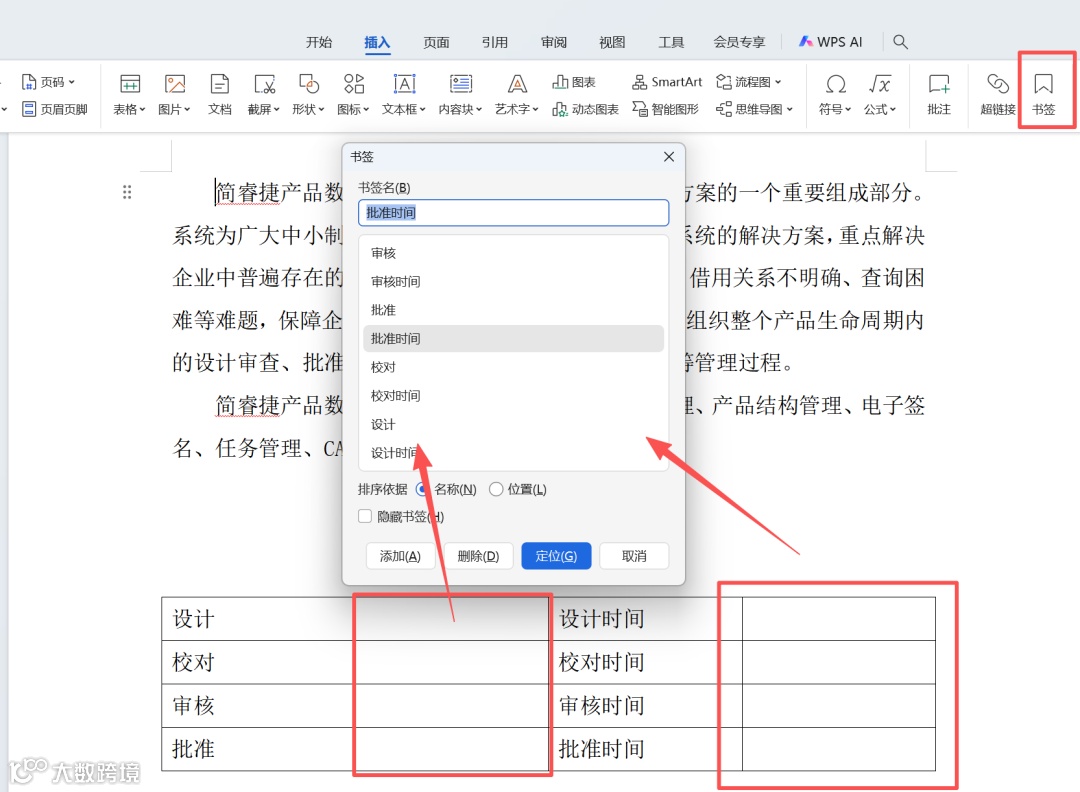
Word模板是集成的基础,通过书签(Bookmarks)定义动态内容的插入位置。书签名称需与PDM系统中的字段对应,确保数据准确填充。
·常见书签示例:
o设计、设计日期:用于插入设计者姓名和日期。
o审核、审核日期:用于插入审核者姓名和日期。
o批准、批准日期:用于插入批准者姓名和日期。
·作用:在文档生成或审批过程中,PDM系统自动将数据填充到书签位置。

3. 文档格式支持
PDM系统支持以下文档格式进行集成:
·Word文档:.doc、.docx
·Excel文档:.xls、.xlsx
·注意:确保模板文件与这些格式兼容,以避免集成错误。

4. 签名配置
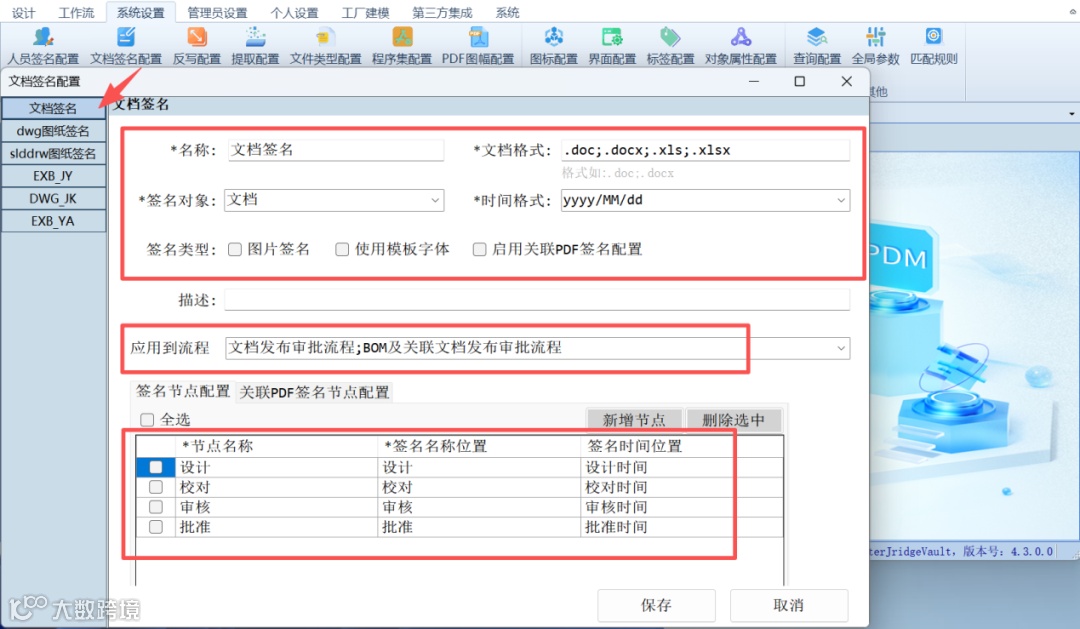
签名配置涉及签名对象、时间格式和签名类型,确保文档的合规性和可追溯性。
·签名对象:通常为“文档”本身,表示签名应用于整个文档。
·时间格式:统一使用 yyyy/mm/dd 格式,保证日期一致性。
·签名类型:
o图片签名:签名以图片形式嵌入文档,常见于手写签名扫描件或数字证书。
o模板字体:可定义签名使用的字体样式,保持专业外观。
·关联PDF签名配置:Word文档可关联PDF签名设置,确保文档转换为PDF后签名仍有效。

5. 应用到流程
签名和模板配置主要应用于以下PDM流程:
·文档发布流程:用于新文档的创建、审批和发布。
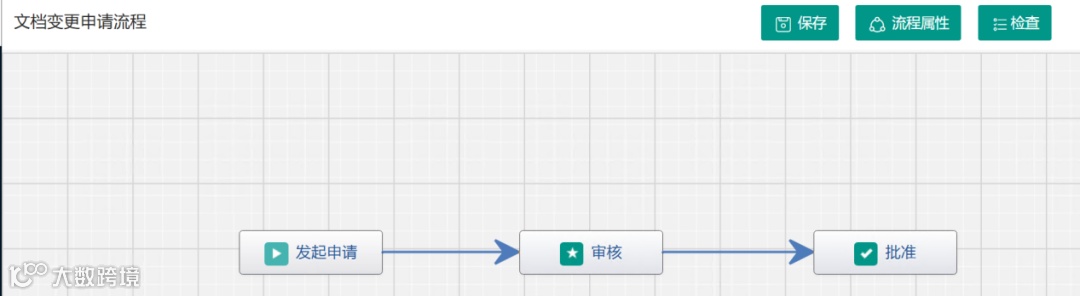
·文档变更流程:用于现有文档的修改、重新审批和版本更新。
·关键点:每个流程节点(如设计、审核、批准)可触发签名插入和时间记录。


6. 反写位置定义
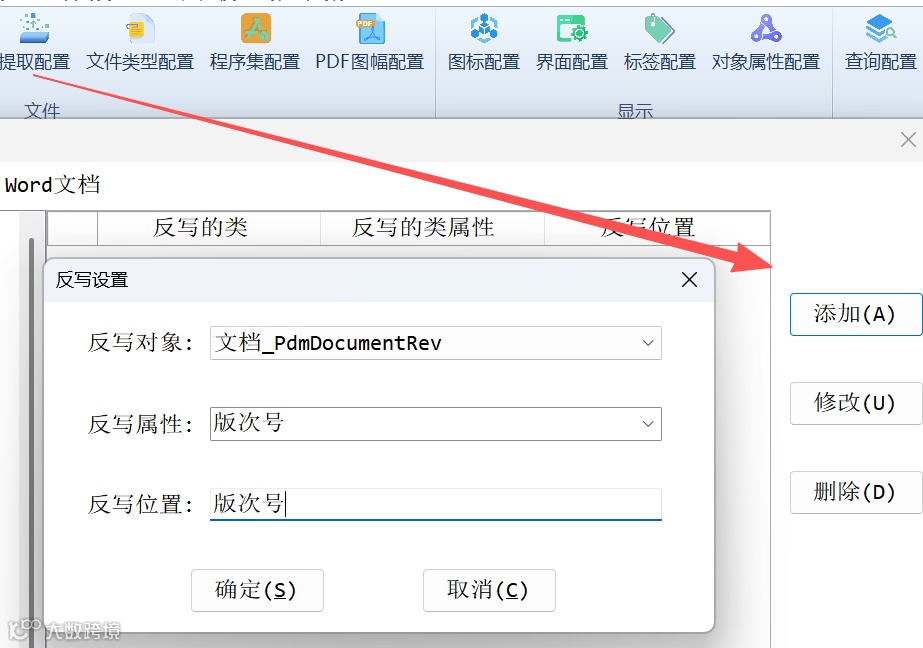
反写指PDM系统将审批数据(如版次号)自动写回文档的指定位置。
·示例:如“版次号”反写到Word书签位置。
·配置要求:确保书签名称与PDM字段匹配,避免数据丢失。

7. PDF集成与Word
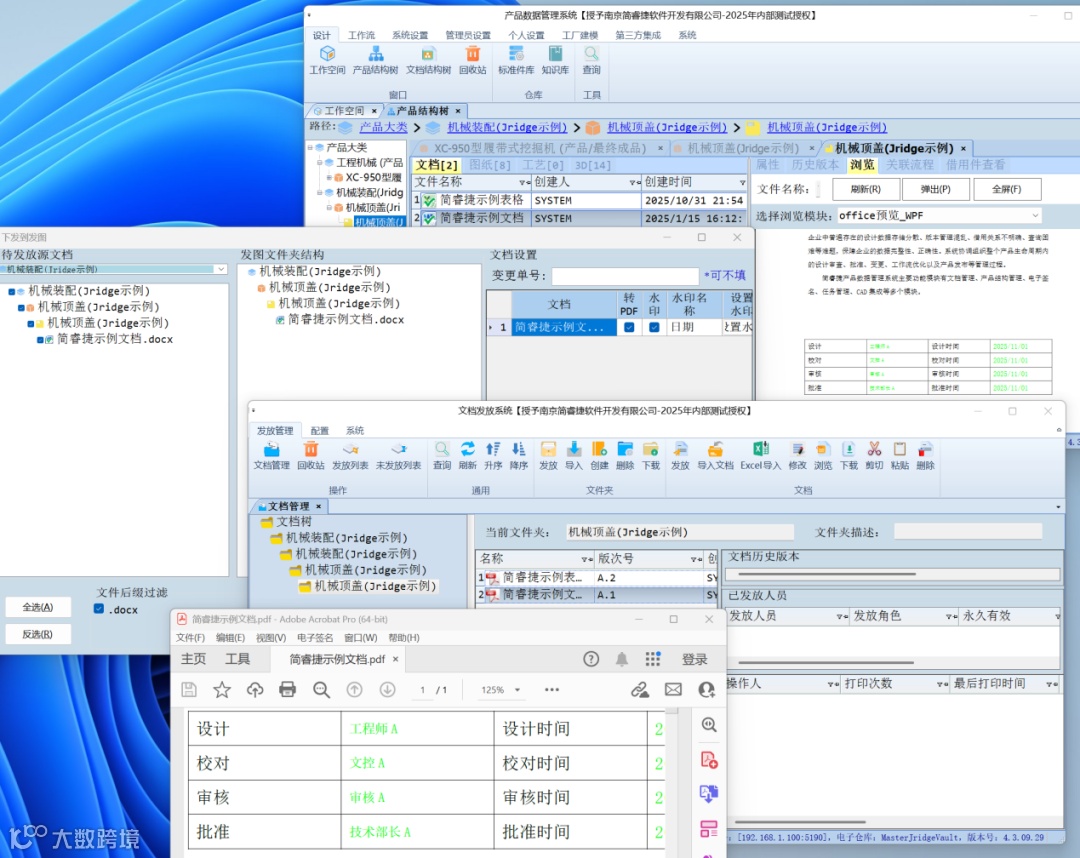
PDM系统支持Word与PDF的无缝集成:
·Word文档可自动转换为PDF,并保留签名和格式。
·PDF签名配置与Word关联,确保跨格式一致性。

8. 工作流定义与审批应用
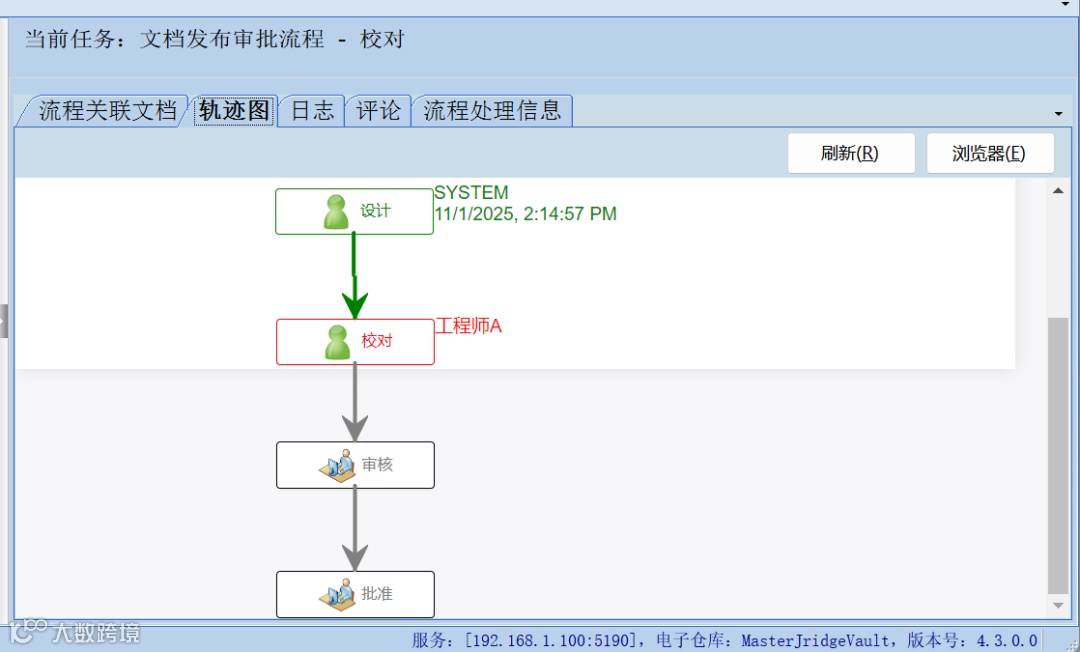
工作流定义了文档审批的节点顺序,每个节点对应签名和时间的插入。
·签名节点配置:
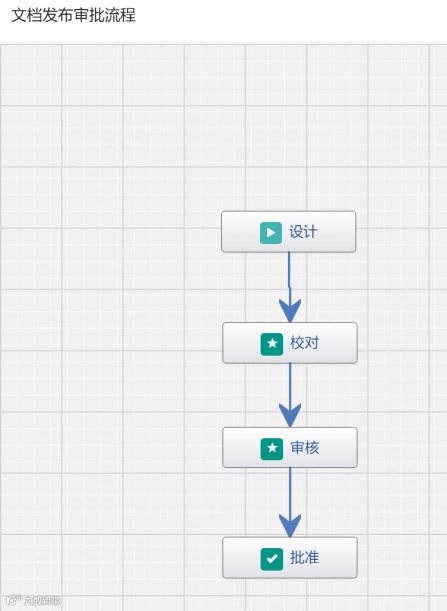
·签名名称位置:指定签名者姓名插入的书签位置。
·签名时间位置:指定签名日期插入的书签位置(如设计时间、审核时间、批准时间)。
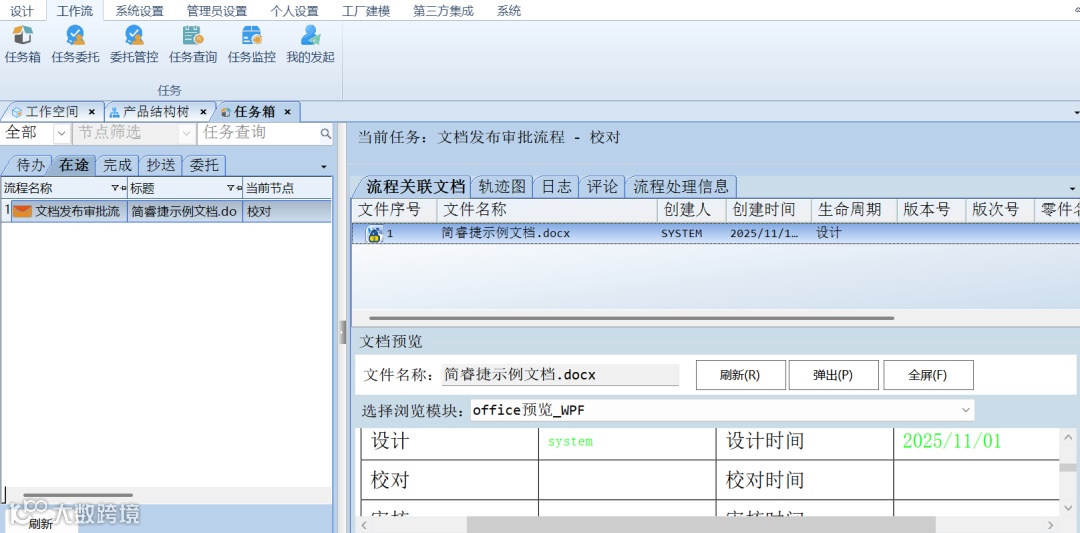
·流程审批应用:
o审批时,系统自动根据节点填充签名和时间。
o例如:设计节点 → 填充“设计”签名和“设计时间”。

9. 配置步骤摘要
1.定义Word模板:在Word中设置书签,对应PDM字段。
2.配置签名设置:指定签名类型、时间格式和字体。
3.关联流程:将模板应用到文档发布或变更流程。
4.测试反写功能:验证签名和时间是否正确写回文档。
5.集成PDF:确保PDF输出符合签名要求。

10. 常见问题与提示
·书签不匹配:检查书签名称是否与PDM系统字段完全一致。
·签名失败:确认图片签名格式支持(如PNG、JPG)。
·时间格式错误:统一使用yyyy/mm/dd,避免区域格式冲突。

通过本手册,用户应能掌握PDM系统中Word集成的核心配置,实现高效文档管理和审批自动化。如有更多细节需求,联系管理员。