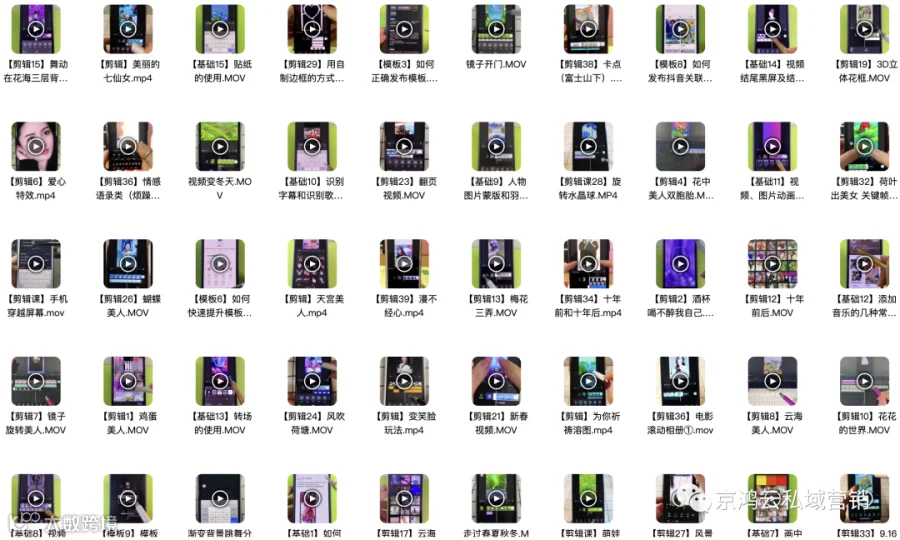
2025年剪映从入门到精通教程:21节剪映基础教程+98节进阶课程
手机上的剪辑软件中,剪映绝对是一个良心工具。
为什么说剪映实用功能强大,因为在手机端,你只需要通过手指点击、拖动、放大缩小等操作,就可以剪辑出一个非常成熟的视频作品。
剪映的功能越来越全,也越来越贴心,如果你正在做视频创作,一定要知道剪映下面这些功能。
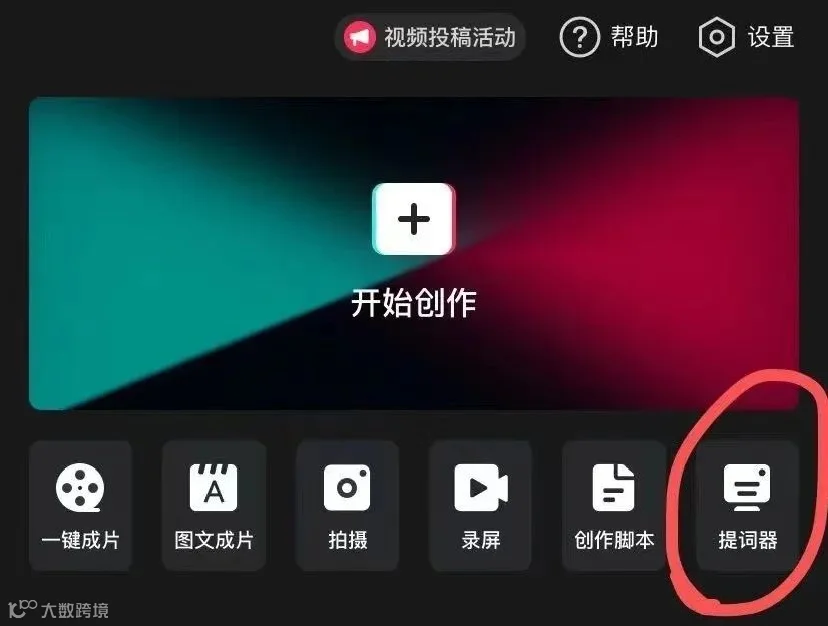
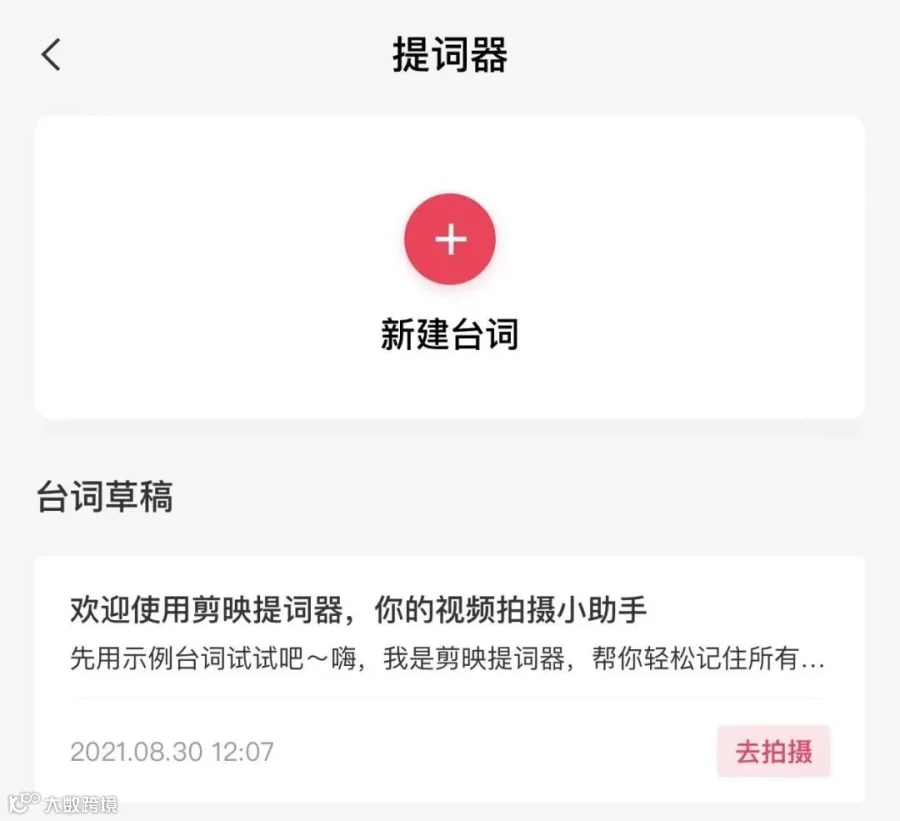
提词器的作用,相信各短视频创作者们都深有体会。
一大段文字,是没有几个人能背下来,还要背的那么顺溜,特别是有的博主在直播的时候也需要进行大段台词的讲解。如果有提词器软件在旁边,可以做到高效率直播。
剪映增加了提词器功能以后,在拍摄时,可以帮你高效地拍摄视频。你既可以用这个功能来直接拍摄,也可以单纯作为提词器来使用。
对于想要拍视频却不知道怎么运镜、写脚本的人来说,真的太实用了!
如果你不熟悉视频创作,不知道如何创作,可以使用脚本来创作,在脚本中,会有拍摄说明和分镜内容,你只要按照这个步骤一步步拍摄就可以了。
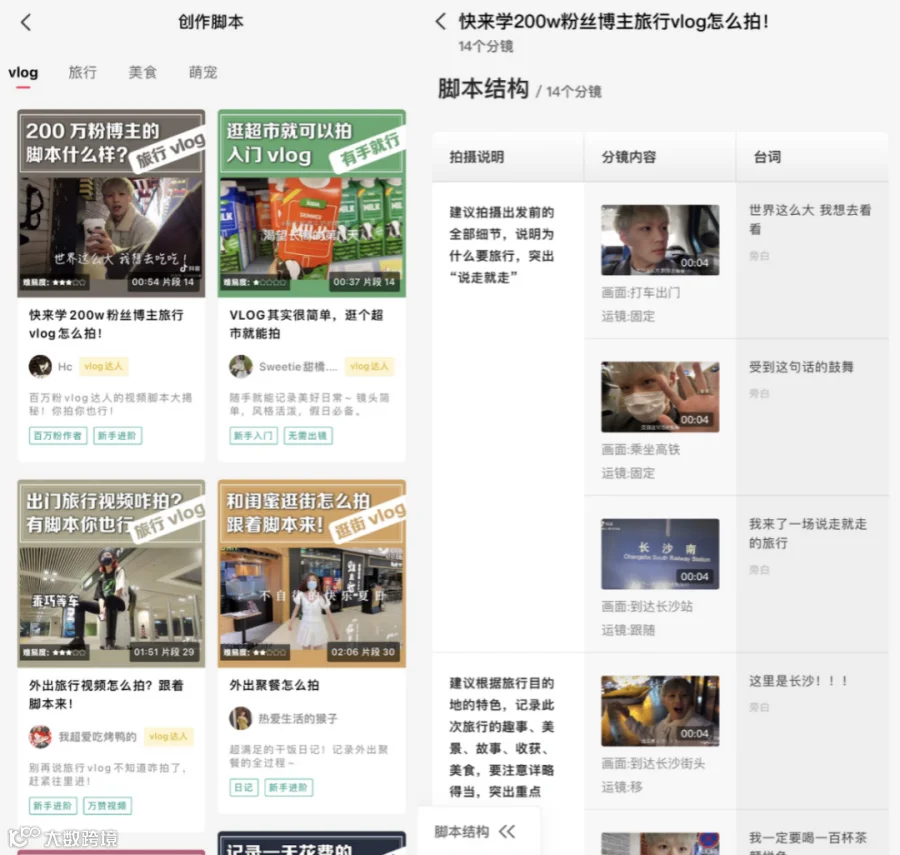
目前最新版本的剪映移动端已经推出创作脚本新功能。
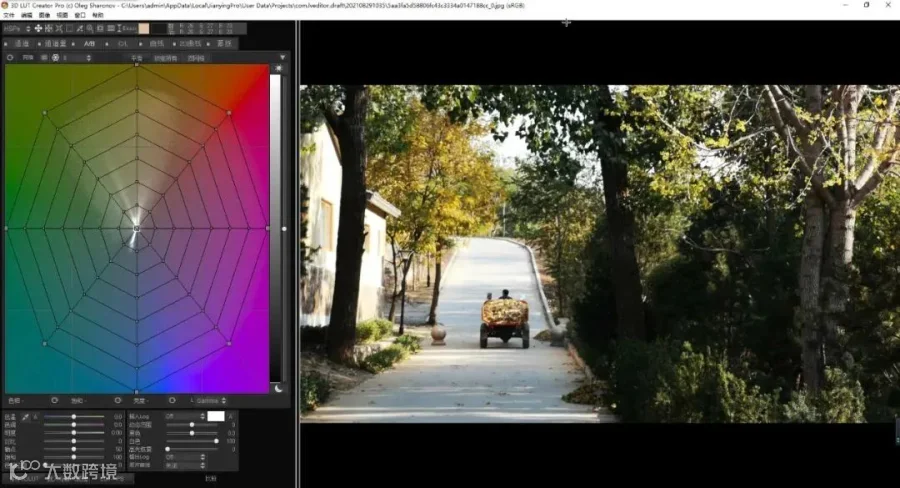
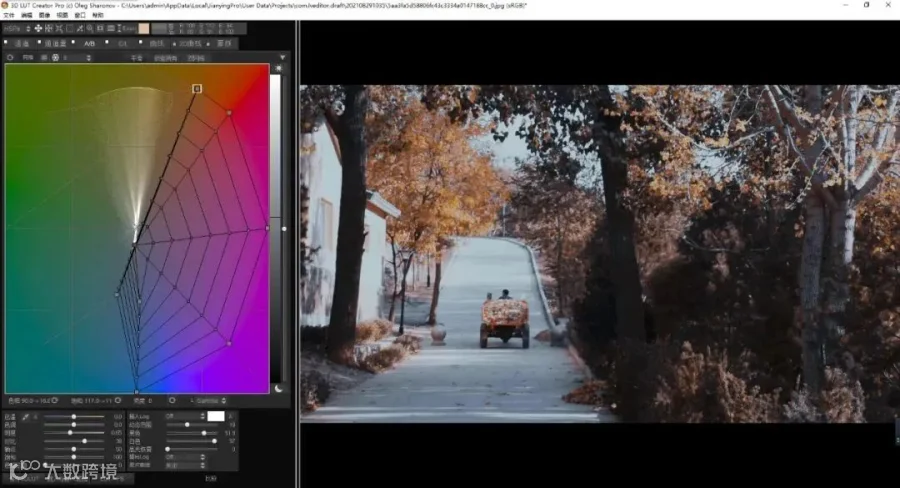
在目前的电脑版剪映中,你可以导入Lut文件来调色,但是Lut文件只支持*.cube格式,这一点需要大家注意!
有人说,手机就自带录屏功能啊。
不要觉得剪映的录屏功能太鸡肋!因为相比原本的手机自带功能的录屏,他的功能更加全面。
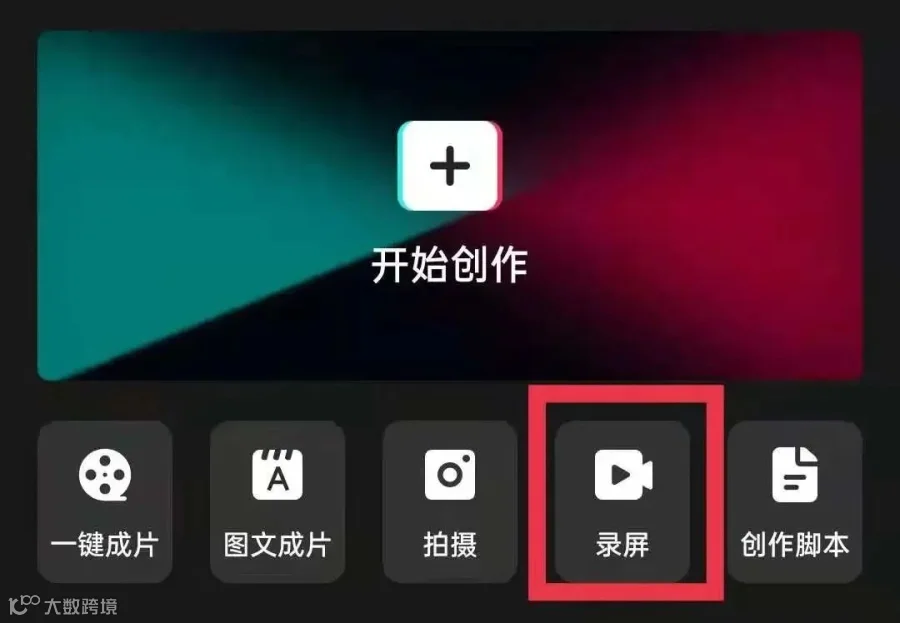
在剪映中,你可以自定义录屏,你可以根据需要设定分辨率、帧率、码率等,相当好用。
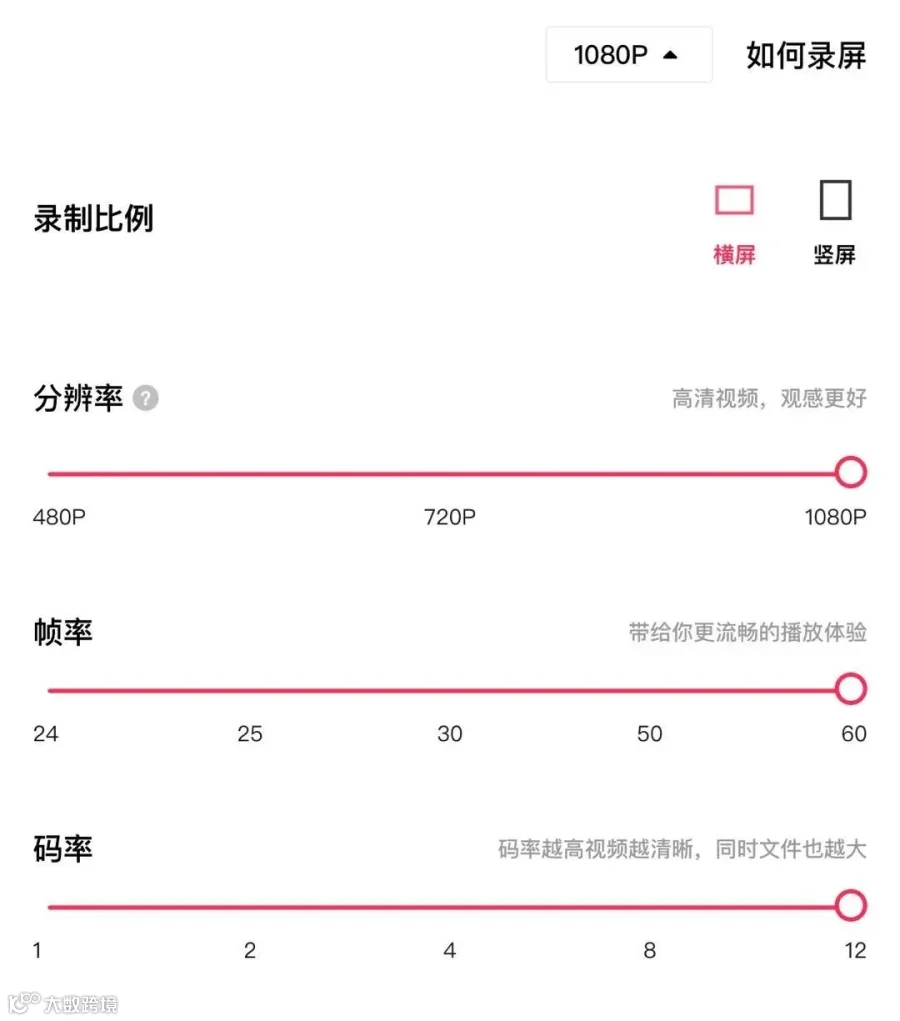
支持各类软件的录屏,也支持画音同步,这个功能非常适合游戏主播,一边操作一边介绍,非常方便!
录制完可以直接在当前页面进行导入剪辑,不用再花多余的时间等待上传。
不会剪辑短视频?没关系,只要在剪映相应的位置输入文字,系统就会根据文字内容生成视频。
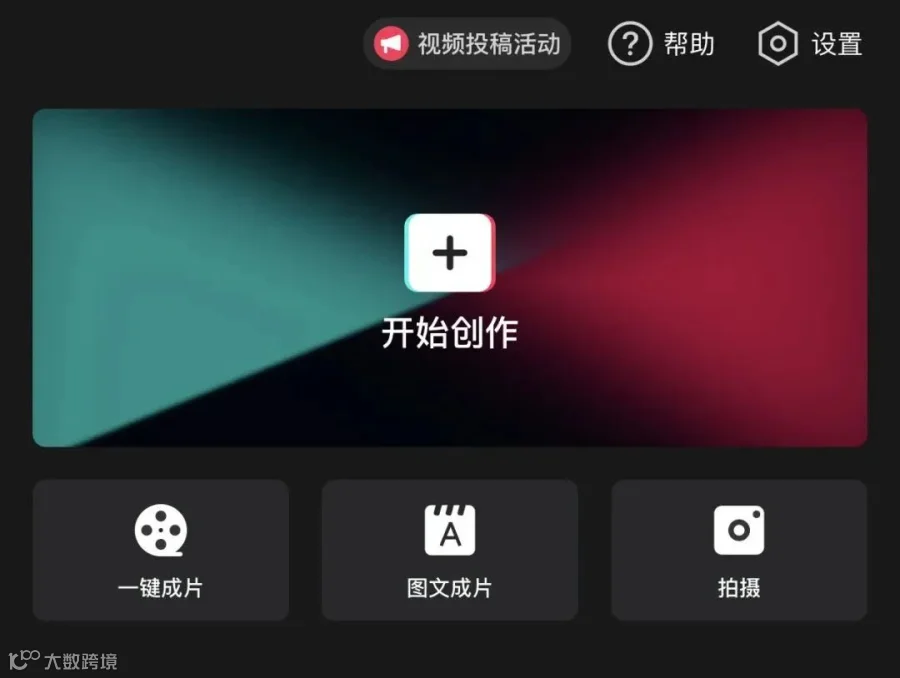
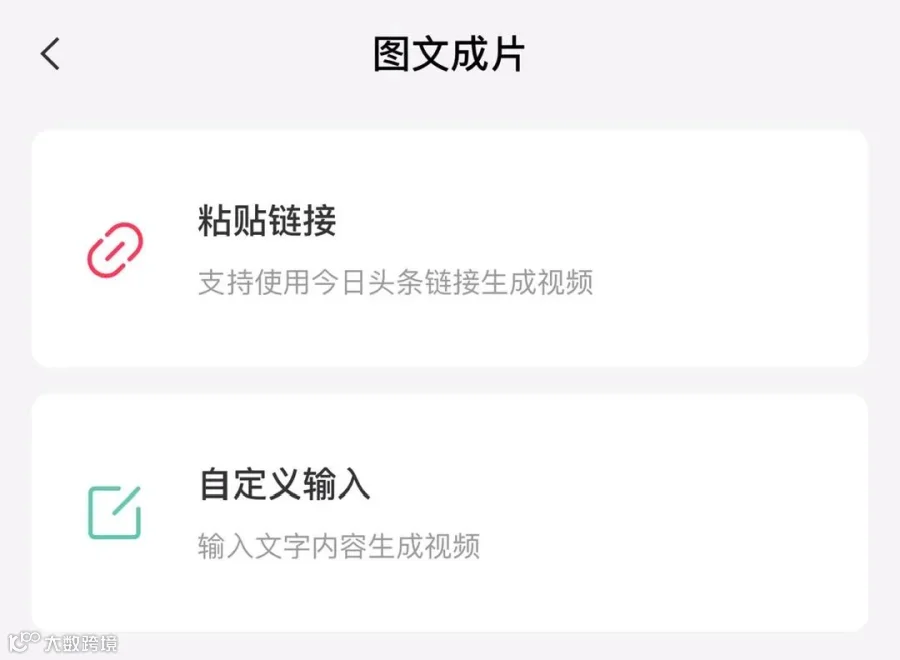
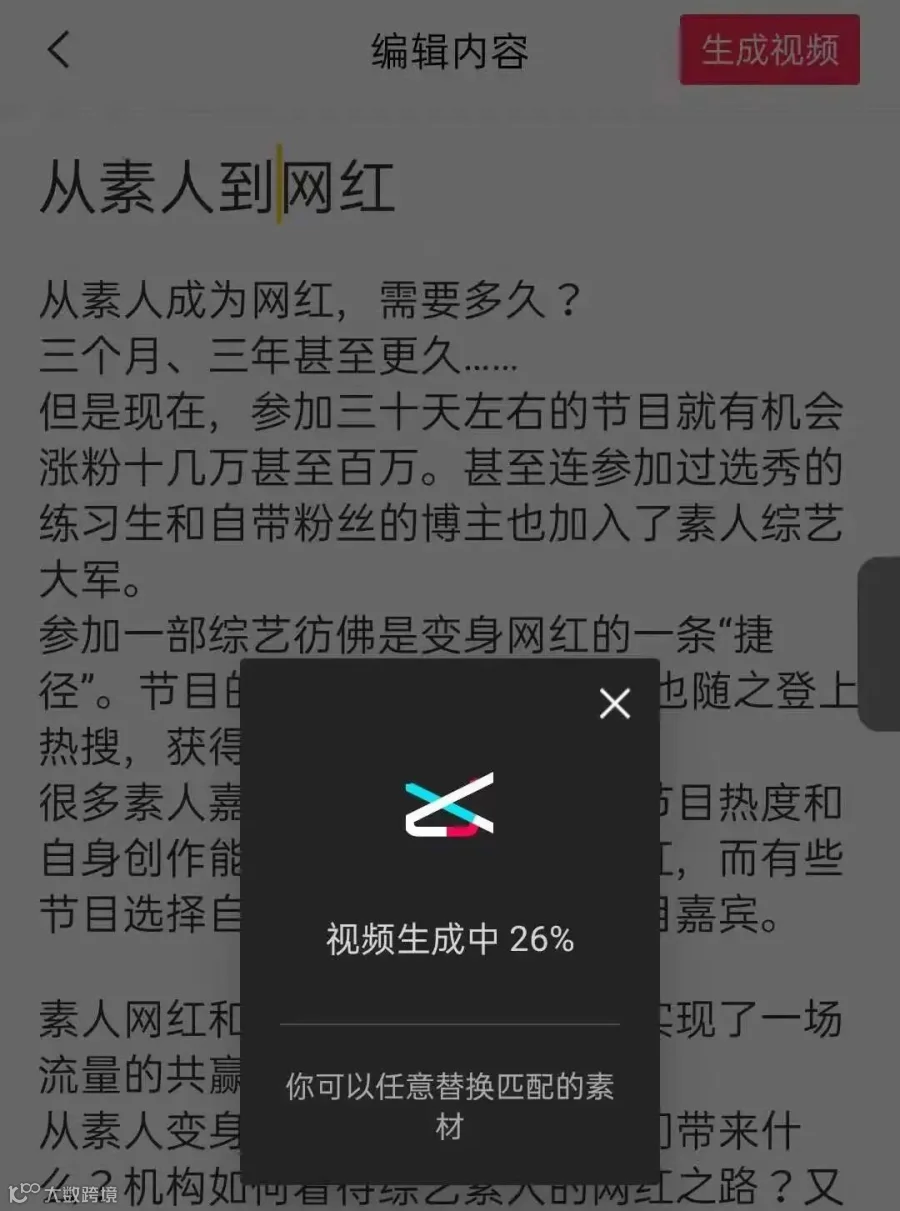
转换后你可以进行更精细的调整。
由于是系统自动生成,很多地方的画面可能会出现重复,我们自己找一个相关的图片或视频进行替换即可。
当然最好还是建议自己剪辑,毕竟一键生成的东西缺少个性化,长期这么做虽然省力,但是短视频质量肯定会打折扣。
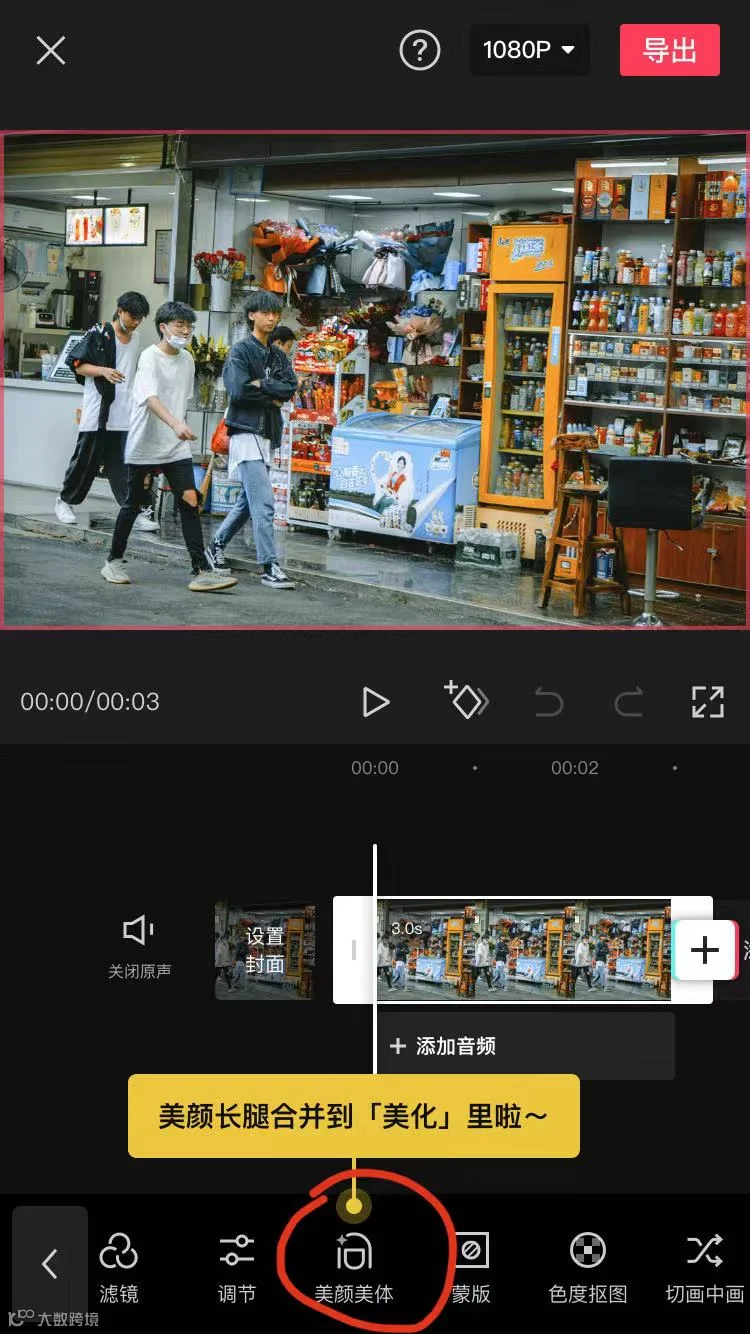
这个功能不用多说,跟美颜相机原理相同,找到美颜美体的功能区,进行美化操作即可,比如美颜、瘦身、长腿等。
抖音的灵魂是啥?算法。算法不仅套住了用户,还用在了视频剪辑APP上。
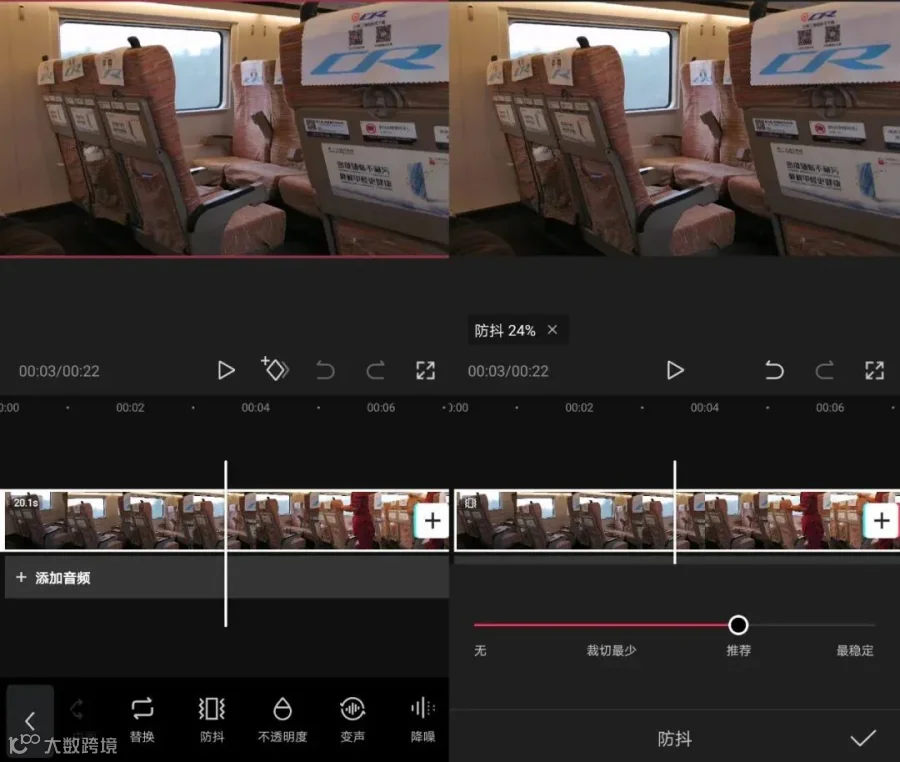
考虑到手持拍摄的不稳定性,剪映支持视频后期的防抖操作;虽然这种防抖功能是以牺牲画幅大小为代价,但一款APP干了Adobe Pr的活儿,此处应该有掌声。
此外,在音频处理上,剪映还支持降噪。防抖和降噪,都是为了让音画更干净、更纯粹。
这种有算法加持的功能,剪映嘚瑟起来就是嘚瑟
剪映中是可以识别英文字幕的。如果你想识别更多外文字幕,比如韩语、日语等,可以下载国际版的剪映,它的名字叫 Cap Cut。
1.我们先通过剪映进行字幕自动识别。
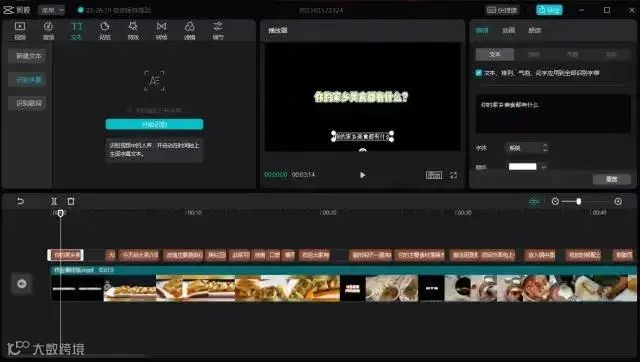
2.之后关闭剪映,打开本资源,点击解析,然后选择最新的文件夹内的Json文件进行打开。
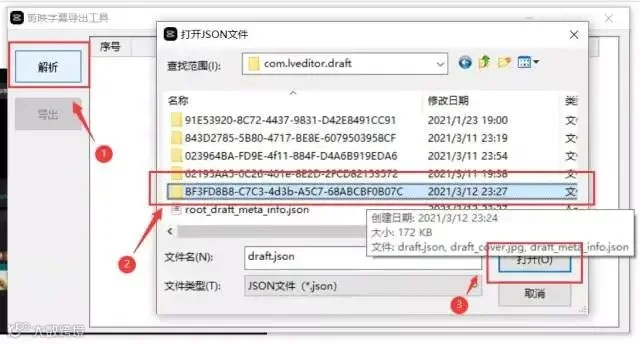
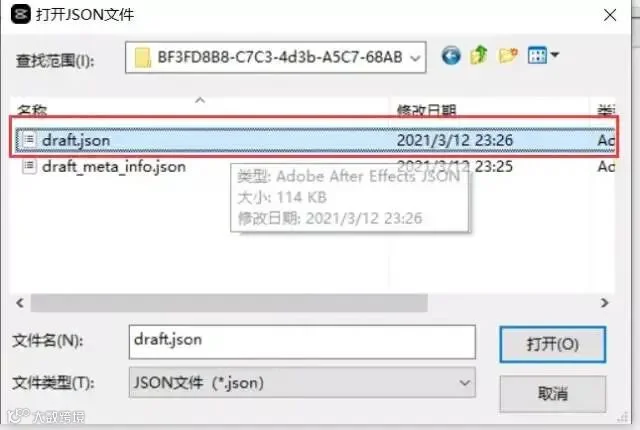
3.打开之后,解析成功,如图所示。
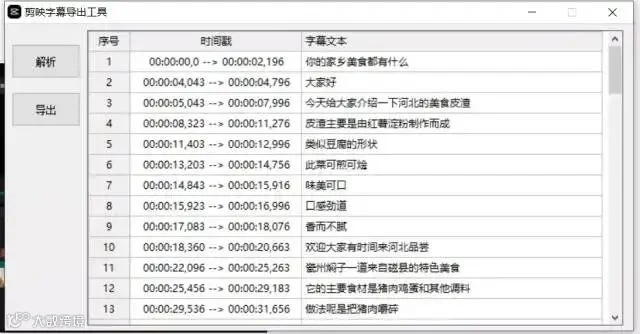
4.点击导出,即可导出SRT文件,然后导入PR即可进行下一步的字幕编辑操作。
我们常说,一个优秀的抖音账号通常拥有美观且一致的视频封面。
如果你的短视频本身没有合适的封面,该如何设置呢?
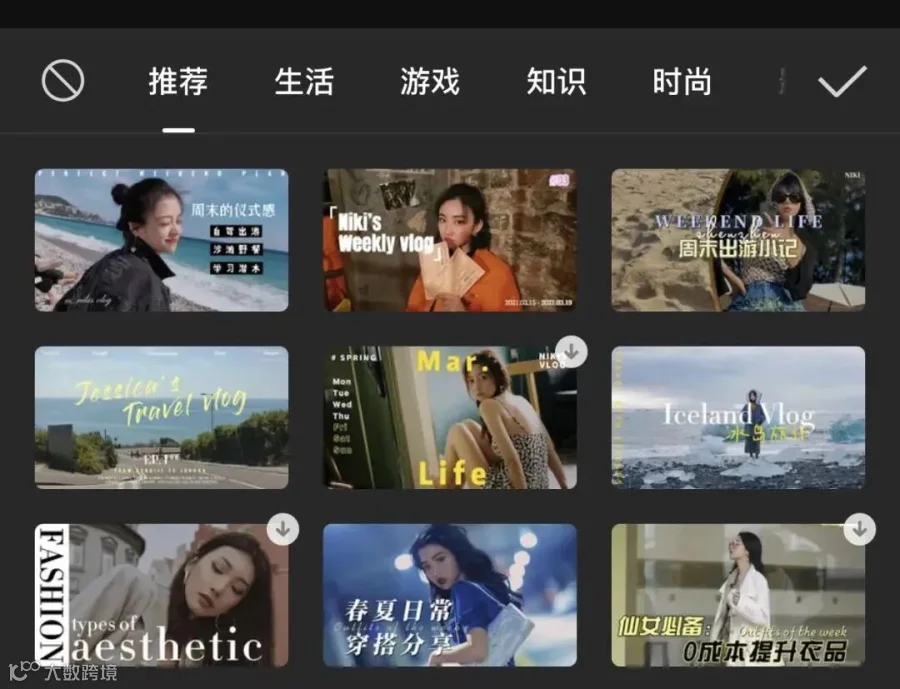
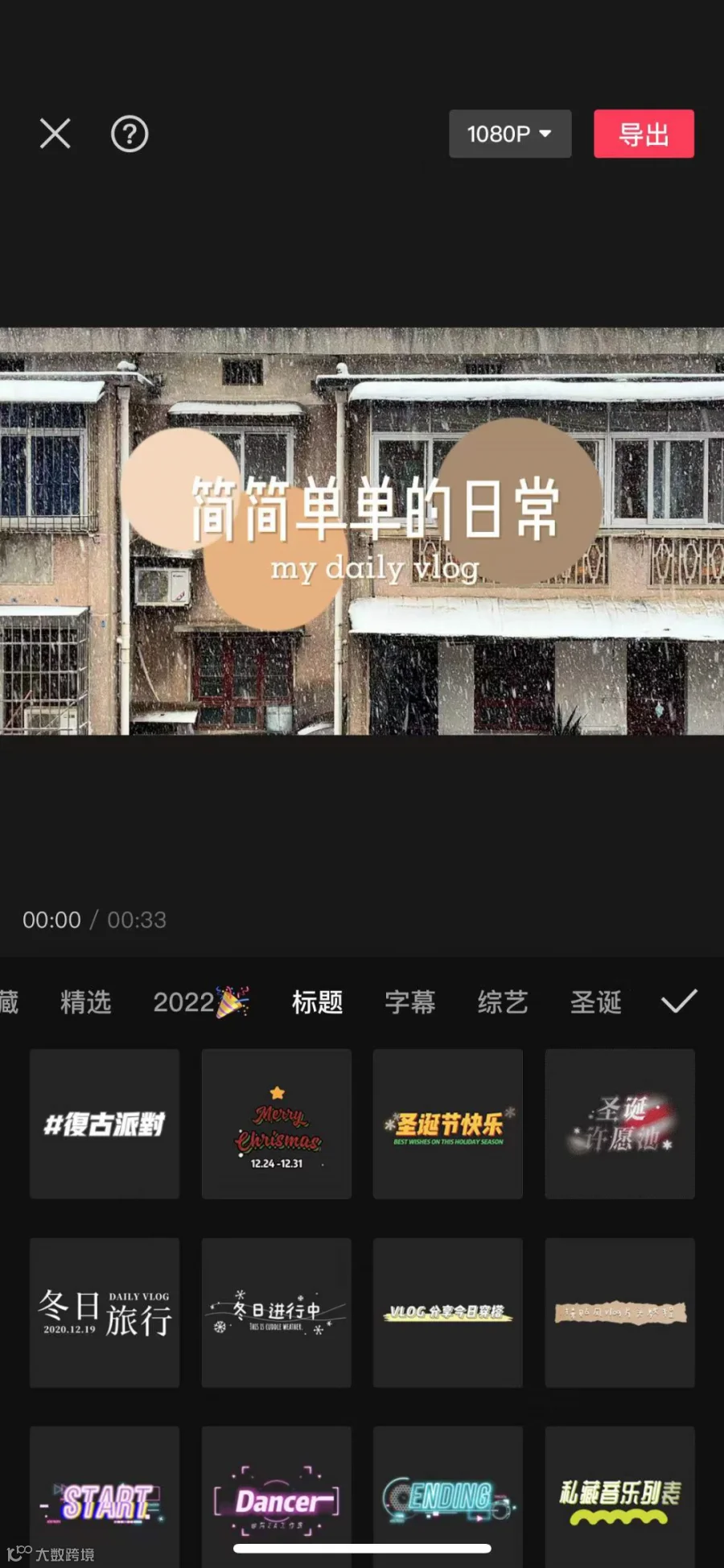
你可以选择封面模板,就可以从很多模板中选择一个,更改下文字即可。
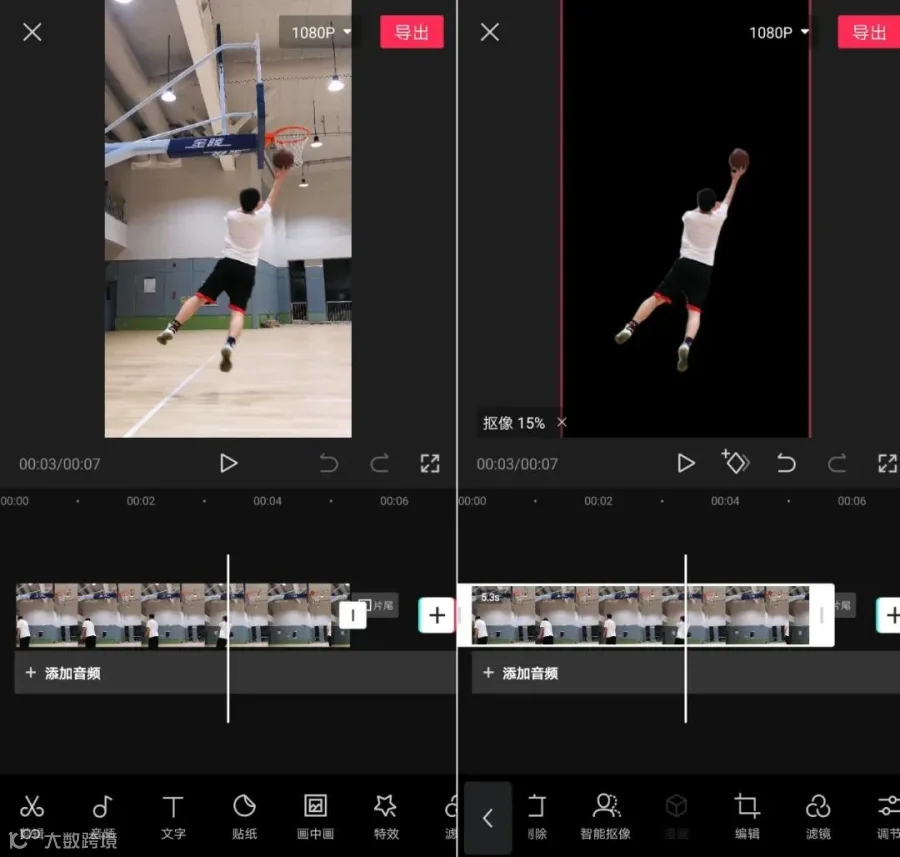
在剪映中,有一个智能抠像的功能,你可以一键抠图抠视频。
这个功能可以抠出人物、一些动物、物体等
曾经的专业抠像需要绿幕,再后期合成;今天的剪映有了算法加持,只要你的主体清楚、和背景有较强的割裂,别管你是纯色背景、还是杂乱的背景,剪映会秒抠。
你是如何做卡点视频的?是直接套用模板,还是导入视频音频以后慢慢调整?
如果是这样,你要试试下面这种做法:
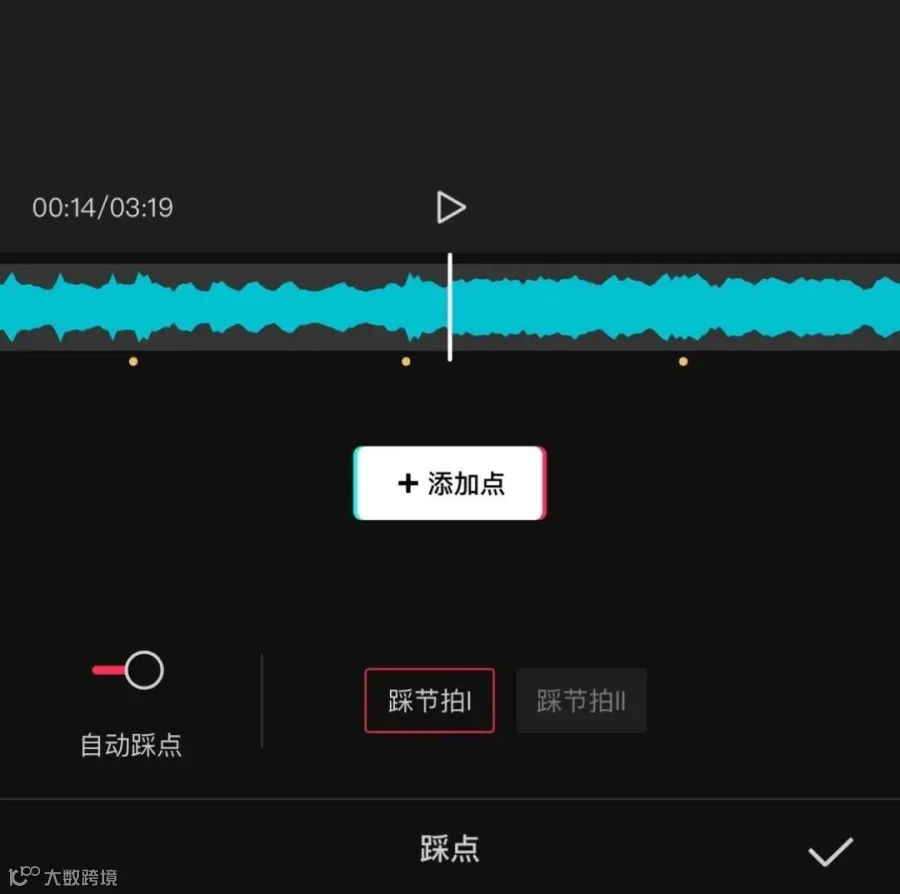
做卡点视频的时候,在添加了音乐之后,可以对音乐添加踩点标记,这样做会让之后的卡点步骤更加方便。
在 iPad 上,我们可以横屏方式使用剪映,这样能显示更长的时间线,剪辑效率更高。
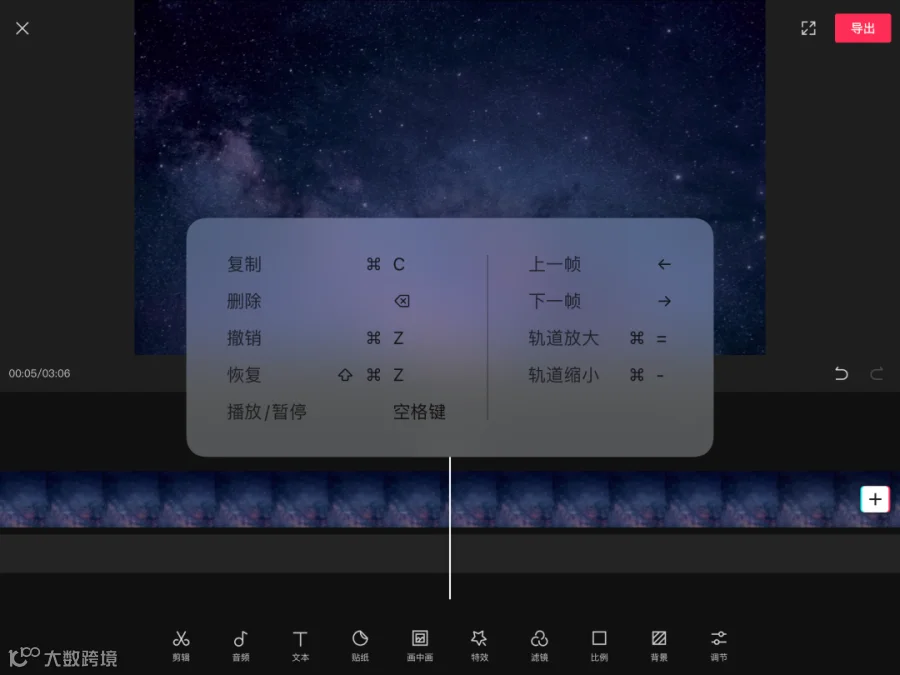
如果你的 iPad 使用了键盘,还可以使用键盘快捷键,进一步提升了剪辑效率。
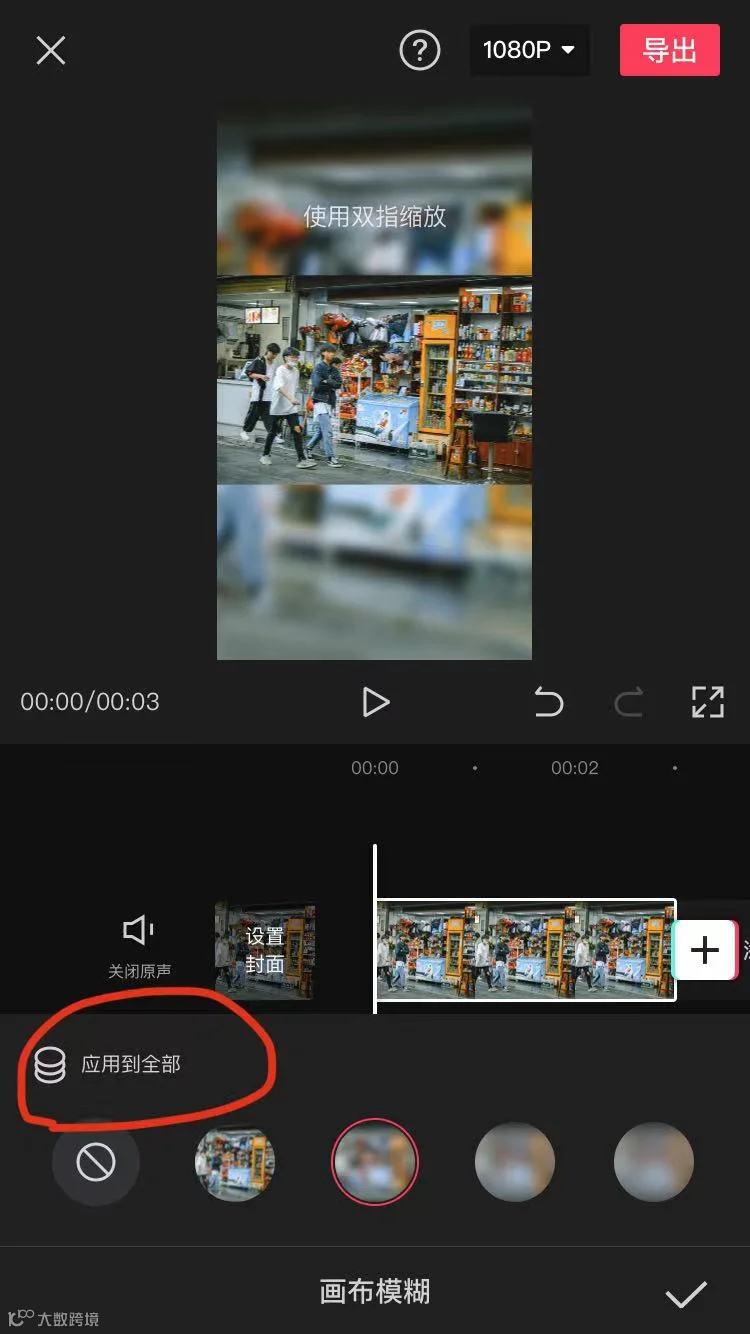
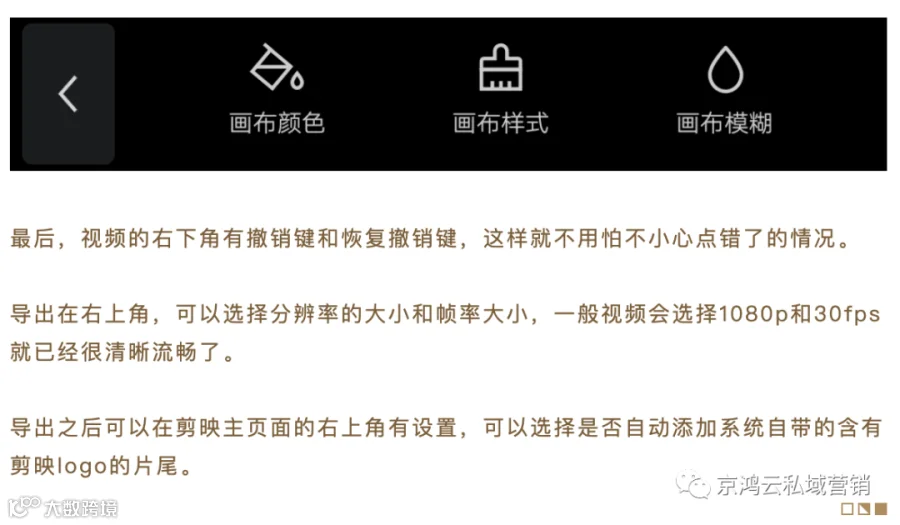
在背景选项中,当你更改了背景之后,点击应用到全部,就可以更改全部背景。
关键帧是专业剪辑软件必备的功能,它可以让我们创作出很多有创意的效果。
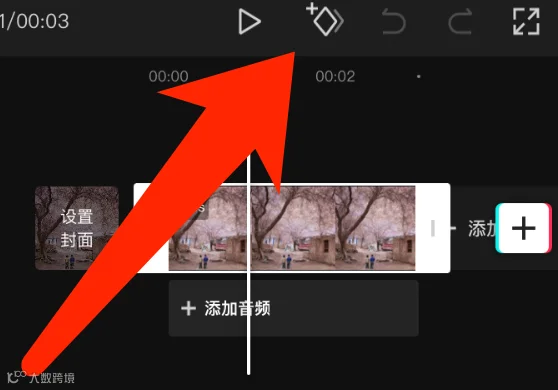
关键帧有什么用?简单的说,关键帧可以实现短视频中某个元素的移动、放大缩小,旋转等。
比如一些常用的应用:我们有时候需要对一个地方打马赛克,此时需要马赛克随着视频中的动作移动,光是添加马赛克是不够的,让他动起来的操作就是关键帧。
当然,关键帧还可以结合蒙板,搞一些进阶玩法。
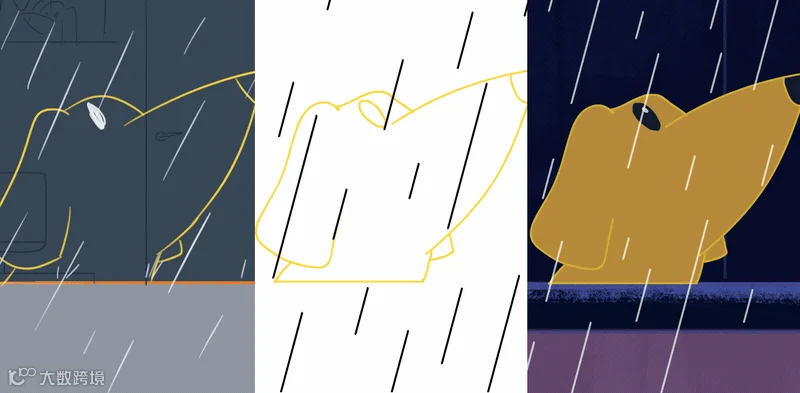
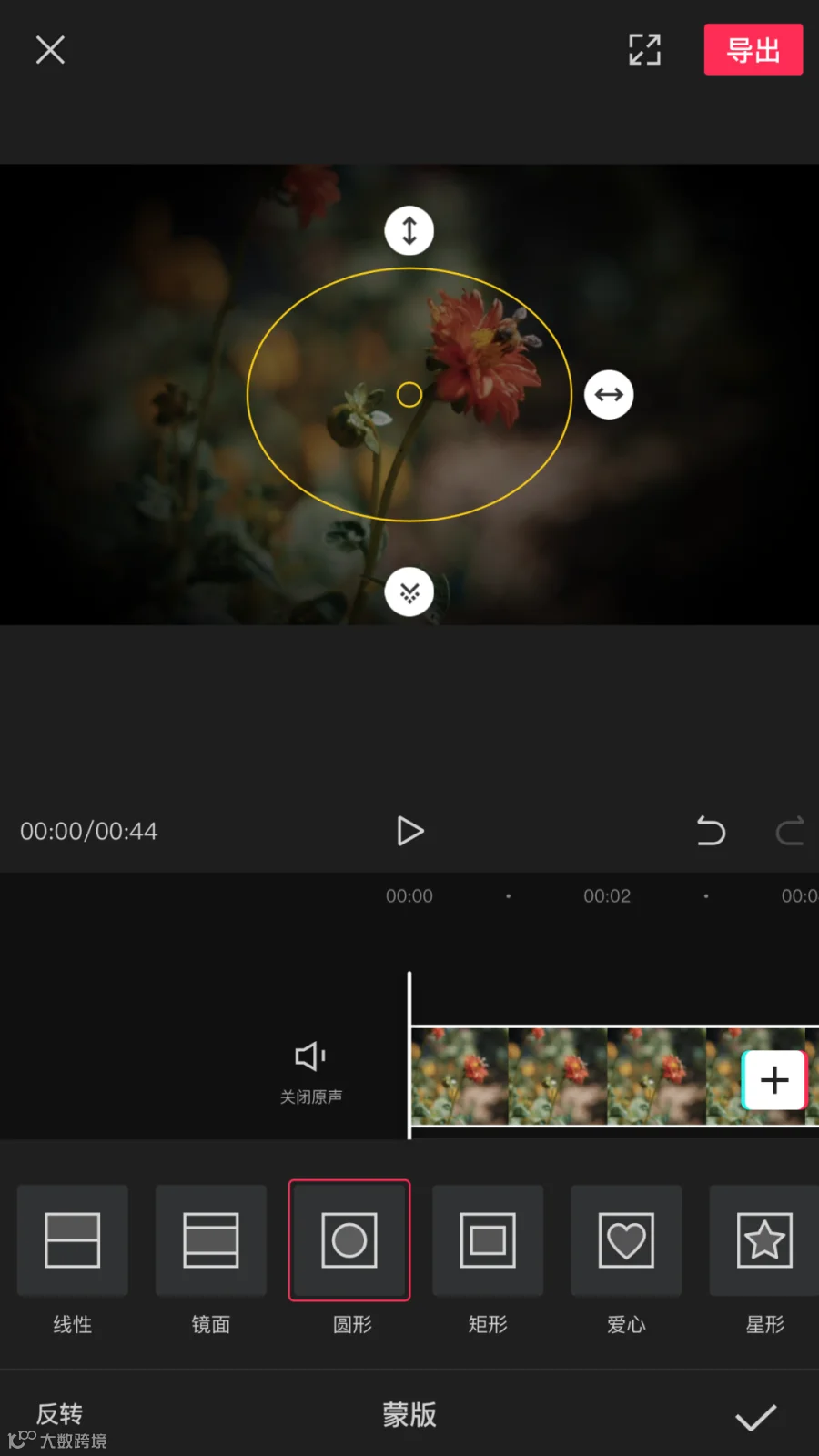
蒙版,通俗一点说,就是让图层显示一部分遮挡一部分的一种特效功能。
如果你想创作一些特效,比如同一个房间里出现多个你自己,或者你想让视频的外框变成不同的形状,这时候就需要用到蒙版。
在剪映中,目前有多个蒙版选项,相当好用。
以前的剪辑师最怕啥?敲字幕。不仅要输文字,还要把文字和画面对应起来,是个体力活。
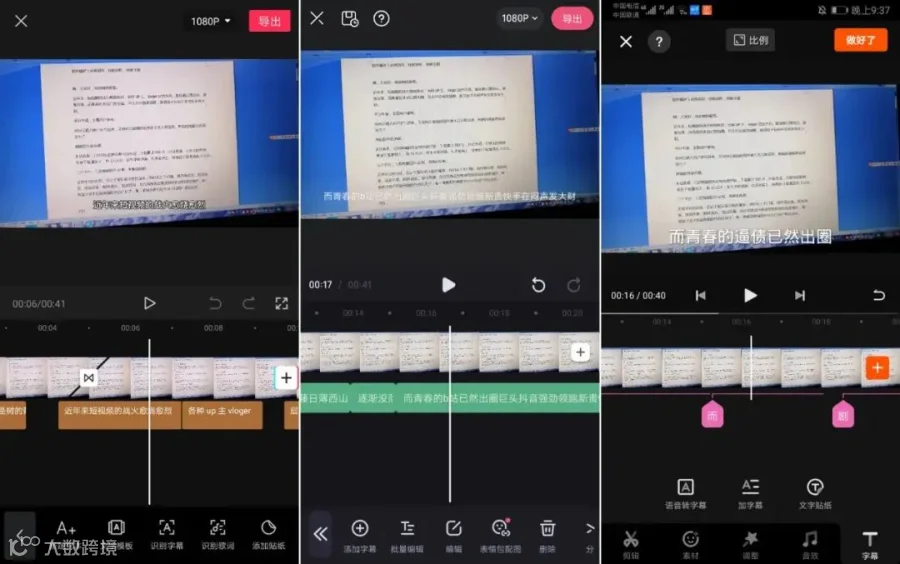
可是,语音识别技术来了, 添加字幕真的是太太太轻松了。
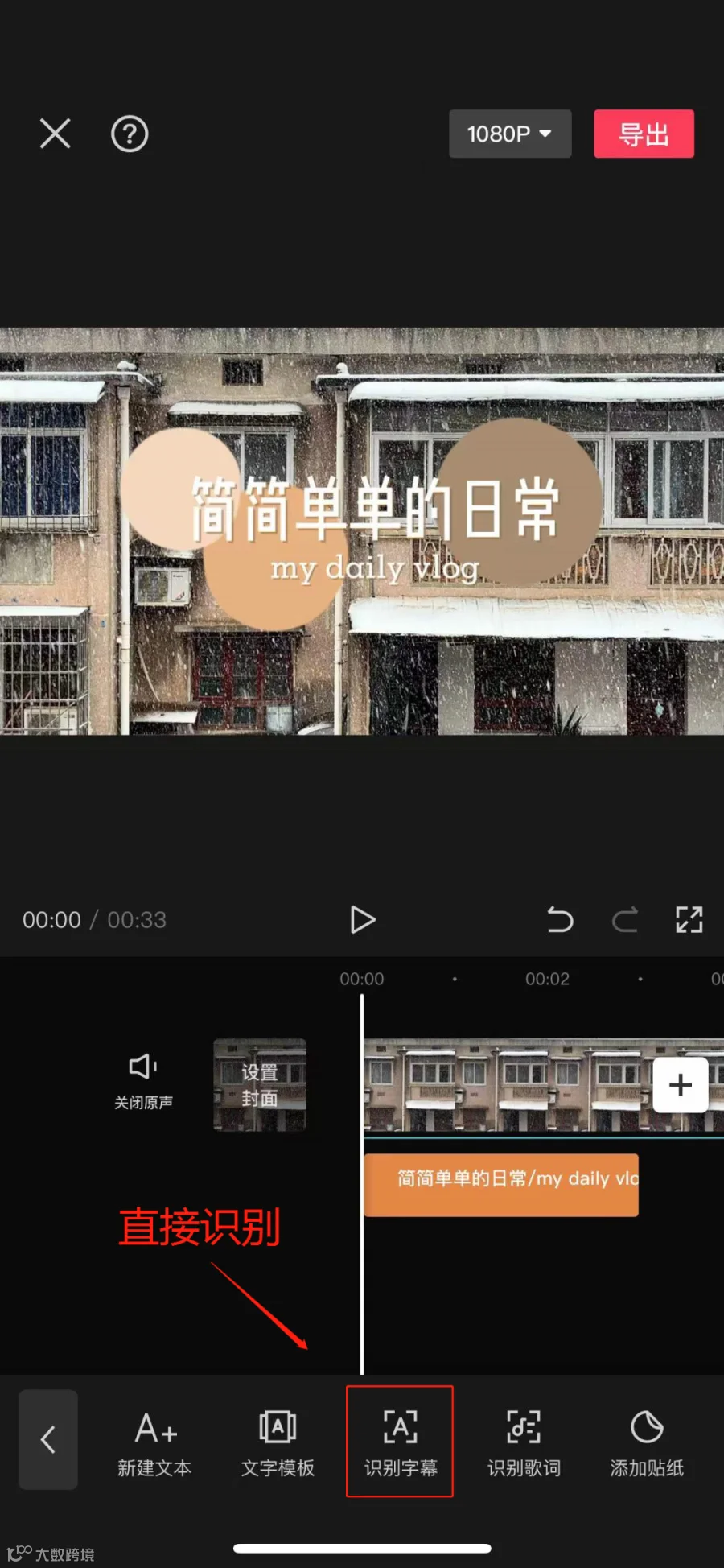
剪映一键识别字幕,在出现的位置自动识别添加字幕,我们只需要调整格式样式即可,真是省时省力,解救了万千剪辑师~
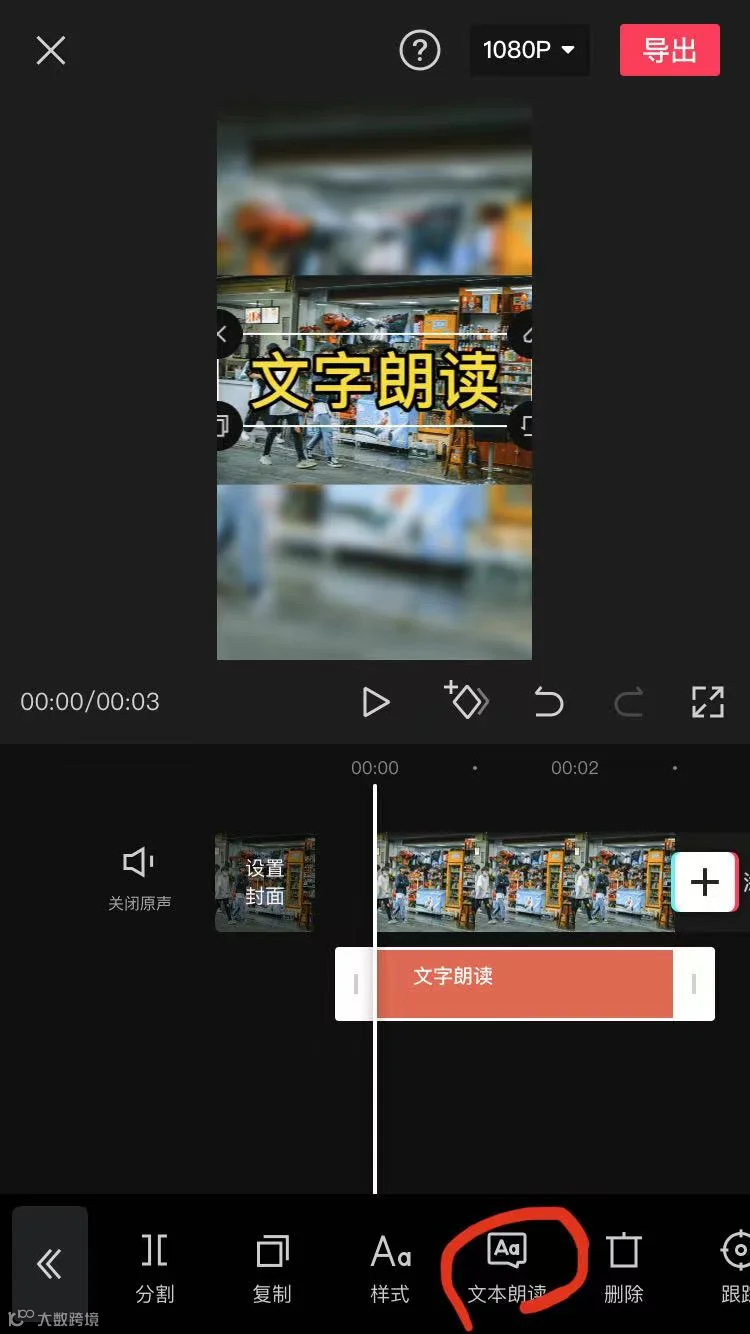
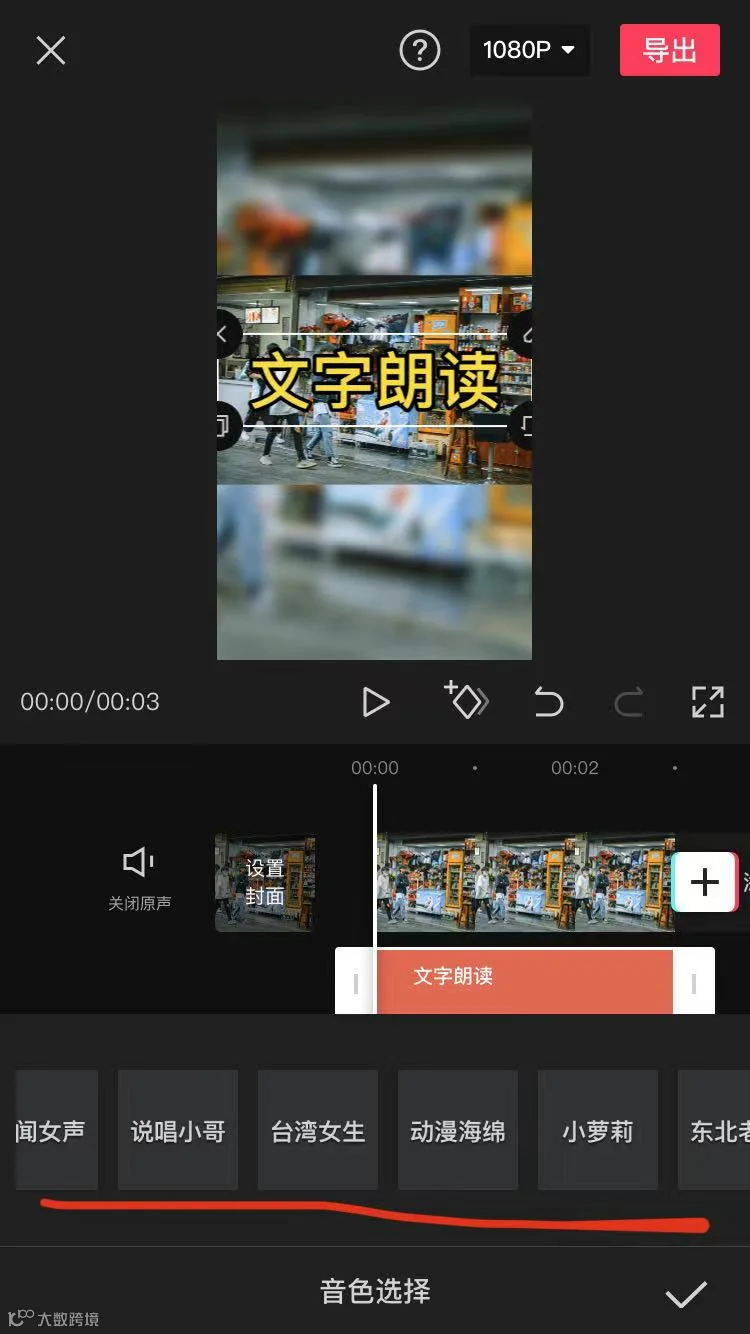
添加了字幕之后,如果你想让字幕被读出来,可以使用文本朗读,字幕就自动会加上配音。
目前剪映也是有很多语音风格可供选择,相信后期会越来越多~
转场是连接素材与素材之间变换的效果,可以使场景切换更自然更生动。
剪映的转场效果就像是一个潮牌,很时尚、很前卫,各类风格的效果,紧跟年轻人的口味。
剪映的转场,考虑到了前期运镜的手法,并提供对应的转场效果,就冲这一点、剪映就赢了。
剪映之所以好用强大,就在于它可以添加多个轨道。
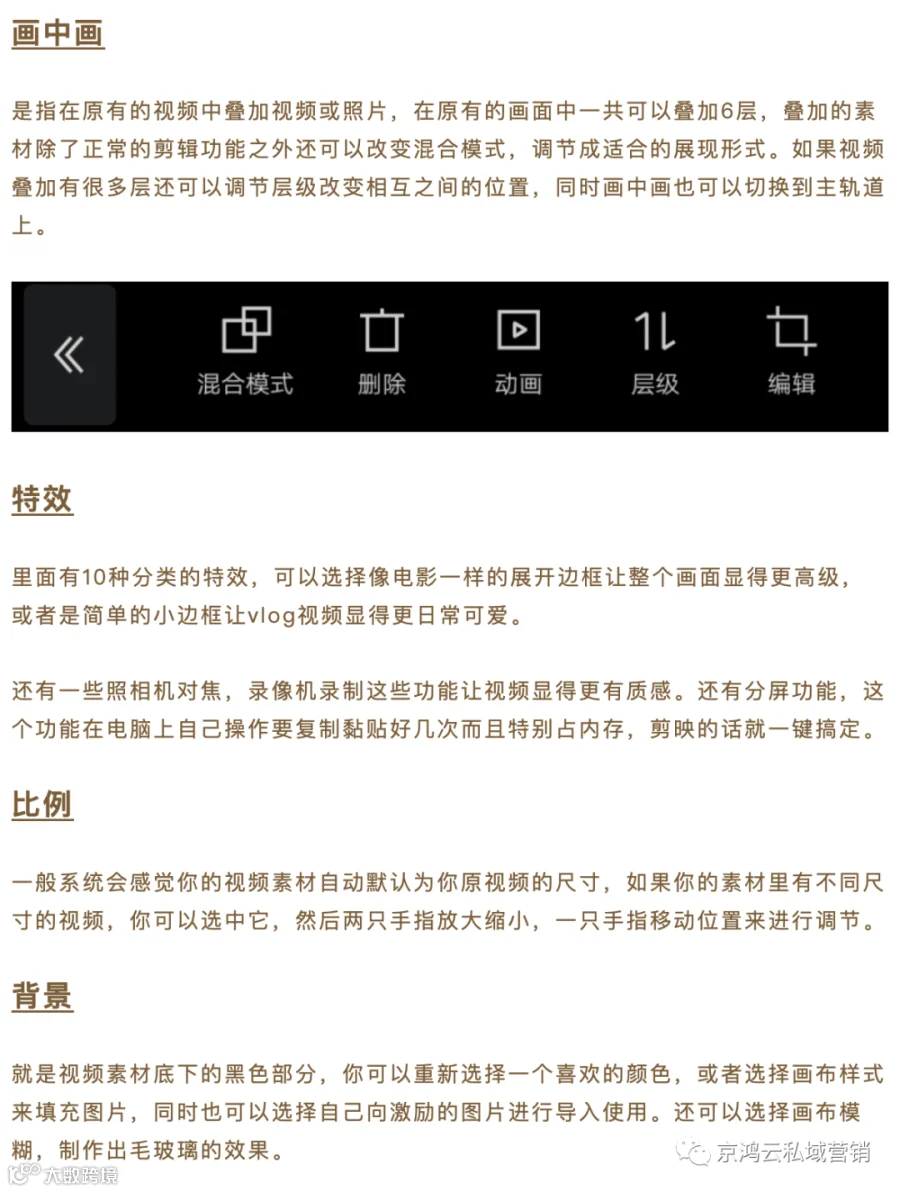
使用画中画功能,你可以添加多个视频轨道,添加后双指开合即可以自由缩放,按住画面即可以自由拖动。
选择视频,你还可以添加动画,剪映中内置的动画效果还是挺多的。
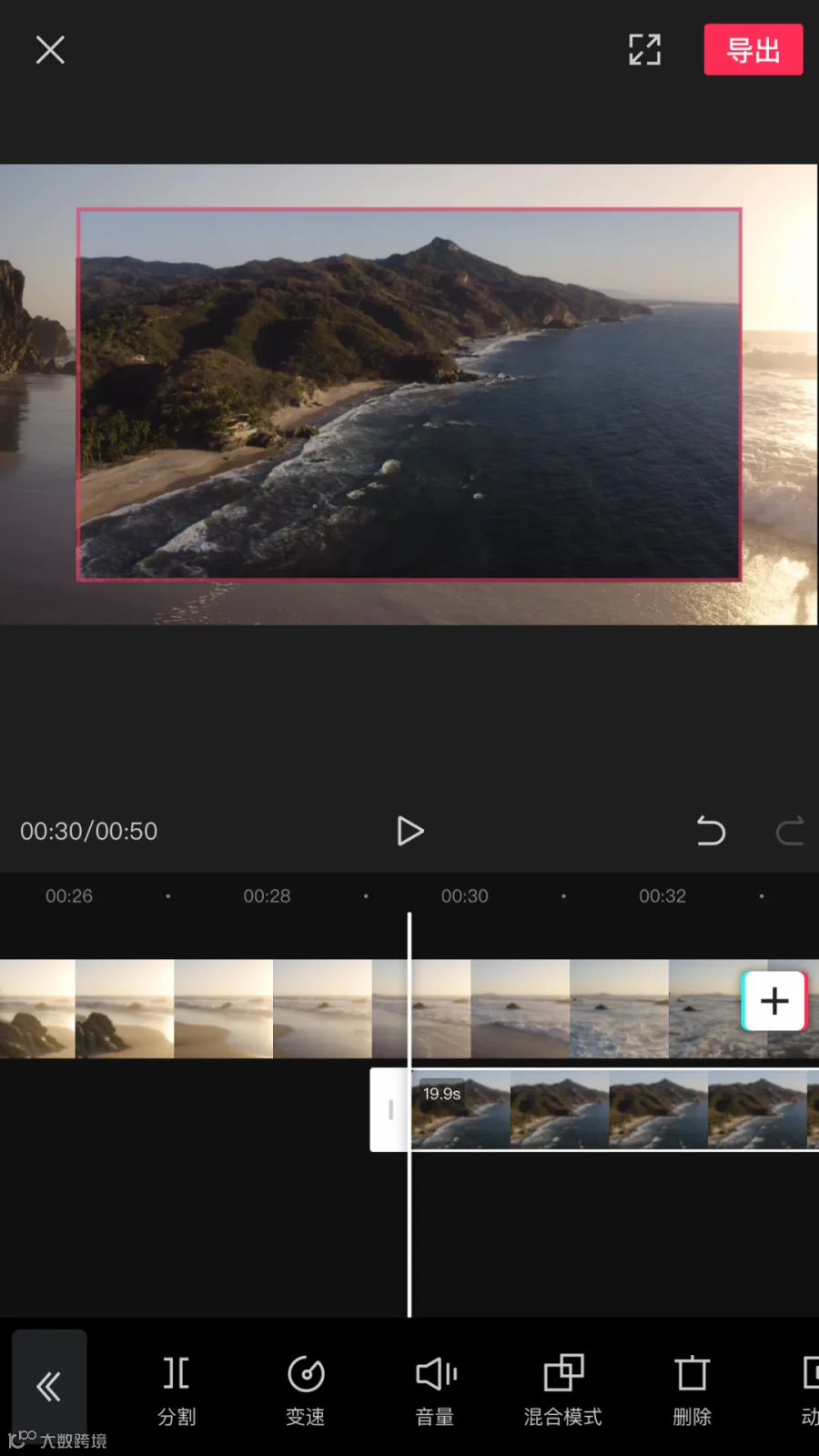
比如你想做分屏视频,或者想做一些视频画面的拼合,都可以使用画中画功能。
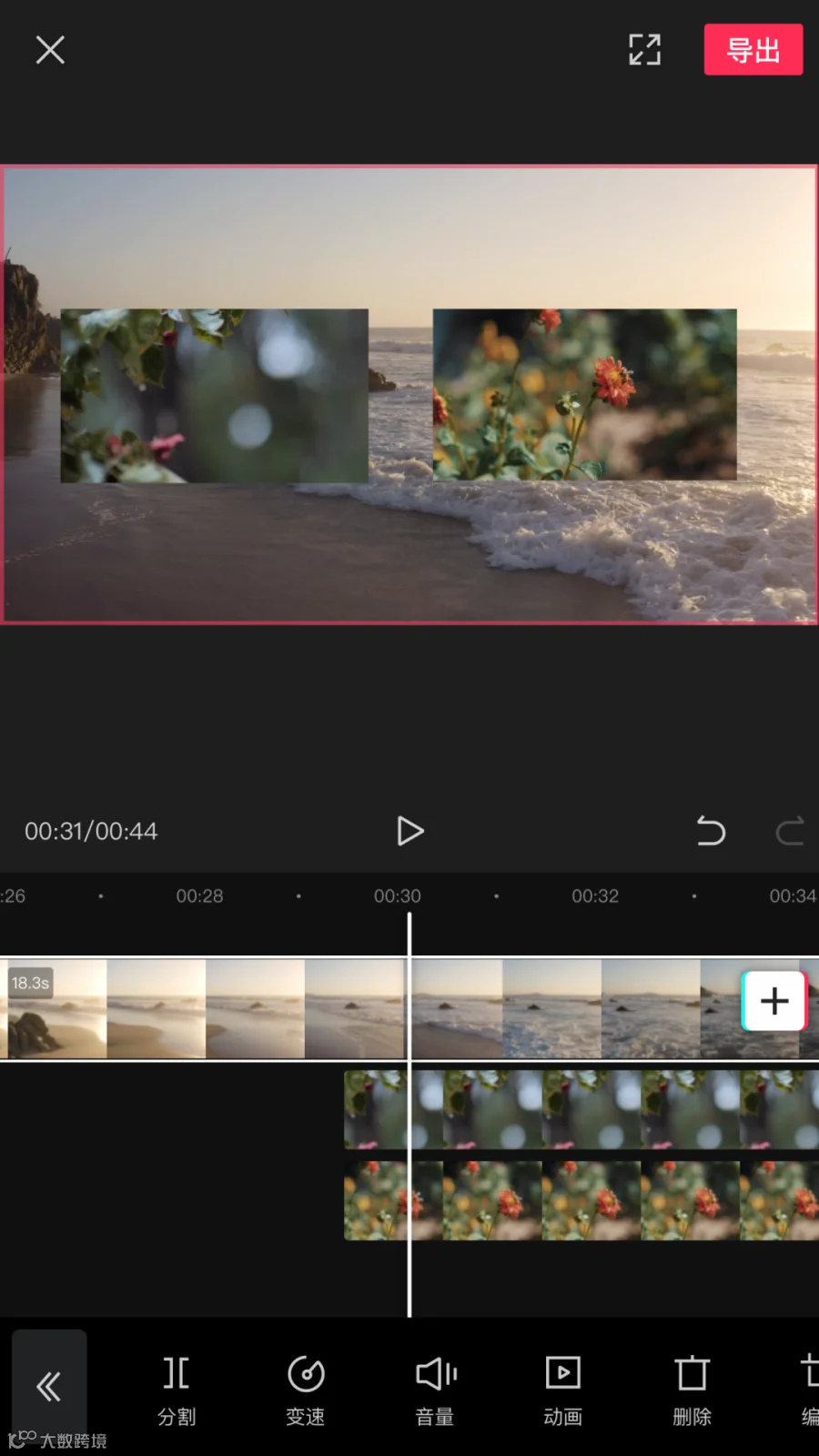
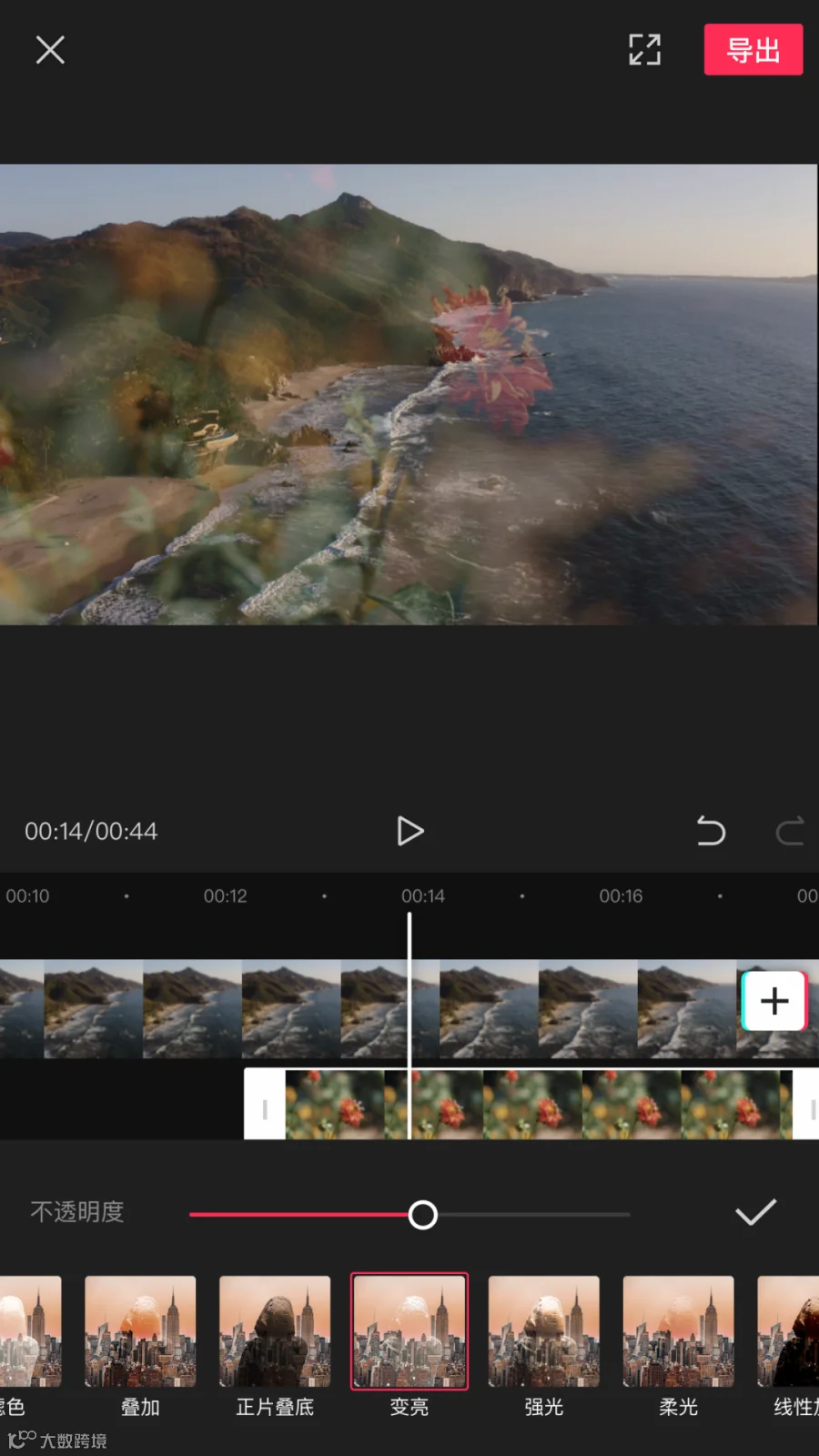
在添加画中画视频后,我们还可以设置混合模式,不同的混合模式能带来不同的效果,能让我们做出各种各样的特效,比如你可以做一些双重曝光或多重曝光的效果。
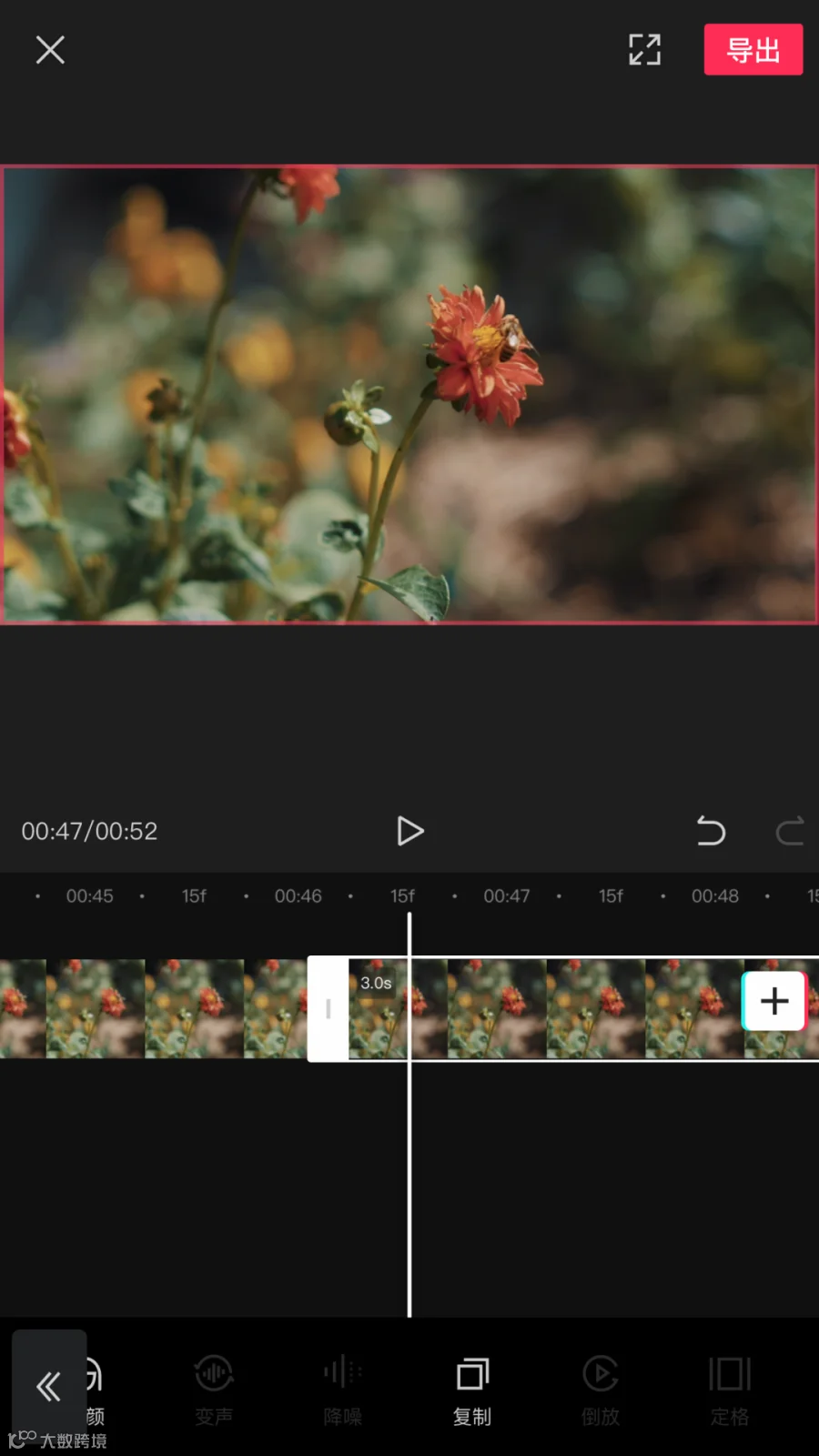
你是不是经常刷到类似的视频,比如一直飞翔的蝴蝶忽然停住变成静止,再配上相机咔嚓的声音,这就是模拟了拍照的效果,这时候你就可以使用定格效果。
把时间线拖到需要定格的位置,点击定格,视频就会生成定格画面,默认情况下是3秒钟,我们可以拖动两侧修改时长。
在影视行业,视频的变速被称为“升格和降格”,俗称快镜头、慢镜头。
这种后期操作可以调整片子节奏、也可以突出重点、还可以拉满喜剧效果……总之,很有用。
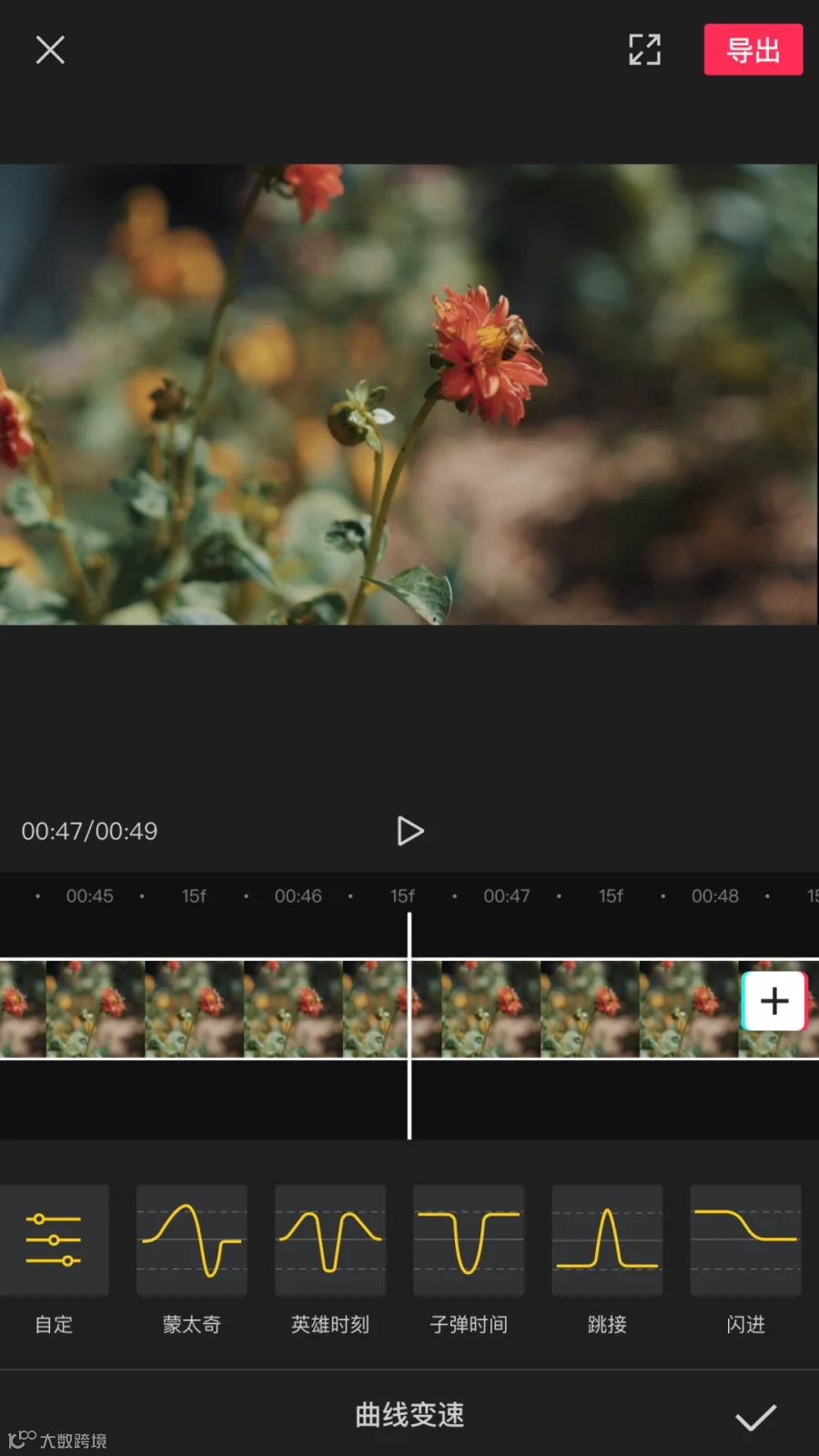
剪映有两种变速效果:常规变速和曲线变速。
常规变速是直线型的,没有过渡,直接从一种速度跳到另一种速度,相当于常规的快放慢放,最快100倍速、最慢0.1倍速,简直可以媲美镜头圈里的“焦段全覆盖”。
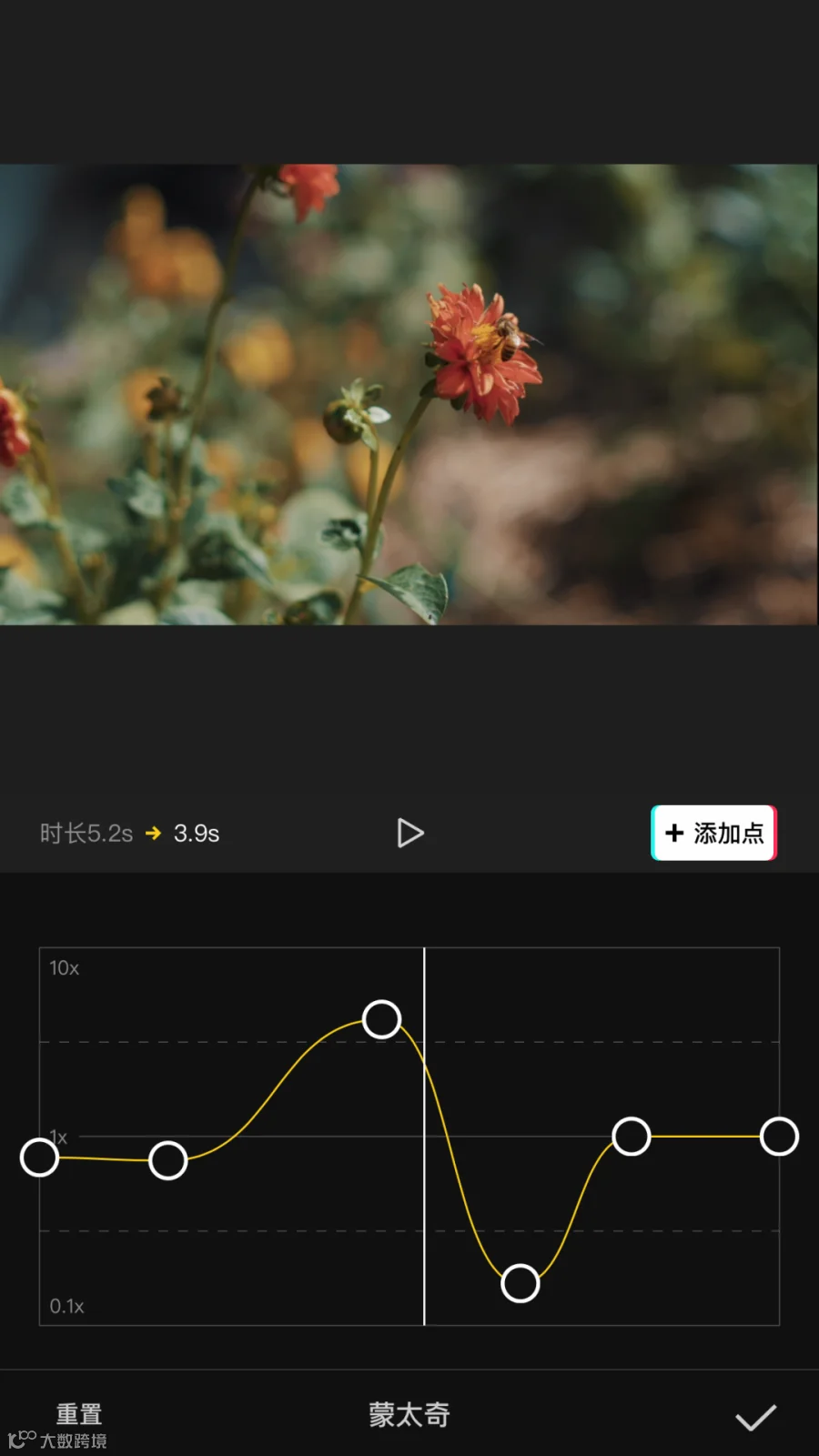
曲线变速则有过渡,能让我们做出很多有创意的效果,点击曲线变速,可以看到几种内置的曲线效果,比如蒙太奇、英雄时刻、子弹时间、跳接、闪进、闪出……这样的变速效果。点击编辑,可以对曲线进行进一步编辑。
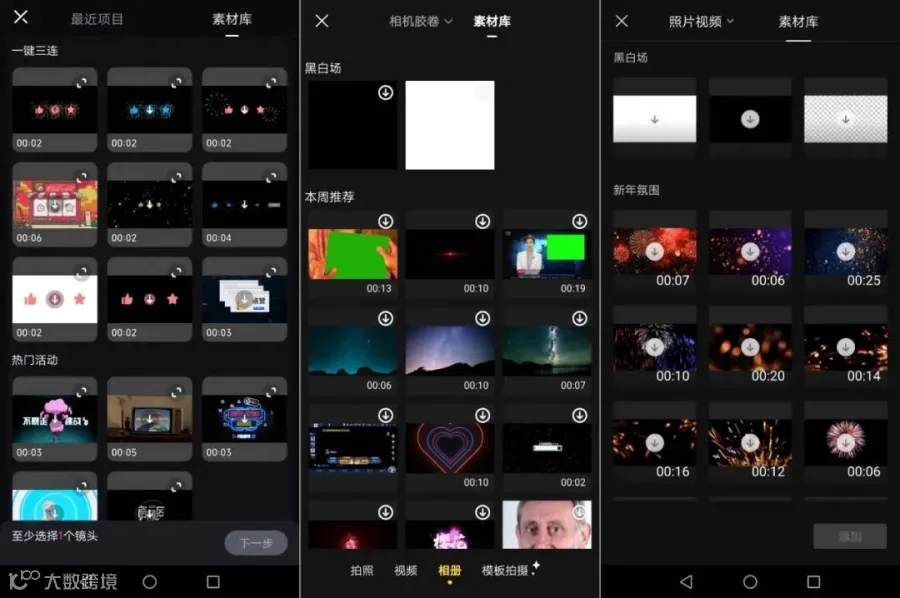
剪映自带强大的素材库,包括花字、贴纸、特效、滤镜、BGM等,省去了全网找素材的时间,效率槽满格!
比如,新闻联播的、好莱坞大片的片头,电视没信号、two years later这样的转场,以及绿幕、倒计时、节日气氛这样的效果素材。
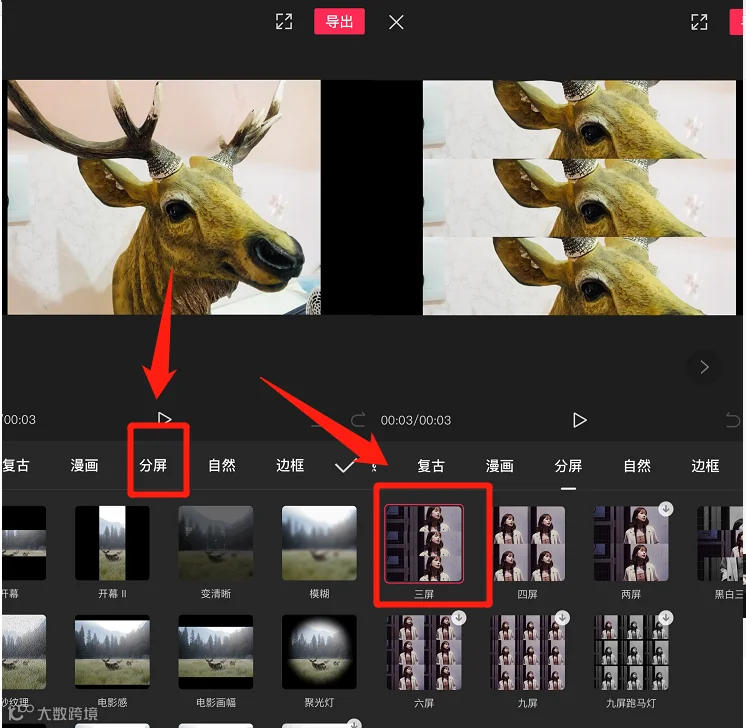
有时候素材非常简单,又不想画面看起来太单调,那可以试试剪映分屏效果。
点击剪映菜单栏中的“特效”,在特效中找到“分屏”,再出现的界面中选择想要的分屏特效导出来就可以了。
贴心的自动保存功能,就算剪辑过程中停电了或者电脑死机了,也不用担心重头再来;
当你登陆剪映后,可以把视频项目保存到云端,这样既有利于备份项目,又可以在多个设备上剪辑。
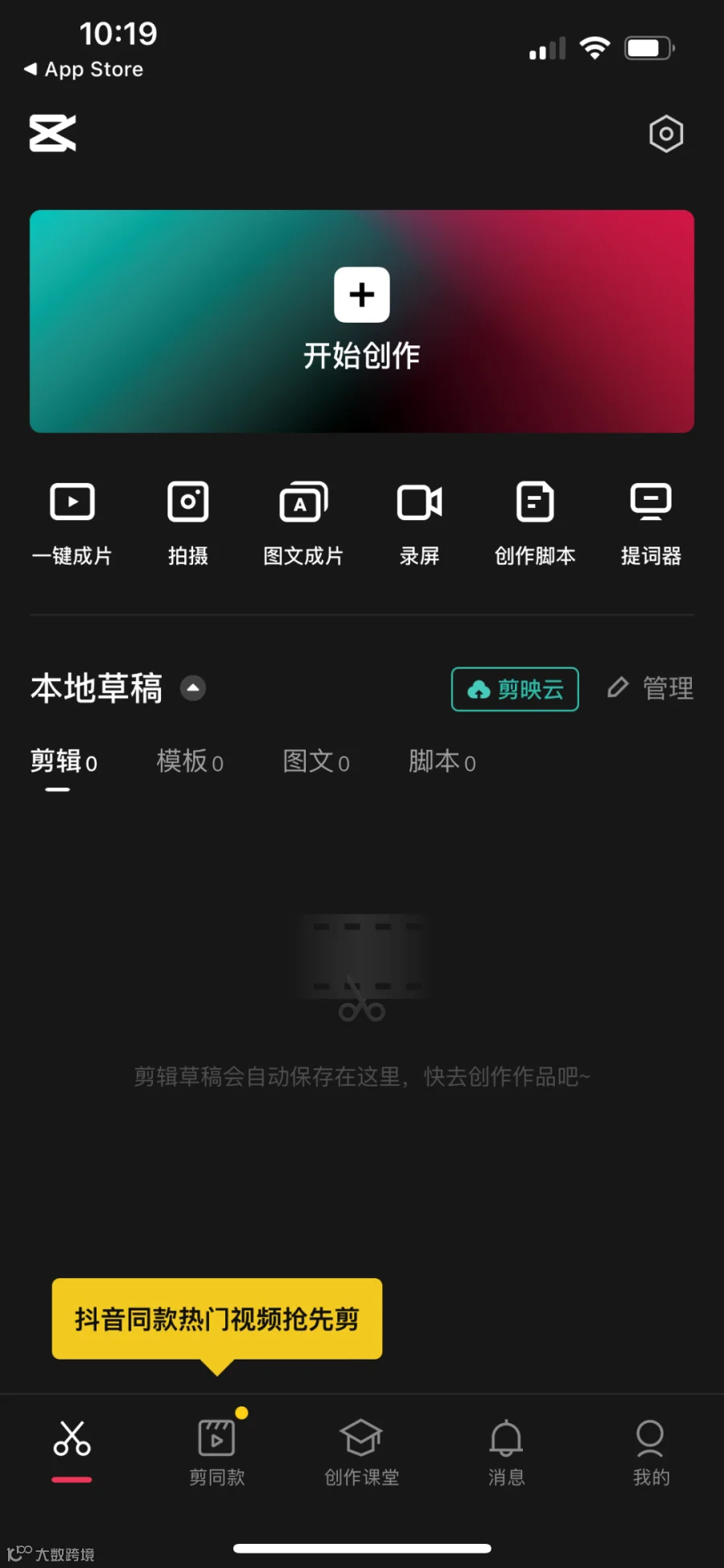
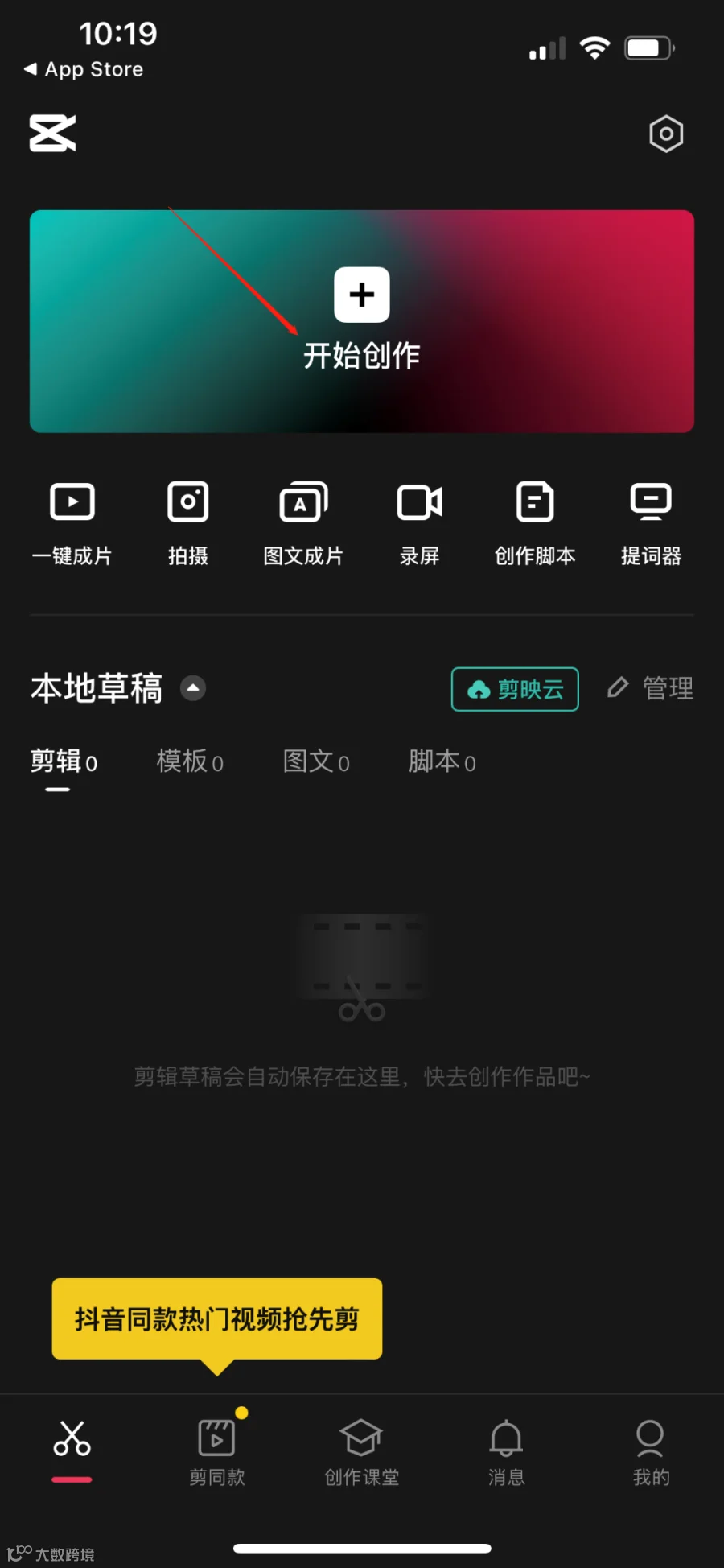
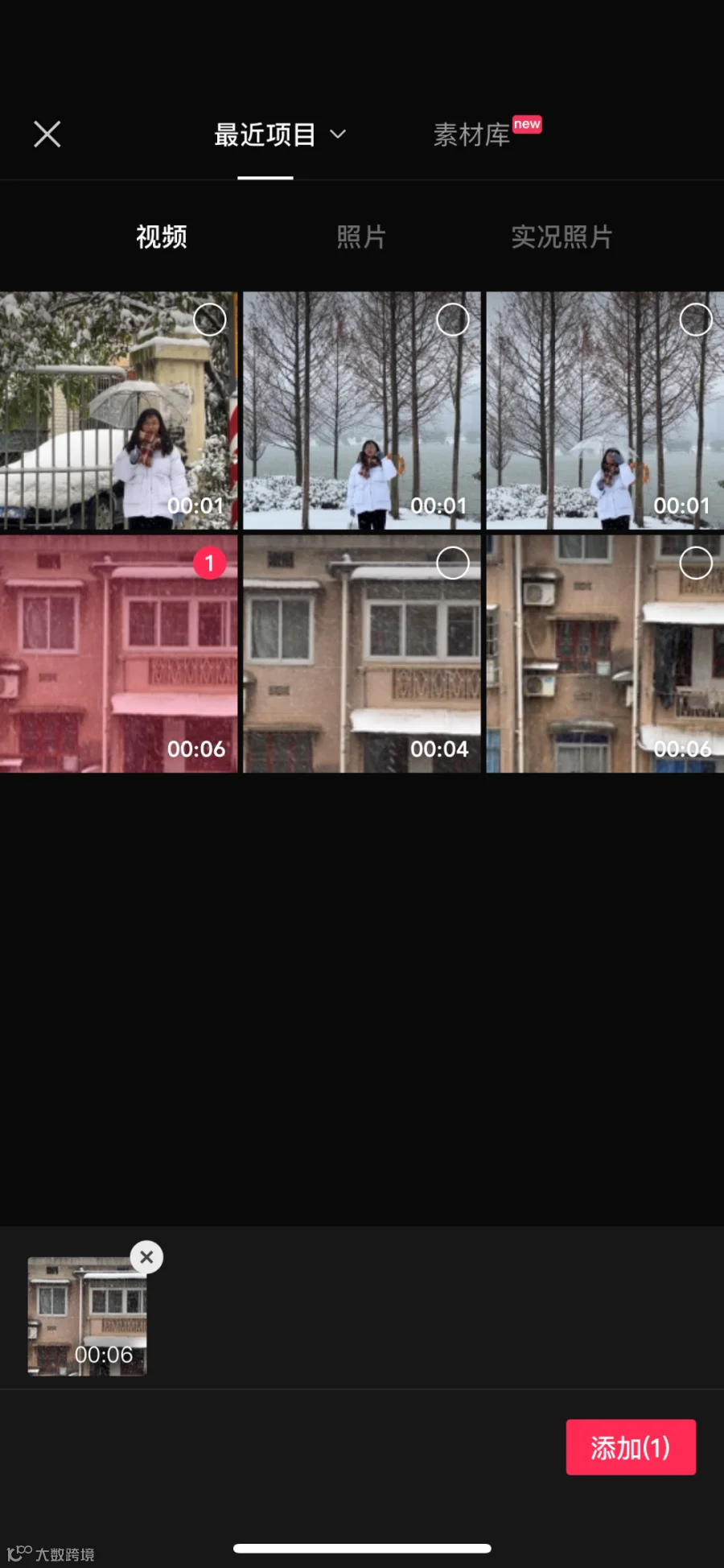
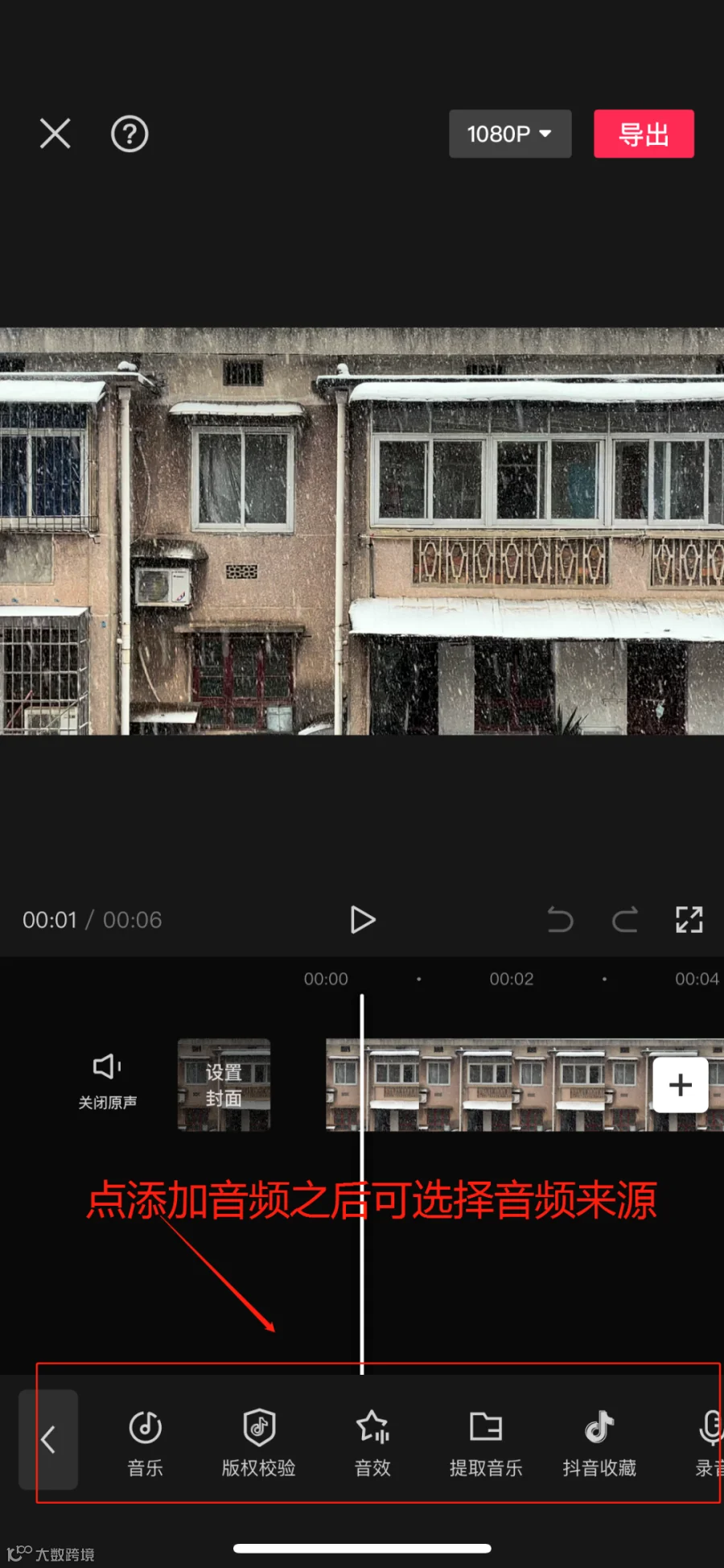
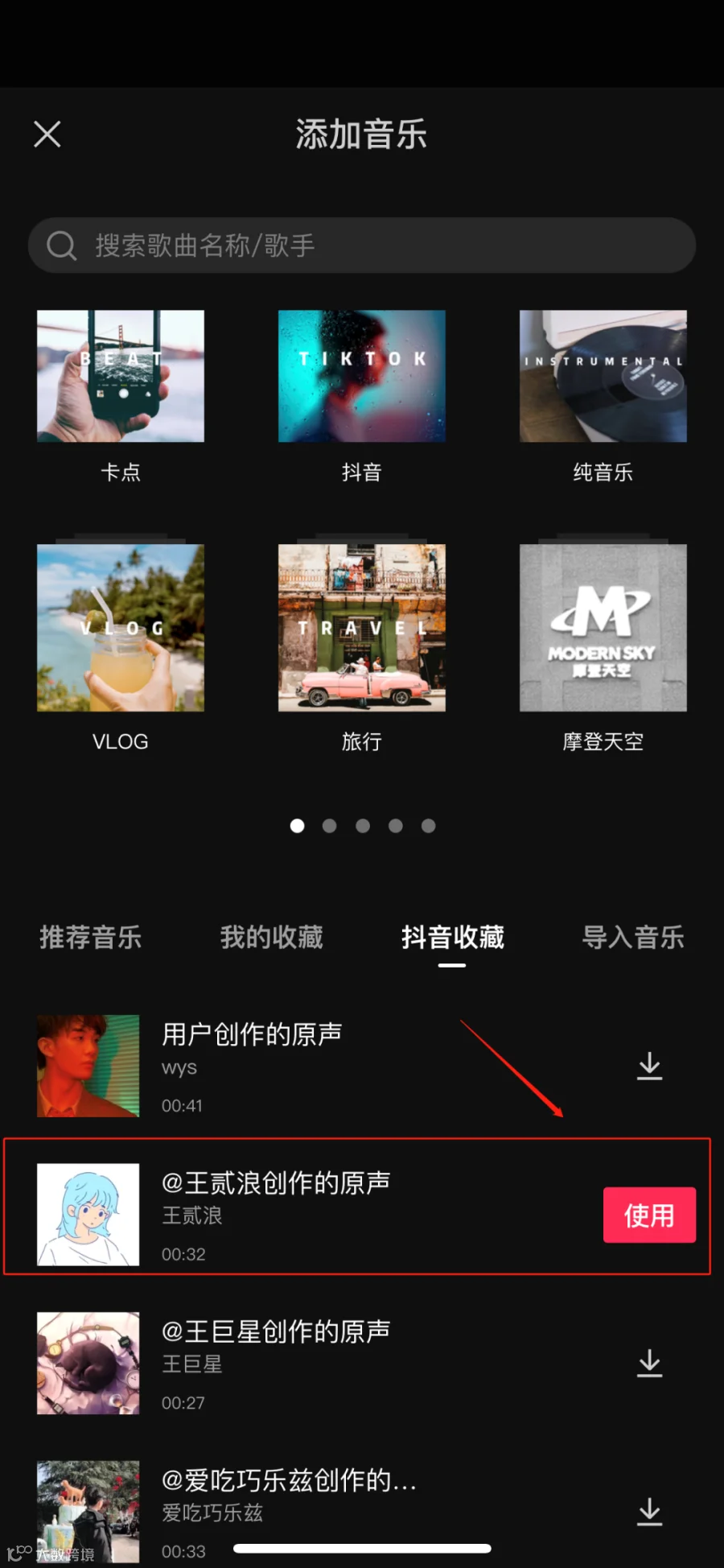
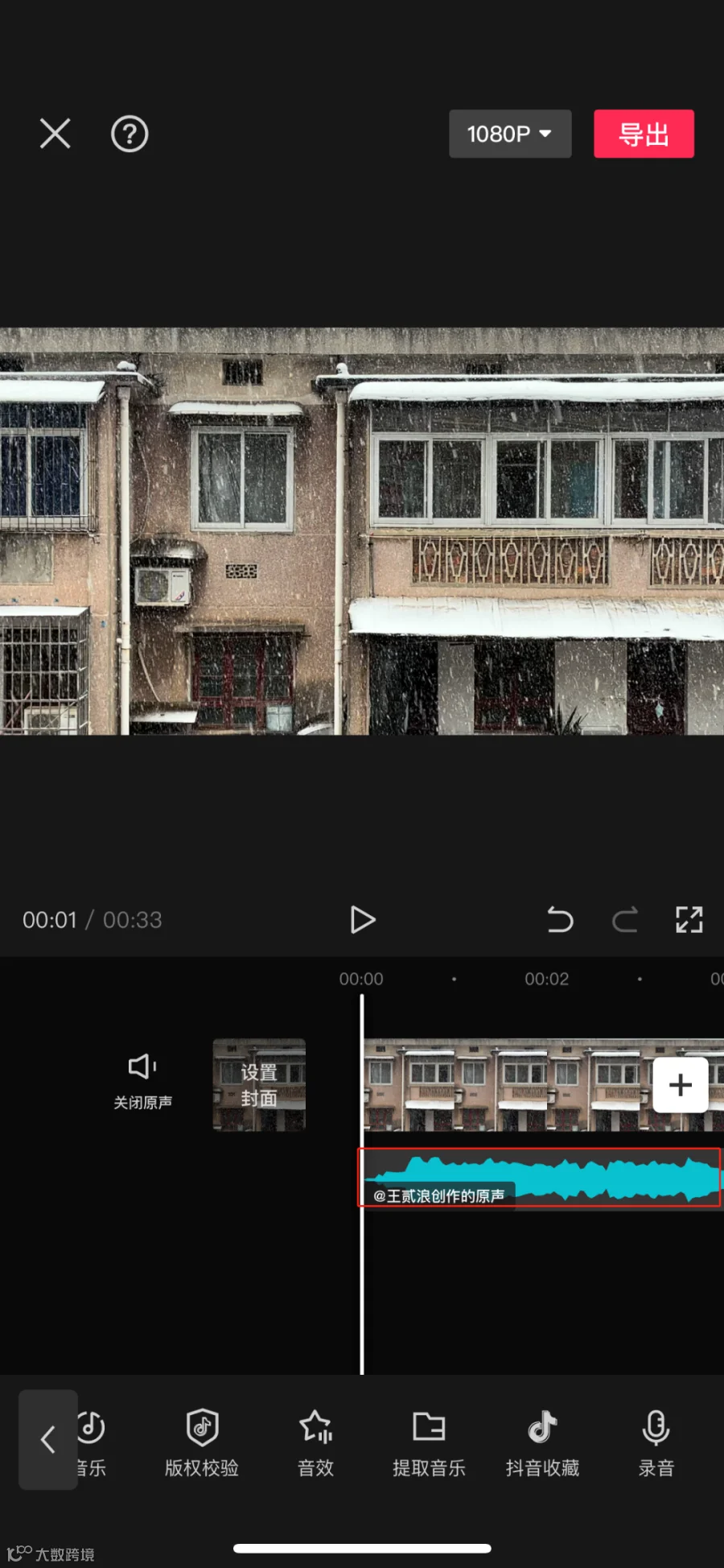
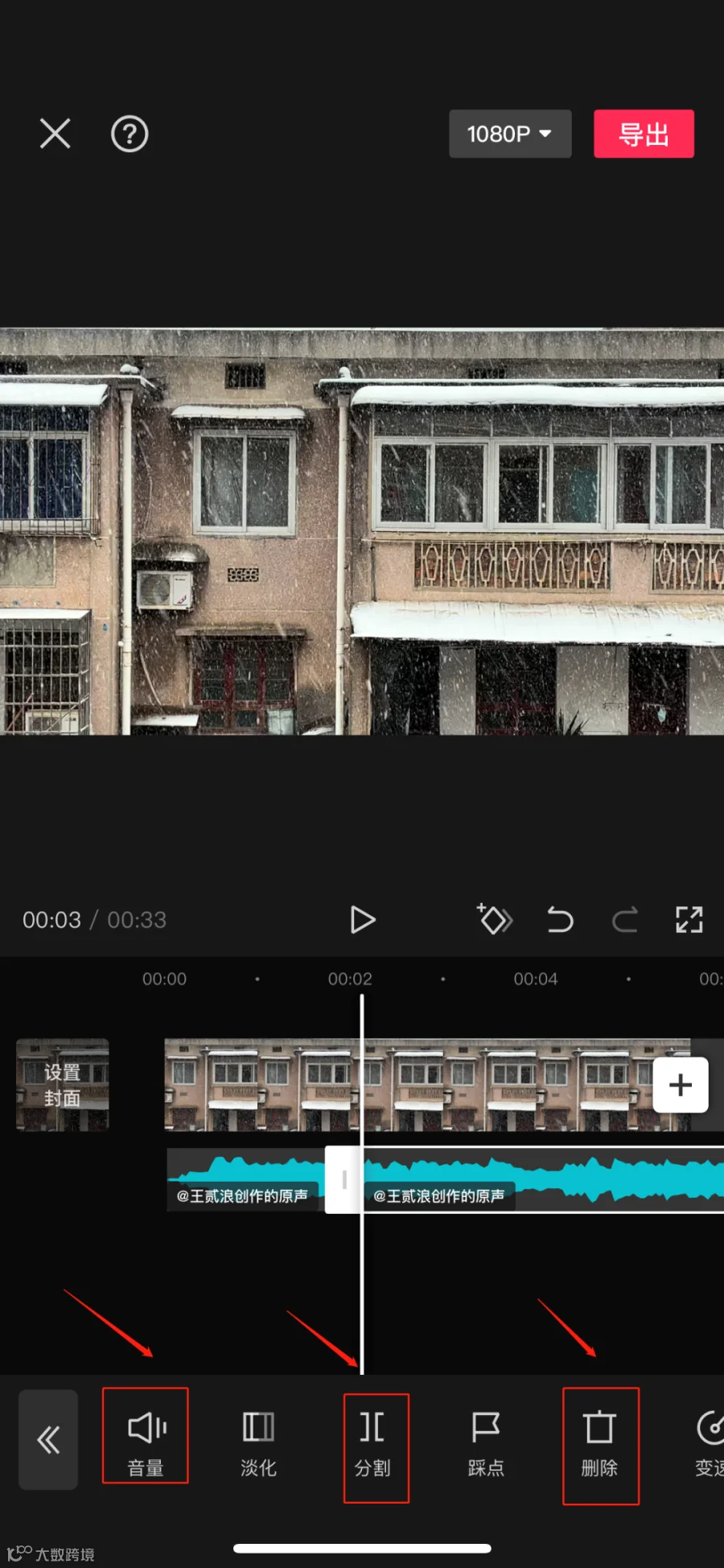
点击“+”开始创作,选择手机相册里需要编辑的视频,添加到项目里来
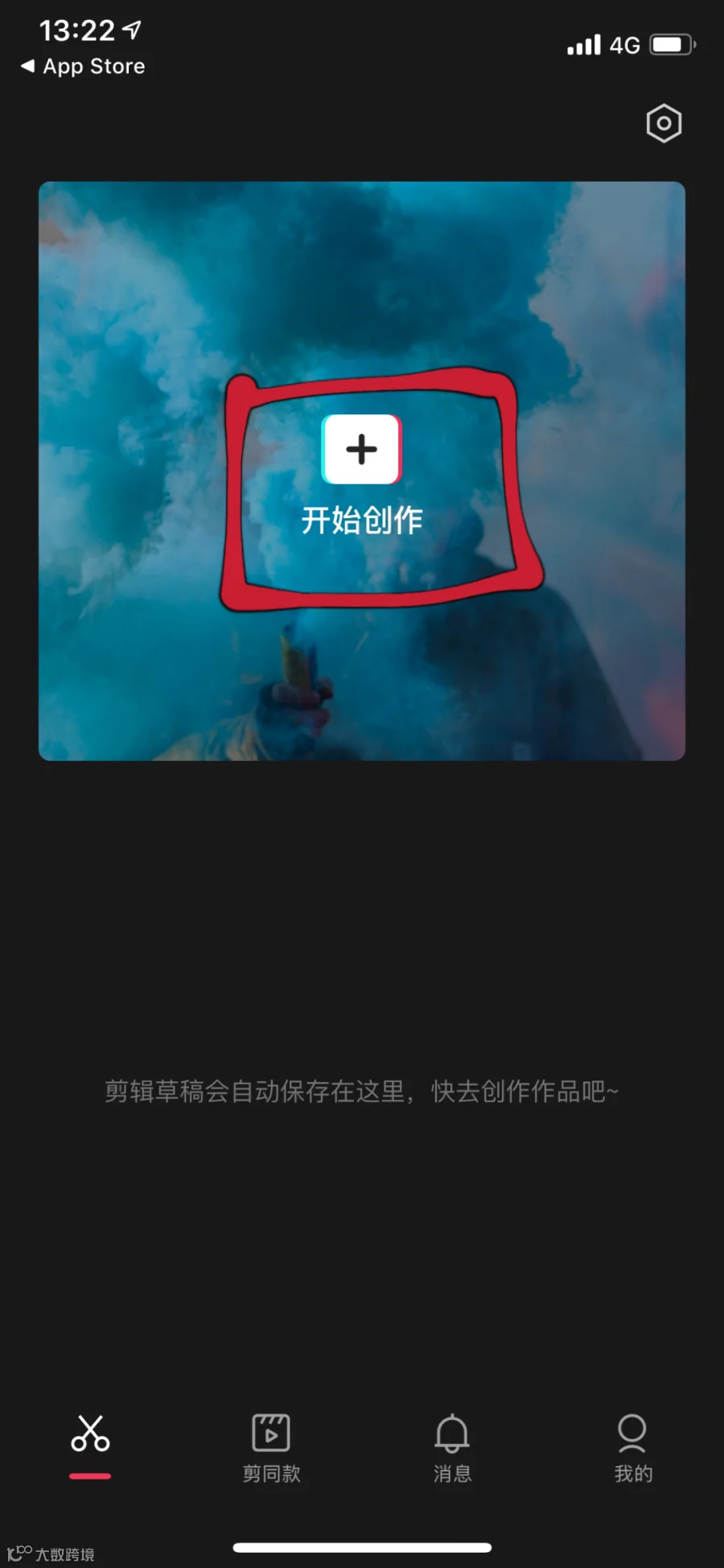
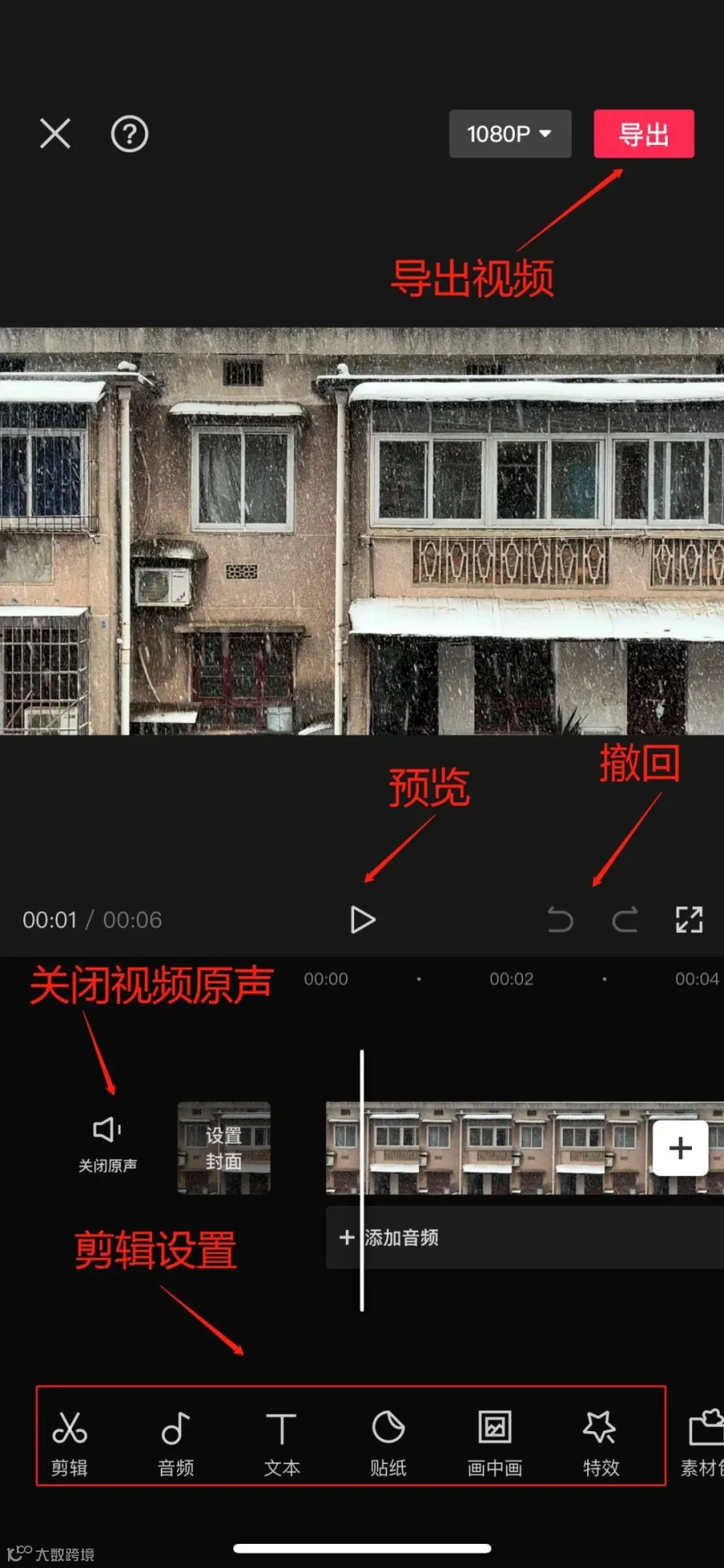
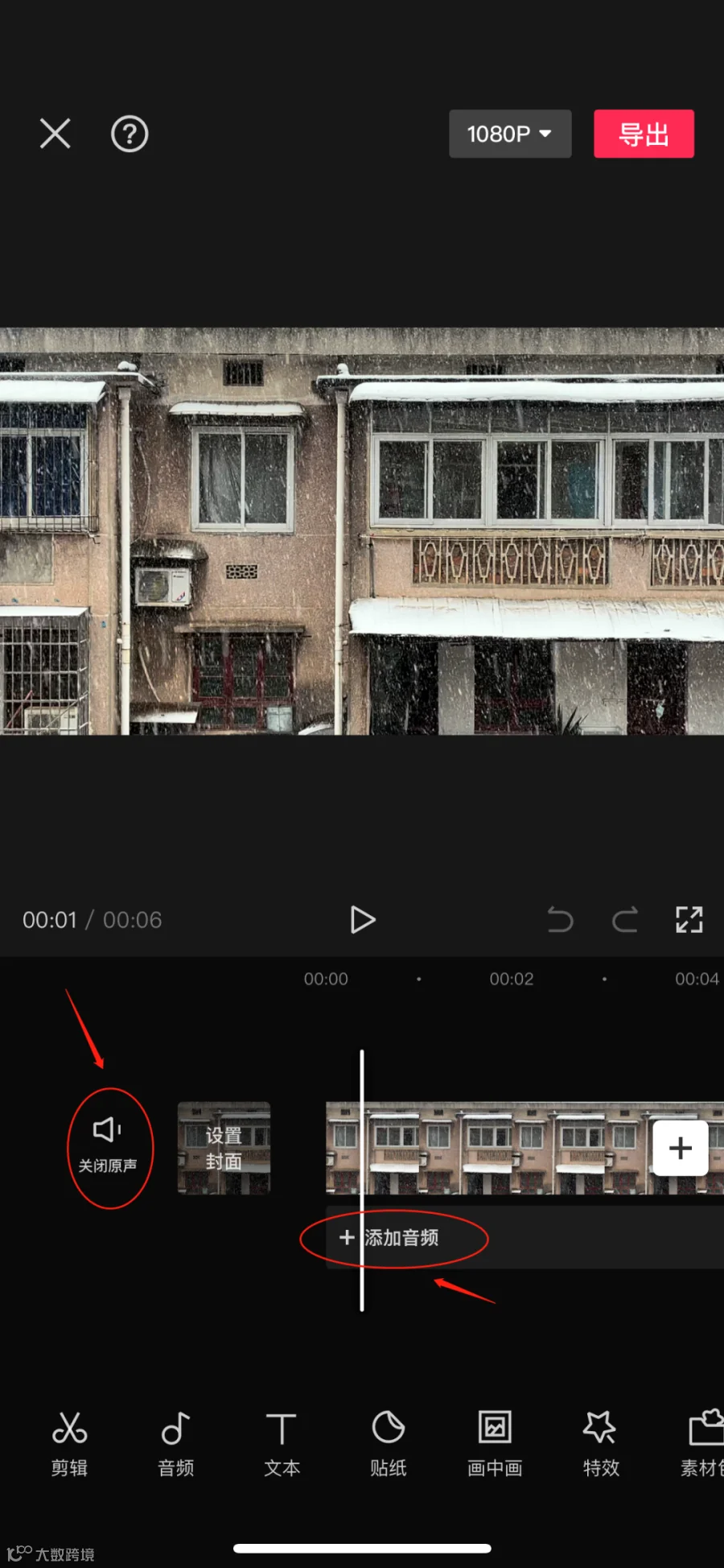
这里主要有预览界面、时间轴、工具栏。如果你后续还需要导入视频,点击时间轴上的加号键就可以继续导入,没有时长的限制。
当我们把上一步把视频添加进来后,下一个页面才是剪映的主要的剪辑工作页面,功能非常多,请认真听讲。
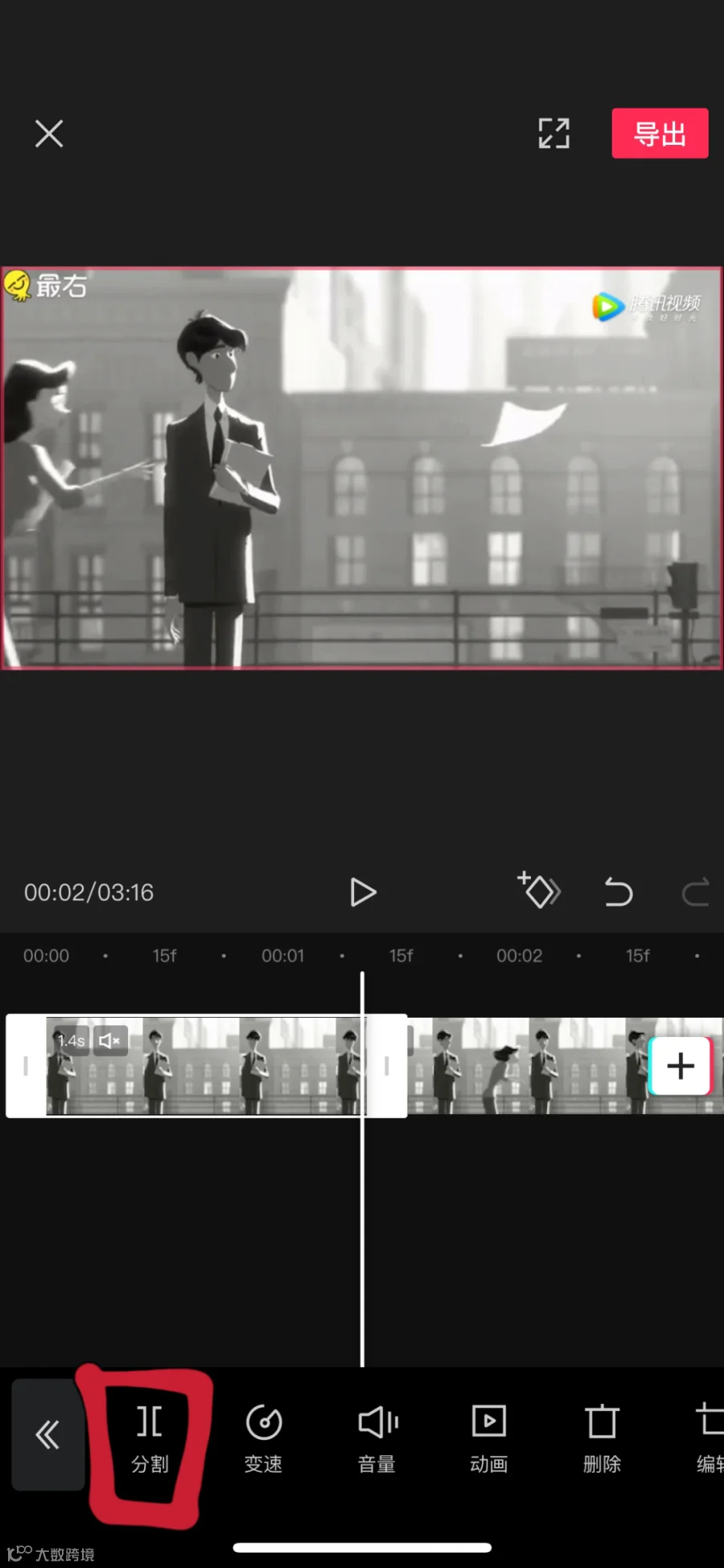
分割:
这就是我们的裁剪功能,当我们把视频添加进来后,例如说觉得这段视频的开头很完美,是我想要的,但突然发现视频某一段画面质量不OK或者不好的,那这个时候我们可以利用分割功能,裁剪掉某一部分的内容。
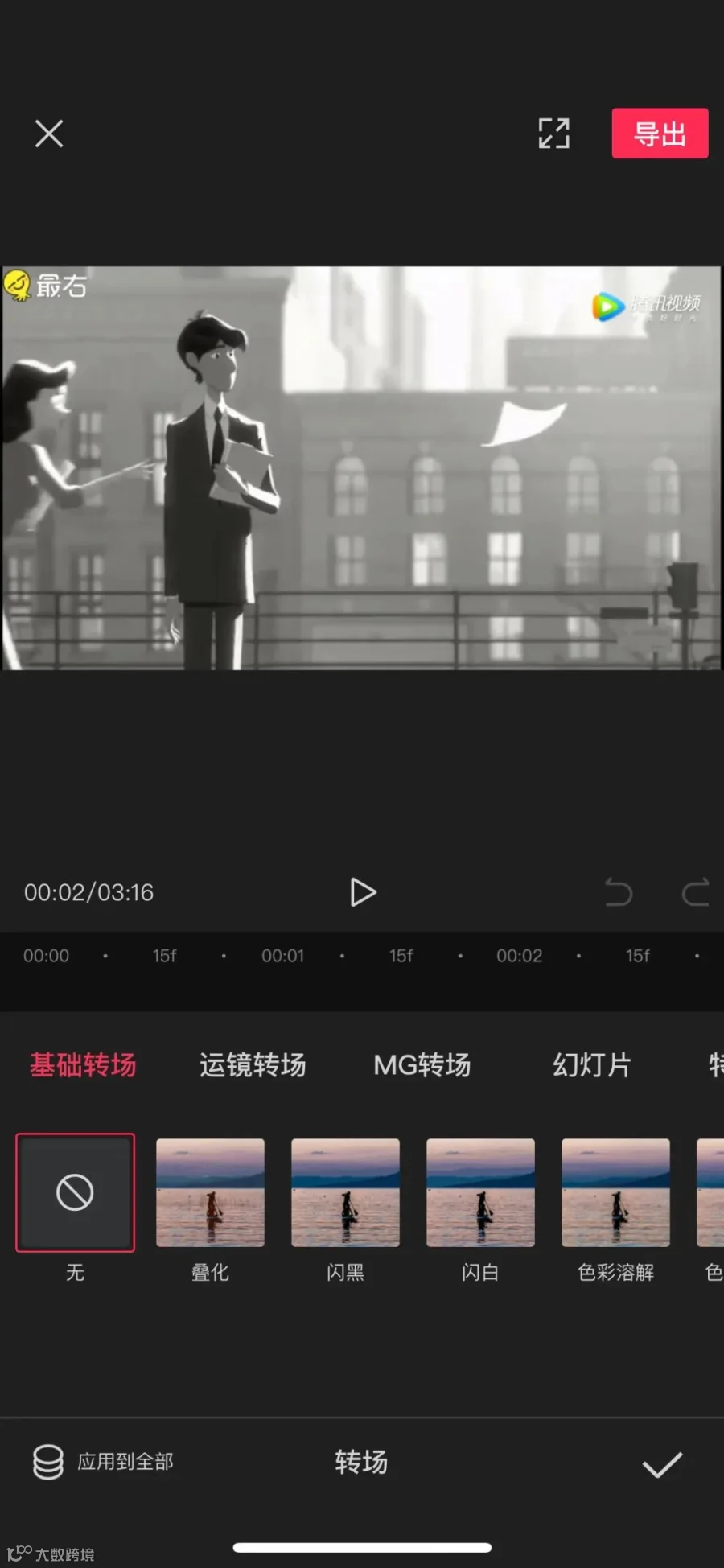
添加转场:
当我们裁剪完视频或者合并视频的时候,发现两段视频过渡不完美或者很生硬,那么这个时候我们就可以运用转场功能来让他们完美的衔接在一起。
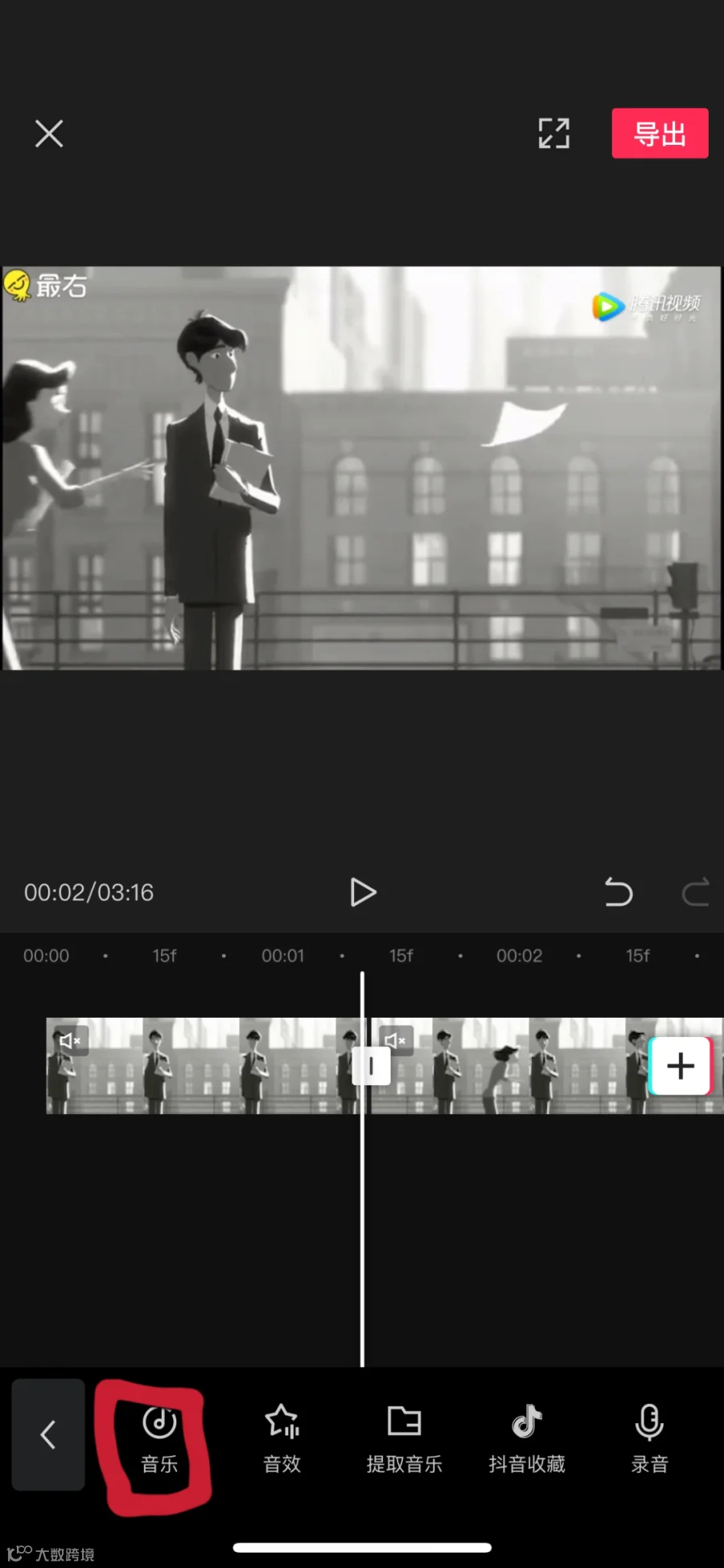
添加音乐:
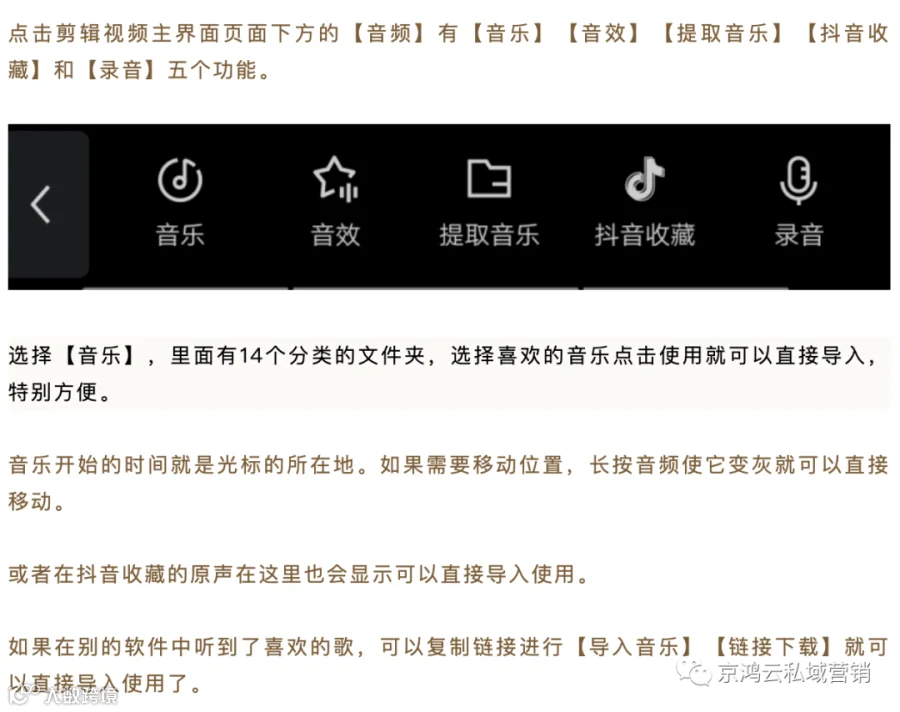
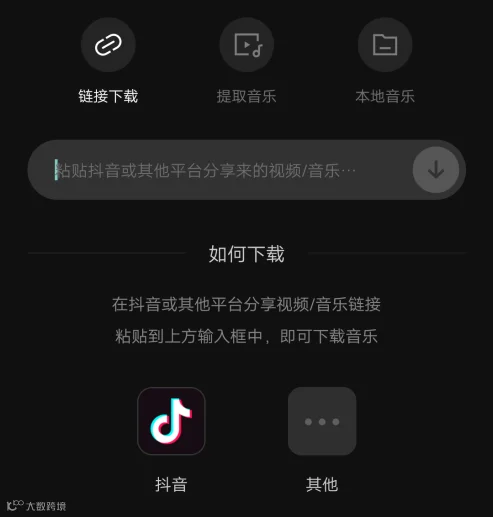
有时候视频拍摄出来噪音太大或者太过于单调无聊,这个时候我们可以添加背景音乐,让视频更生动,添加合适的音乐还能让人产生共鸣和情感,会让人对你的视频加深印象。
添加字幕:
添加字幕很难,要一个一个打字太费时间,其实有简单的方法哦 , 可以利用“文字识别”功能,快速完成字幕台词的添加。
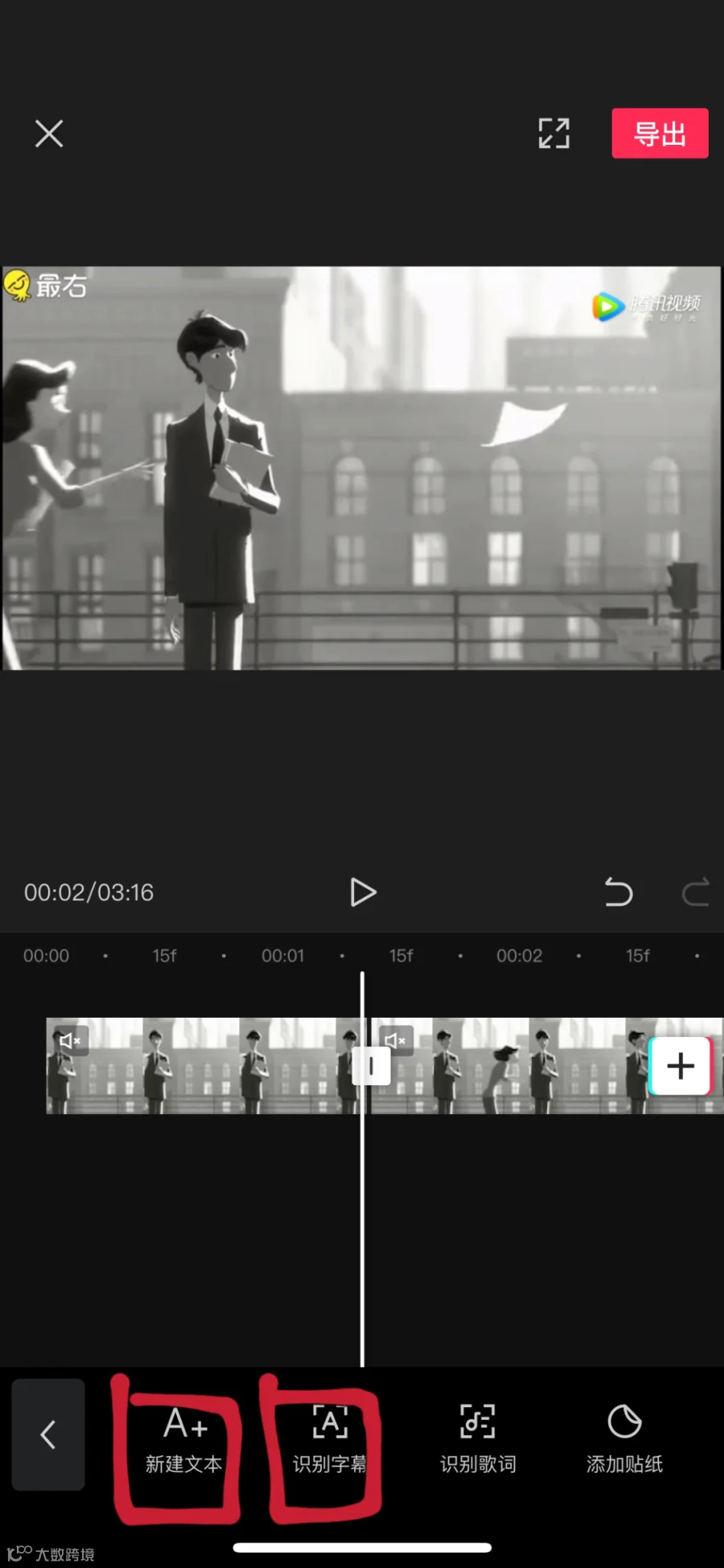
特效和滤镜的使用:
视屏太过单一单调 这个时候我们可以添加一些简单的小特效来达到丰富视屏的目的,简单又快捷,瞬间让你的视屏上升档次
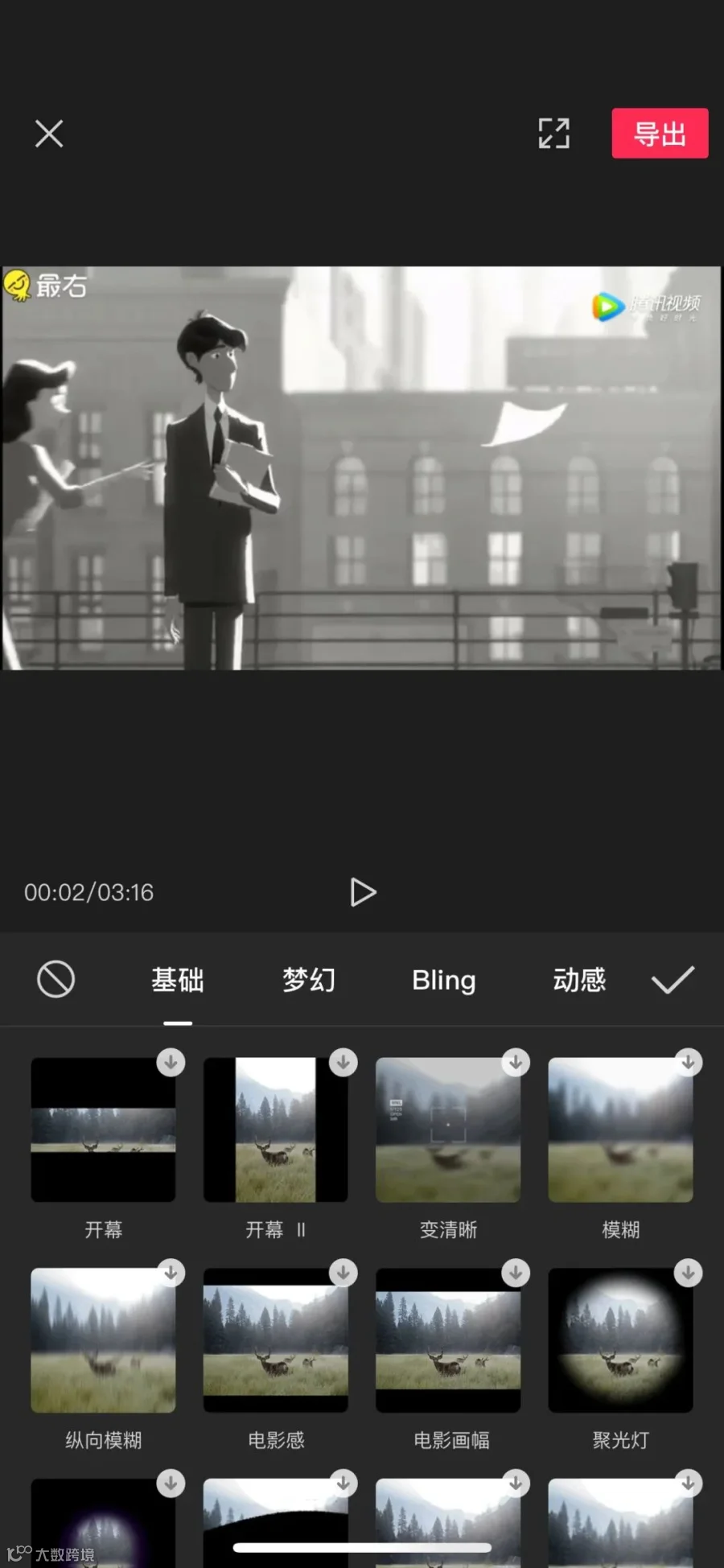
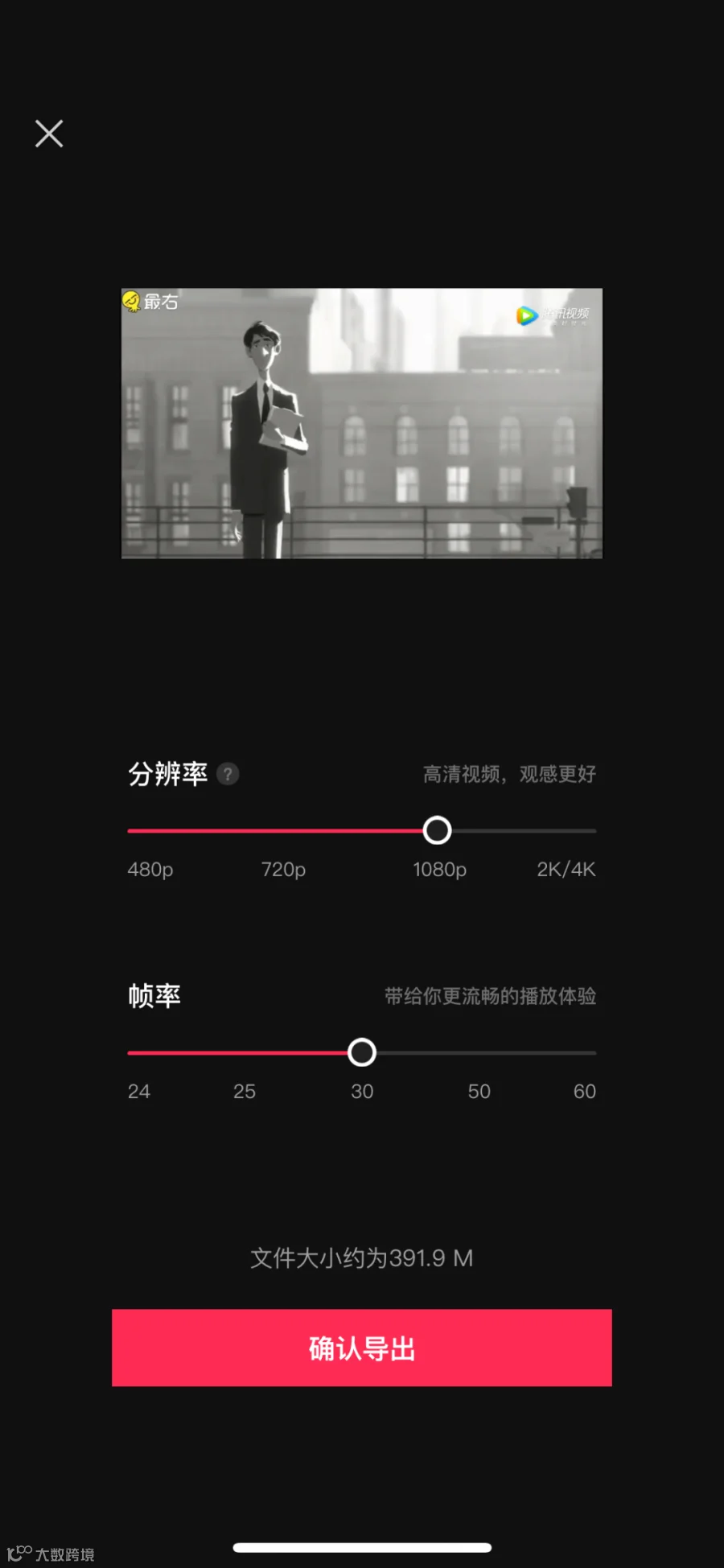
点击右上角的导出按钮,保存到手机,也可以直接发布到抖音。
导出时需要注意的一点是导出格式,一般选择1080P,30帧。这个格式也是适合短视频平台上传的尺寸。
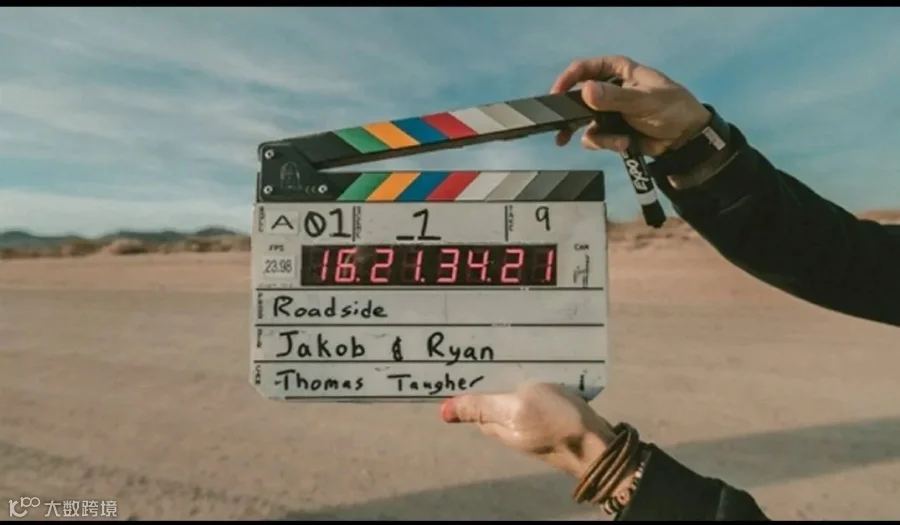
我们来看工具栏,其实是有分主工具栏和子工具栏的,点击主工具栏上的任意的功能的话,都会进入到它的子工具栏。
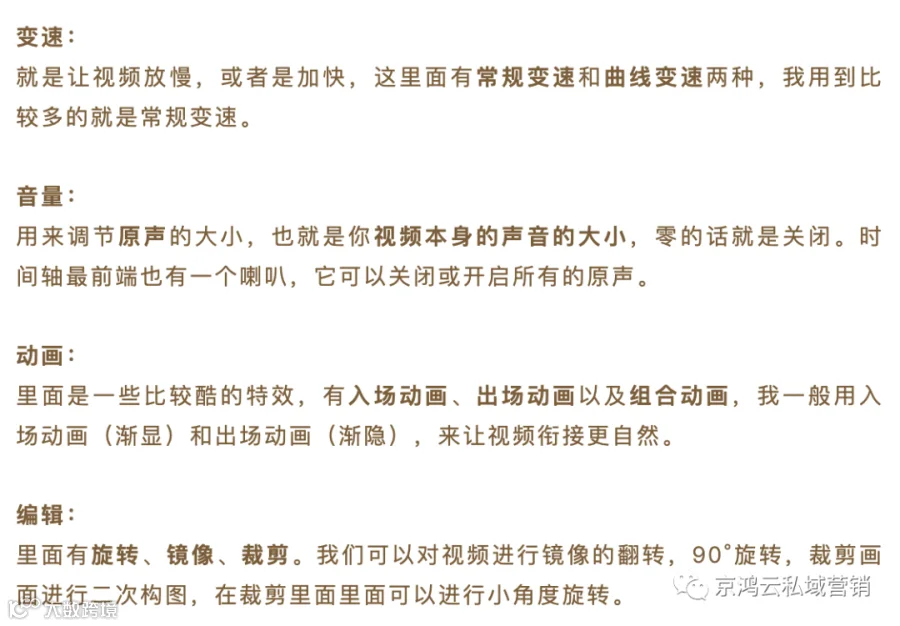
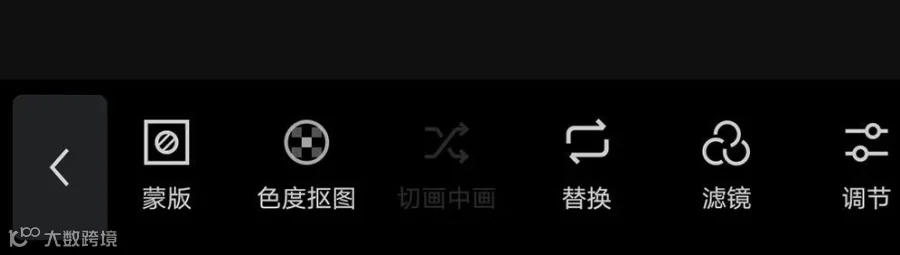
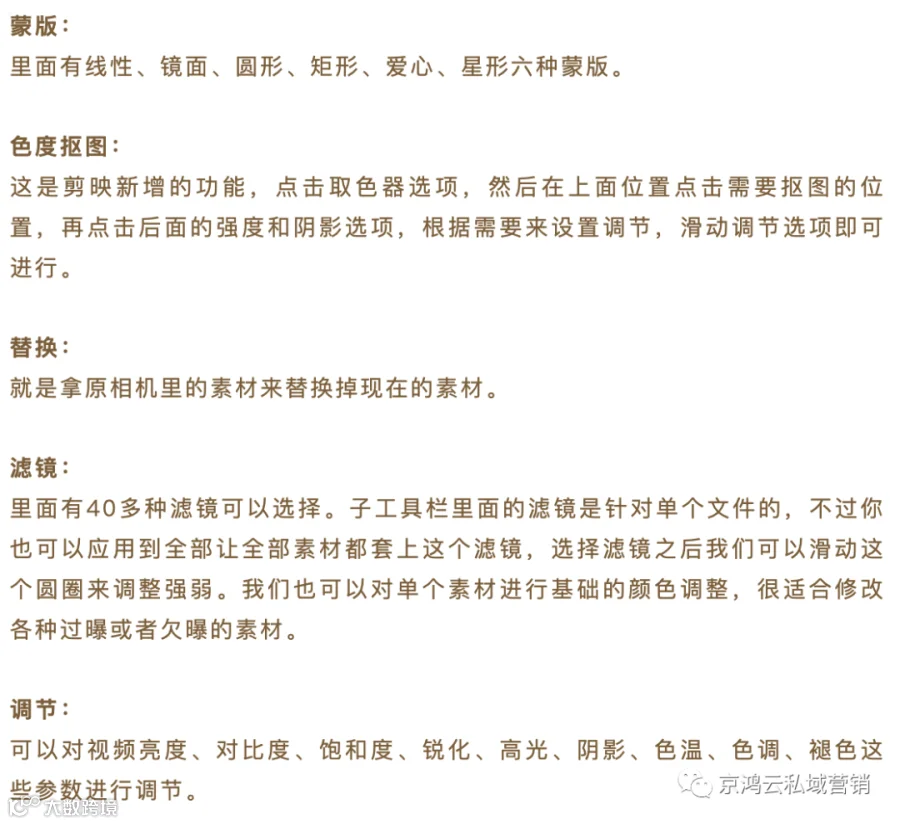
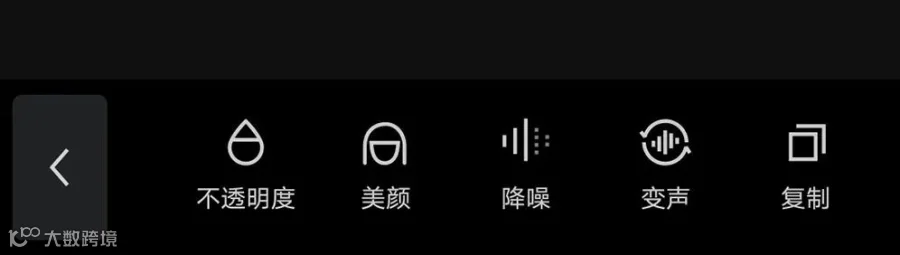
我们先来选中时间轴上的视频素材,会自动进入到剪辑的子工具栏。这些功能都是针对单个素材的,我们一个个来看一下。
转场:
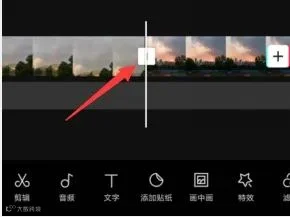
选择两段视频中间的白色小方框,这个的话,就是添加转场特效以及转场的时长。
转场有:基础转场、运镜转场、幻灯片、特效转场、遮罩转场五种。
我比较常用的就是基础转场里面的叠化,效果相对来说衔接比较自然。可以根据自己视频想要呈现的效果,来选择你要的转场特效。
添加字幕
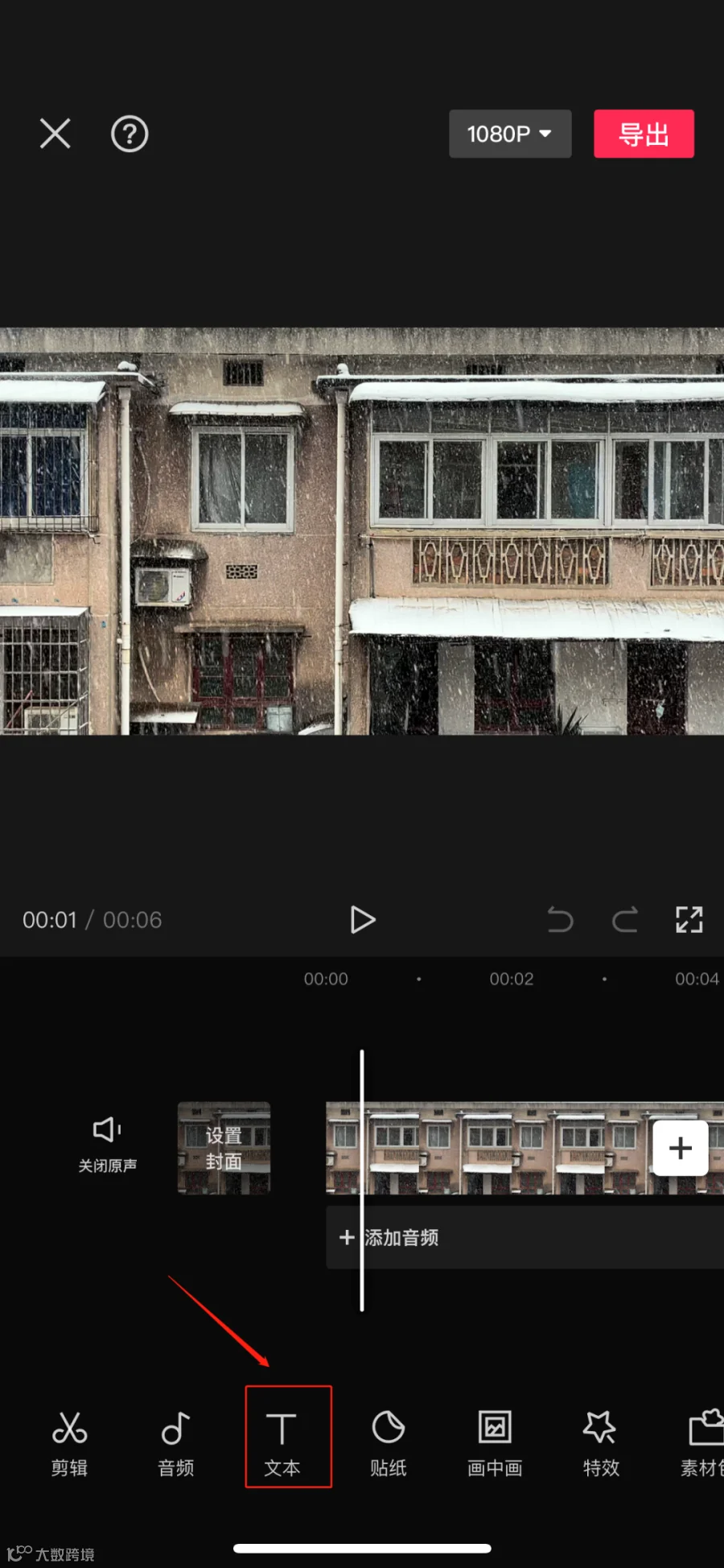
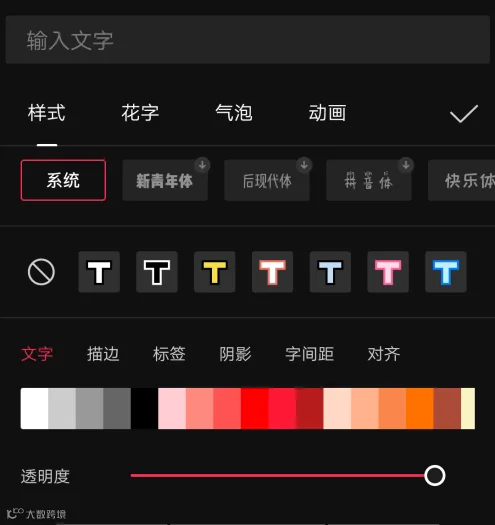
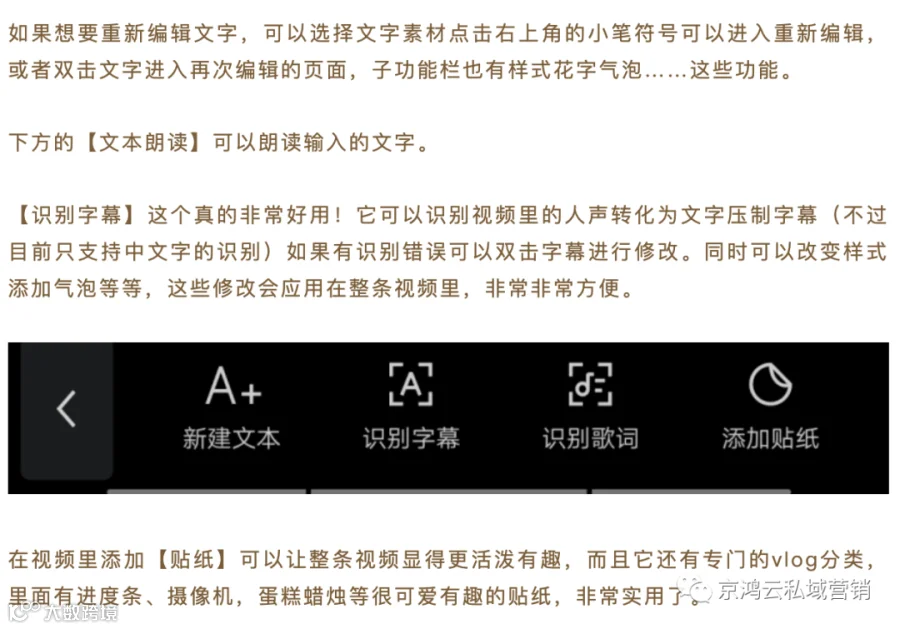
点击【文字】【新建文本】可以输入你想表达的文字,并且里面的【样式】还有各种各样的中英文字体,预设好的描边字,字体的颜色也可以改变,描边的颜色、标签的底色以及阴影下面各种设置,同时可以改变字间距的大小和段落的对齐的对齐格式。
【花字】是预设好的艺术字,非常适合用来做标题和一些特效标签。
【气泡】里面有很多可爱的贴纸,里面的文字可以自己输入。
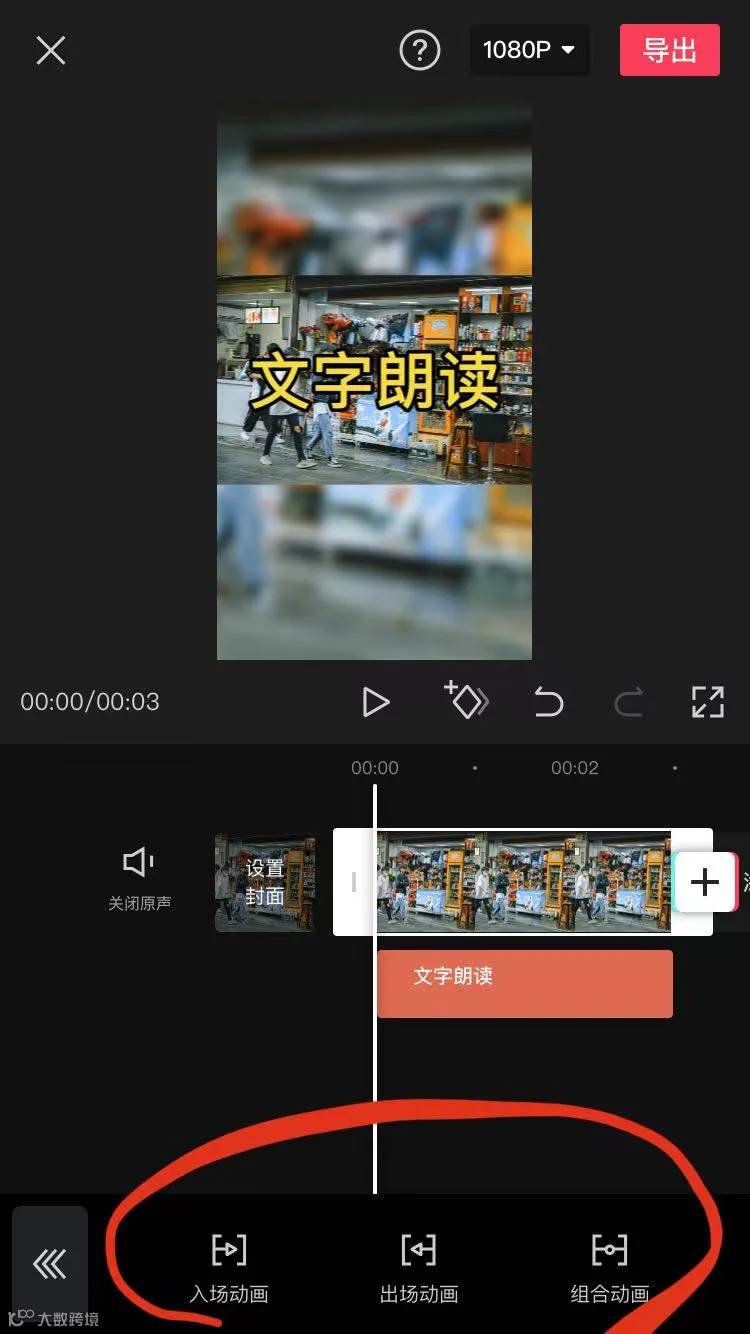
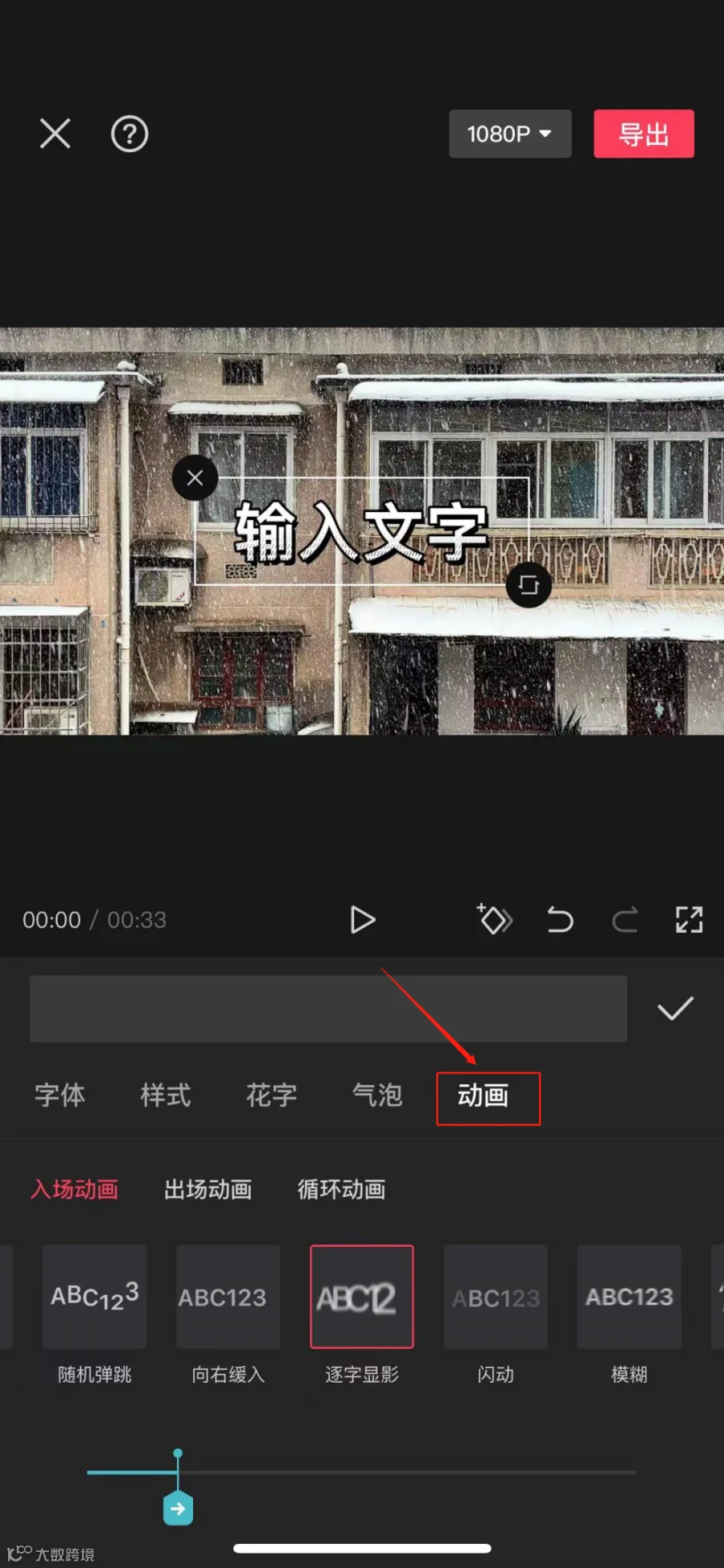
这些文字还可以使用【动画】功能,可以选择出场动画,入场动画和一直循环的动画,选择动画之后还可以调节动画变动的时间。

添加特效
剪映的基本操作就是以上内容了,大家多多尝试多多练习,
也可以剪出好看又有趣的视频哦。

01
基本剪辑操作,轻松快速上手
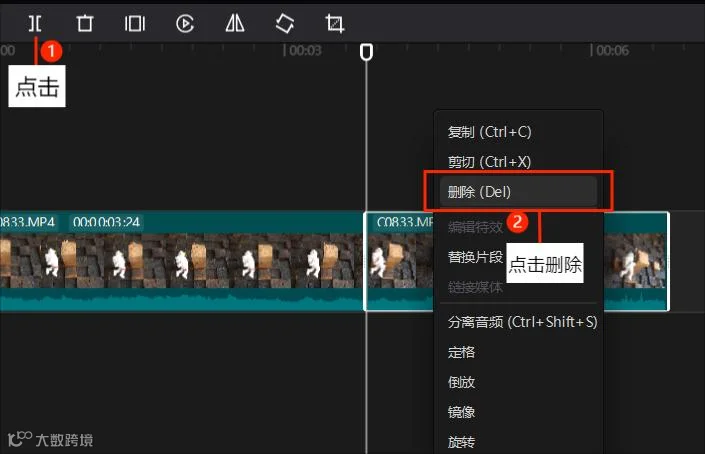 图1、删除不要的素材
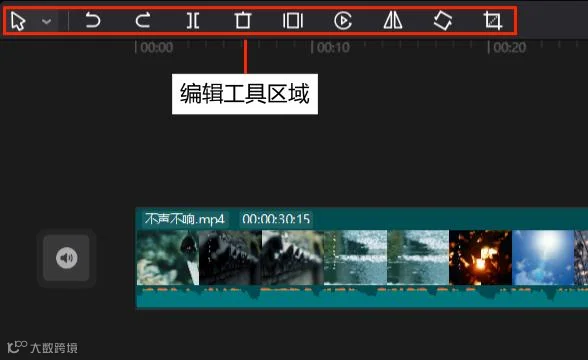 图2、编辑工具区域
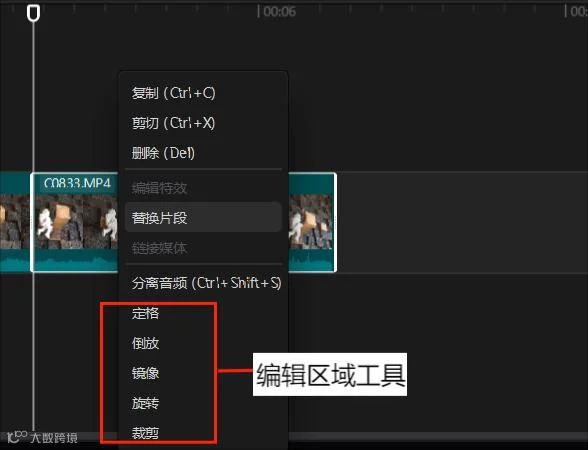 图3、鼠标右键找到编辑区域工具
02
逐帧细致剪辑,快速精确高效
在「剪映专业版」中,同时导入多个素材,如图4所示。如果导入素材的顺序不对,可以按住鼠标左键后拖到合适的顺序位置上,松开左键后即可成功调整素材位置。如图5、6所示。
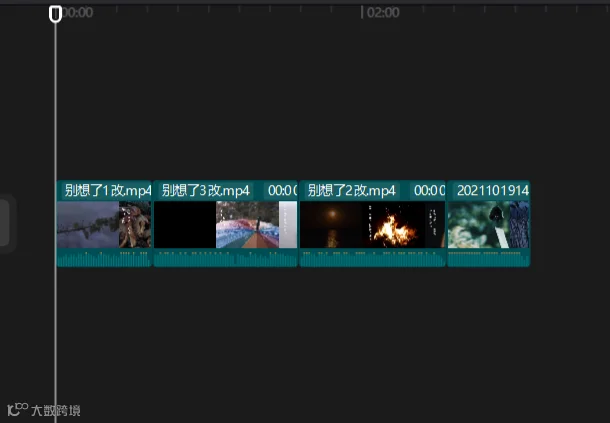 图4、导入多个素材
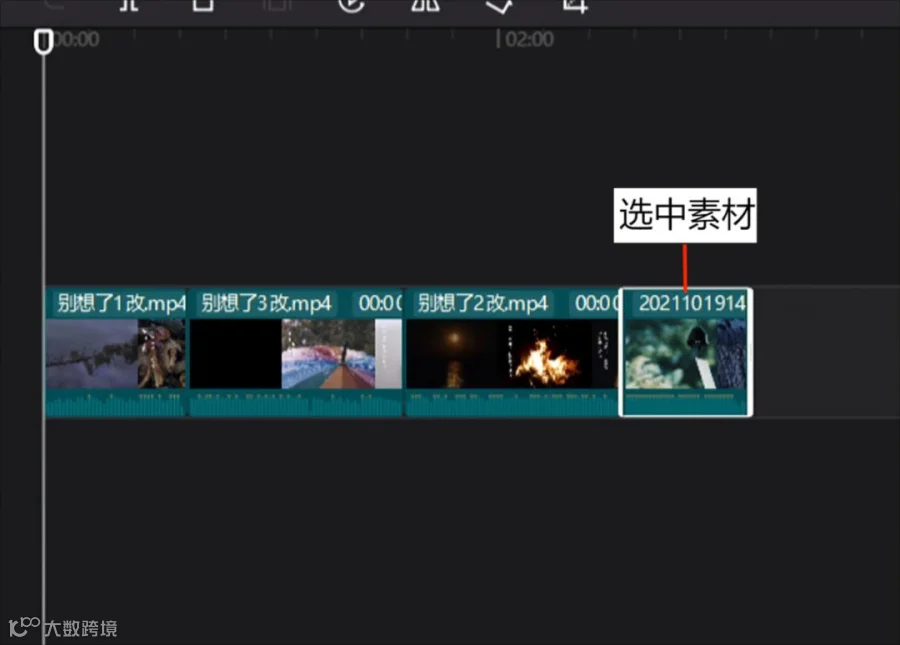 图5、选中需要调整顺序的视频素材
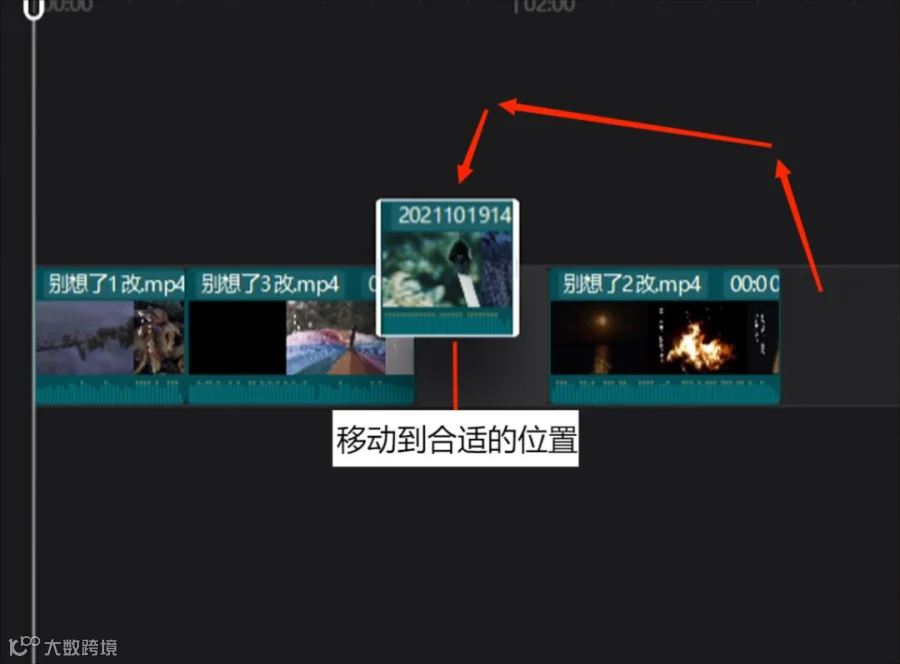 图6、按住素材移动到合适的位置松开
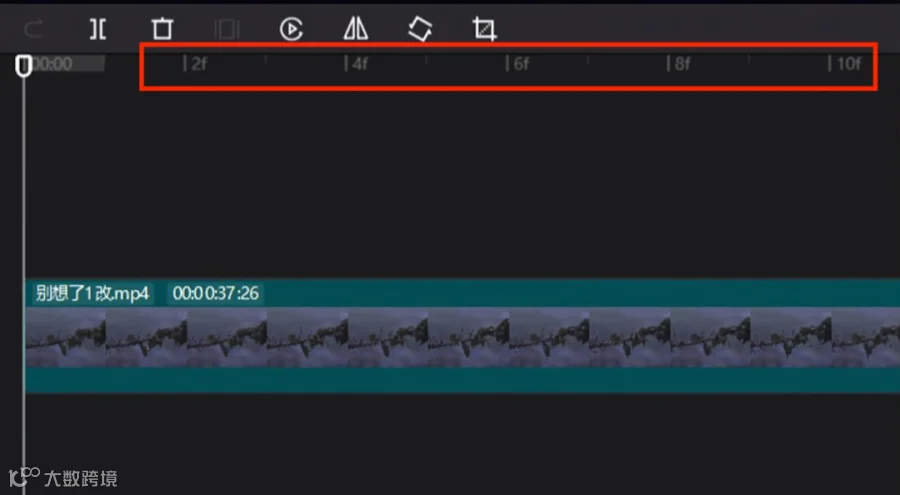 图7、时间刻度上的最高精度
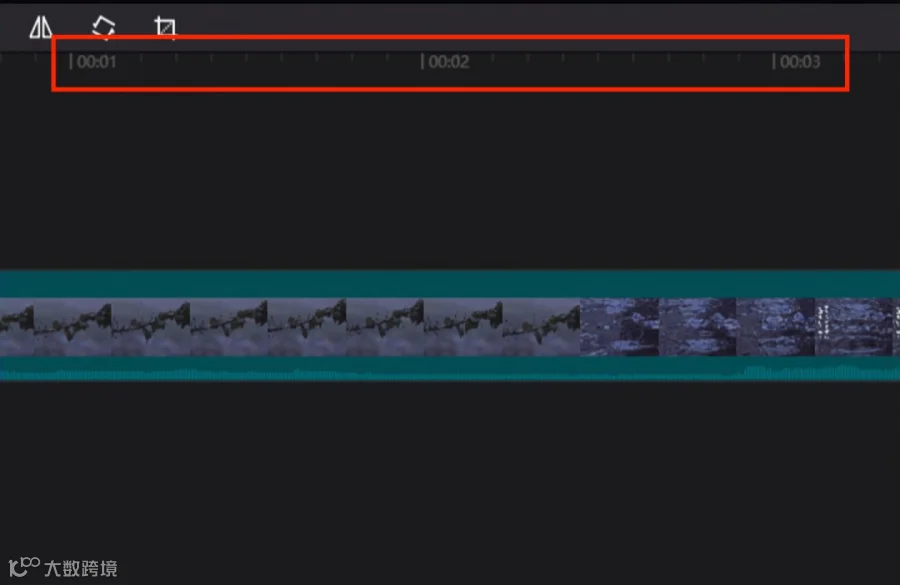 图8、正常放大的精度
03
缩小放大移动,自由支配调整
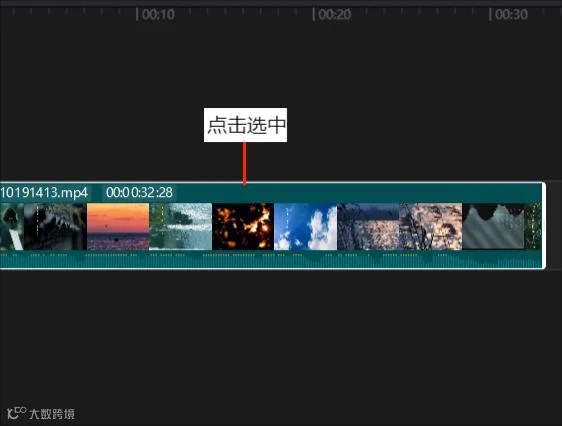 图9、点击选中素材
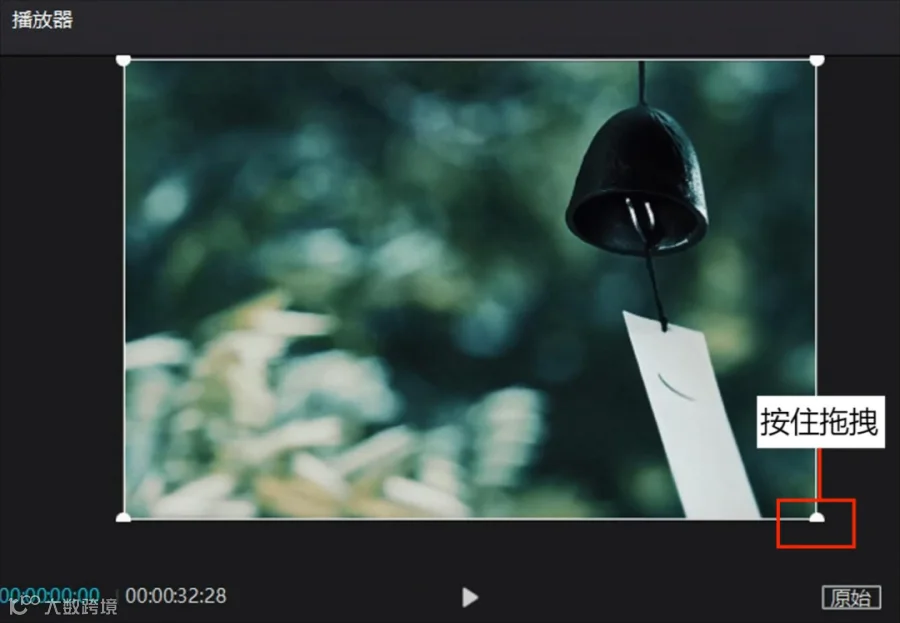 图10、鼠标左键按住进行拖拽
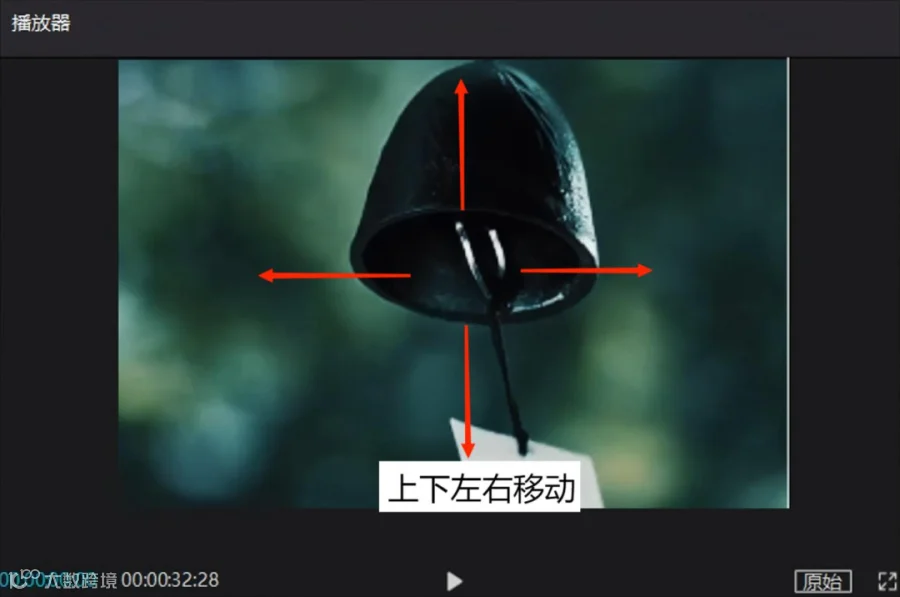 图11、鼠标左键按住画面进行上下左右移动
04
巧用裁剪功能,调整素材角度
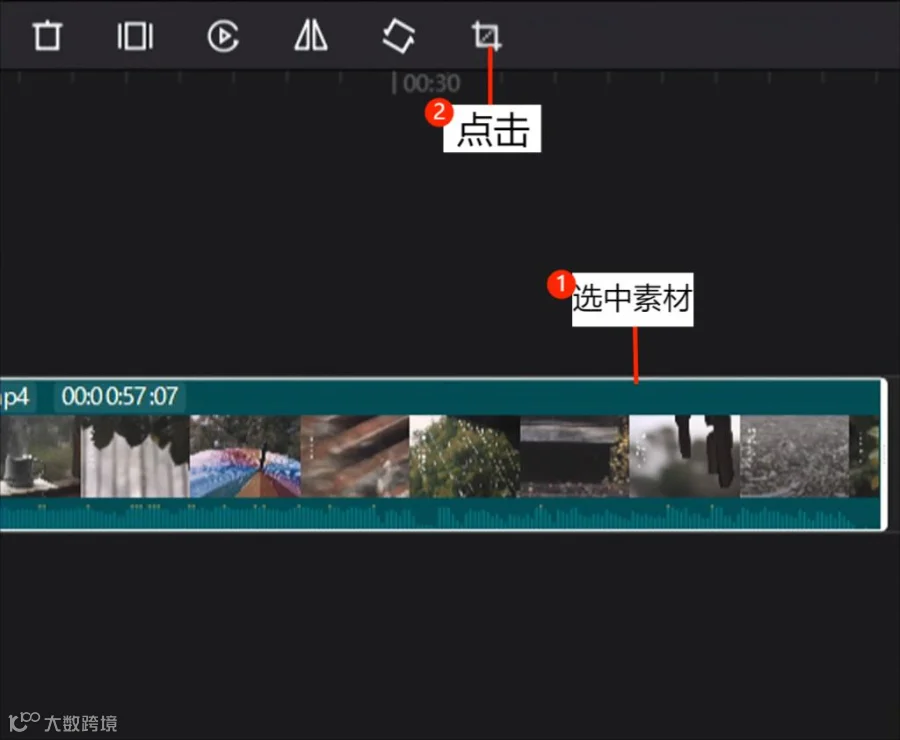 图12、点击裁剪按钮
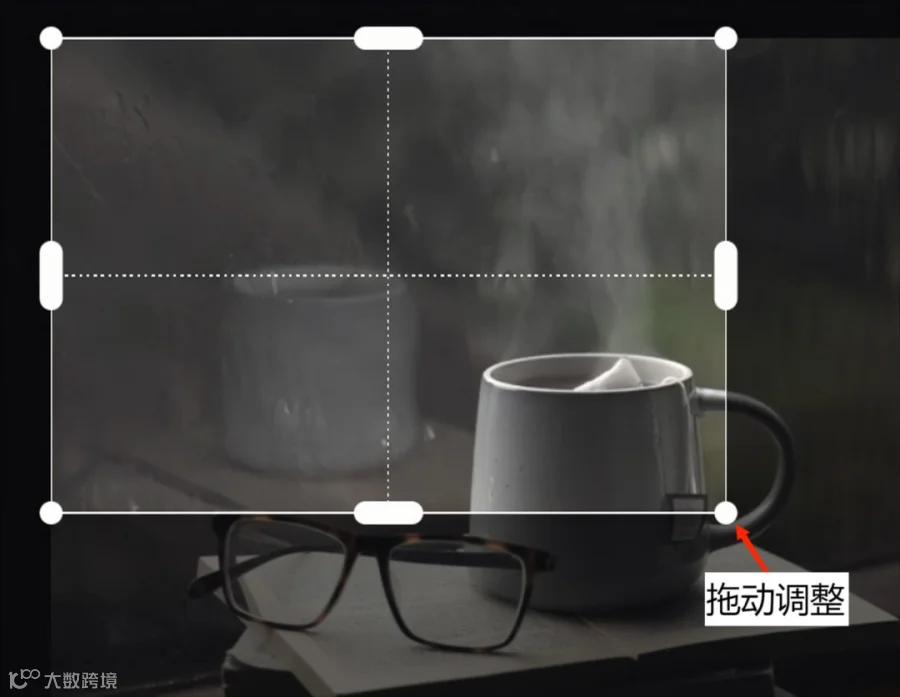 图13、拖动调整画面比例
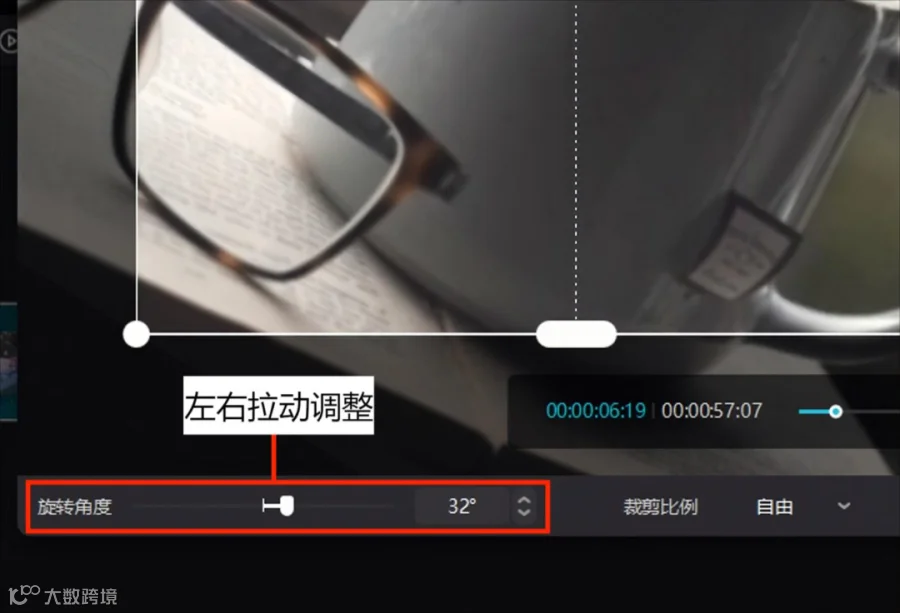 图14、左右拉动调整旋转角度
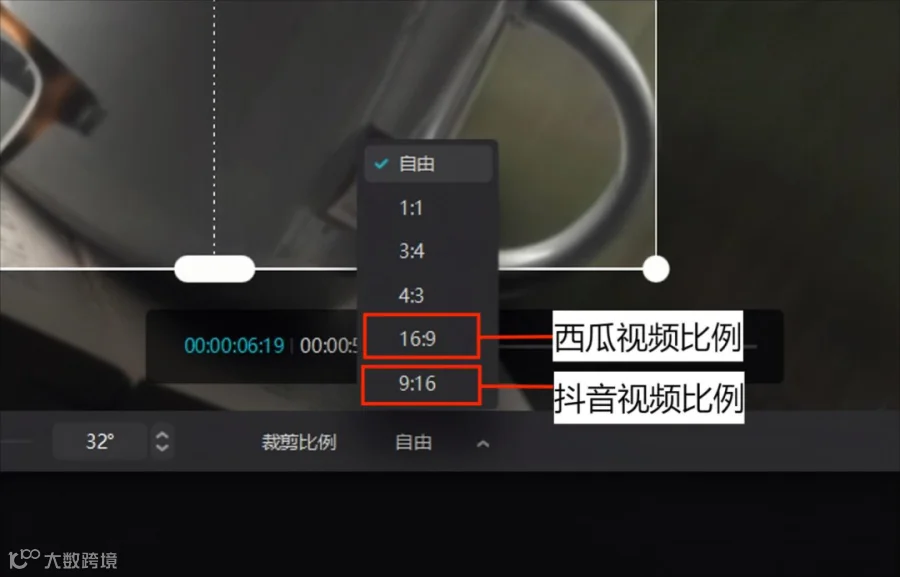 图15、按需求选中视频比例
05
用关键帧动画,做出运动效果
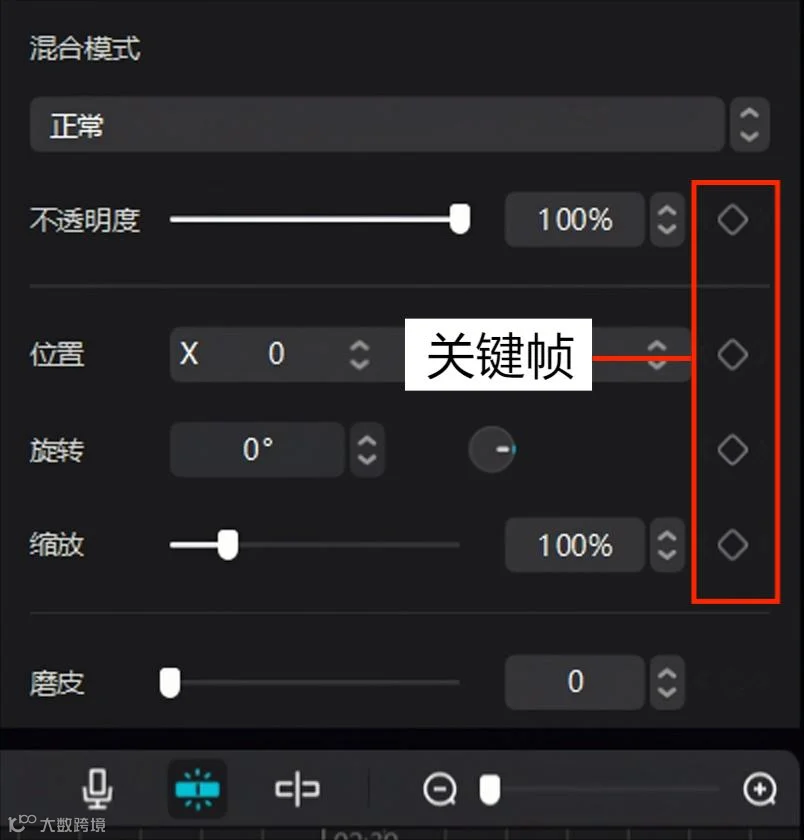 图16、关键帧按钮
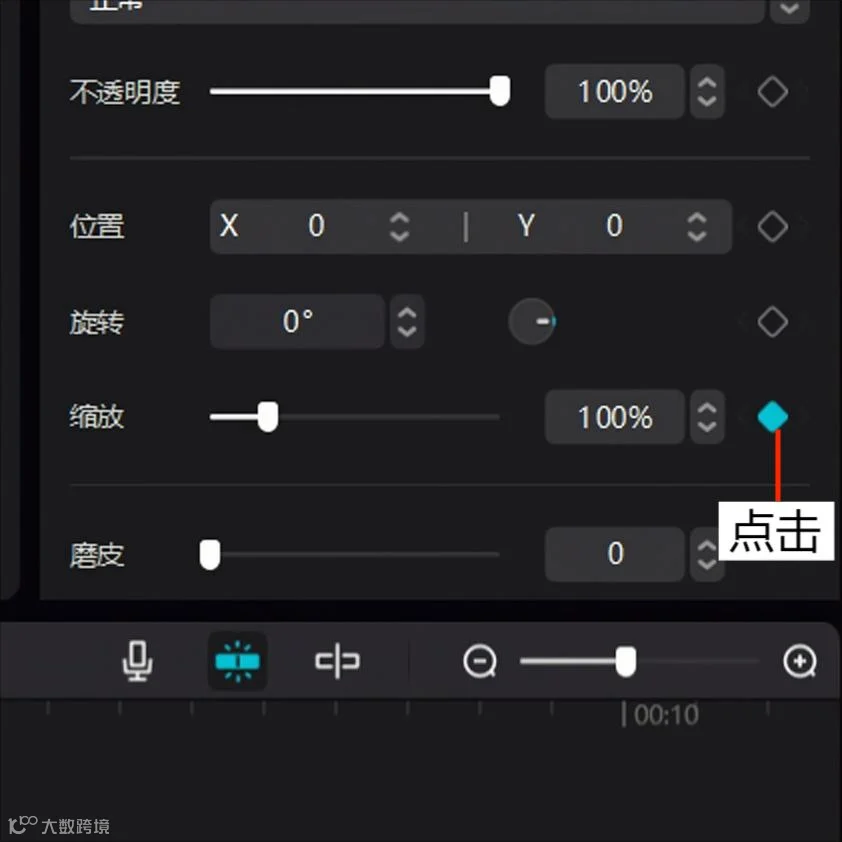 图17、点击缩放关键帧按钮
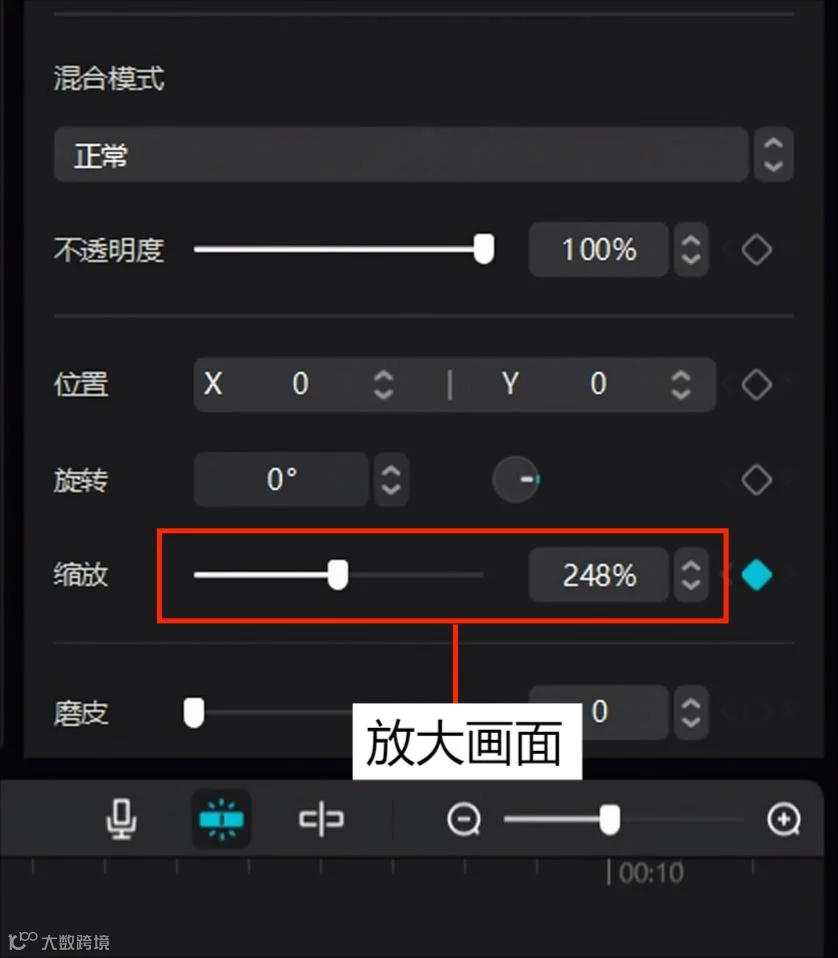 图18、放大画面
 图19、缩放关键帧完成
06
两种变速方案,多种预设效果
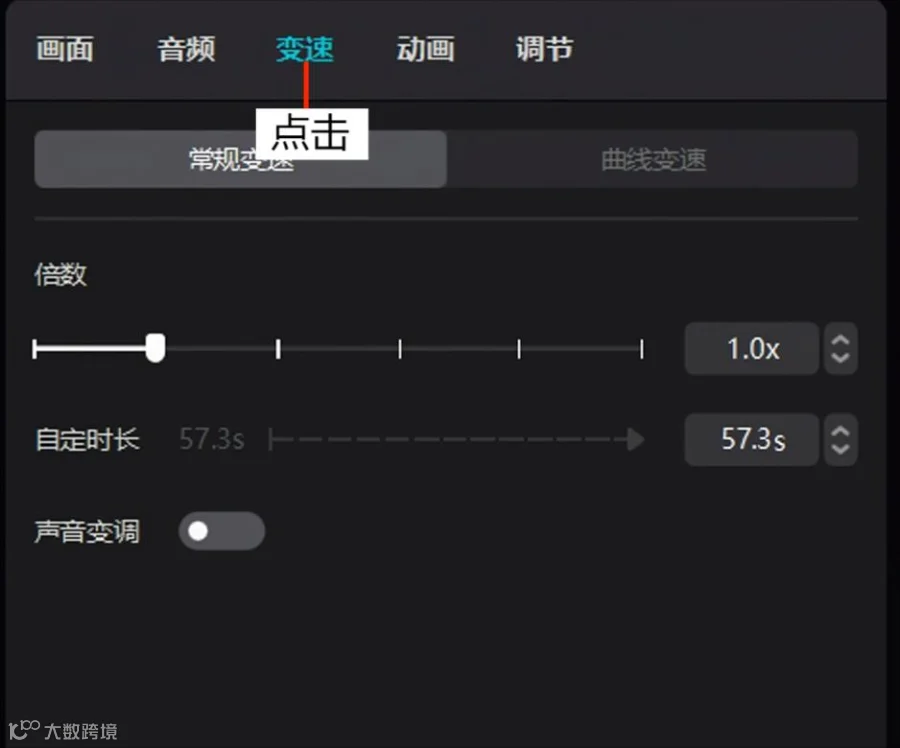 图20、点击变速按钮
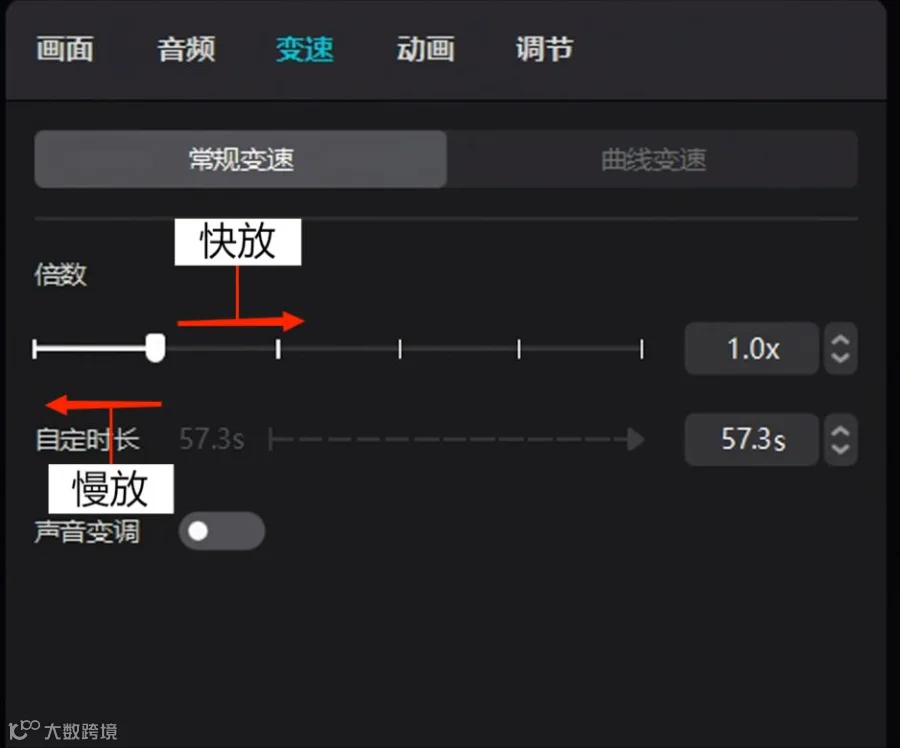 图21、拉动控制快和慢
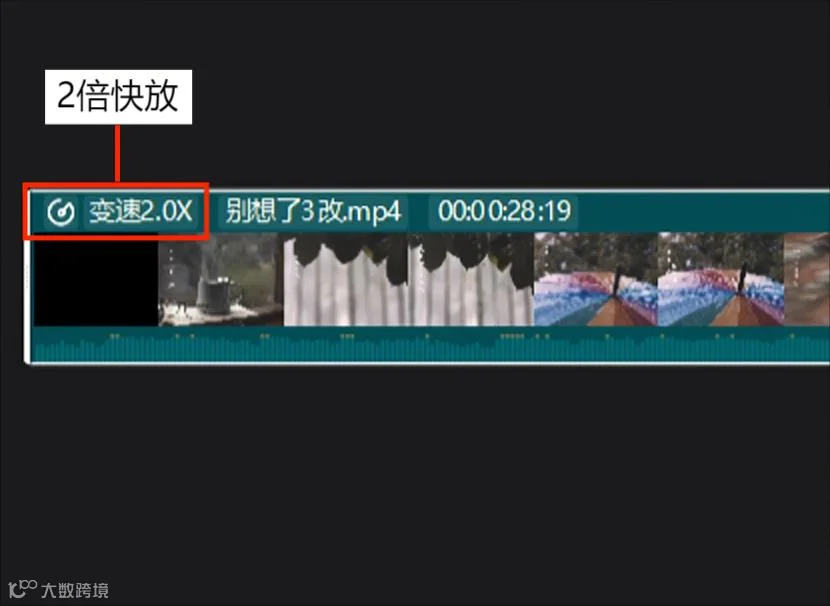 图22、2倍快放
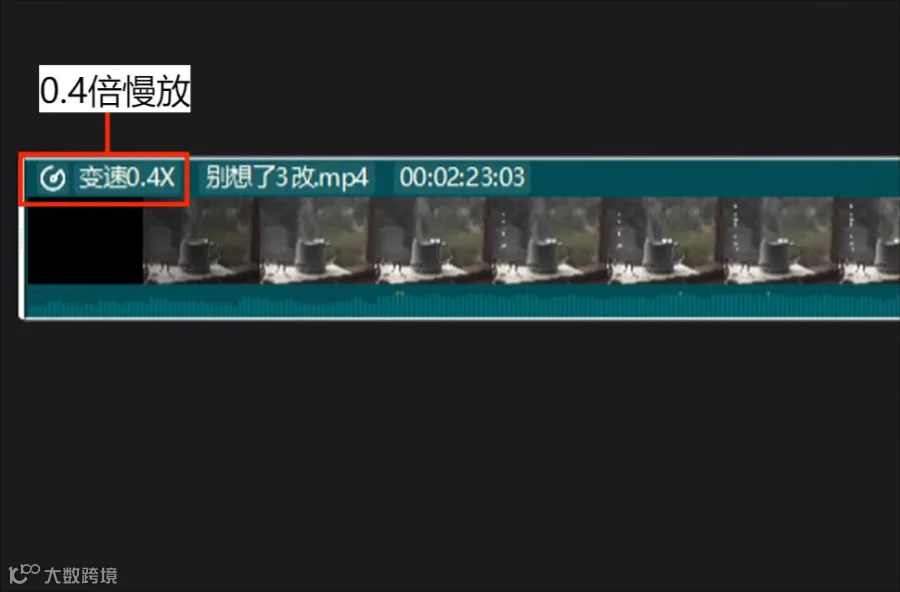 图23、0.4倍慢放
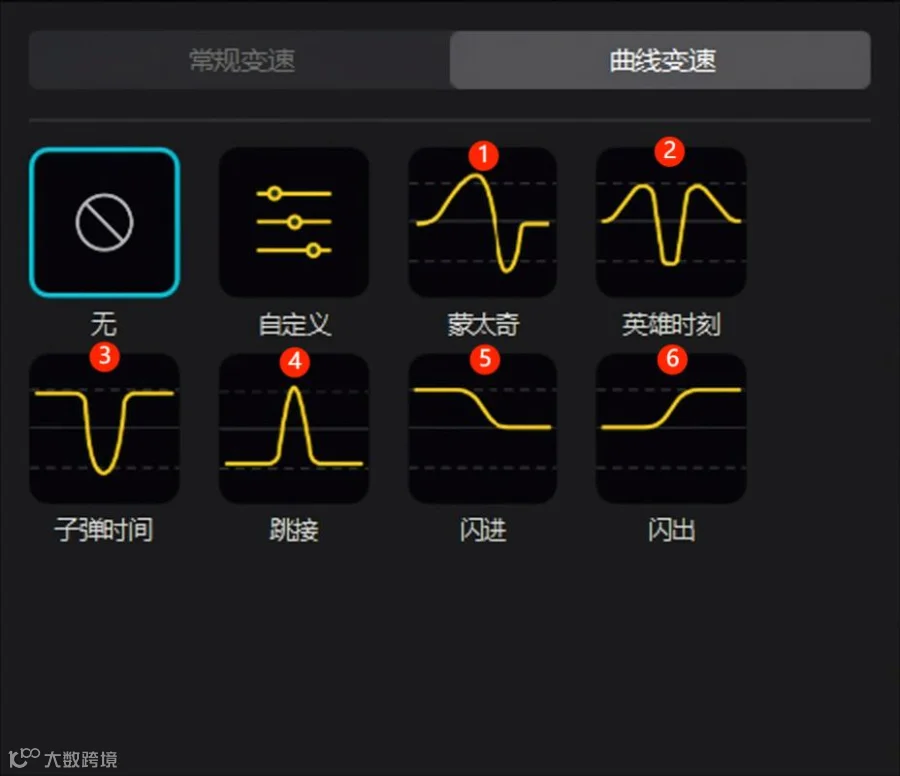 图24、 6种预设和自定义
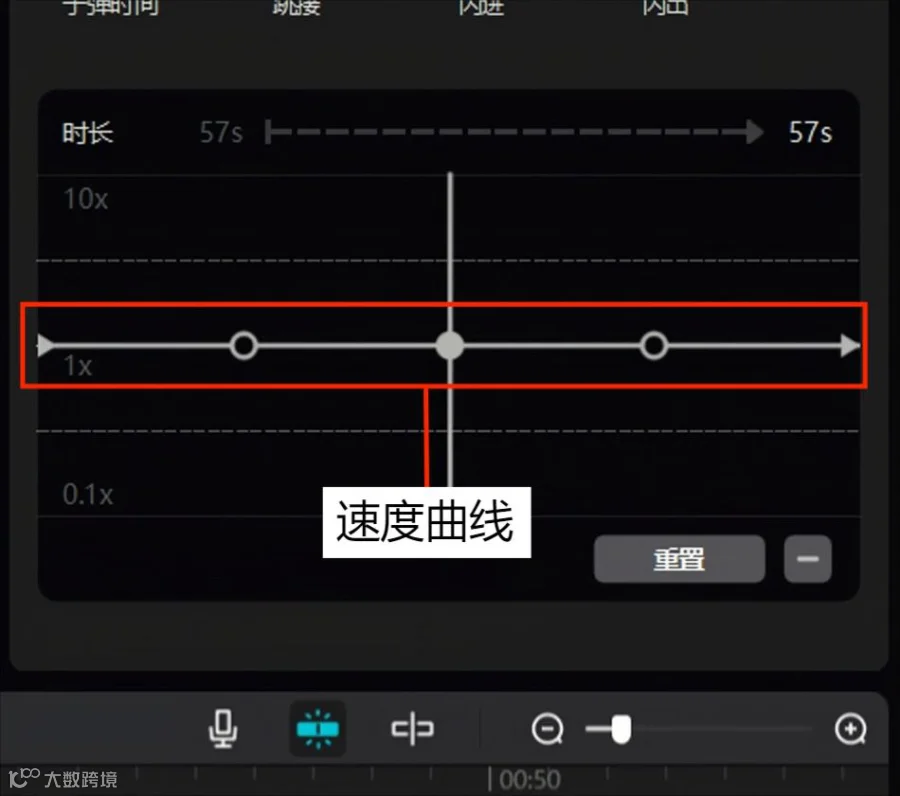 图25、 自定义中的速度曲线
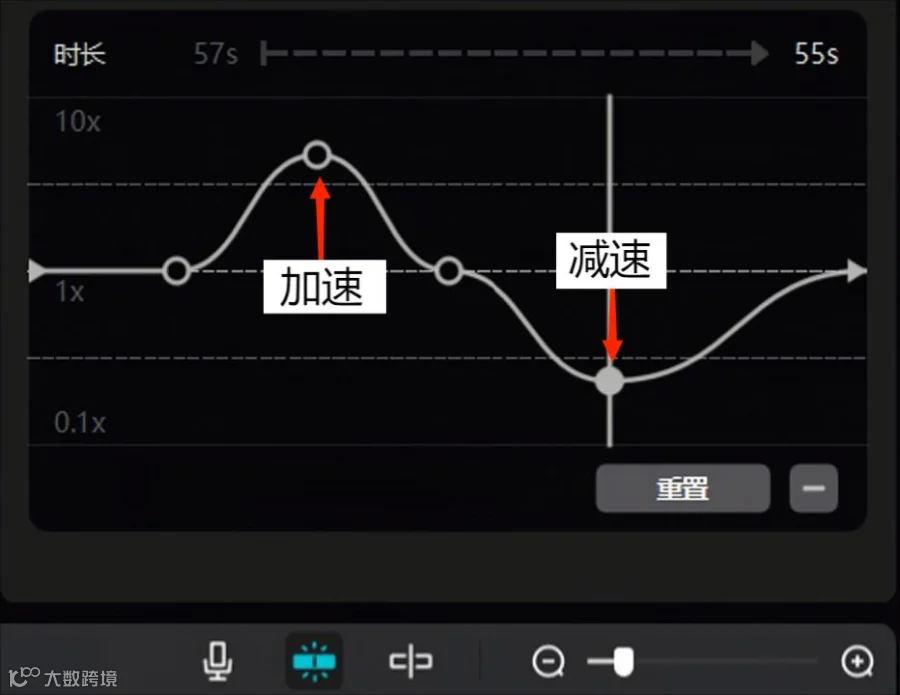 图26 、向上加速、向下减速
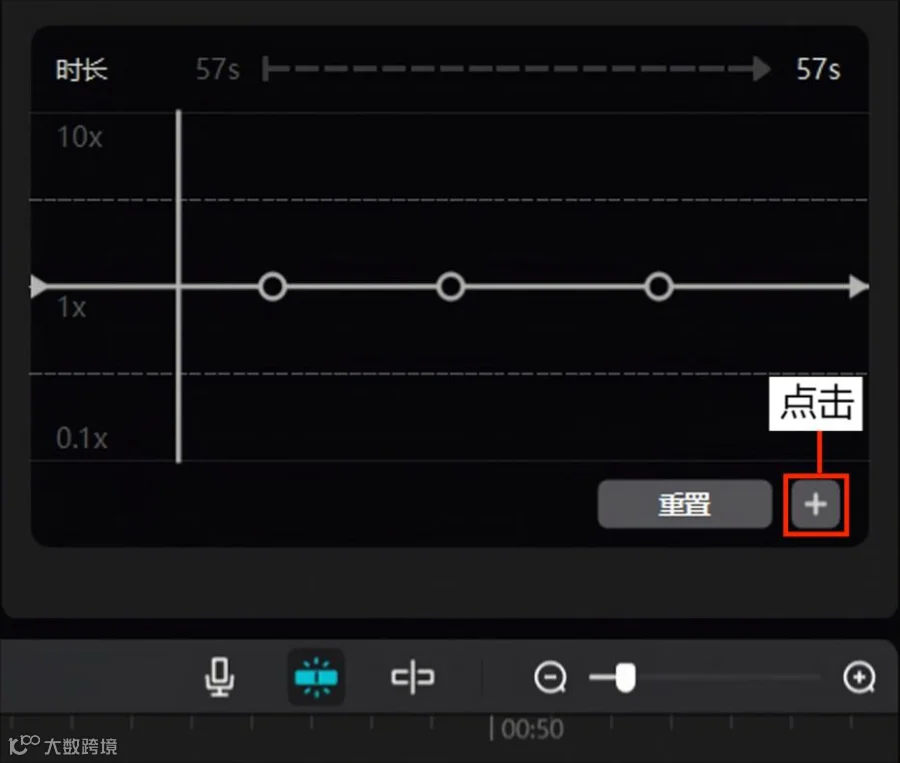 图27 、添加速度点
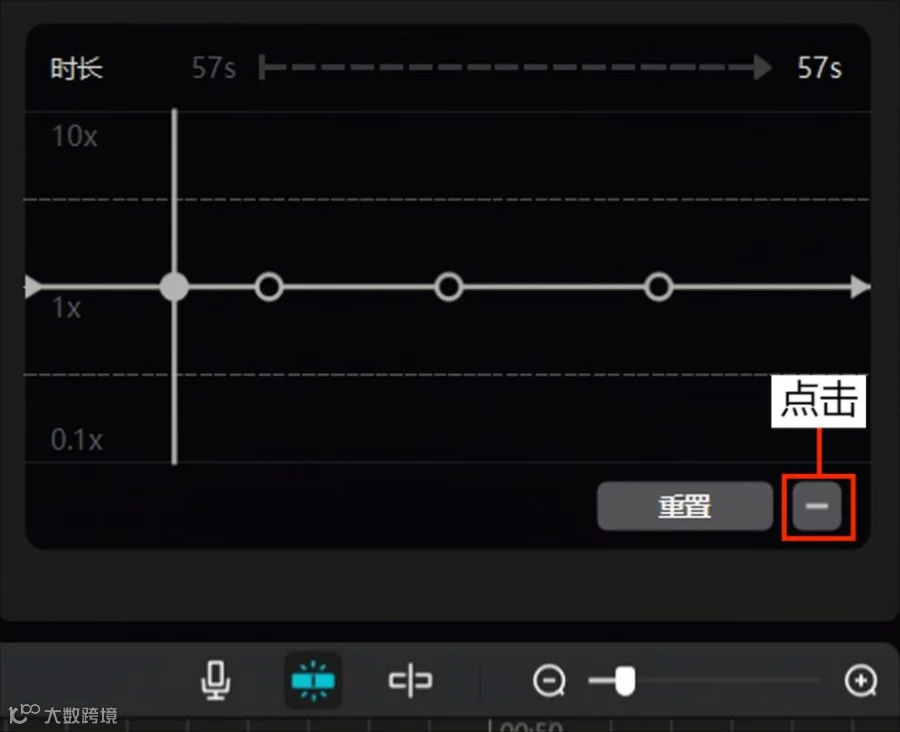 图28、 删除速度点
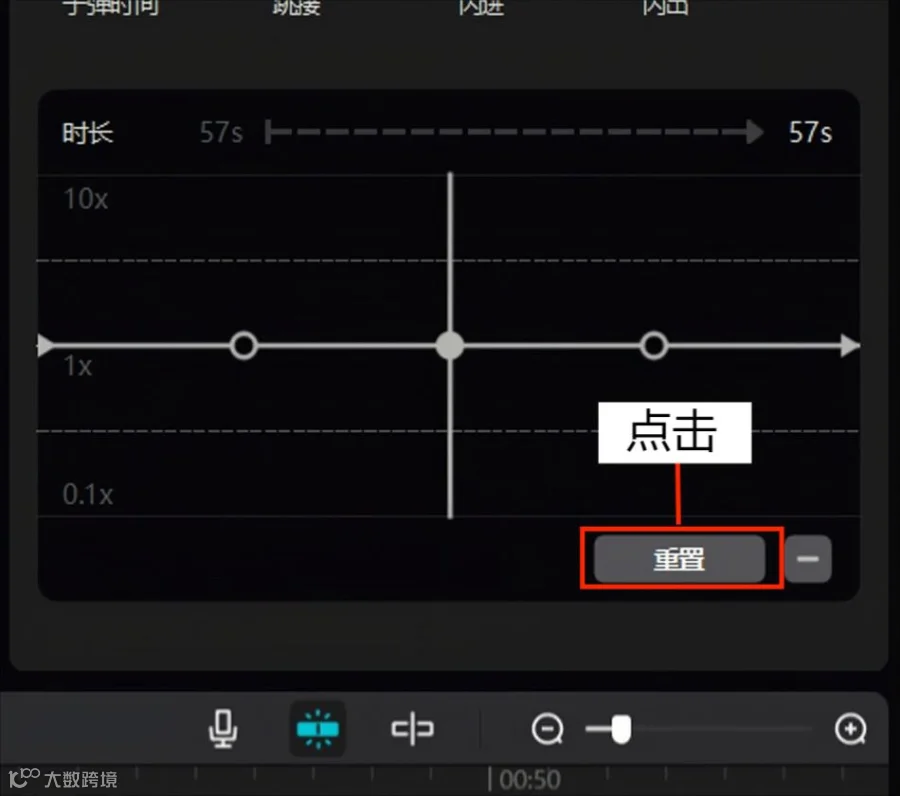 图29、 重置按钮

“剪映”APP是抖音官方推出的一款手机视频编辑剪辑应用。带有全面的剪辑功能,支持变速,多样滤镜效果,以及丰富的曲库资源。编辑完成之后还可以一键分享到抖音。(教程预览截图)