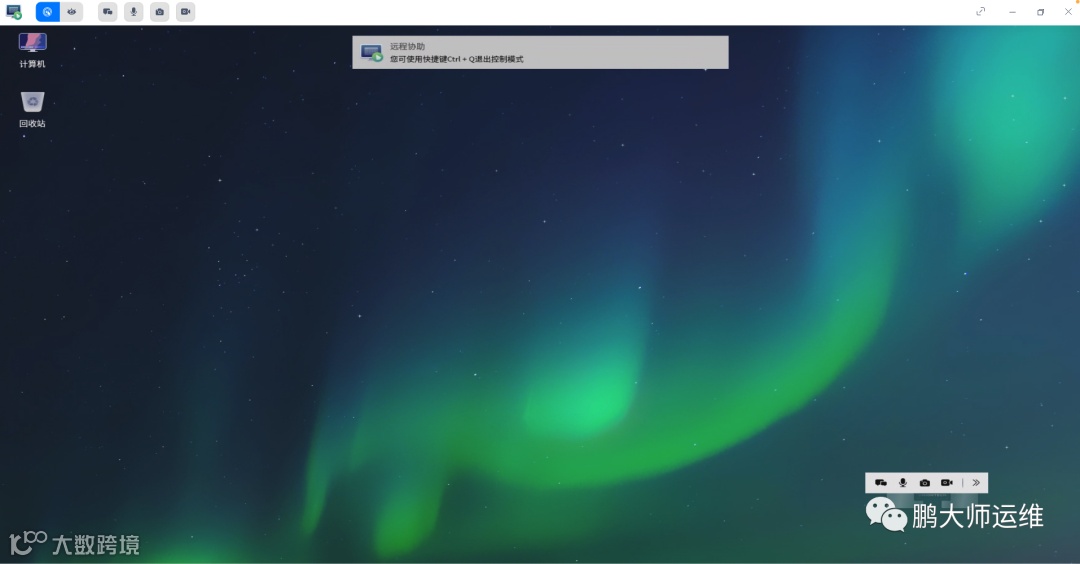
统信UOS系统自带远程连接工具使用指南
详解公网与内网环境下的远程桌面操作步骤

本文介绍统信UOS桌面系统自带远程连接工具的使用方法,适用于公网和内网环境下的远程访问需求,帮助用户快速实现跨设备控制[k]。
一、系统环境信息
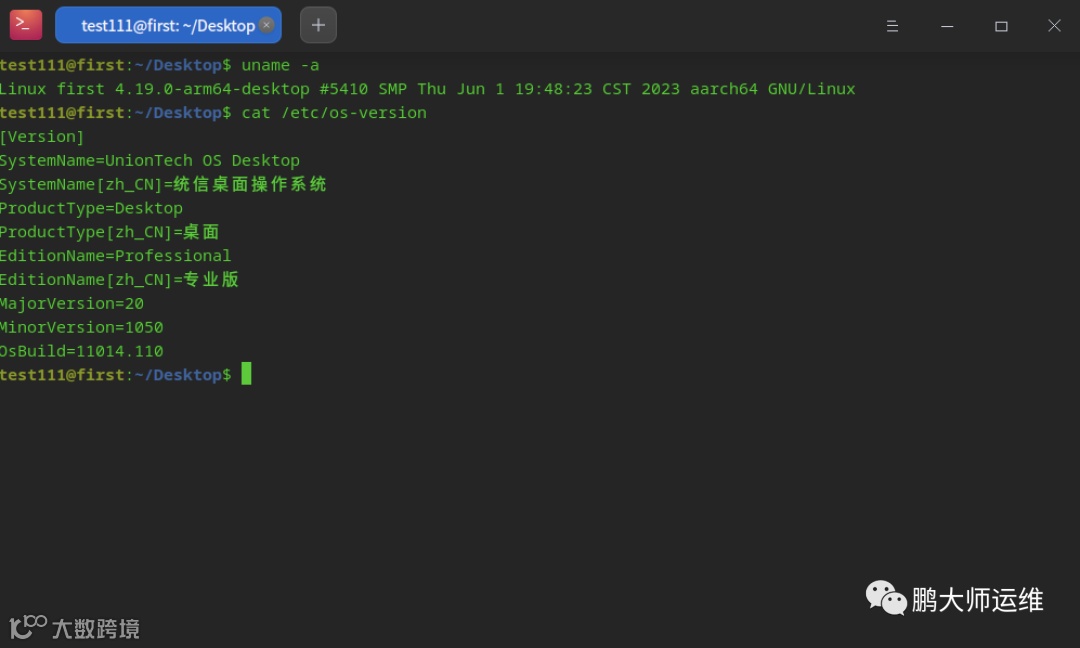
1. 主机一运行系统版本:
test111@first:~/Desktop$ uname -aLinux first 4.19.0-arm64-desktop #5410 SMP Thu Jun 1 19:48:23 CST 2023 aarch64 GNU/Linuxtest111@first:~/Desktop$ cat /etc/os-version[Version]SystemName=UnionTech OS DesktopSystemName[zh_CN]=统信桌面操作系统ProductType=DesktopProductType[zh_CN]=桌面EditionName=ProfessionalEditionName[zh_CN]=专业版MajorVersion=20MinorVersion=1050OsBuild=11014.110test111@first:~/Desktop$
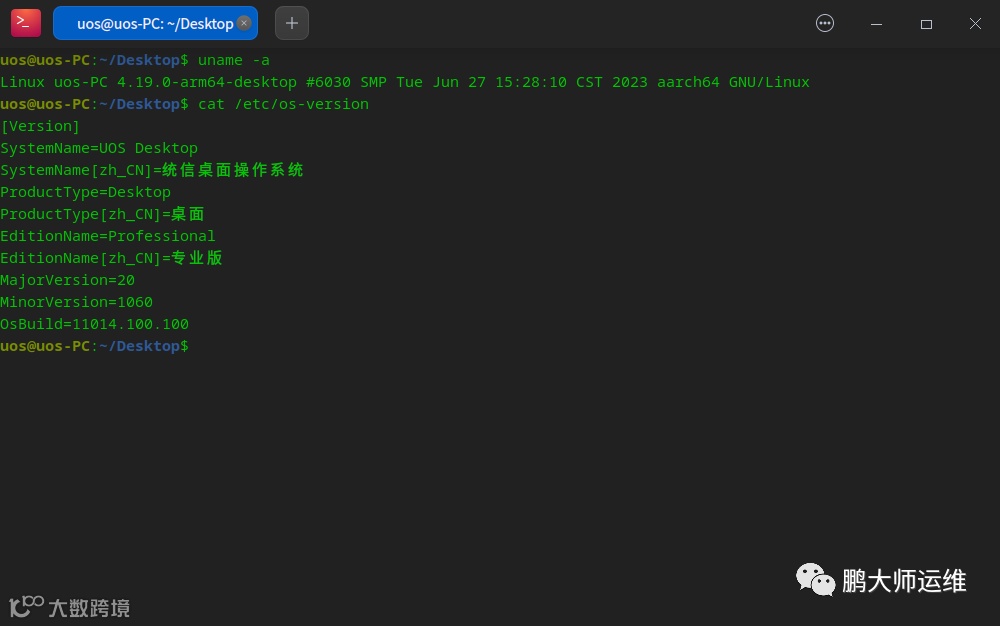
2. 主机二运行系统版本:
uos@uos-PC:~/Desktop$ uname -aLinux uos-PC 4.19.0-arm64-desktop #6030 SMP Tue Jun 27 15:28:10 CST 2023 aarch64 GNU/Linuxuos@uos-PC:~/Desktop$ cat /etc/os-version[Version]SystemName=UOS DesktopSystemName[zh_CN]=统信桌面操作系统ProductType=DesktopProductType[zh_CN]=桌面EditionName=ProfessionalEditionName[zh_CN]=专业版MajorVersion=20MinorVersion=1060OsBuild=11014.100.100uos@uos-PC:~/Desktop$
二、公网环境下远程连接操作流程
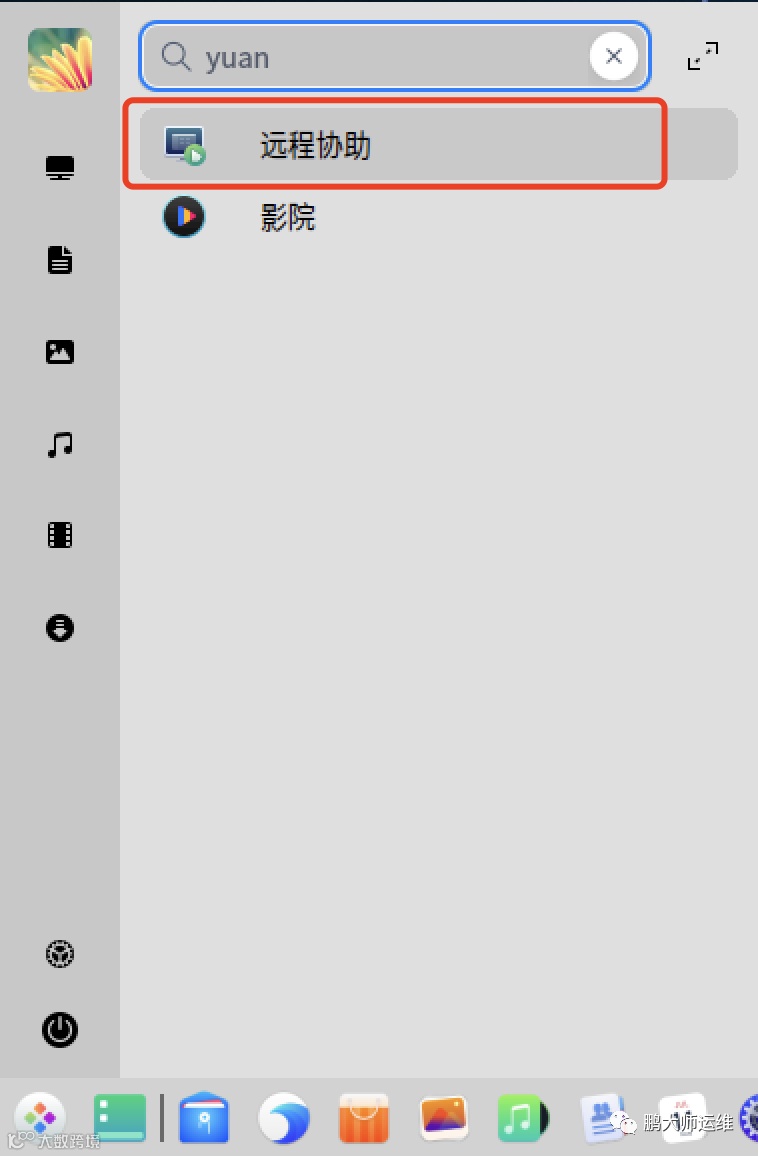
1. 在主机一和主机二的启动器中搜索“远程协助”并打开应用[k]。
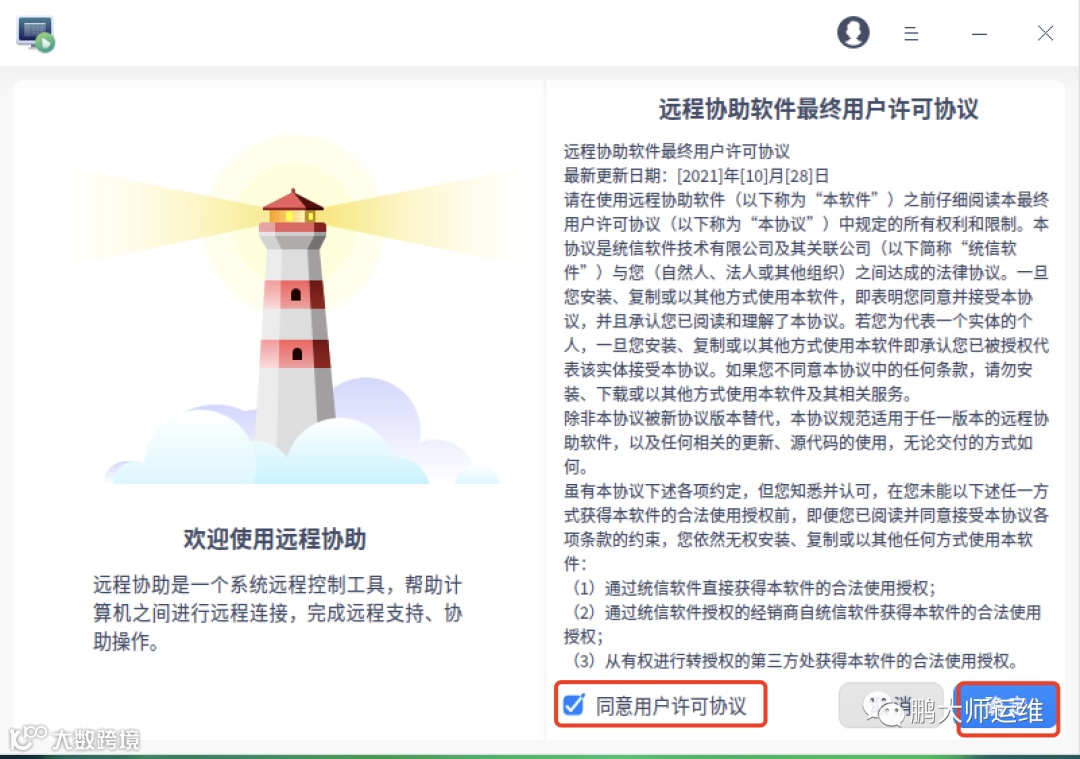
2. 首次使用需同意用户许可协议[k]。
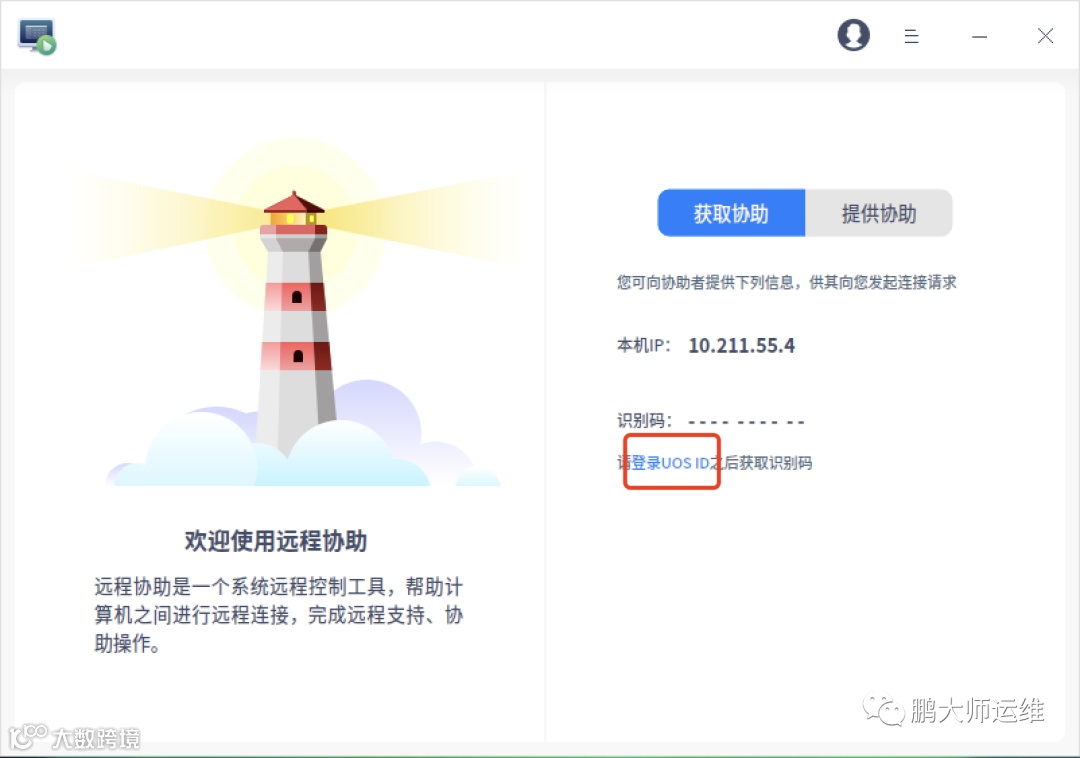
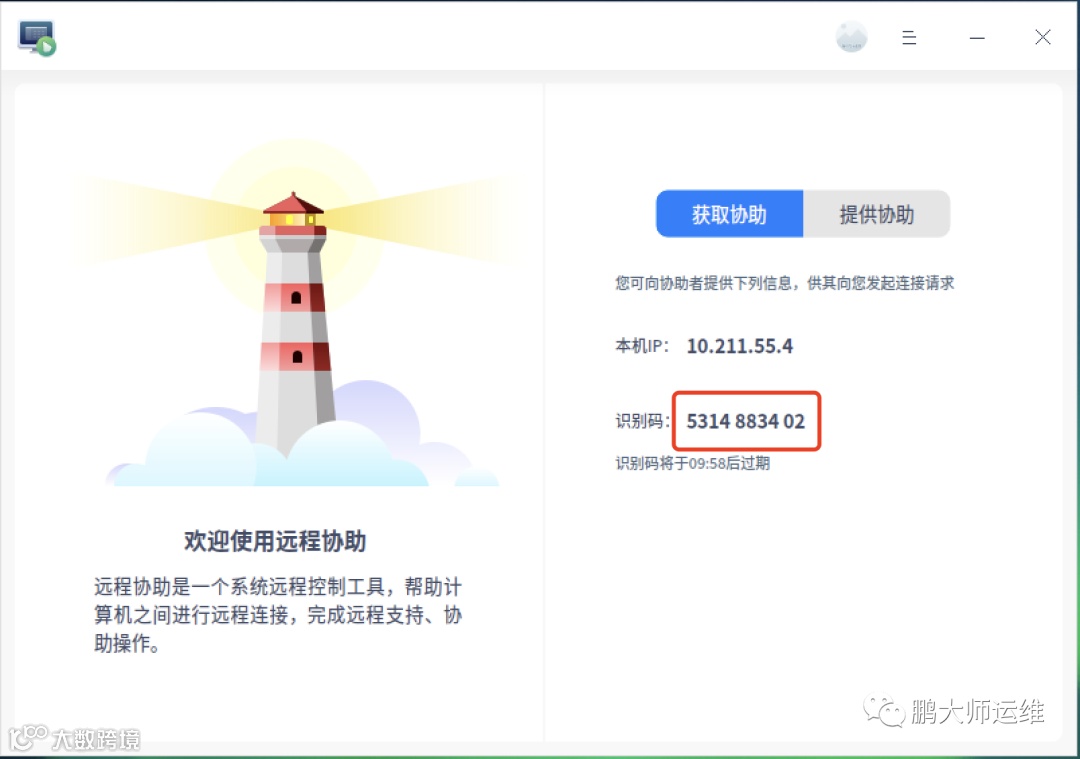
3. 若主机可联网,登录UOS ID后获取识别码[k]。
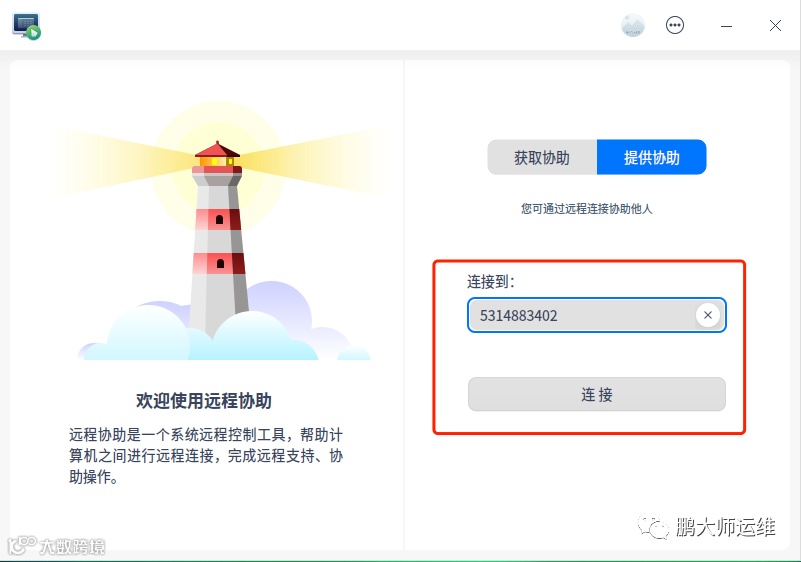
4. 在主机二输入主机一的识别码并点击连接[k]。
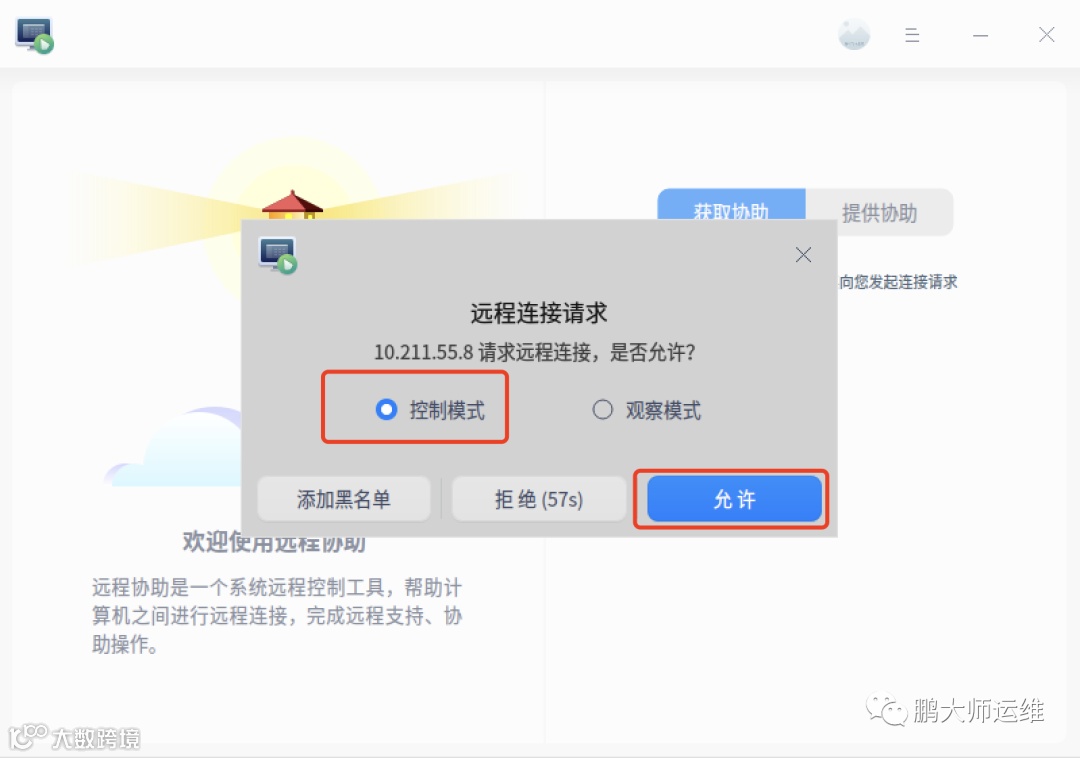
5. 主机一端选择控制模式并点击“允许”[k]。
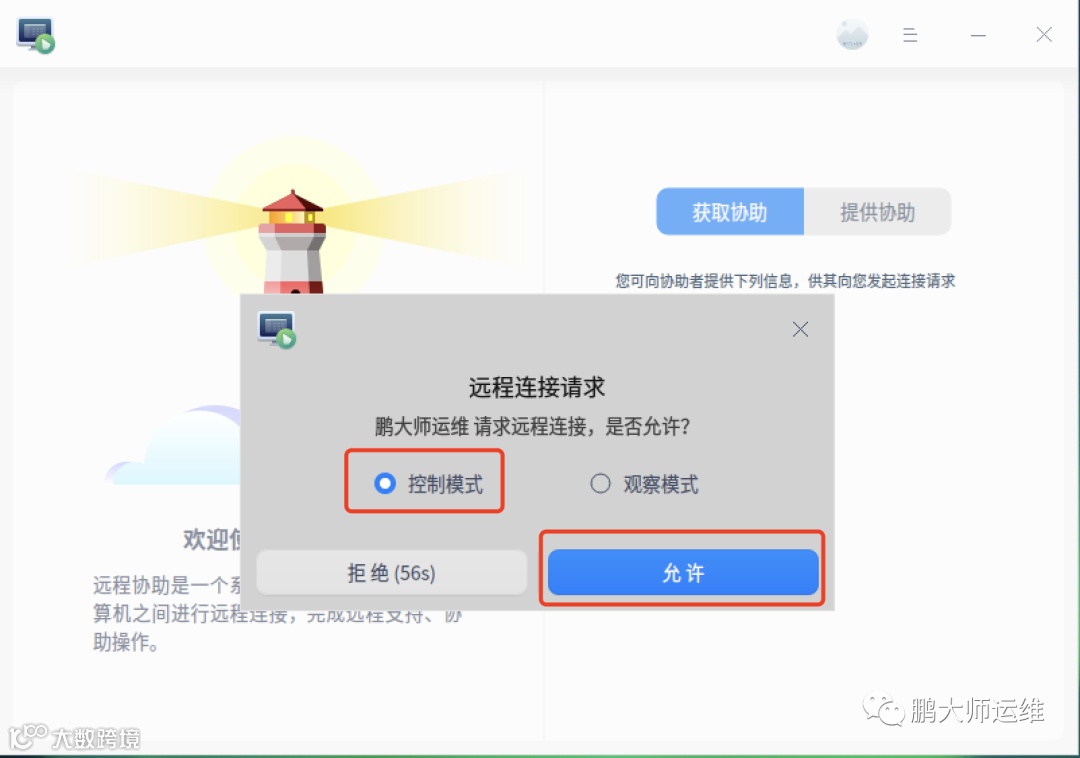
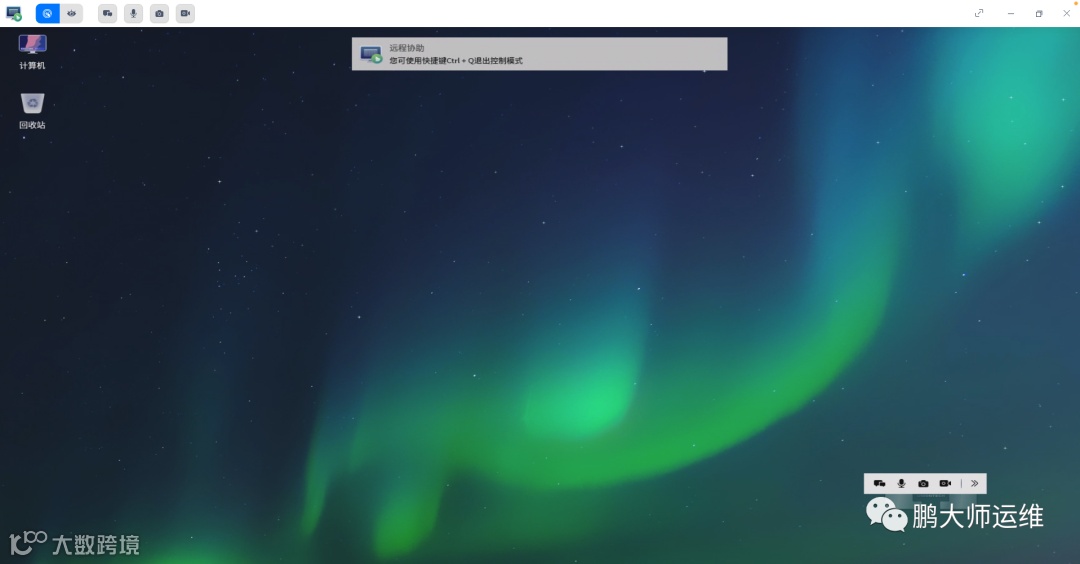
6. 主机二显示正在进入远程桌面,连接成功后即可操作主机一[k]。

三、内网环境下远程连接操作流程
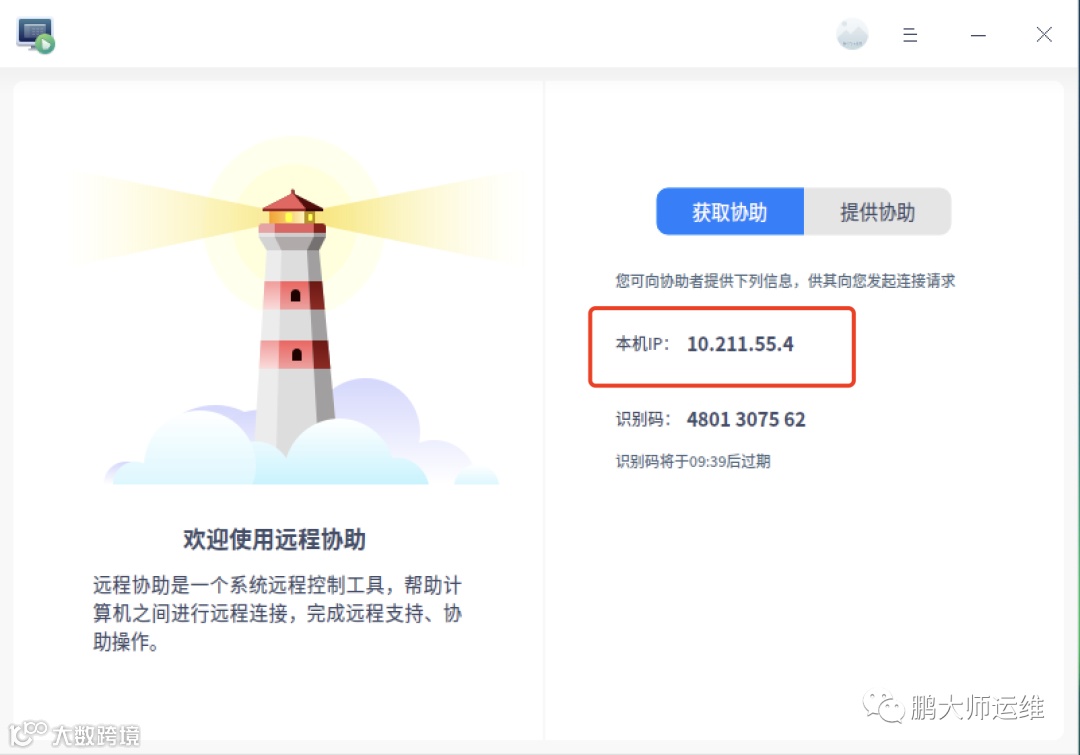
1. 查看主机一的本机IP地址[k]。
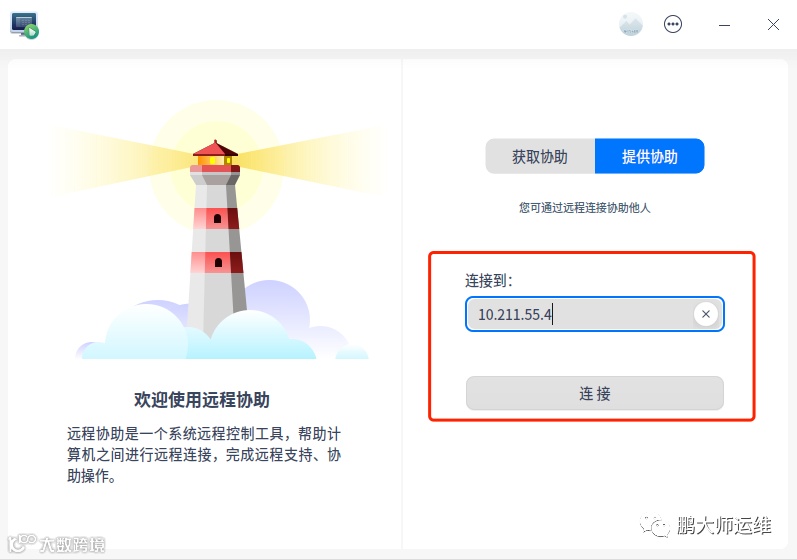
2. 在主机二远程协助界面输入主机一的IP地址并点击连接[k]。
3. 主机一端确认控制请求并点击“允许”[k]。
4. 主机二显示正在进入远程桌面[k]。

5. 连接成功后可在主机二上操作主机一桌面[k]。