


龙芯3A6000与统信UOS系统下Docker安装指南
在信创环境快速发展的背景下,越来越多用户选择在龙芯平台及统信UOS系统上部署现代化容器化工具Docker。本文详细介绍在龙芯3A6000处理器与统信UOS系统上安装并运行Docker的完整步骤,助力实现高效灵活的应用部署[k]。
1. 查看系统信息
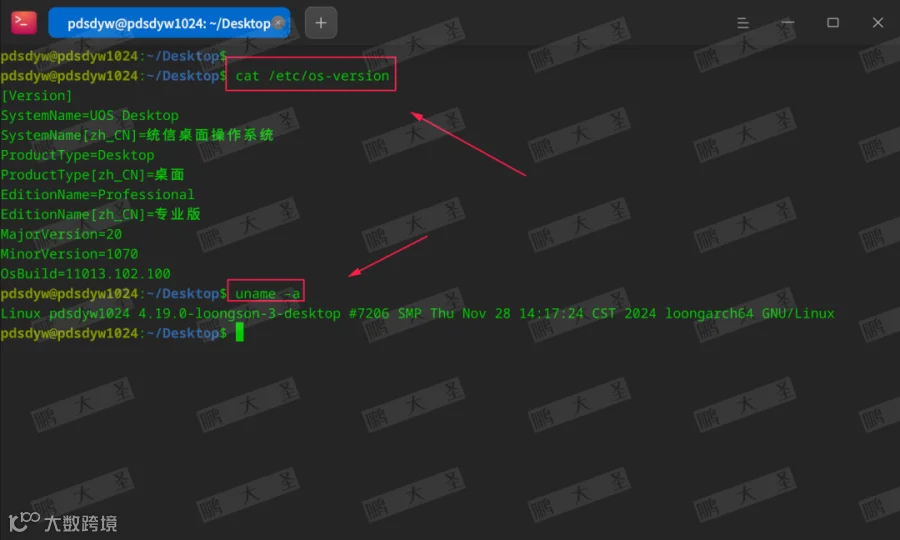
首先确认操作系统及CPU架构信息,确保环境符合要求:
pdsdyw@pdsdyw1024:~/Desktop$ cat /etc/os-versionpdsdyw@pdsdyw1024:~/Desktop$ uname -a
输出结果应确认系统为统信UOS,处理器架构为LoongArch,适用于龙芯3A6000平台[k]。
2. 编辑系统源文件
添加Loongnix软件源,编辑配置文件:
pdsdyw@pdsdyw1024:~/Desktop$ sudo vim /etc/apt/sources.list.d/loongnix.list在文件中添加以下内容:
deb http://pkg.loongnix.cn/loongnix DaoXiangHu-stable main contrib non-freedeb-src http://pkg.loongnix.cn/loongnix DaoXiangHu-stable main contrib non-freedeb http://pkg.loongnix.cn/loongnix Loongnix-kde main contrib non-freedeb-src http://pkg.loongnix.cn/loongnix Loongnix-kde main contrib non-free

3. 更新系统源
执行系统源更新命令:
pdsdyw@pdsdyw1024:~/Desktop$ sudo apt update若出现“无法验证签名”提示,需导入GPG密钥以完成认证[k]。

4. 导入GPG密钥
执行命令将Loongnix源的GPG公钥导入本地密钥环:
pdsdyw@pdsdyw1024:~/Desktop$ sudo gpg --recv-key A8C7C20CEDF1B817
5. 将密钥添加至APT
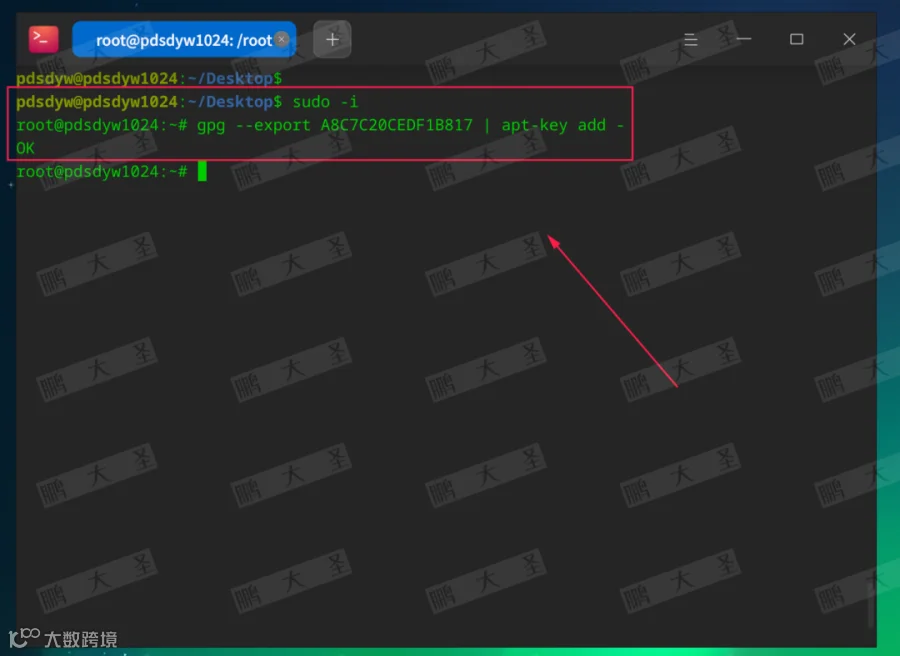
切换至root用户,将GPG密钥导入APT信任密钥列表:
pdsdyw@pdsdyw1024:~/Desktop$ sudo -iroot@pdsdyw1024:~# gpg --export A8C7C20CEDF1B817 | apt-key add -OK
6. 再次更新系统源
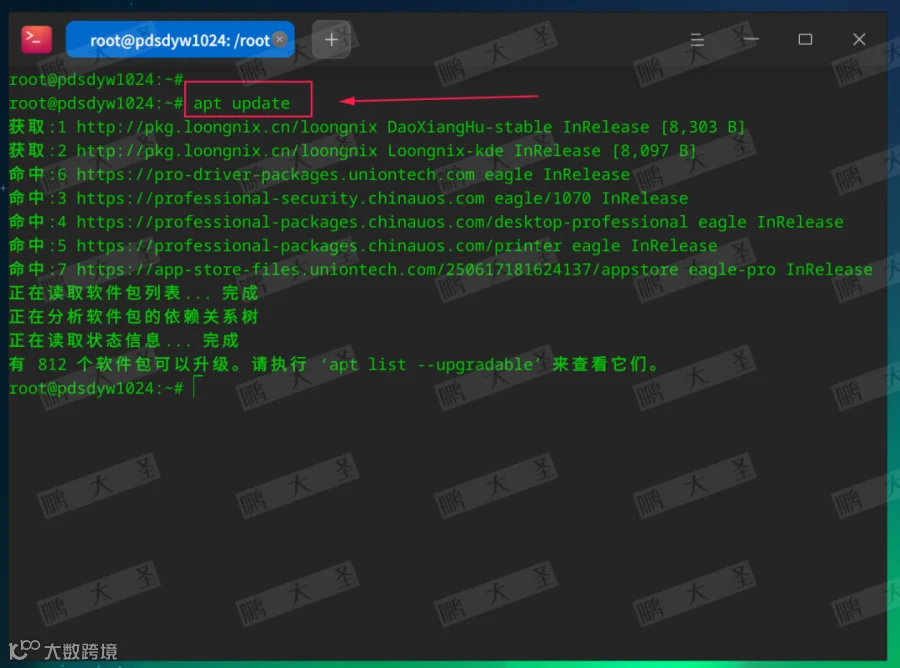
确认密钥导入成功后,重新执行更新命令:
root@pdsdyw1024:~# apt update此时系统源应更新成功,无签名验证错误[k]。
7. 安装Docker-CE
使用APT安装Docker社区版:
root@pdsdyw1024:~# apt install docker-ce -y安装完成后,Docker服务将自动启动并可用[k]。

8. 配置Docker镜像加速
为提升镜像拉取速度,配置国内镜像源:
root@pdsdyw1024:~# vim /etc/docker/daemon.json添加如下内容:
{
  "registry-mirrors": ["https://cr.loongnix.cn"]
}该镜像源专为LoongArch架构优化,可显著提升拉取效率[k]。

免责声明:本文内容均在测试环境中验证,实际操作可能存在风险,可能导致系统异常等问题,建议谨慎操作。本公众号仅提供技术思路参考,不对任何操作行为承担责任[k]。
龙芯3A6000 + 统信UOS环境下Docker容器配置指南
[k]完成Docker安装与Debian容器部署全流程
[k]09
启动Docker服务
root@pdsdyw1024:~# systemctl restart dockerroot@pdsdyw1024:~# systemctl enable dockerroot@pdsdyw1024:~# systemctl status docker
重启Docker服务并设置开机自启。

10
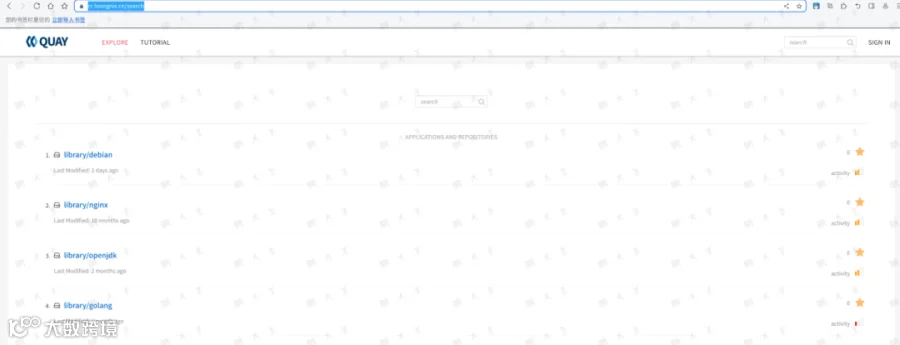
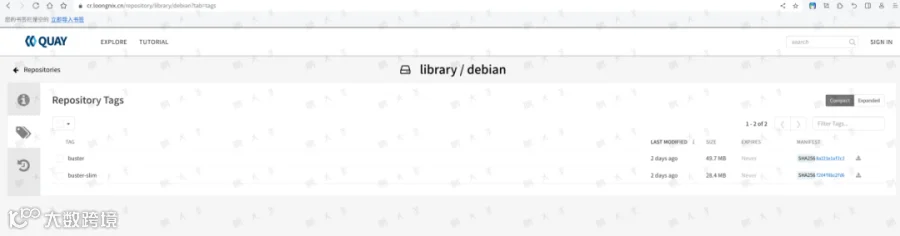
查看cr.loongnix.cn中的镜像
https://cr.loongnix.cn/search访问Loongnix镜像站点查找可用镜像。
11
拉取镜像测试
root@pdsdyw1024:~# docker pull cr.loongnix.cn/library/debian:buster执行命令拉取并运行Debian镜像。

12
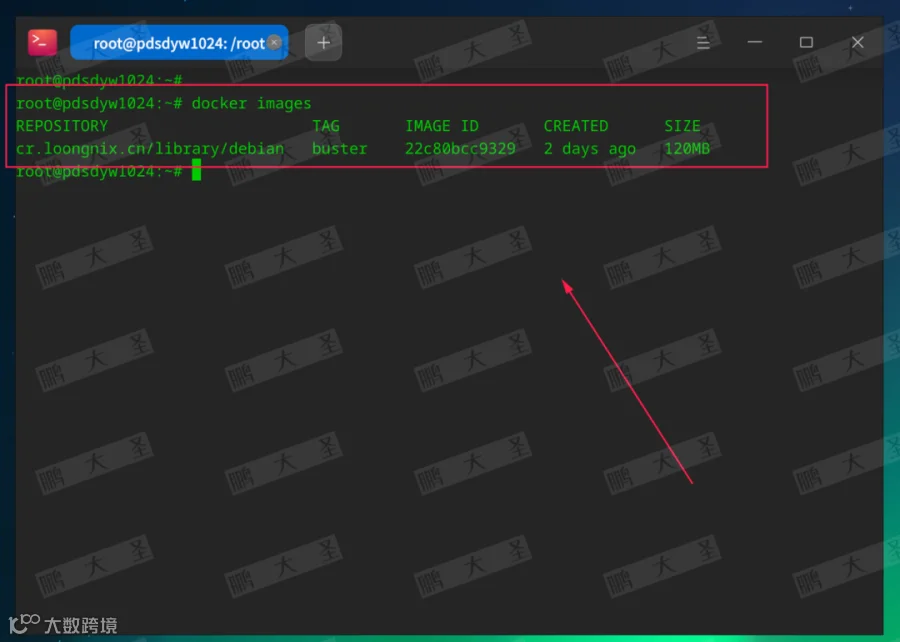
查看拉取到的镜像
root@pdsdyw1024:~# docker imagesREPOSITORY TAG IMAGE ID CREATED SIZEcr.loongnix.cn/library/debian buster 22c80bcc9329 2 days ago 120MB
13
启动容器
root@pdsdyw1024:~# docker run --name pdsyw -it -d cr.loongnix.cn/library/debian:busterroot@pdsdyw1024:~# docker psroot@pdsdyw1024:~# docker exec -it pdsyw /bin/bashroot@cd3072c08151:/# ls
成功进入容器后,可像使用普通Debian系统一样操作容器内环境。

本文演示了在龙芯3A6000与统信UOS环境中配置Loongnix软件源、导入密钥、安装Docker,并通过镜像加速站点拉取和运行容器的完整流程。该过程为信创平台构建现代化应用部署环境提供了有效支持[k]。