统信UOS 1070系统桌面图标与屏幕保护设置指南
本文介绍如何通过gsettings命令在统信UOS 1070系统中配置桌面图标及屏幕保护功能,涵盖计算机、回收站图标显示与隐藏操作,帮助用户高效管理桌面环境[k]。
gsettings工具简介
gsettings是GNOME桌面环境下的命令行配置工具,依托dconf数据库,可用于调整统信UOS系统的桌面视觉元素,如图标显示、壁纸及屏幕保护设置等[k]。
屏幕保护功能设置
通过gsettings可控制个性化设置中是否显示屏幕保护选项。
查看当前状态:
pdsyw@pdsyw-PC:~/Desktop$ gsettings get com.deepin.dde.filemanager.desktop show-screen-savertruepdsyw@pdsyw-PC:~/Desktop$
禁用屏幕保护设置项:
pdsyw@pdsyw-PC:~/Desktop$ gsettings set com.deepin.dde.filemanager.desktop show-screen-saver falsepdsyw@pdsyw-PC:~/Desktop$ gsettings get com.deepin.dde.filemanager.desktop show-screen-saverfalsepdsyw@pdsyw-PC:~/Desktop$
启用屏幕保护设置项:
pdsyw@pdsyw-PC:~/Desktop$ gsettings set com.deepin.dde.filemanager.desktop show-screen-saver truepdsyw@pdsyw-PC:~/Desktop$ gsettings get com.deepin.dde.filemanager.desktop show-screen-savertruepdsyw@pdsyw-PC:~/Desktop$
计算机图标显示设置
控制桌面是否显示“计算机”图标。
查看图标状态:
pdsyw@pdsyw-PC:~/Desktop$ gsettings get com.deepin.dde.filemanager.desktop desktop-computertruepdsyw@pdsyw-PC:~/Desktop$
隐藏计算机图标:
pdsyw@pdsyw-PC:~/Desktop$ gsettings set com.deepin.dde.filemanager.desktop desktop-computer falsepdsyw@pdsyw-PC:~/Desktop$ gsettings get com.deepin.dde.filemanager.desktop desktop-computerfalsepdsyw@pdsyw-PC:~/Desktop$
显示计算机图标:
pdsyw@pdsyw-PC:~/Desktop$ gsettings set com.deepin.dde.filemanager.desktop desktop-computer truepdsyw@pdsyw-PC:~/Desktop$ gsettings get com.deepin.dde.filemanager.desktop desktop-computertruepdsyw@pdsyw-PC:~/Desktop$
回收站图标设置
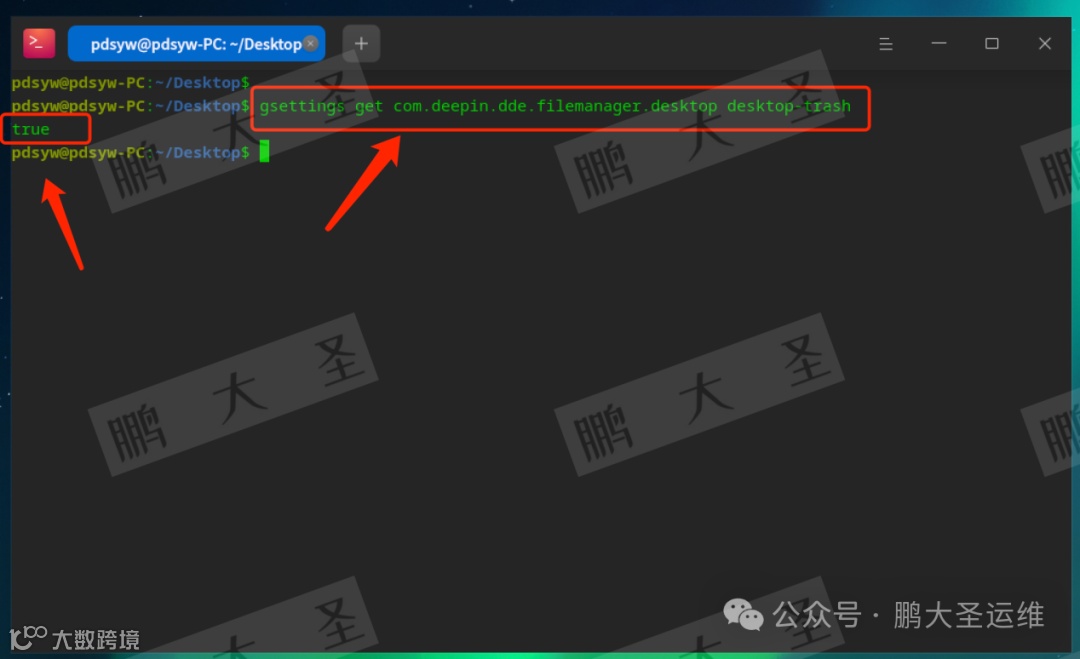
查看回收站图标当前显示状态:
pdsyw@pdsyw-PC:~/Desktop$ gsettings get com.deepin.dde.filemanager.desktop desktop-trashtruepdsyw@pdsyw-PC:~/Desktop$
可通过类似命令set值为true或false来控制回收站图标的显示与隐藏[k]。
免责声明

本公众号所有内容仅在测试环境中进行,如您要使用文章中的内容对您的环境进行操作,请您务必知晓:所有操作都会带来一定的风险,可能导致系统崩溃等多种问题,切勿盲目操作,本公众号为您提供一种操作的思路,不对您的任何操作行为负责,请您知晓。切记:谨慎操作,非必要不操作[k]。
Deepin系统桌面图标与水印设置指南
通过命令行管理回收站、主目录图标及桌面水印
回收站图标设置
查看与设置回收站图标显示状态
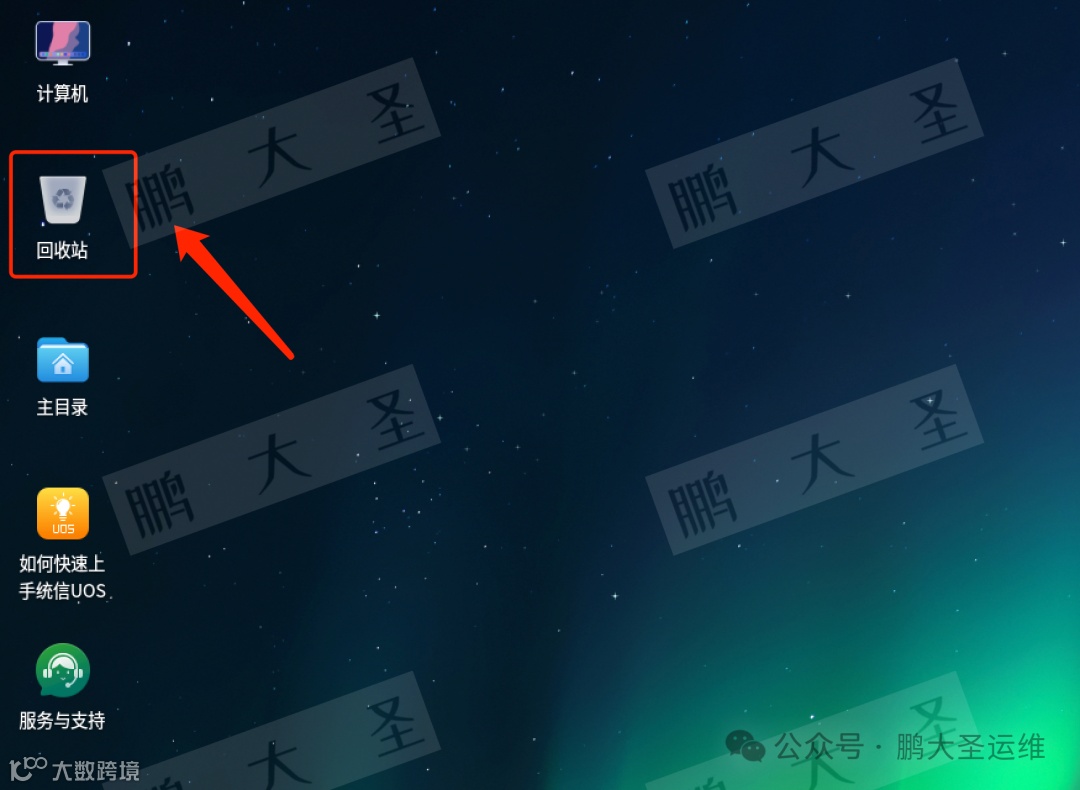
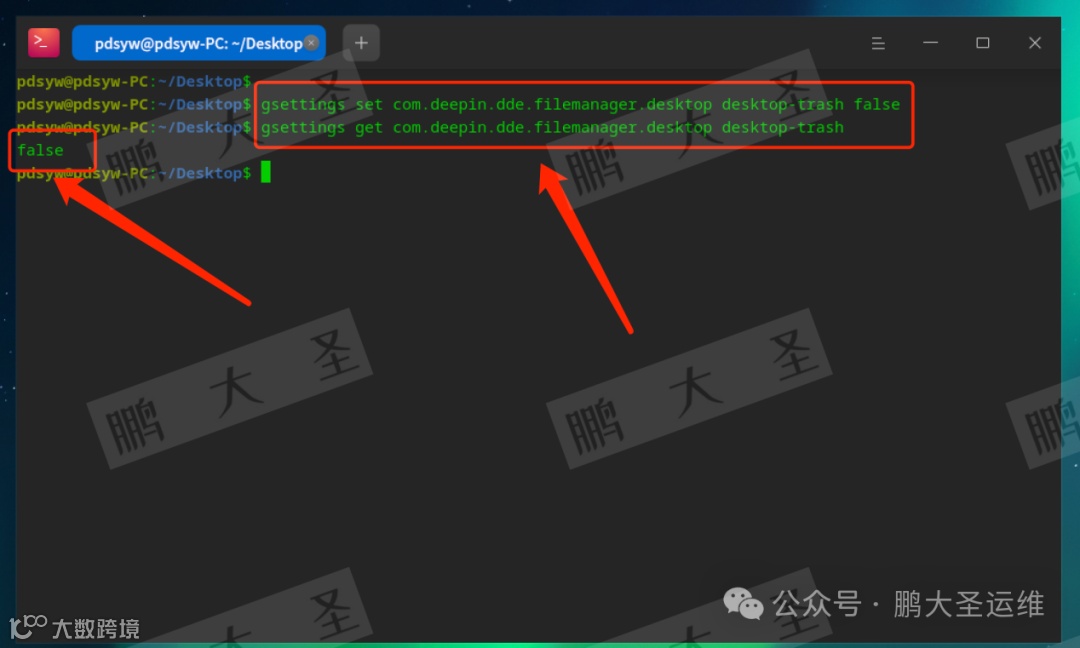
使用以下命令可关闭桌面回收站图标显示:
pdsyw@pdsyw-PC:~/Desktop$ gsettings set com.deepin.dde.filemanager.desktop desktop-trash falsepdsyw@pdsyw-PC:~/Desktop$ gsettings get com.deepin.dde.filemanager.desktop desktop-trashfalsepdsyw@pdsyw-PC:~/Desktop$
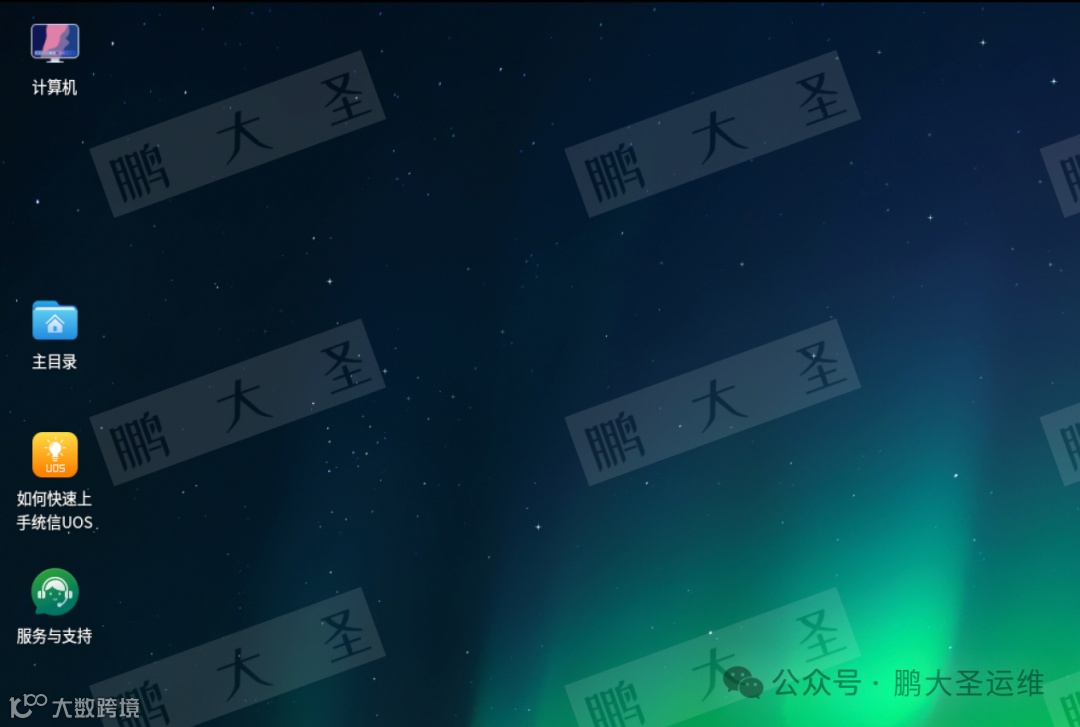
执行后桌面不再显示回收站图标。
重新启用回收站图标显示:
pdsyw@pdsyw-PC:~/Desktop$ gsettings set com.deepin.dde.filemanager.desktop desktop-trash truepdsyw@pdsyw-PC:~/Desktop$ gsettings get com.deepin.dde.filemanager.desktop desktop-trashtruepdsyw@pdsyw-PC:~/Desktop$
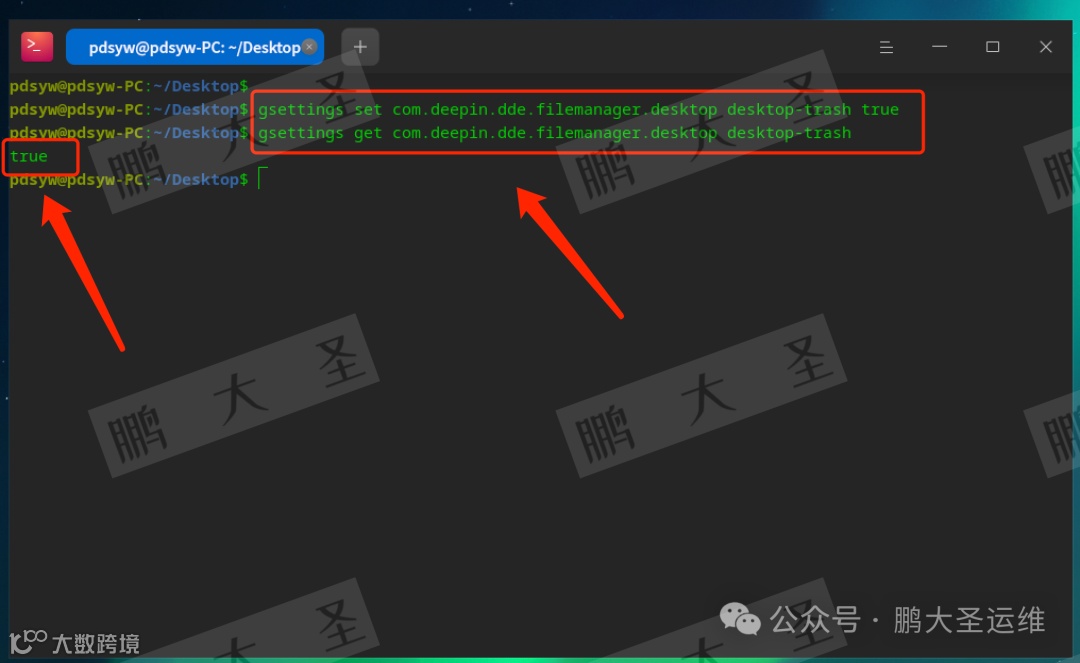
设置完成后回收站图标将恢复显示。
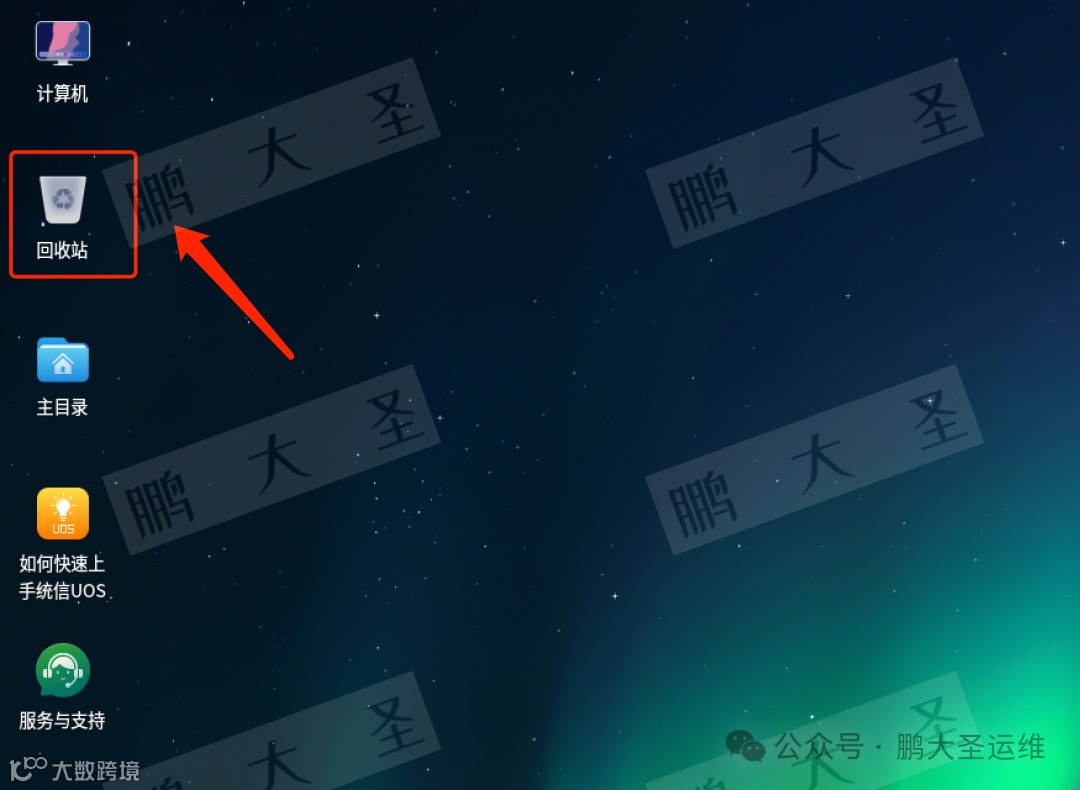
主目录图标设置
查看主目录图标当前状态

pdsyw@pdsyw-PC:~/Desktop$ gsettings get com.deepin.dde.filemanager.desktop desktop-home-directorytruepdsyw@pdsyw-PC:~/Desktop$
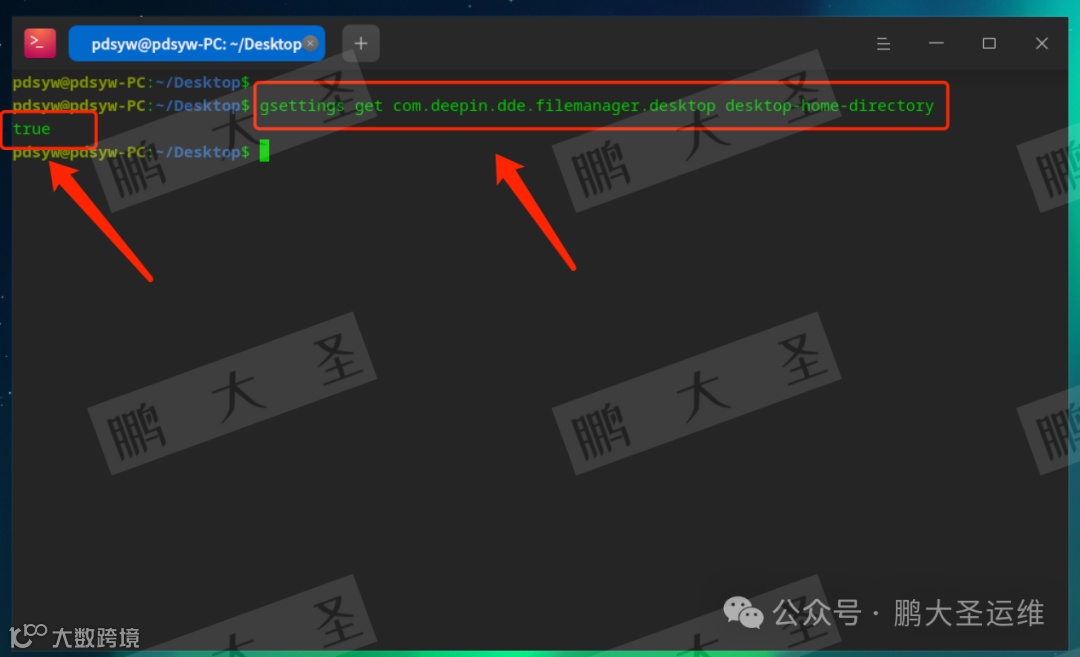
桌面当前显示主目录图标。

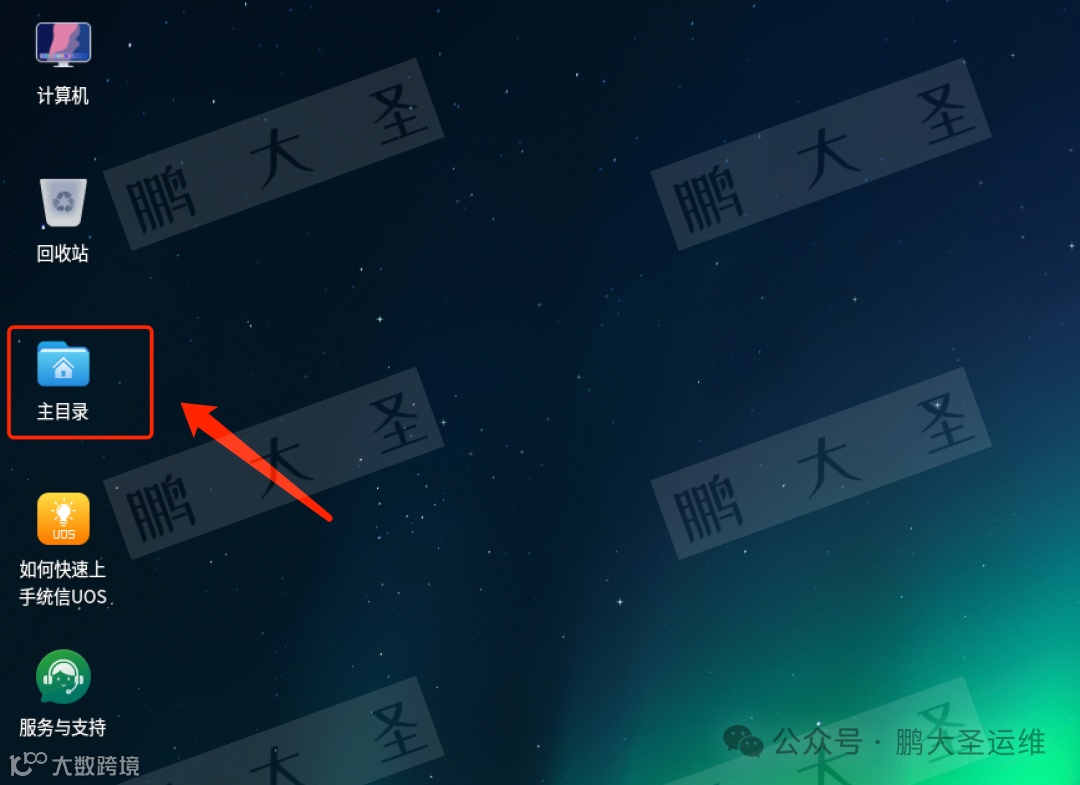
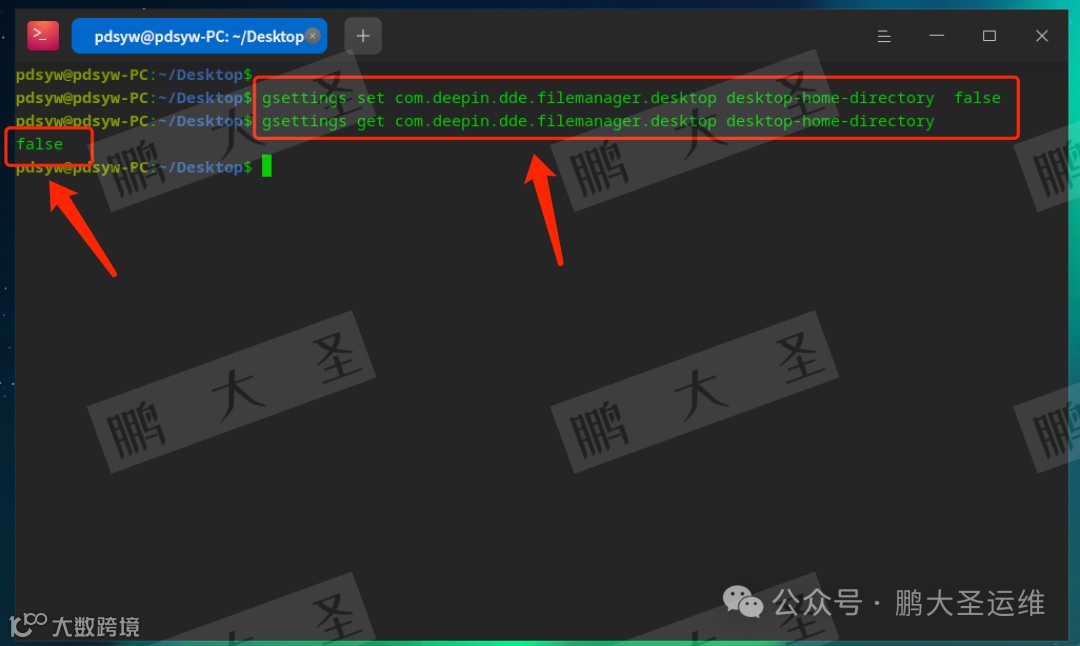
关闭主目录图标显示:
pdsyw@pdsyw-PC:~/Desktop$ gsettings set com.deepin.dde.filemanager.desktop desktop-home-directory falsepdsyw@pdsyw-PC:~/Desktop$ gsettings get com.deepin.dde.filemanager.desktop desktop-home-directoryfalsepdsyw@pdsyw-PC:~/Desktop$

主目录图标已隐藏。
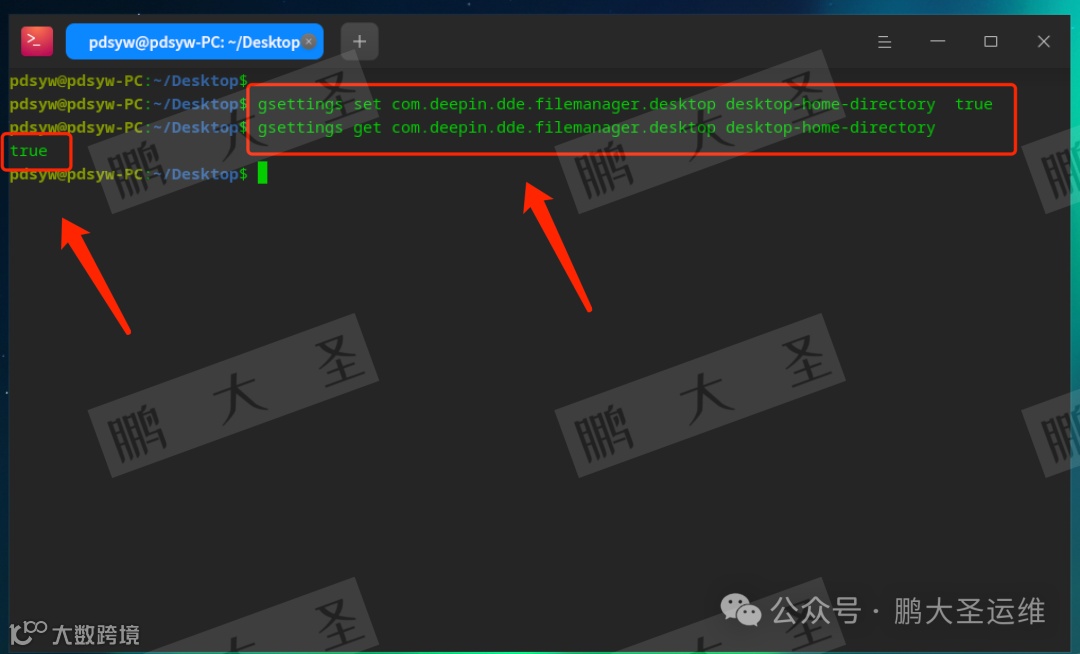
重新启用主目录图标:
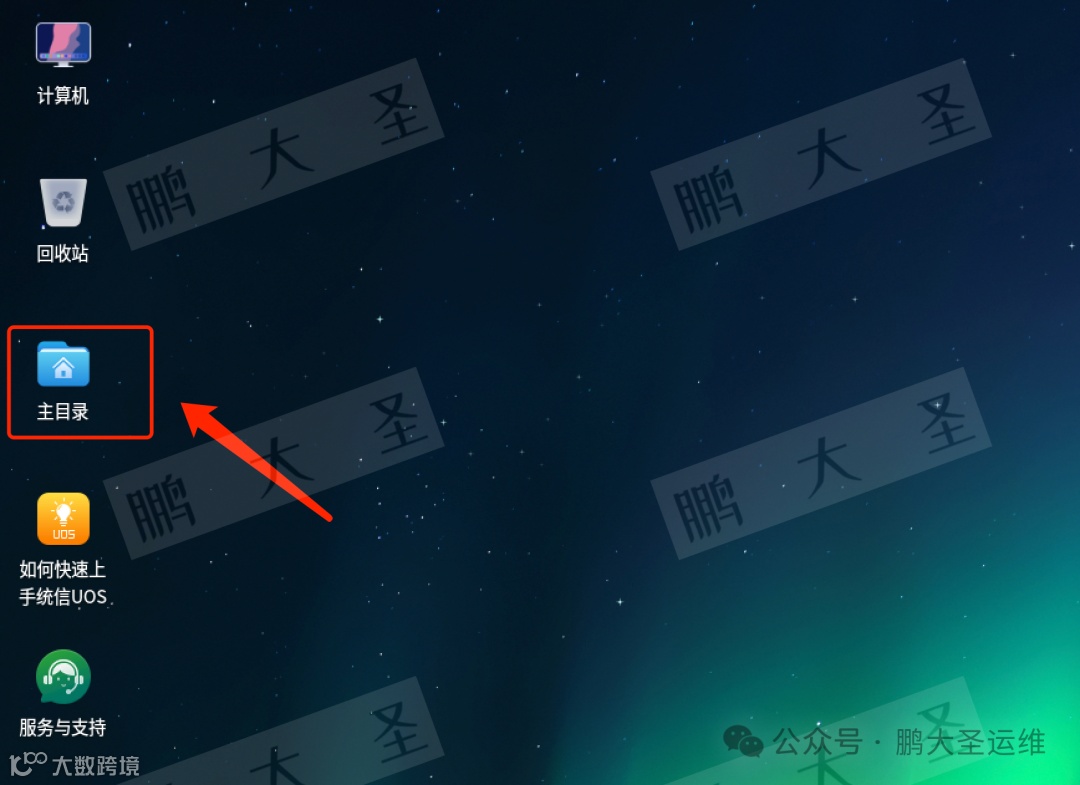
pdsyw@pdsyw-PC:~/Desktop$ gsettings set com.deepin.dde.filemanager.desktop desktop-home-directory truepdsyw@pdsyw-PC:~/Desktop$ gsettings get com.deepin.dde.filemanager.desktop desktop-home-directorytruepdsyw@pdsyw-PC:~/Desktop$

主目录图标恢复显示。

桌面水印设置
查看当前水印状态

pdsyw@pdsyw-PC:~/Desktop$ gsettings get com.deepin.dde.filemanager.desktop water-masktruepdsyw@pdsyw-PC:~/Desktop$
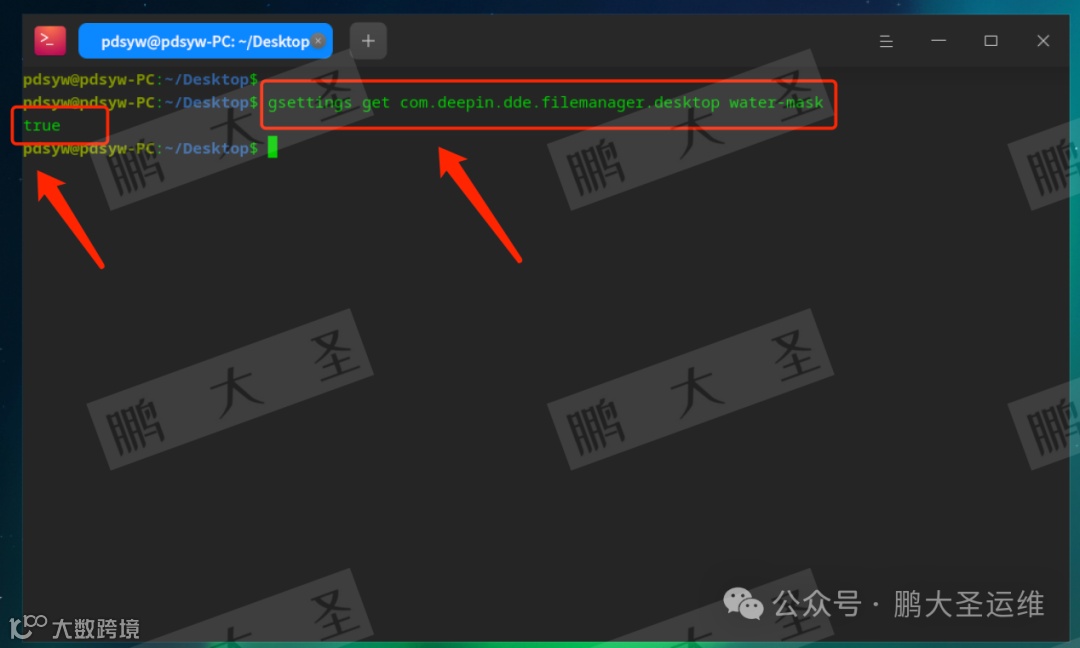
桌面当前显示水印。

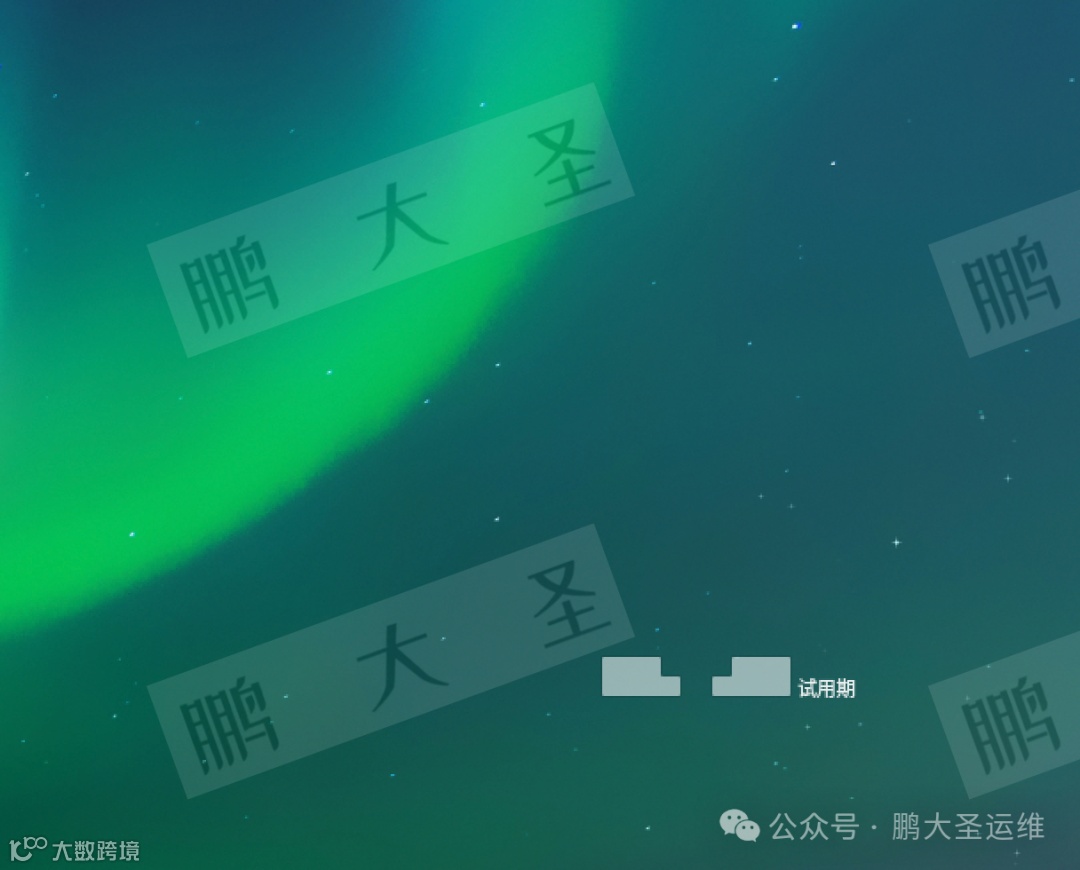
关闭桌面水印:
pdsyw@pdsyw-PC:~/Desktop$ gsettings set com.deepin.dde.filemanager.desktop water-mask falsepdsyw@pdsyw-PC:~/Desktop$ gsettings get com.deepin.dde.filemanager.desktop water-maskfalsepdsyw@pdsyw-PC:~/Desktop$
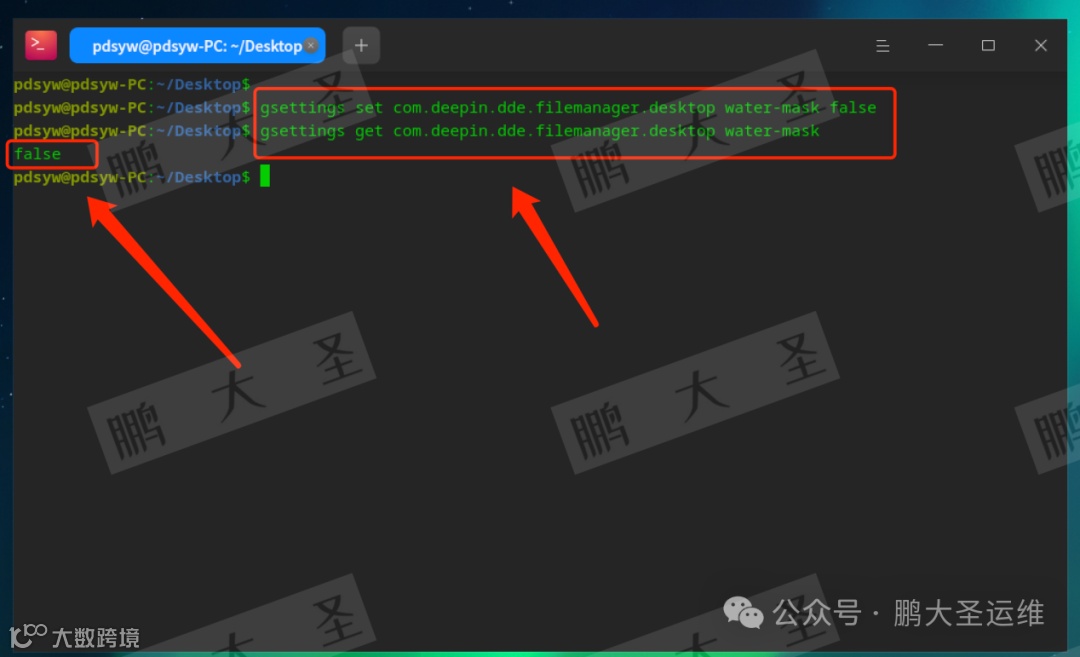
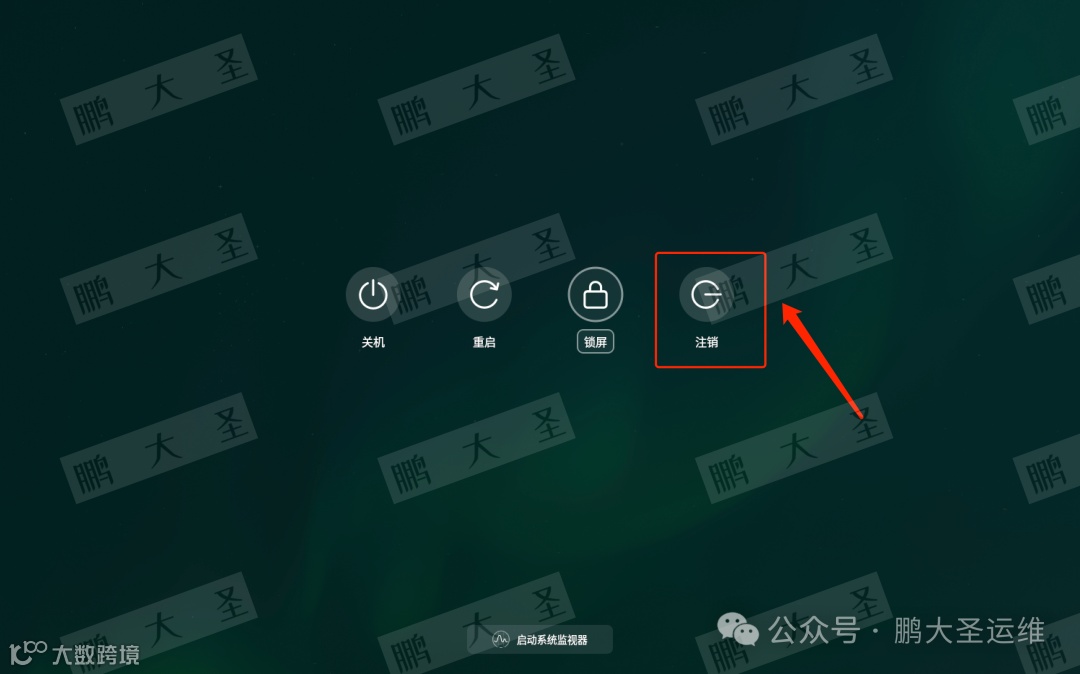
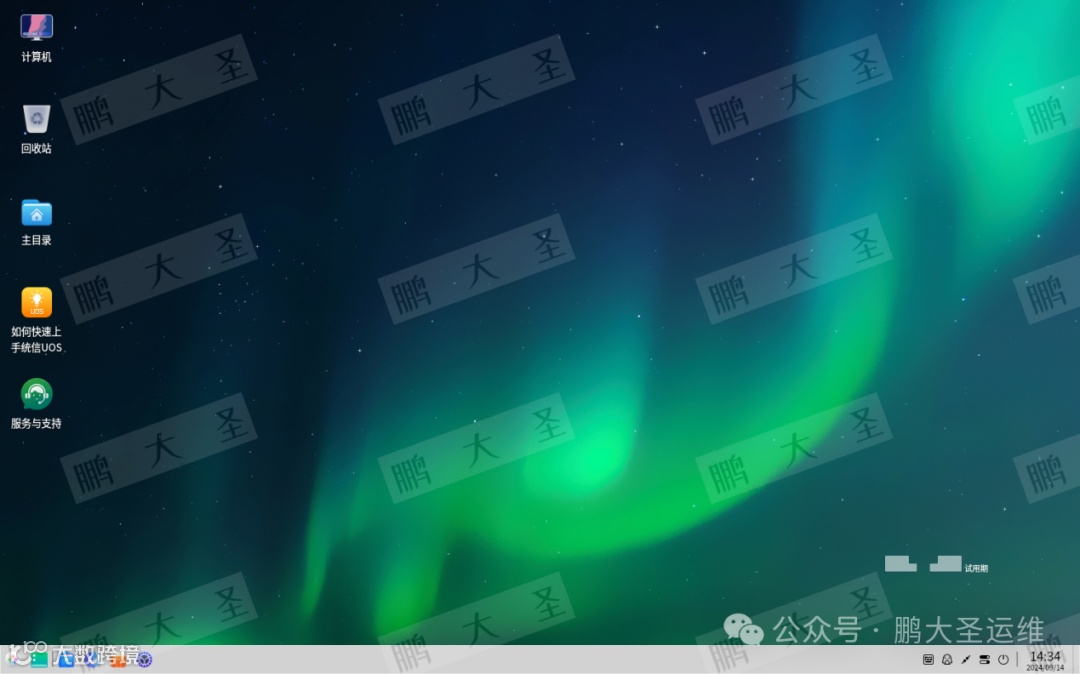
注销并重新登录后,桌面水印不再显示。
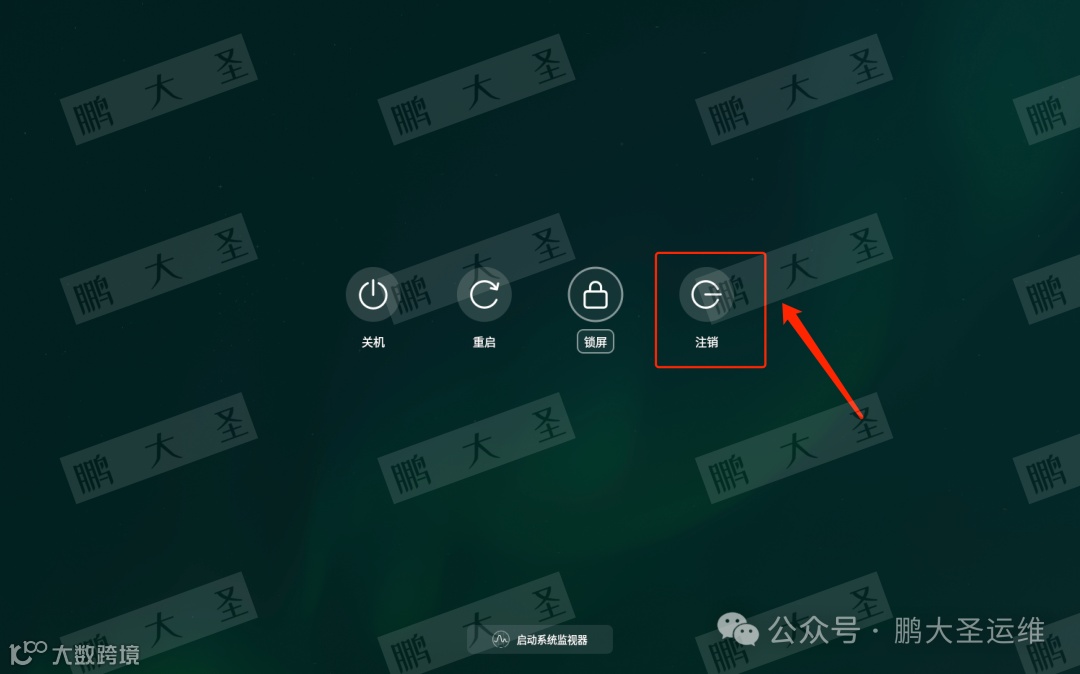

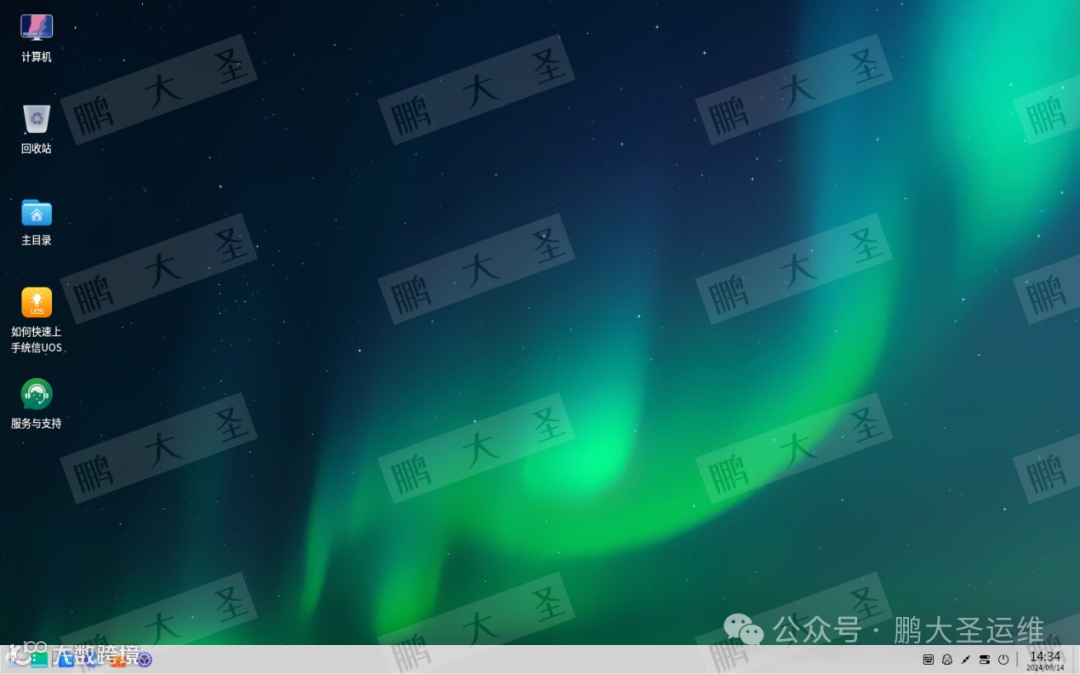
重新启用桌面水印:
pdsyw@pdsyw-PC:~/Desktop$ gsettings set com.deepin.dde.filemanager.desktop water-mask truepdsyw@pdsyw-PC:~/Desktop$ gsettings get com.deepin.dde.filemanager.desktop water-masktruepdsyw@pdsyw-PC:~/Desktop$
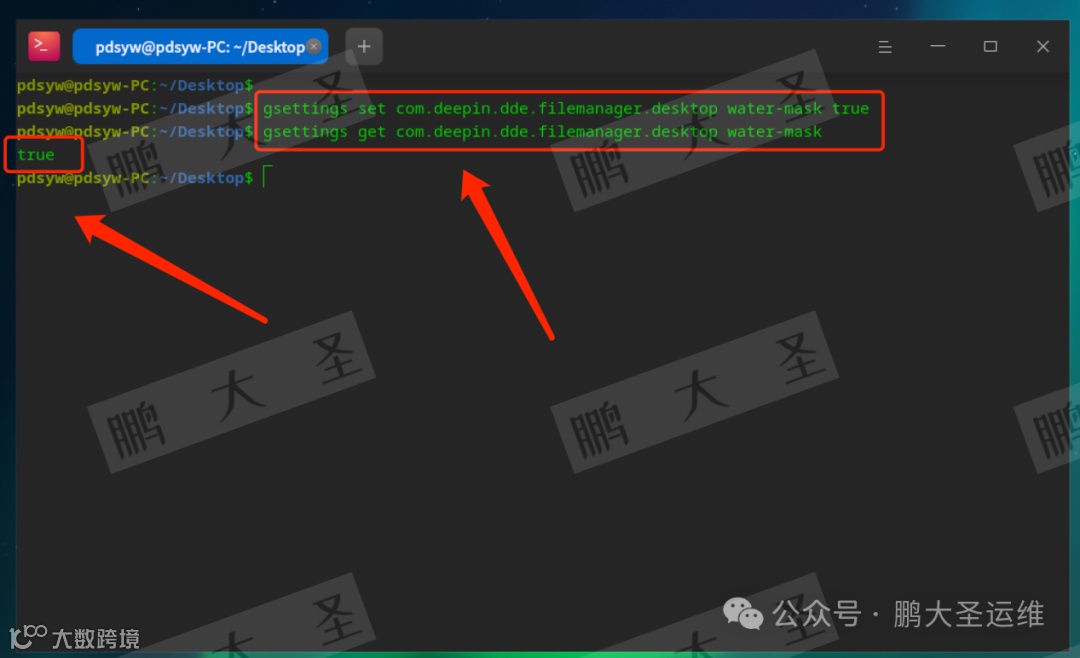
再次注销并登录后,桌面水印恢复显示。

桌面右键菜单设置
查看右键菜单当前状态

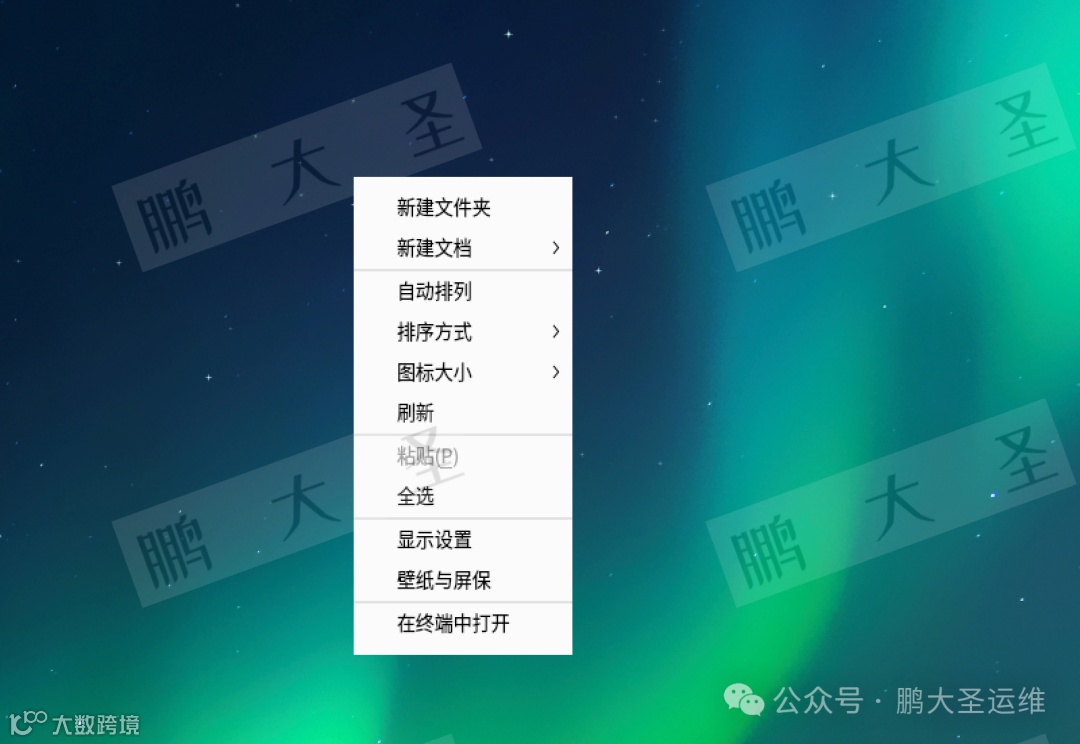
pdsyw@pdsyw-PC:~/Desktop$ gsettings get com.deepin.dde.filemanager.desktop context-menutruepdsyw@pdsyw-PC:~/Desktop$
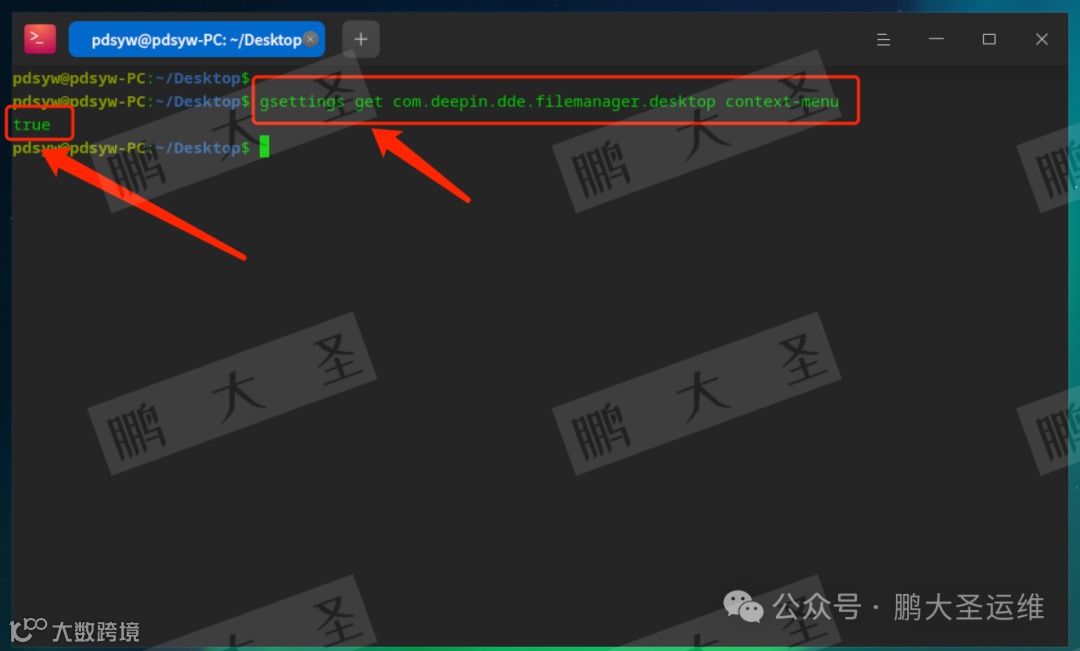
鼠标右键可正常显示菜单项。
统信UOS桌面右键菜单设置指南
本文介绍如何通过gsettings命令行工具配置统信UOS 1070系统的桌面鼠标右键菜单显示状态及图标设置[k]。
关闭与开启桌面右键菜单
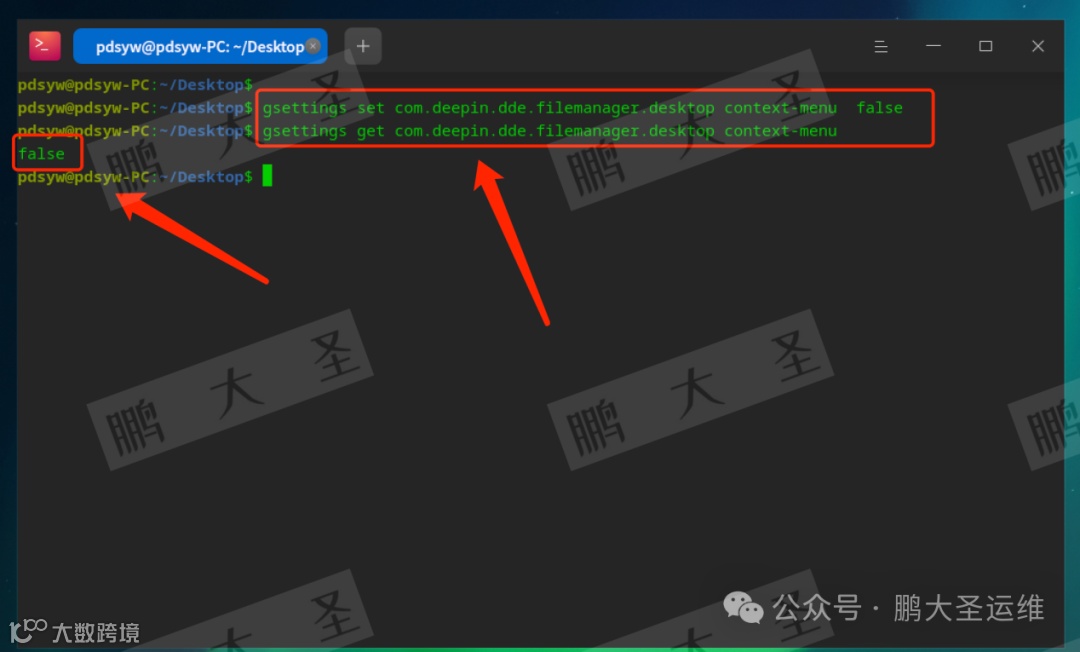
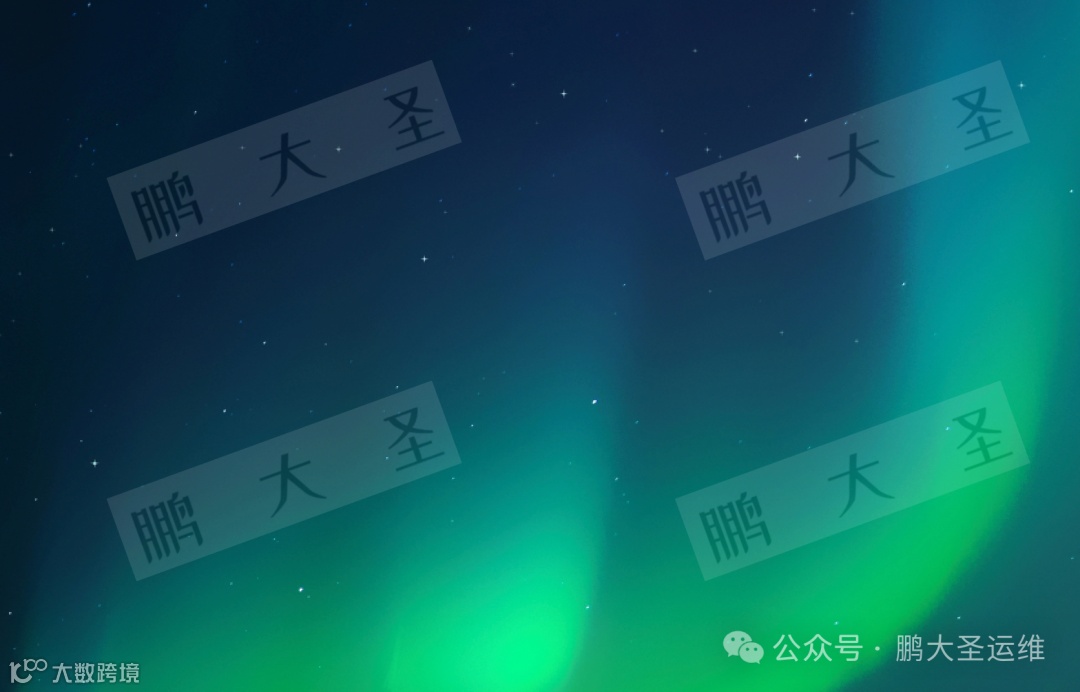
执行以下命令可关闭桌面鼠标右键菜单:
pdsyw@pdsyw-PC:~/Desktop$ gsettings set com.deepin.dde.filemanager.desktop context-menu falsepdsyw@pdsyw-PC:~/Desktop$ gsettings get com.deepin.dde.filemanager.desktop context-menufalsepdsyw@pdsyw-PC:~/Desktop$
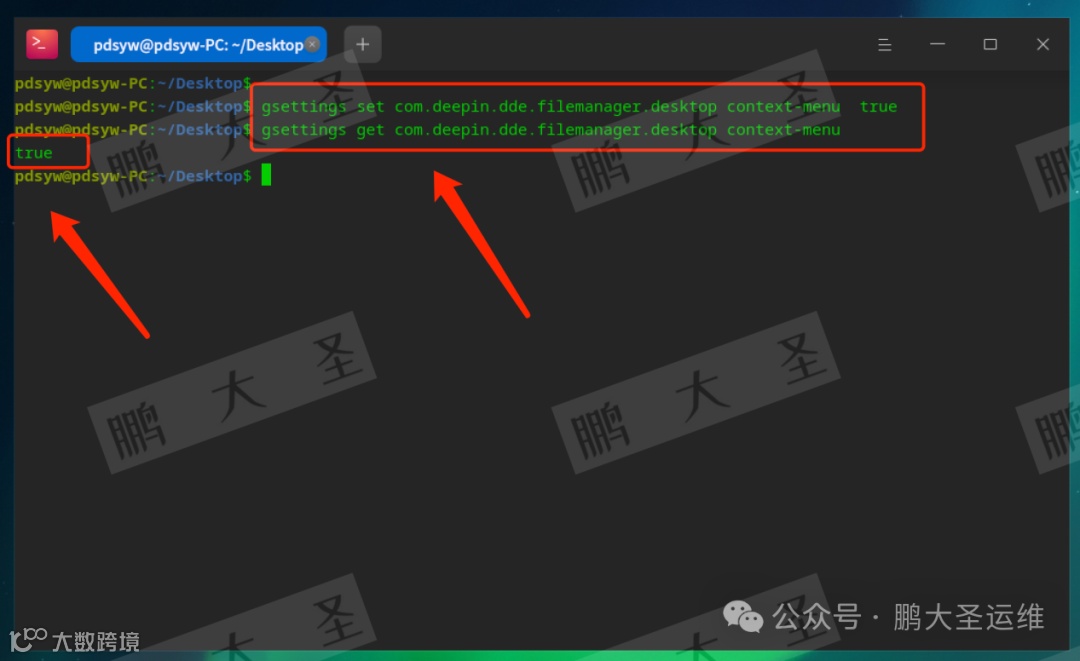
若需重新启用右键菜单,运行以下命令:
pdsyw@pdsyw-PC:~/Desktop$ gsettings set com.deepin.dde.filemanager.desktop context-menu truepdsyw@pdsyw-PC:~/Desktop$ gsettings get com.deepin.dde.filemanager.desktop context-menutruepdsyw@pdsyw-PC:~/Desktop$
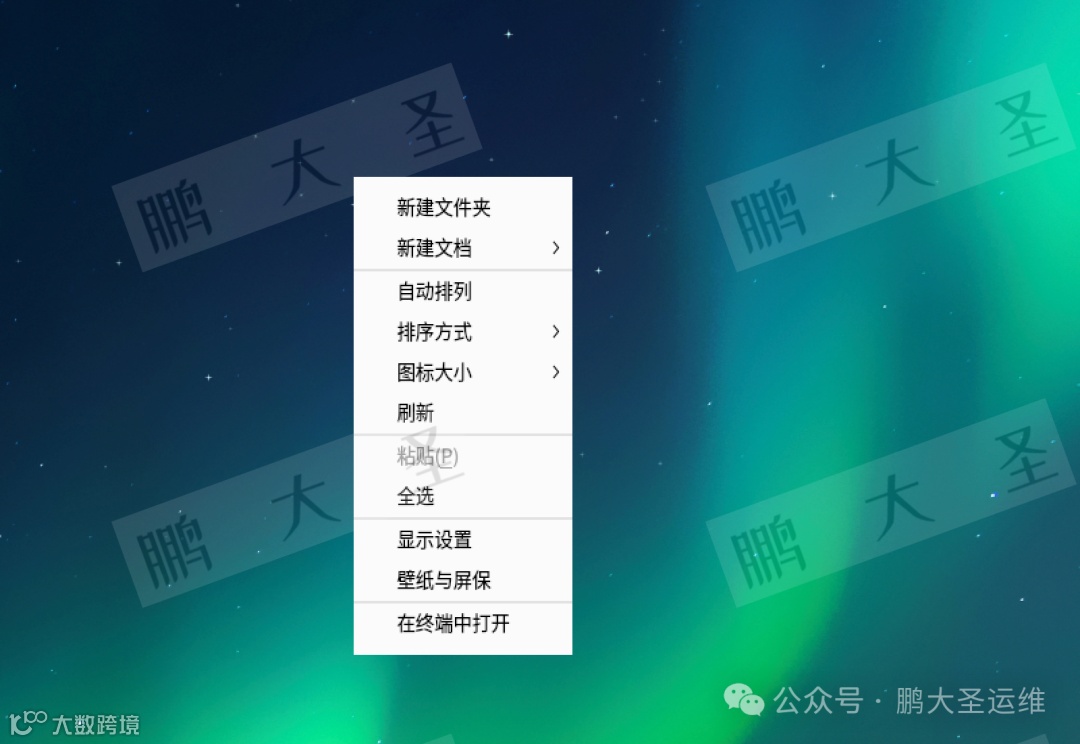
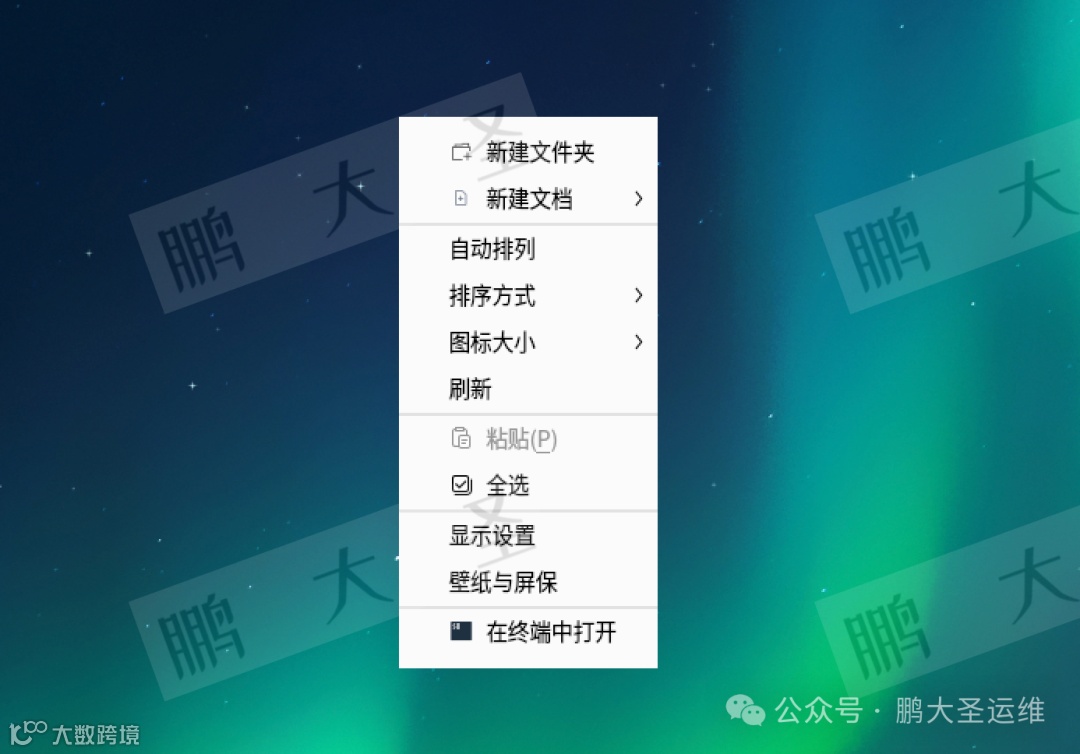
设置右键菜单图标显示
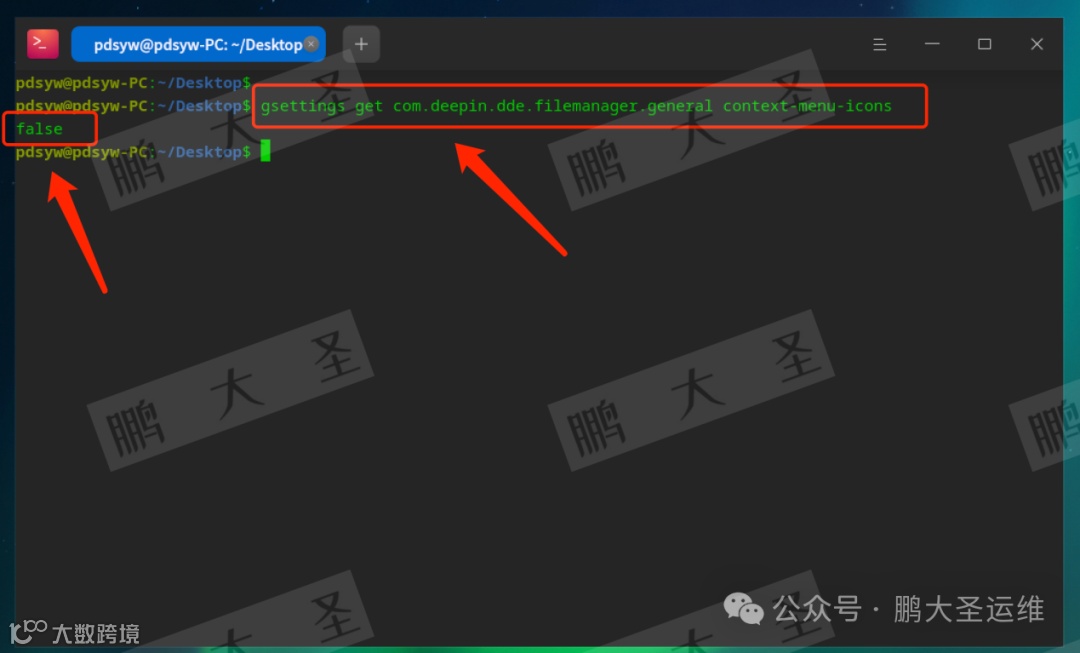
查看当前菜单图标显示状态:
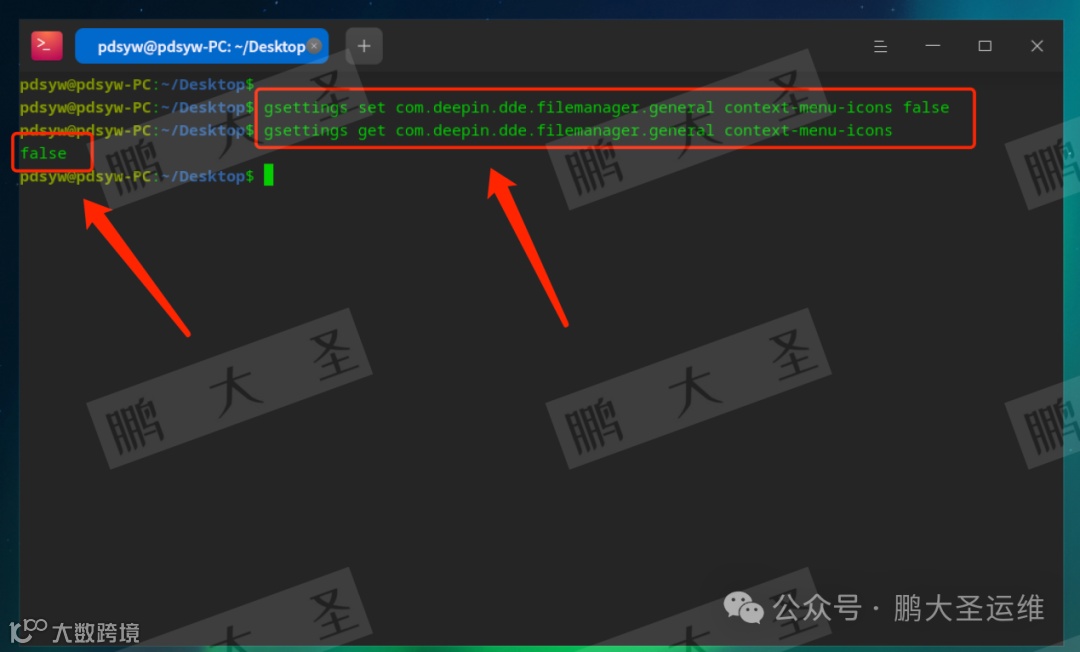
pdsyw@pdsyw-PC:~/Desktop$ gsettings get com.deepin.dde.filemanager.general context-menu-iconsfalsepdsyw@pdsyw-PC:~/Desktop$
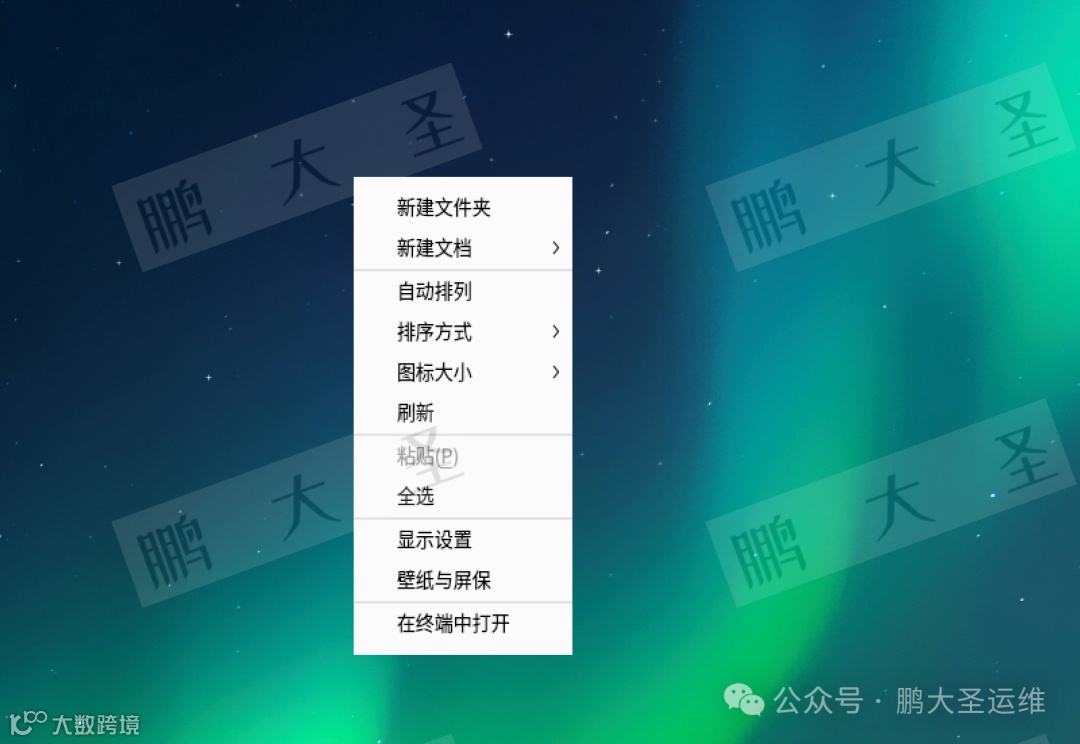
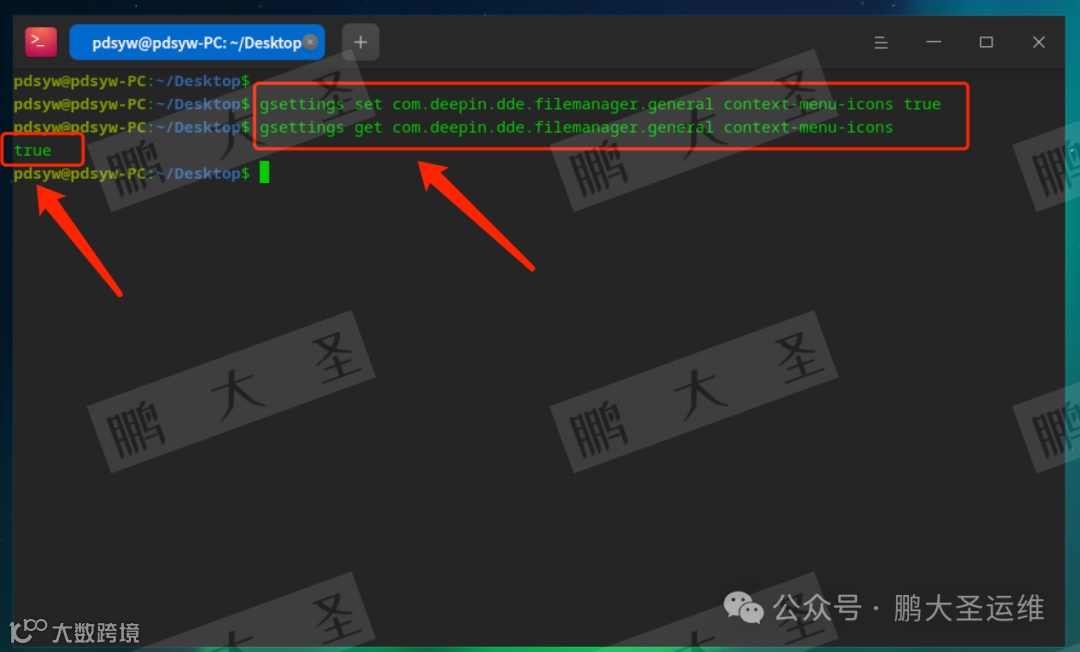
开启菜单图标显示:
pdsyw@pdsyw-PC:~/Desktop$ gsettings set com.deepin.dde.filemanager.general context-menu-icons truepdsyw@pdsyw-PC:~/Desktop$ gsettings get com.deepin.dde.filemanager.general context-menu-iconstruepdsyw@pdsyw-PC:~/Desktop$
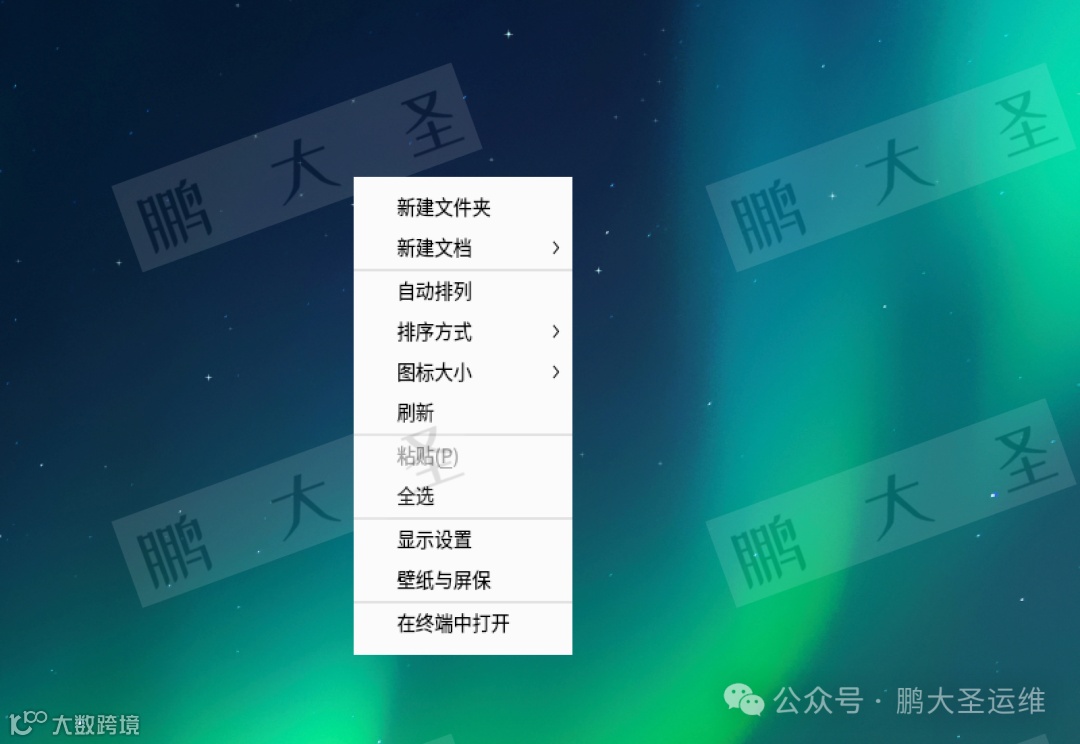
关闭菜单图标显示:
pdsyw@pdsyw-PC:~/Desktop$ gsettings set com.deepin.dde.filemanager.general context-menu-icons falsepdsyw@pdsyw-PC:~/Desktop$ gsettings get com.deepin.dde.filemanager.general context-menu-iconsfalsepdsyw@pdsyw-PC:~/Desktop$
通过上述命令操作,用户可灵活控制统信UOS系统中桌面右键菜单及其图标的显示状态,实现个性化桌面环境配置[k]。