


免责声明

01
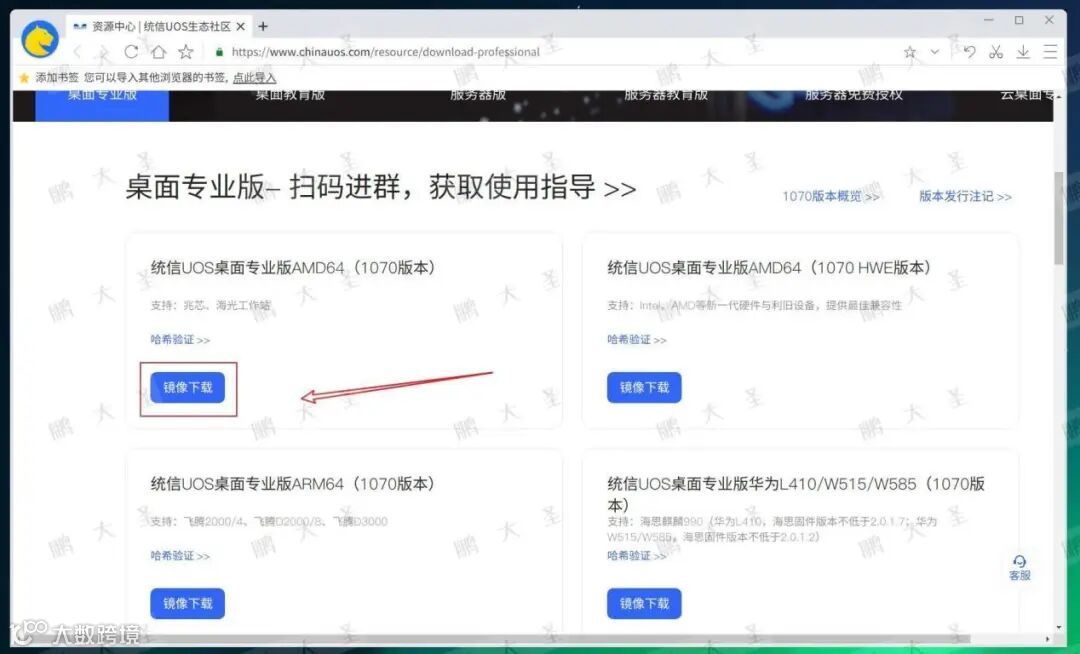
下载官网镜像
02
点击保存

03
下载速度缓慢
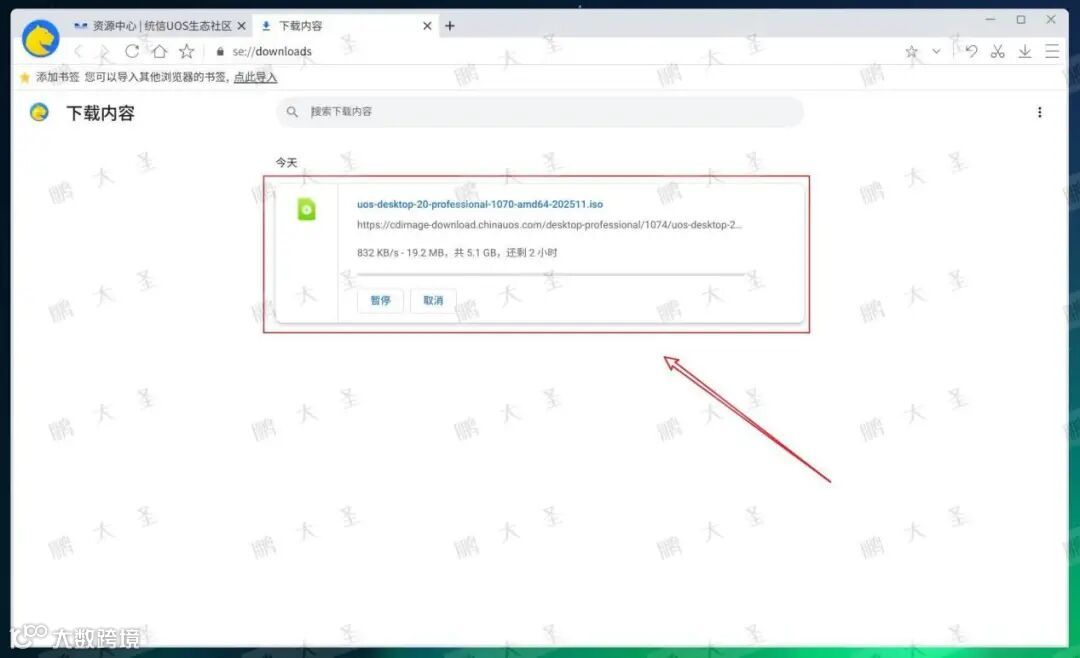
在浏览器中打开系统或软件的官网下载页,选择所需版本后点击“保存”。但此时你可能发现——下载速度只有几百KB/s!
04
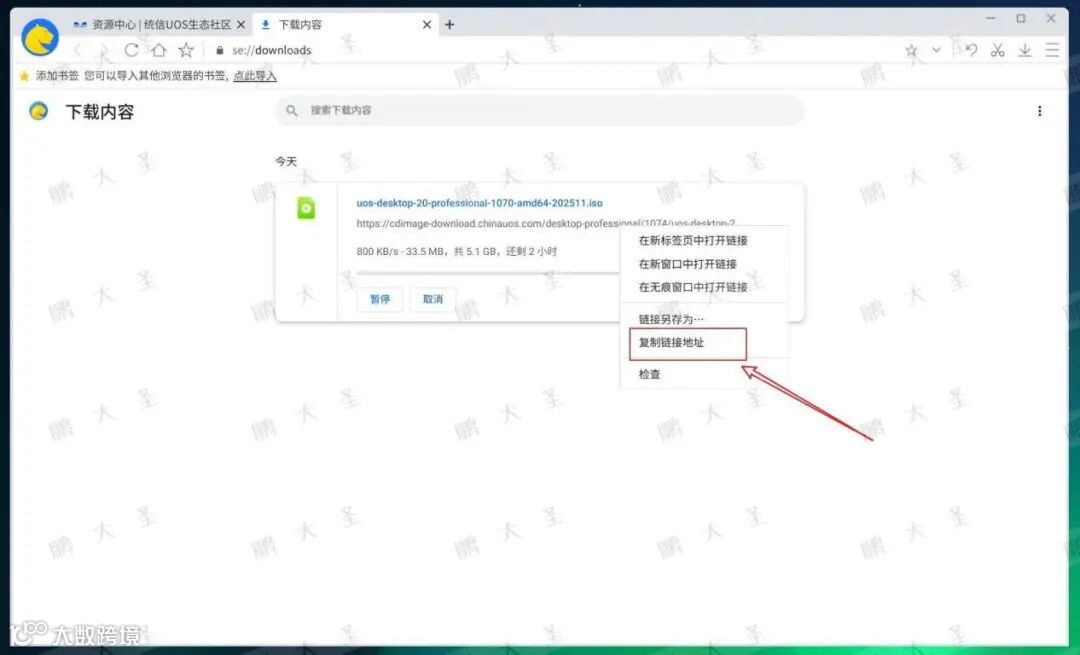
复制链接地址
05
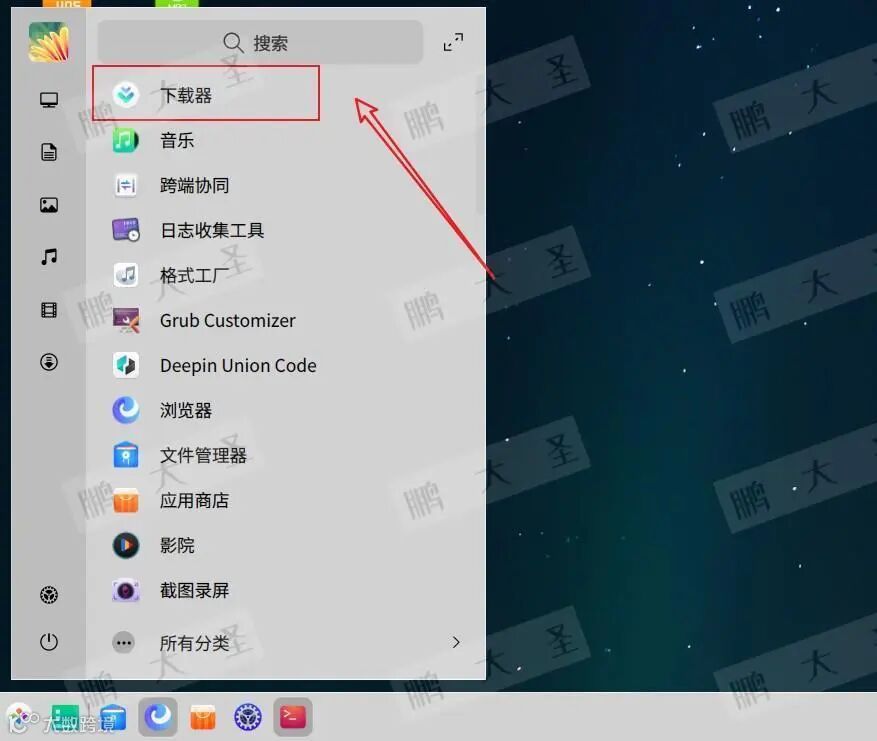
打开下载器
下载器是一个简单易用的网络资源下载工具,支持多种网络下载协议。
06
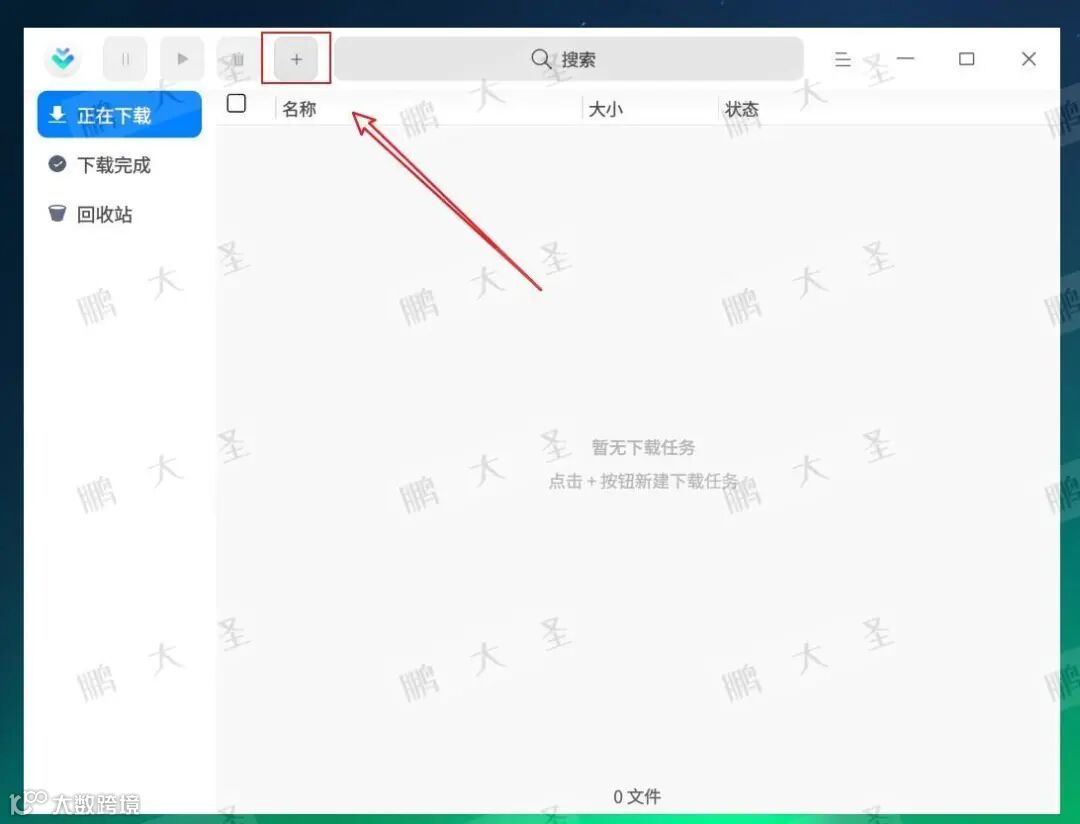
点击添加
在下载器界面单击添加任务按钮,弹出新建下载任务窗口。
07
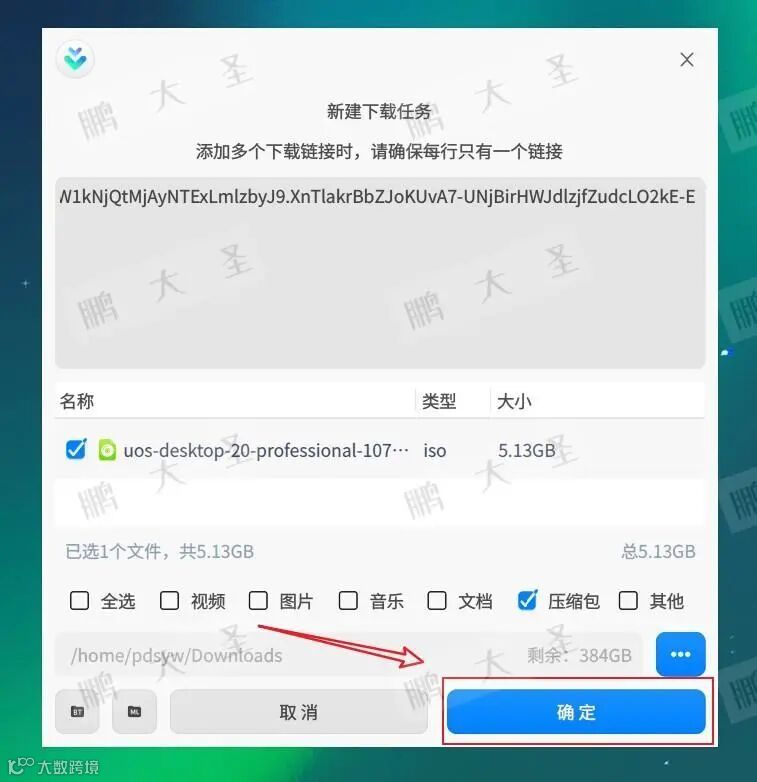
粘贴链接
粘贴复制的下载地址,并选择下载的文件、类型及存储路径后,单击确定,则任务创建成功。
08
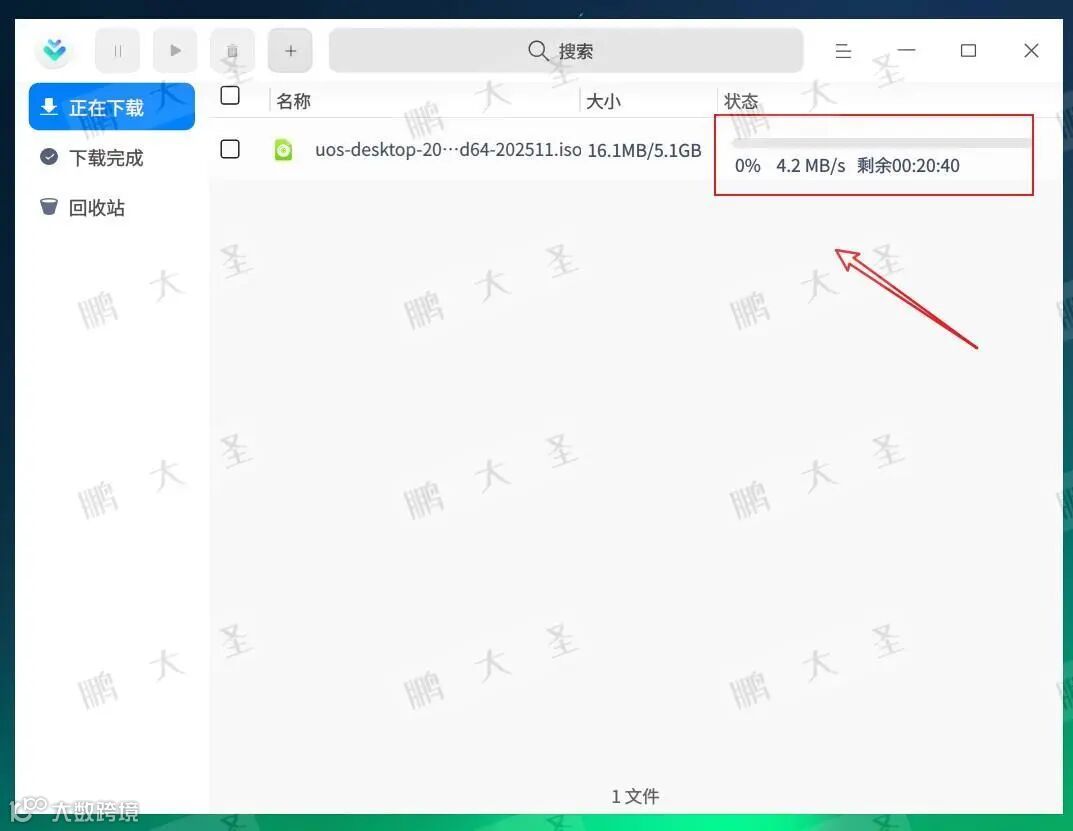
下载速度增加
09
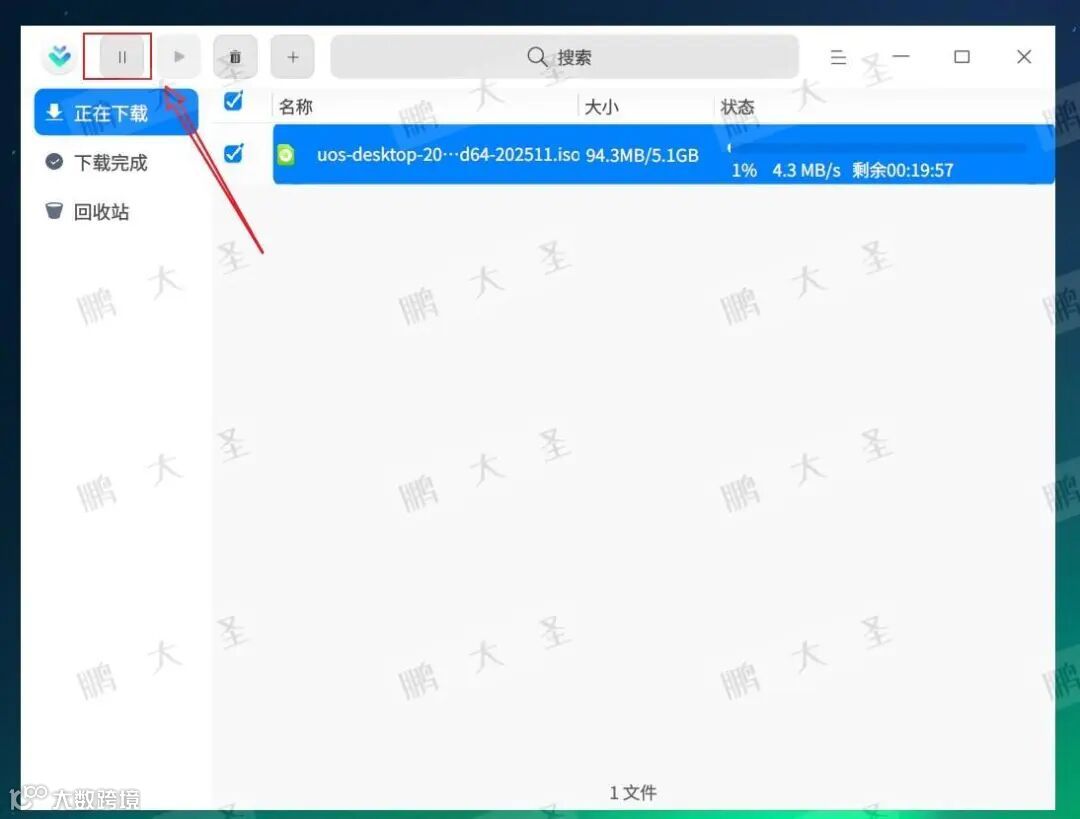
可暂停任务
单击暂停按钮或右键选择暂停后,文件暂停下载。
10
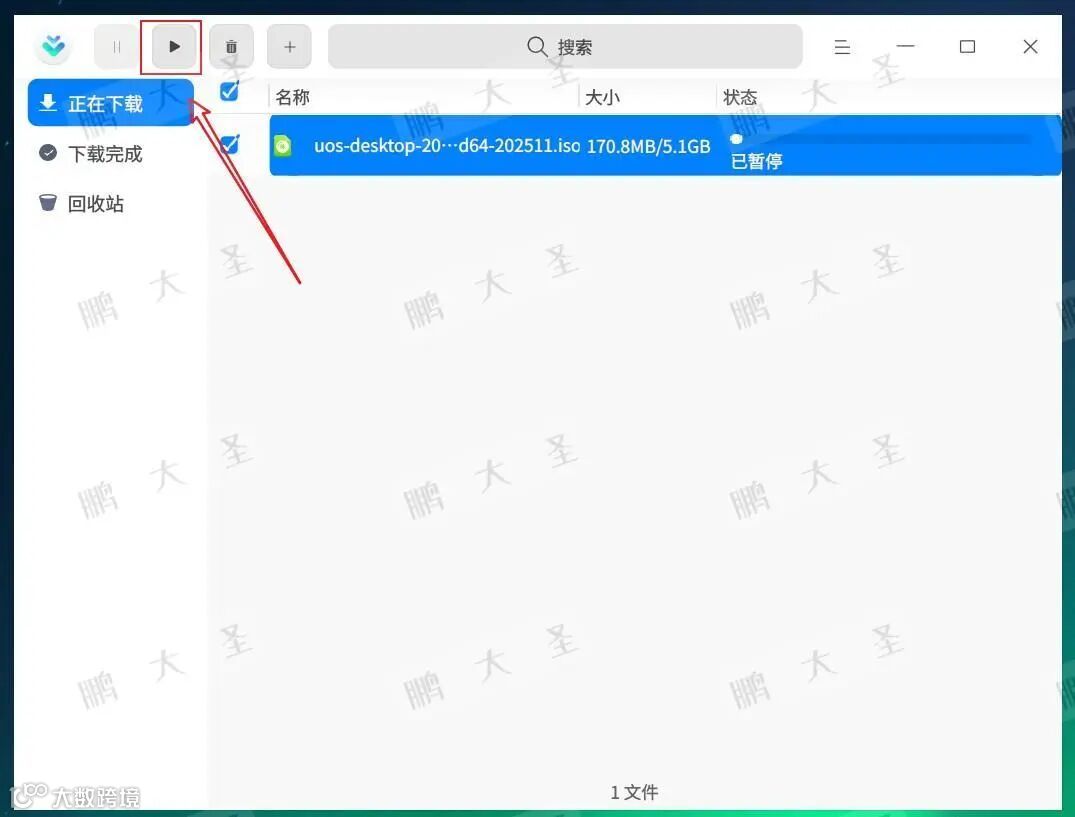
可启动任务
如果想要继续下载,单击开始按钮或右键选择开始后,之前暂停的下载文件则会继续下载。
11
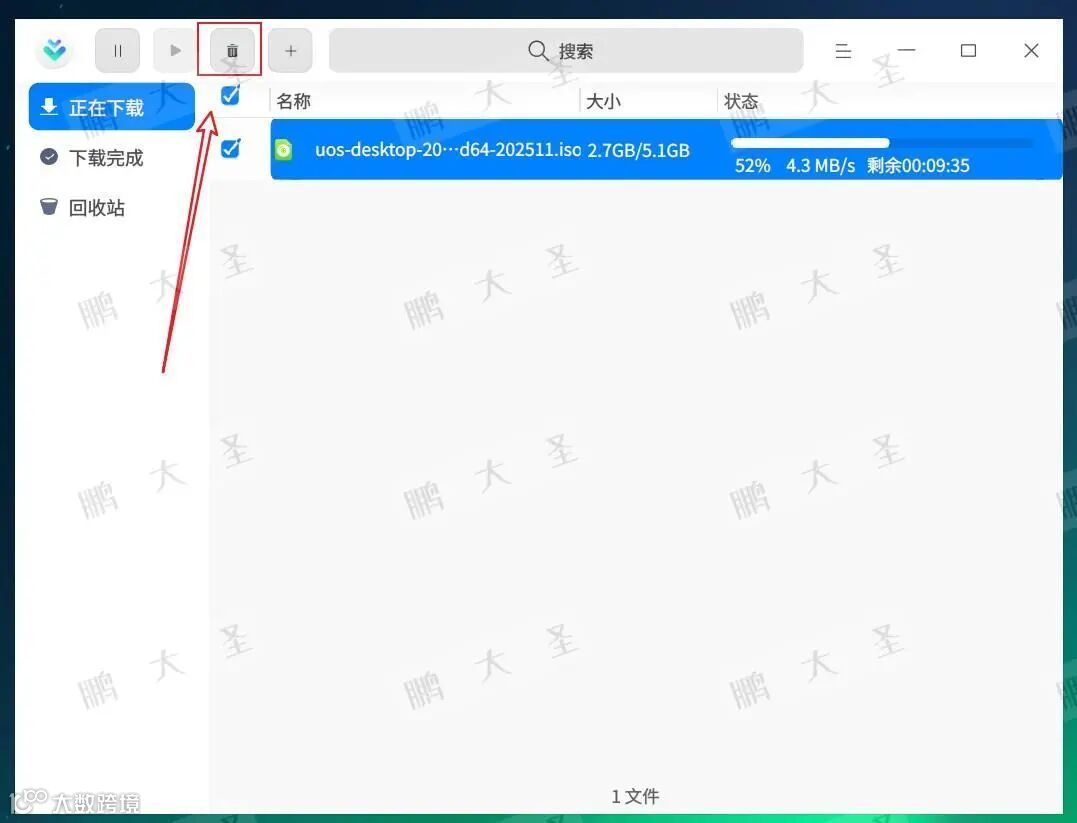
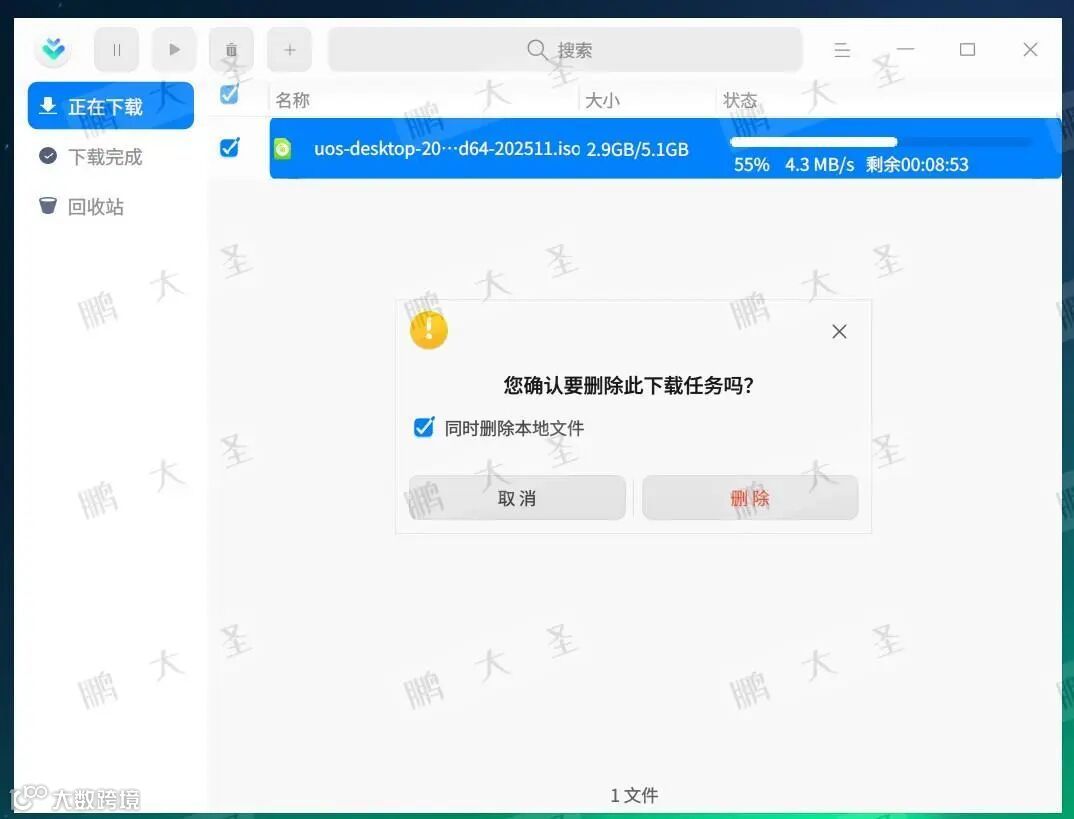
可删除任务
单击删除按钮或右键选择删除后,删除正在下载的文件,被删除的文件会被放到回收站。如果勾选同时删除本地文件,本地文件也将被删除。
12
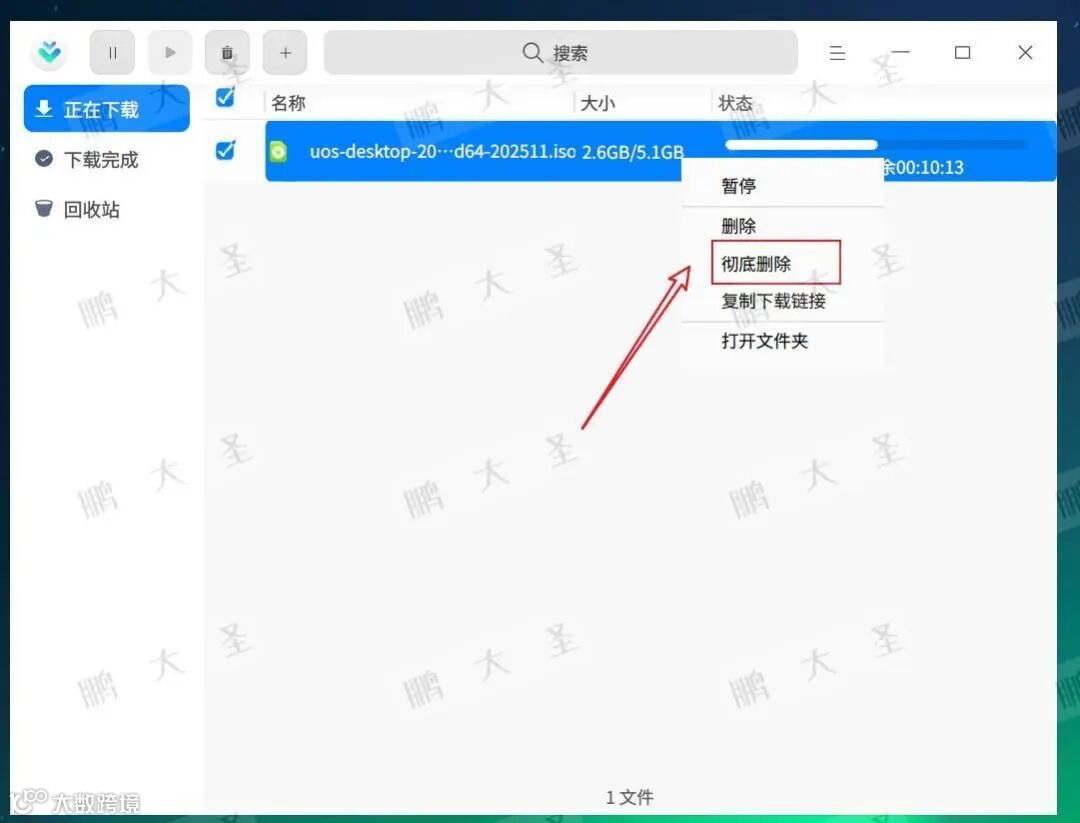
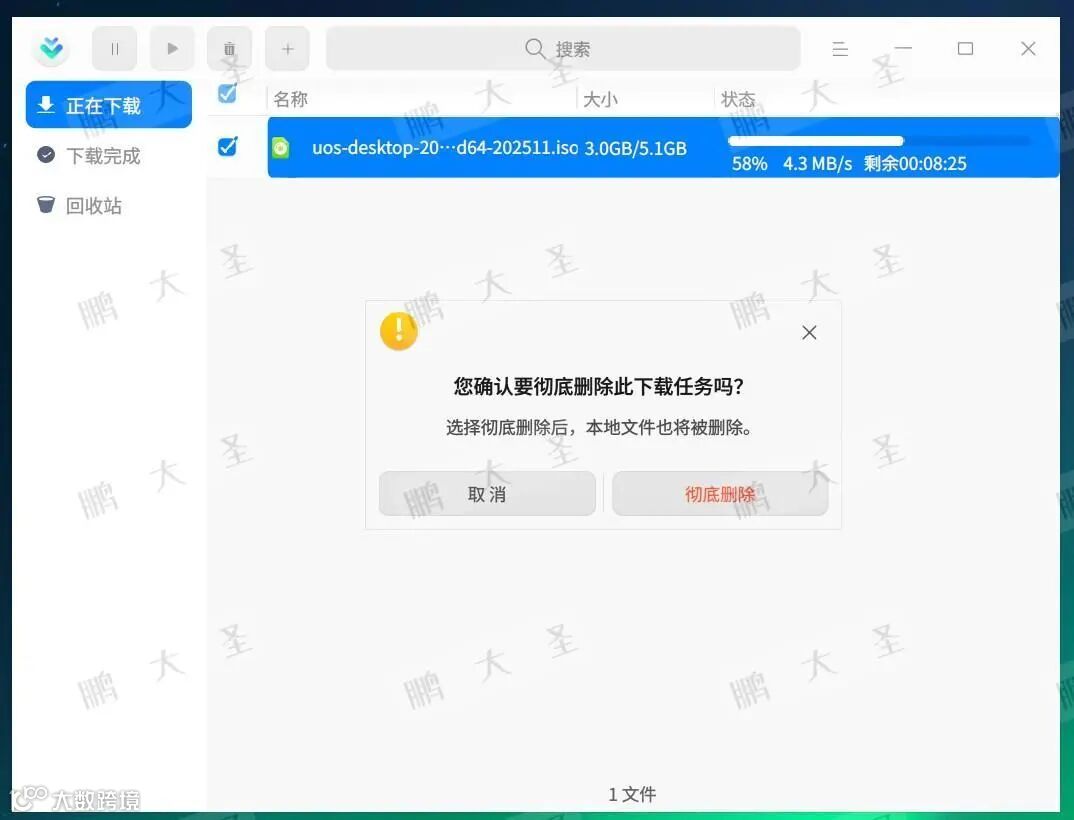
可彻底删除任务
右键选中后,将会彻底删除勾选的文件,同时本地文件也将被删除。
13
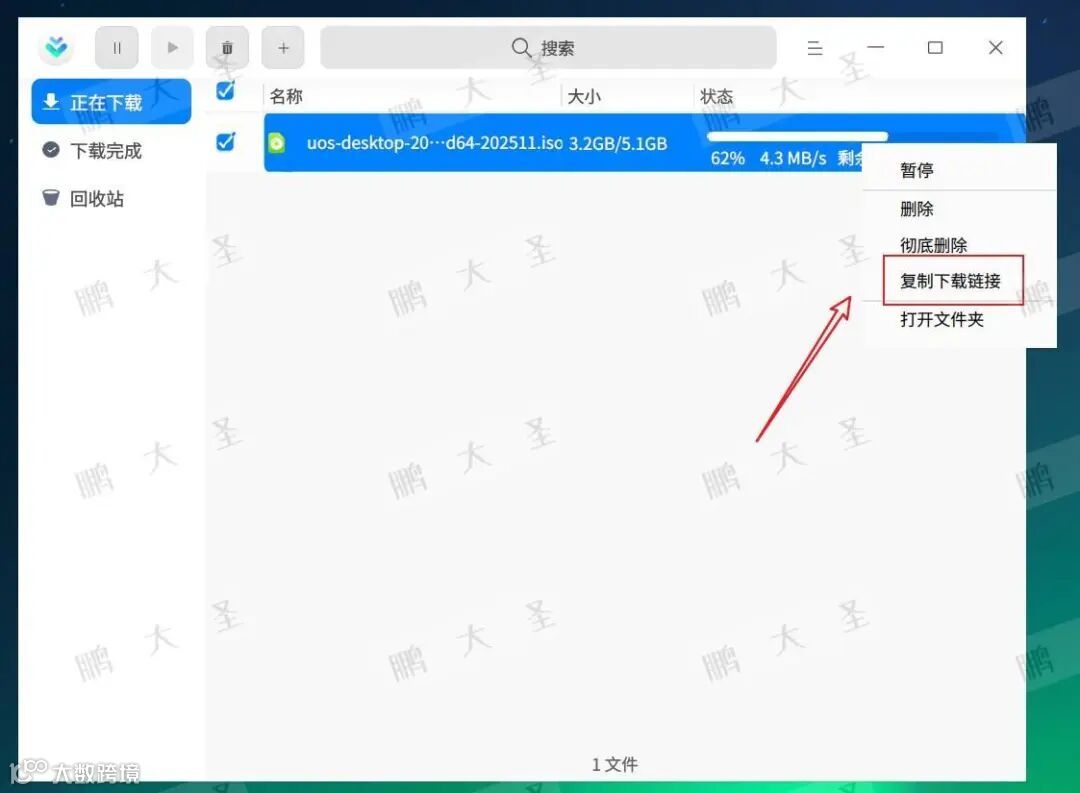
可复制下载链接
右键选中后,复制下载链接。
14
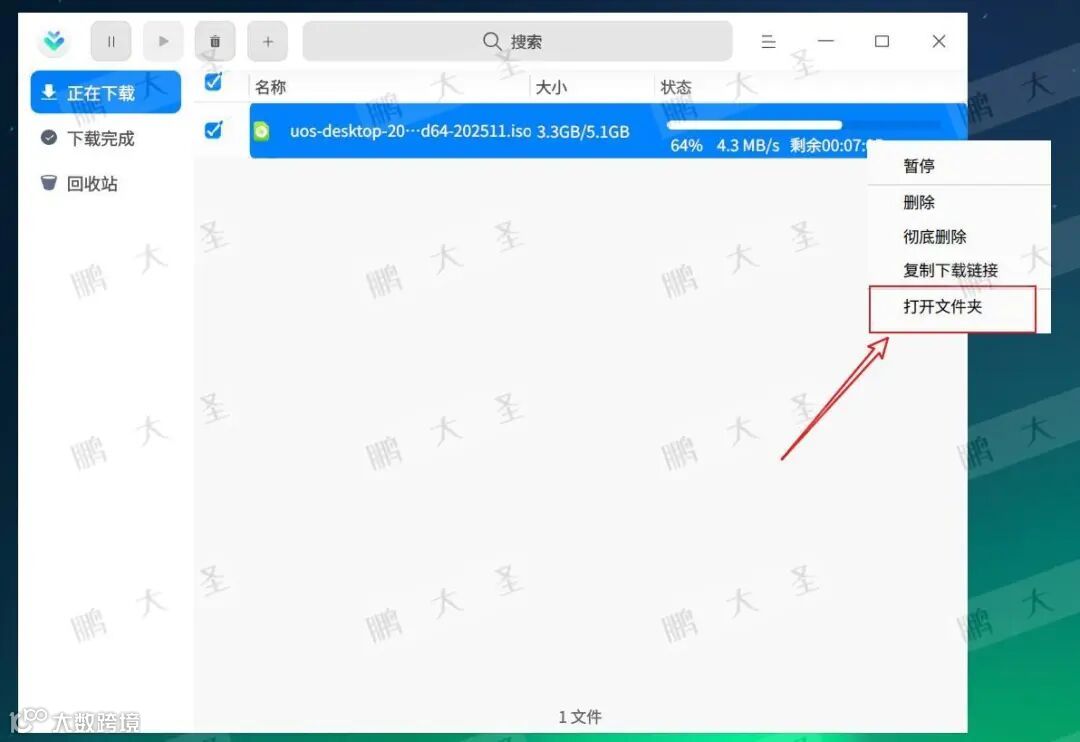
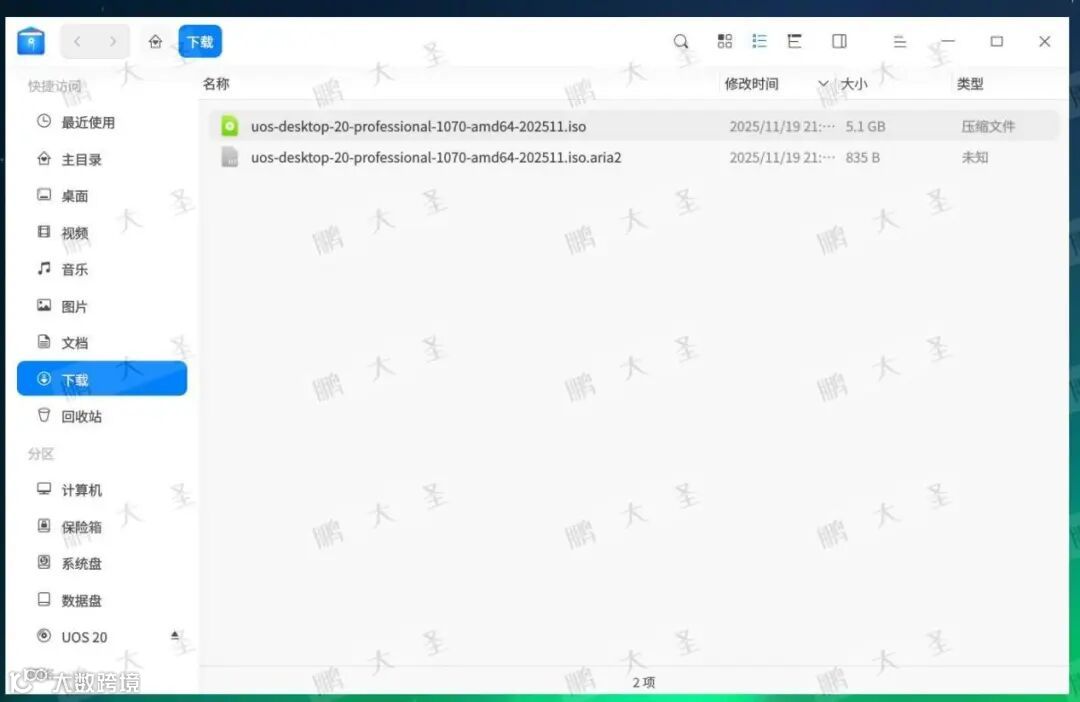
可打开文件夹
右键选中后,跳转到下载文件所在的文件夹。
15
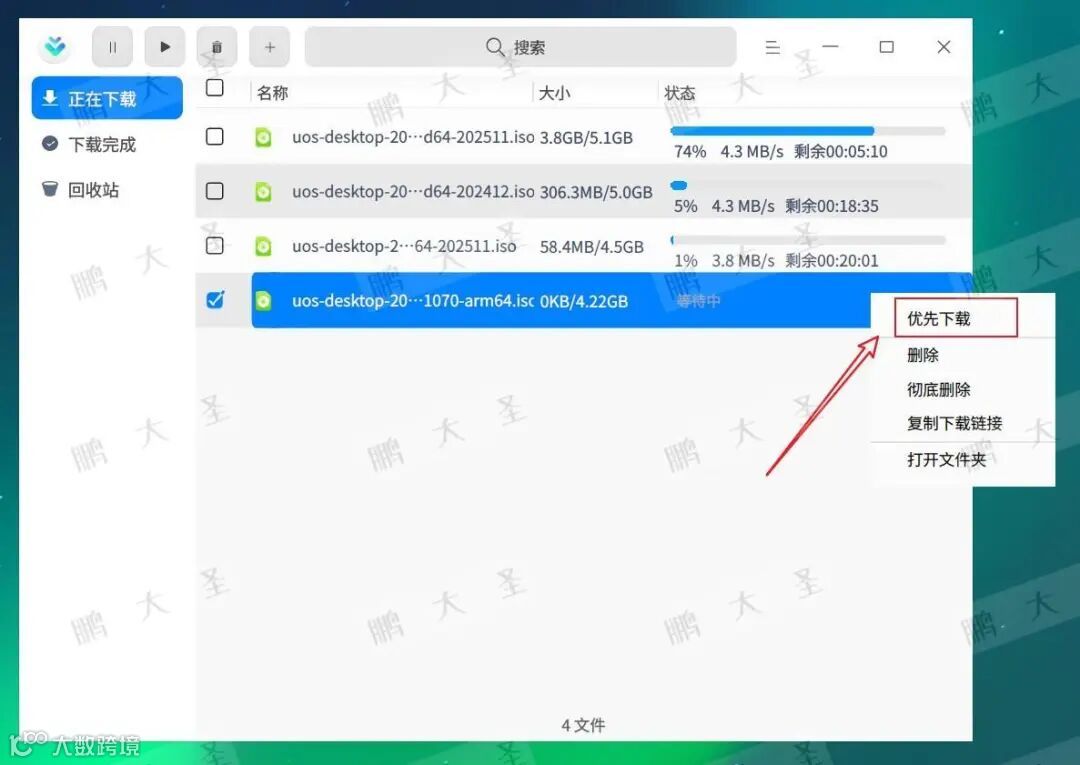
可选择优先下载
如果当前下载任务数大于设置的最大下载任务数,未开始下载(排队及暂停状态)的任务才有“优先下载”的选项。设置最大下载任务数的详细操作请参阅任务管理。
16
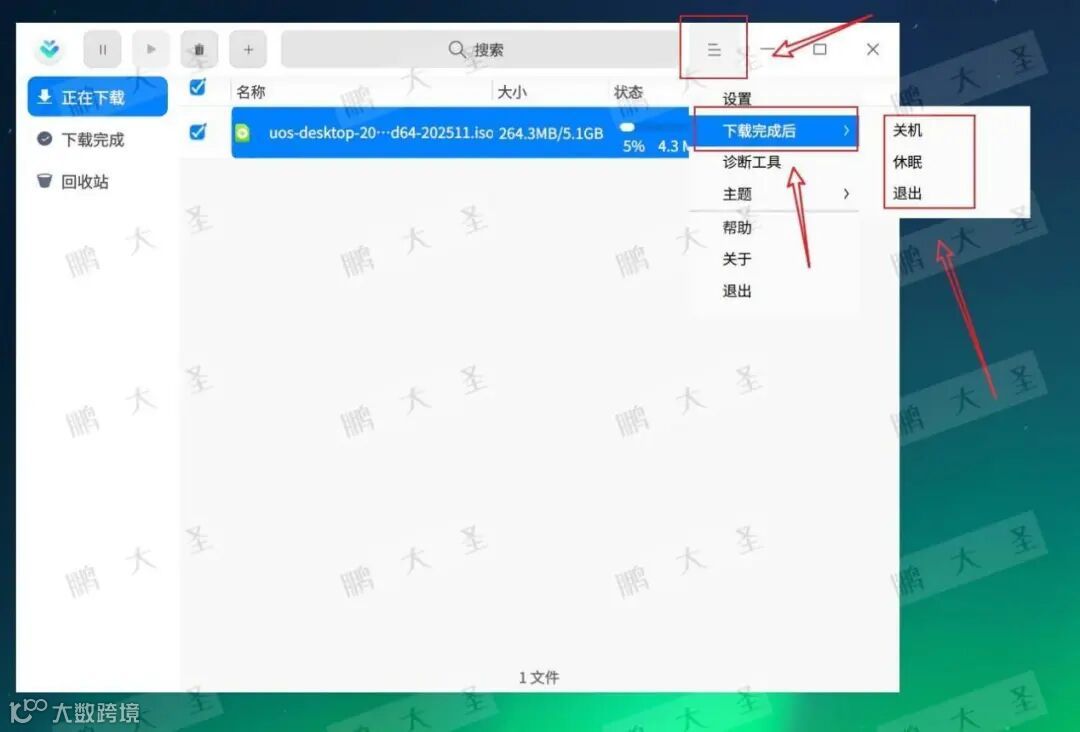
可下载完成配置
下载完成后,可以选择关机、休眠或退出。例如为了错开网络使用高峰,可以在下班前创建下载任务,并设置下载完成后自动关机。
17
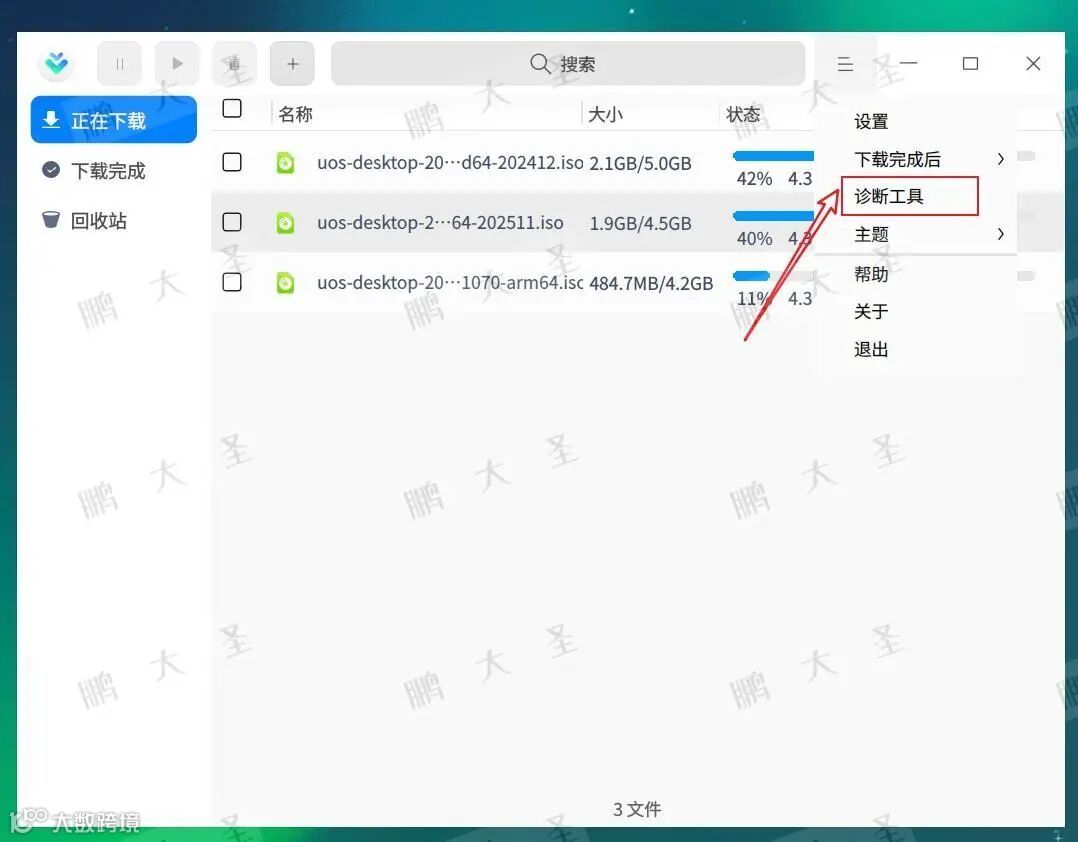
诊断工具
诊断是否支持IPv6协议、DHT网络状态、下载类型任务信息及网络环境。
18
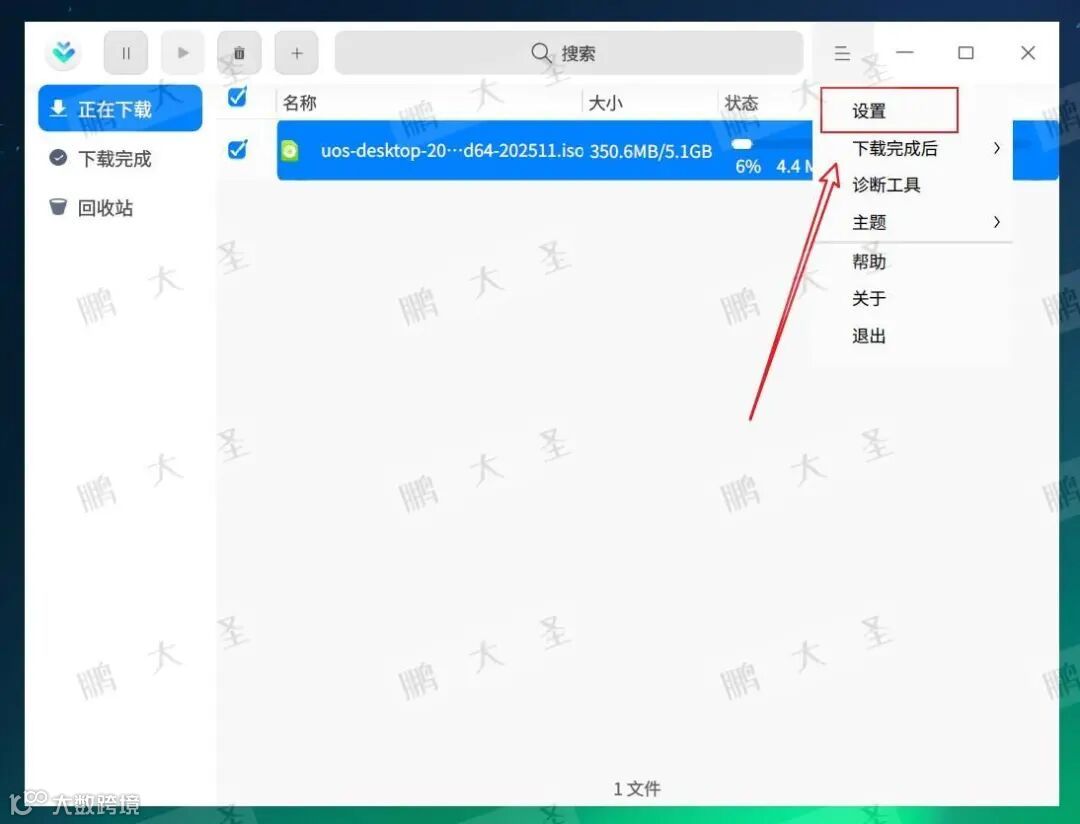
点击设置
19
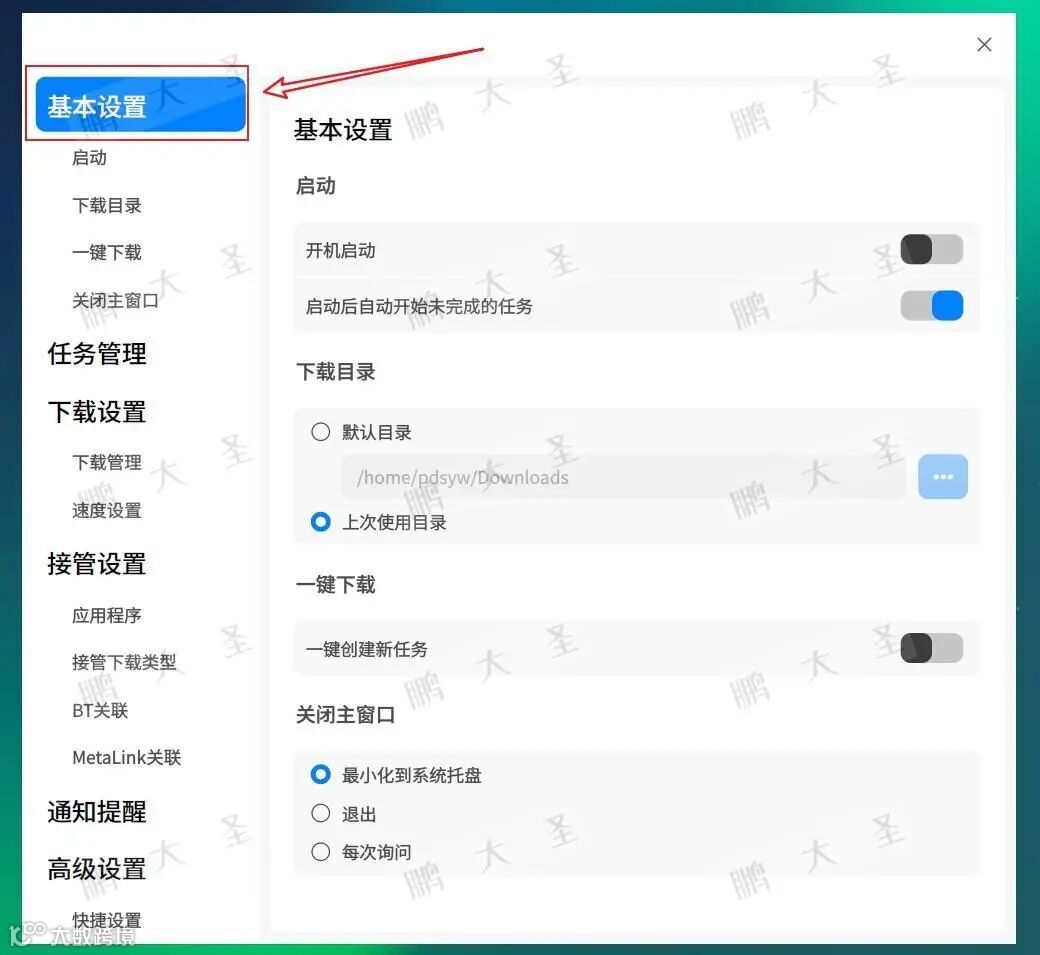
基本设置
基本设置界面可配置开机启动、启动后自动开始未完成的任务等,并且可配置下载目录、一键下载、关闭主窗口等功能。
20
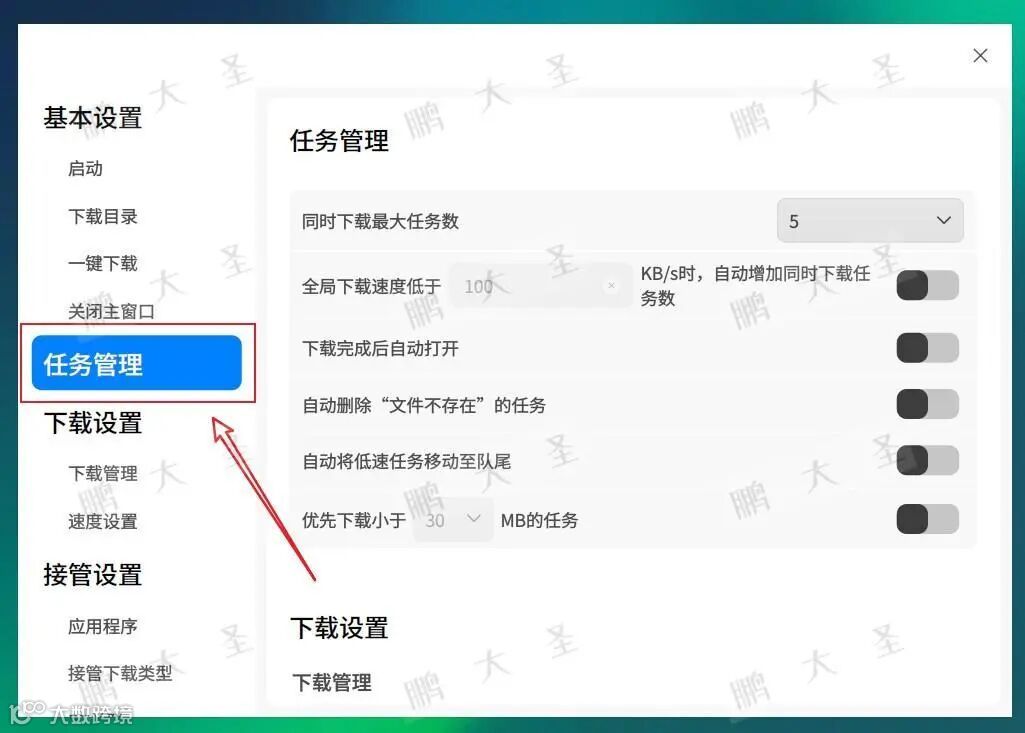
任务管理
主要对下载的任务进行设置,可以选择同时下载最大任务数,下载完成后自动打开、自动将低速任务移动至队尾等。
21
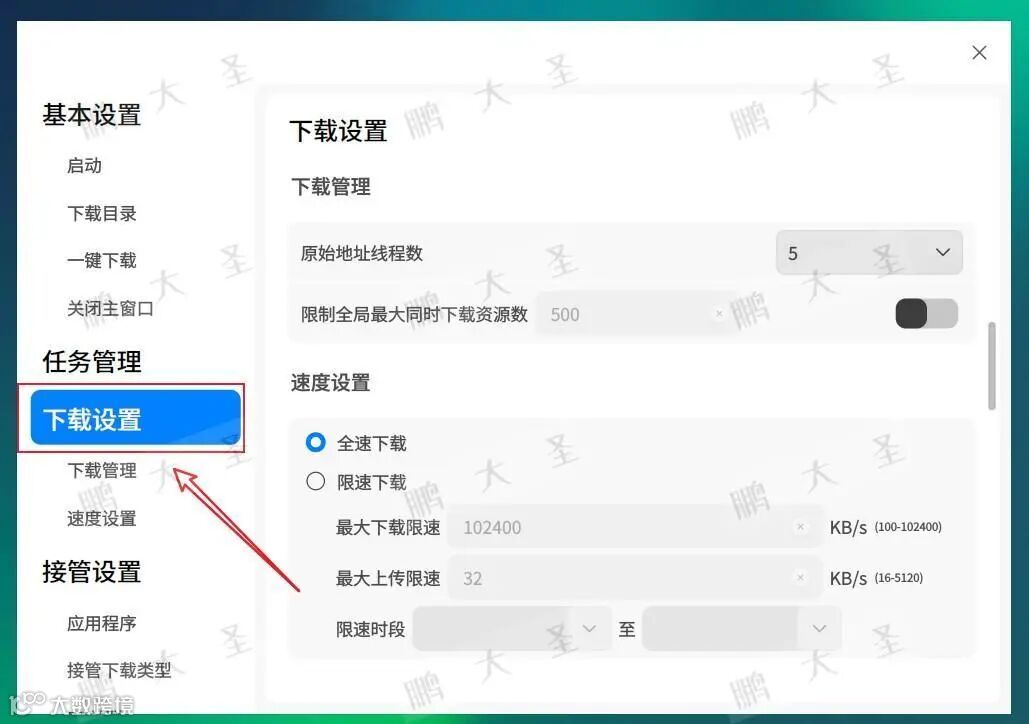
下载设置
下载设置可配置下载管理及速度管理。
22
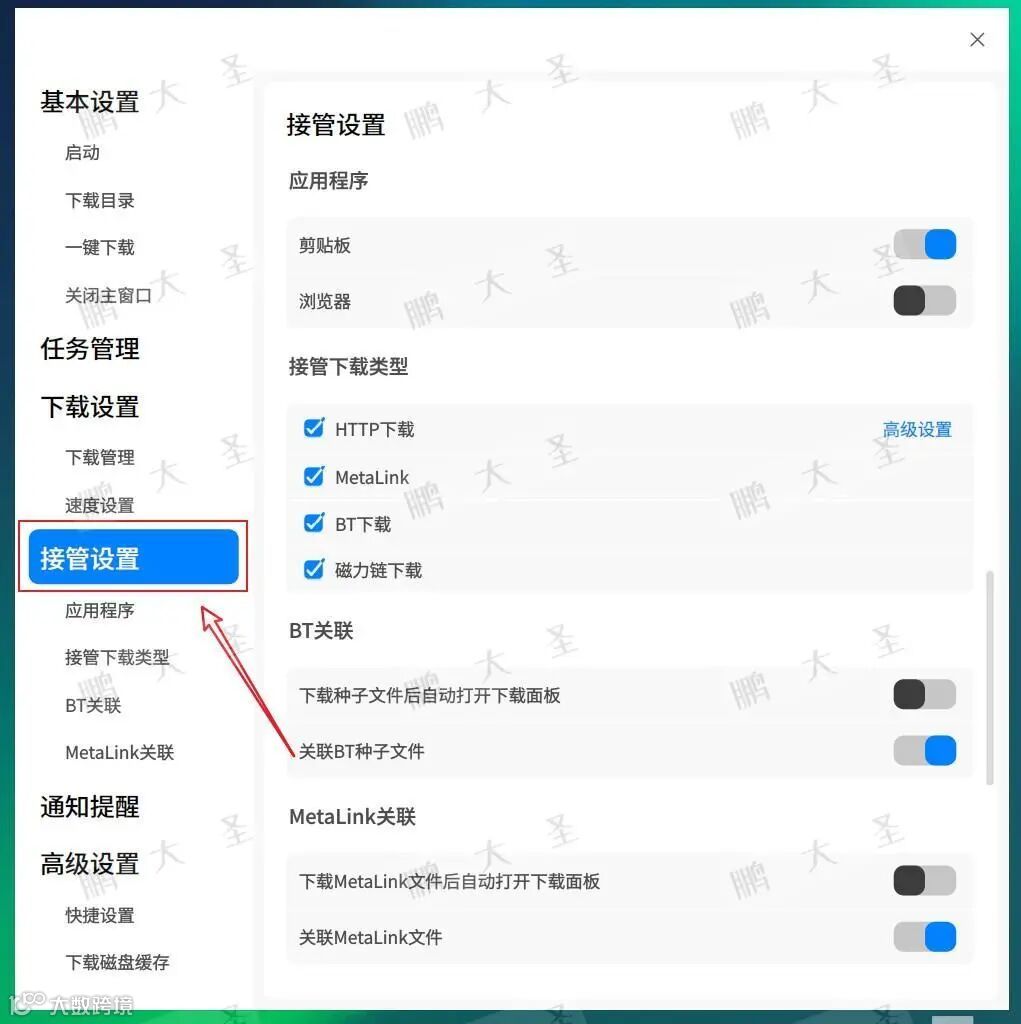
接管设置
接管设置可配置应用程序、接管下载类型、BT关联、MetaLink关联等。
23
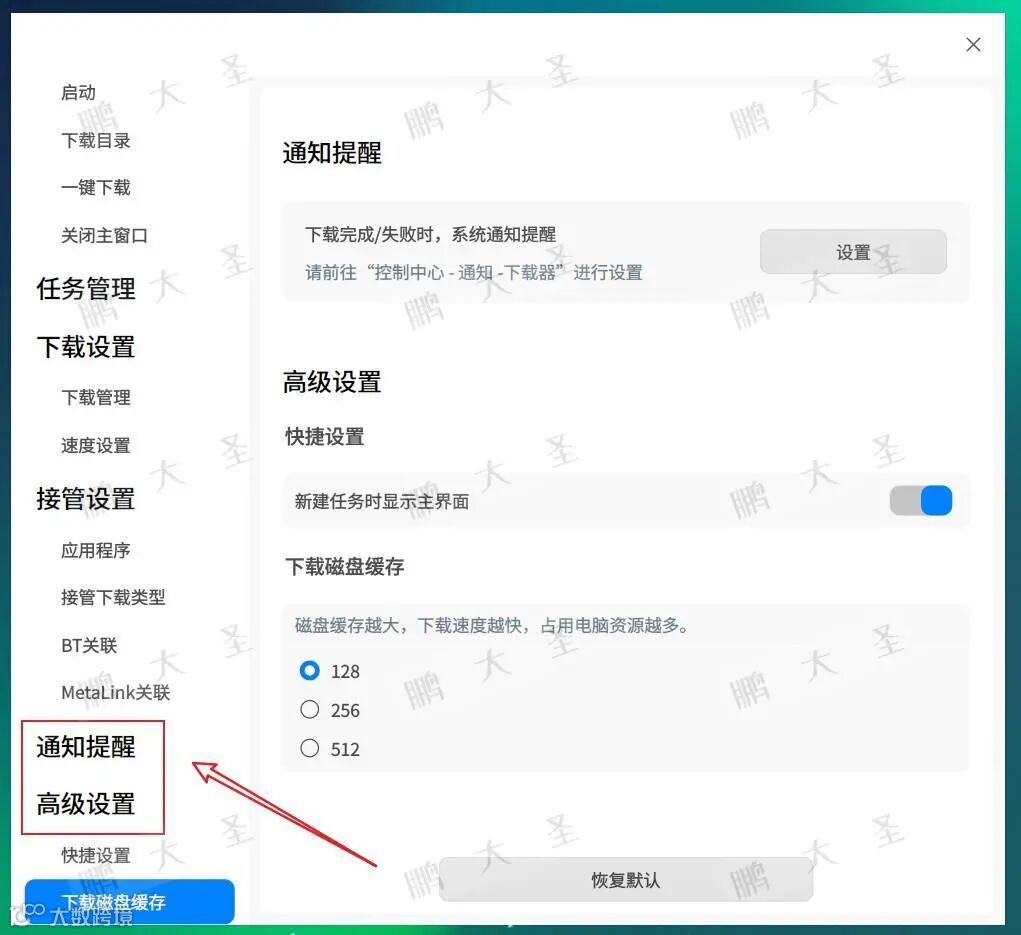
通知提醒及高级设置
通知提醒即当有任务状态变更时,通过系统通知来提醒您任务状态变更内容,具体操作请参阅通知设置。高级设置可设置下载磁盘缓存的大小,磁盘缓存越大,下载速度越快,占用电脑资源越多。
“一个下载器,解决你所有下载烦恼,让速度飞起来!”今天的Linux实用技巧就分享到这里啦!如果你觉得这篇文章实用,记得点个在看、收藏和转发支持一下!
往期回顾
Review of previous periods
●统信 UOS 配置 Google Authenticator 实现 SSH 双因素认证登录指南


扫码添加
添/加/好/友
进/群/交/流
·end·
—如果喜欢,快分享给你的朋友们吧—
我们一起愉快地玩耍吧