


我们都知道手机之间的数据迁移早已非常成熟——照片、应用、联系人一键转移。
但问题来了:两台电脑之间,数据和应用也能迁移吗?
数据还好说,用U盘拷贝、局域网共享、云盘同步都能解决。
可应用程序呢?
很多人换电脑后,都得一个个重新安装软件、配置环境、导入设置,光激活步骤就够头疼的。
其实——现在已经有专业工具可以做到真正的“应用迁移”了!
今天要分享的这款软件,堪称电脑间“搬家神器”——
👉 易wo数据迁移
🧰 一、软件简介:真正意义上的“电脑搬家工具”
这款“易wo数据迁移”,是一款专业 Windows 数据与应用迁移工具。
它可以在两台电脑之间快速、安全地迁移:
📦 应用程序(完整可运行)
🗂️ 文件与资料
👤 用户账户、密码、配置文件
⚙️ 系统个性化设置
更厉害的是,它不仅支持电脑之间迁移,还支持在本机磁盘分区之间迁移应用(比如把系统盘的应用挪到D盘)。
简单来说,它就像是电脑版的“手机克隆助手”。
🖥️ 二、软件安装与界面预览
软件是安装版,体积适中,兼容 Windows 7/8/10/11 等系统。
下载安装后双击运行即可。
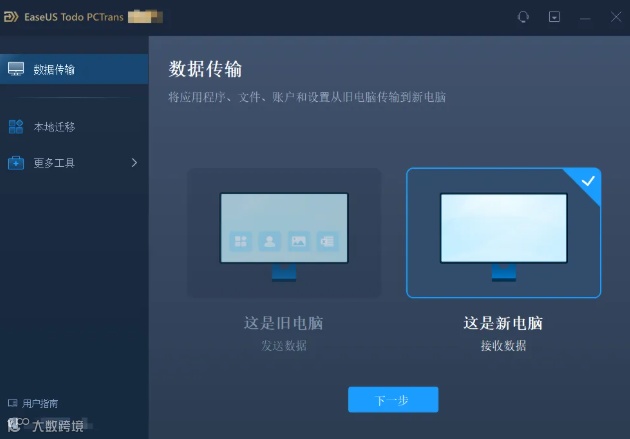
启动软件后主界面非常简洁,主要分为三个核心功能:
电脑到电脑迁移(LAN 或 Wi-Fi 环境)
本地磁盘迁移(应用跨盘移动)
镜像迁移(通过映像文件备份再导入)
🚀 三、电脑之间迁移的使用步骤
要实现从旧电脑到新电脑的迁移,两台电脑都需要安装该软件,并且处于同一局域网内(LAN)。
整个迁移过程分为 3 个步骤:
第一步:选择新旧电脑身份
在两台电脑上分别打开软件。
旧电脑选择「旧电脑」
新电脑选择「新电脑」
📸(图片占位:新旧电脑设置界面)
第二步:建立连接
两台电脑在同一局域网内后,软件会自动检测到对方设备。
如果没有自动识别,也可以手动输入 IP 地址进行连接。
建立连接后,软件会显示对方设备信息(名称、系统版本、硬盘容量等)。
第三步:选择迁移内容
连接成功后,会进入迁移内容选择界面,你可以自由勾选:
✅ 应用程序(支持自动识别已安装软件)
✅ 文件与文件夹
✅ 用户账户
✅ 系统设置 / 网络配置 / 桌面壁纸等个性化项目

点击「迁移」即可开始传输。迁移速度取决于网络带宽和数据量大小。
🔧 四、本地迁移功能:系统盘压力救星
除了两台电脑之间迁移,易wo数据迁移还支持 本地迁移 功能。
比如系统盘(C盘)空间不足时,可以把部分应用迁移到 D盘 或其他分区,无需重新安装软件。
步骤同样简单:
打开软件 → 选择「应用迁移」
勾选需要移动的程序(比如 Photoshop、Premiere、Office 等)
选择目标分区 → 点击「迁移」
软件会自动移动所有相关文件、注册表项、配置文件,迁移后应用依旧能正常运行。

🧩 五、可迁移的项目范围
|
|
|
|---|---|
|
|
|
|
|
|
|
|
|
|
|
|
⚠️ 六、使用注意事项
两台电脑必须在同一局域网,否则无法直接连接。
(可通过网线直连或Wi-Fi同路由实现)迁移前建议关闭防火墙,避免阻止连接。
目标电脑必须有足够磁盘空间,否则迁移会中断。
部分软件需重新激活(如Office、Adobe系列等),但配置文件仍可迁移。
若是跨系统版本(如Win7迁移到Win11),请优先迁移数据与通用软件,系统级应用不建议强迁移。
💡 七、实测体验总结
在我实际测试中:
两台笔记本(Wi-Fi连接),迁移 10GB 文件 + 6个应用,大约耗时 15 分钟;
迁移完成后所有软件能正常启动;
用户桌面布局、浏览器收藏夹、微信登录状态都被完整保留;
没有出现数据丢失或系统报错的情况。
📈 迁移成功率约 95% 以上,对于想换电脑但又不想重新安装环境的朋友,非常推荐!
✅ 八、使用场景推荐
|
|
|
|---|---|
|
|
|
|
|
|
|
|
|
|
|
|
🛠️ 九、版本信息与获取方式
软件名称:易wo数据迁移
支持系统:Windows 7 / 8 / 10 / 11
软件大小:约 150 MB
功能版本:免费版可迁移基础数据,Pro 版支持完整应用迁移
官网渠道:建议前往 EaseUS 官方网站或知名下载站获取,避免第三方修改版
🏁 十、总结与推荐指数
|
|
|
|---|---|
|
|
|
|
|
|
|
|
|
|
|
|
|
|
|
💬 总结一句话:
它不是简单的文件拷贝,而是真正的“电脑克隆助手”。
如果你正在准备更换电脑、重新装系统、或清理系统盘空间,
这款“易wo数据迁移”绝对是你值得收藏的一款神器!
OK,这款软件,我已经打包好放在工具箱第四板块的第522个了。赶紧去下载,体验吧!

工具箱获取