

告别固定位置弹窗,让交互更智能
大家好!今天我要分享一个超级实用的WinCC技巧——让弹窗智能跟随鼠标位置显示。想象一下,无论你在屏幕哪个位置点击,相关信息都能在最近的位置弹出,这种流畅的体验是不是很让人心动?
为什么需要智能弹窗?
在传统的HMI界面中,弹窗往往出现在固定位置,这会导致:
❌ 操作路径过长,鼠标需要长距离移动
❌ 遮挡重要信息,影响操作连续性
❌ 用户体验不够流畅自然
而智能跟随弹窗正好解决了这些痛点,让人机交互更加直观高效!
效果预览
实现后,你将获得:
✨ 点击即现——鼠标点到哪,弹窗跟到哪
✨ 边界自适应——自动避开屏幕边缘
✨ 流畅体验——操作无需长距离鼠标移动
详细实现步骤
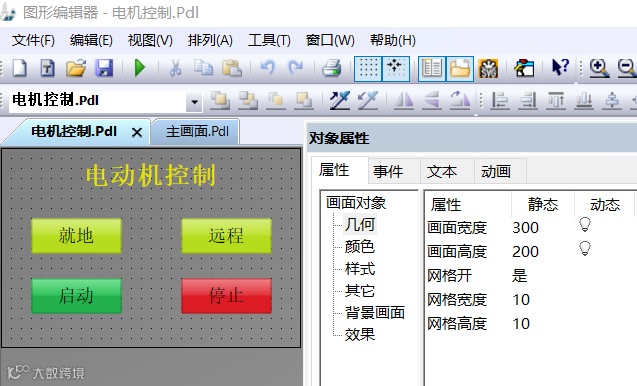
第一步:创建弹窗画面
首先,我们需要准备弹窗的"内容":
打开WinCC画面管理器
新建画面,命名为
电机控制设计弹窗内容:
添加必要的文本显示
放置功能按钮
设计美观的背景
关键设置:
取消"标题栏"选项
取消"边框"选项
调整为合适的弹窗尺寸
设计心得:弹窗尺寸不宜过大,确保既能显示足够信息又不遮挡主要画面。
第二步:布置画面窗口
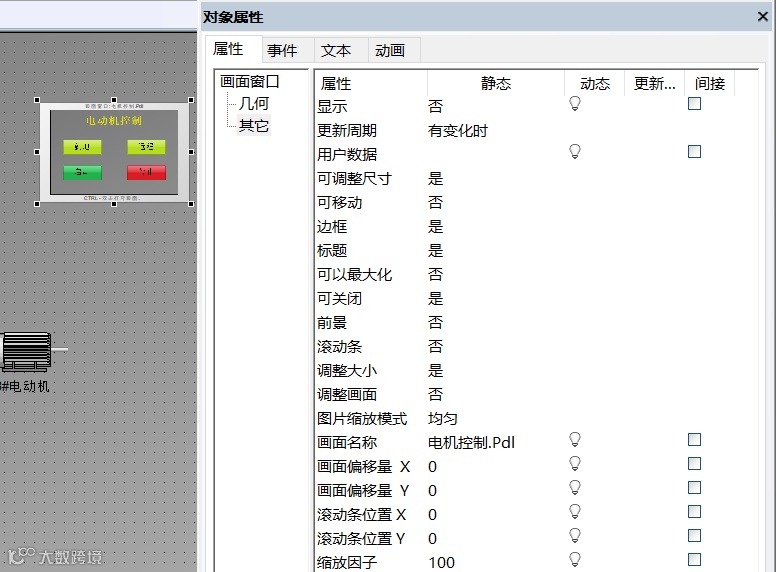
现在让我们把弹窗"安置"到主画面上:
打开主画面编辑器
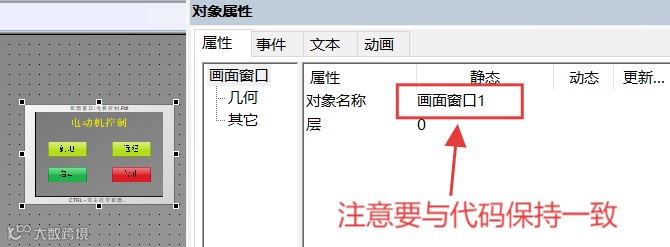
从智能对象中拖拽画面窗口控件
命名这个控件为
画面窗口1(重要!与代码对应)
第三步:注入灵魂——编写智能定位脚本
接下来是最关键的一步,打开主画面
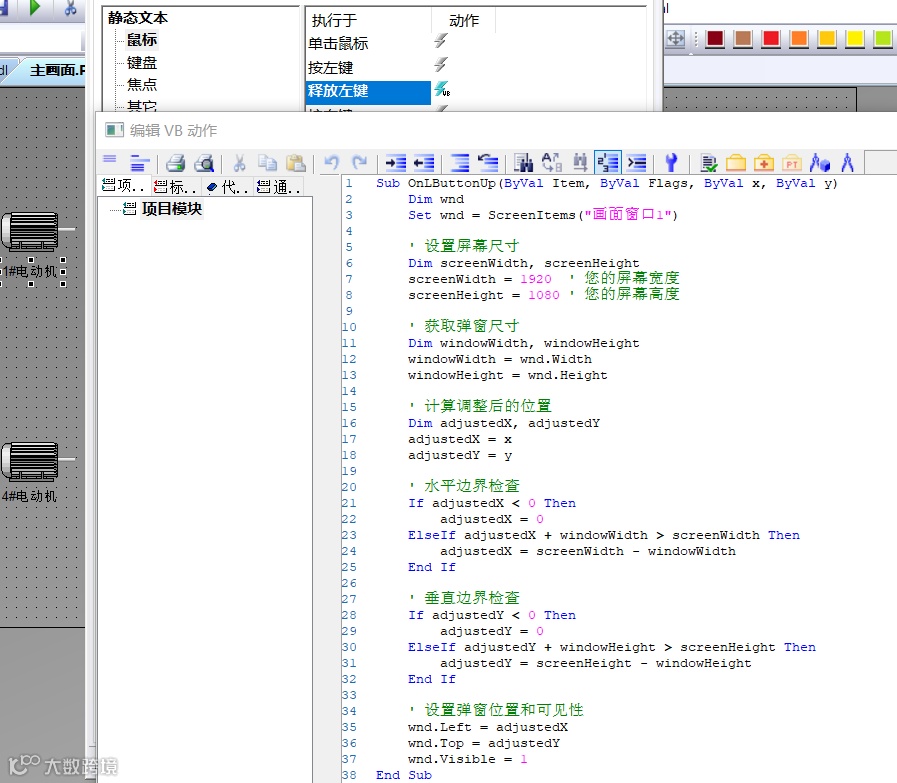
选中主画面需要控制的对象静态文本
打开事件编辑器
找到
鼠标 → 释放左键→VBS动作事件编写脚本(文本末端可复制脚本)
配置要点提醒
🚀 分辨率适配:
screenWidth = 1920 ' 务必改为你的实际屏幕宽度
screenHeight = 1080 ' 务必改为你的实际屏幕高度
实际应用场景
这个智能弹窗特别适合:
🔧 设备详情查看:点击设备图标,立即在旁边显示状态信息
📊 数据监控:点击数据点,就近弹出趋势图
🎛️ 快速操作:点击区域,弹出相关功能菜单
效果验证
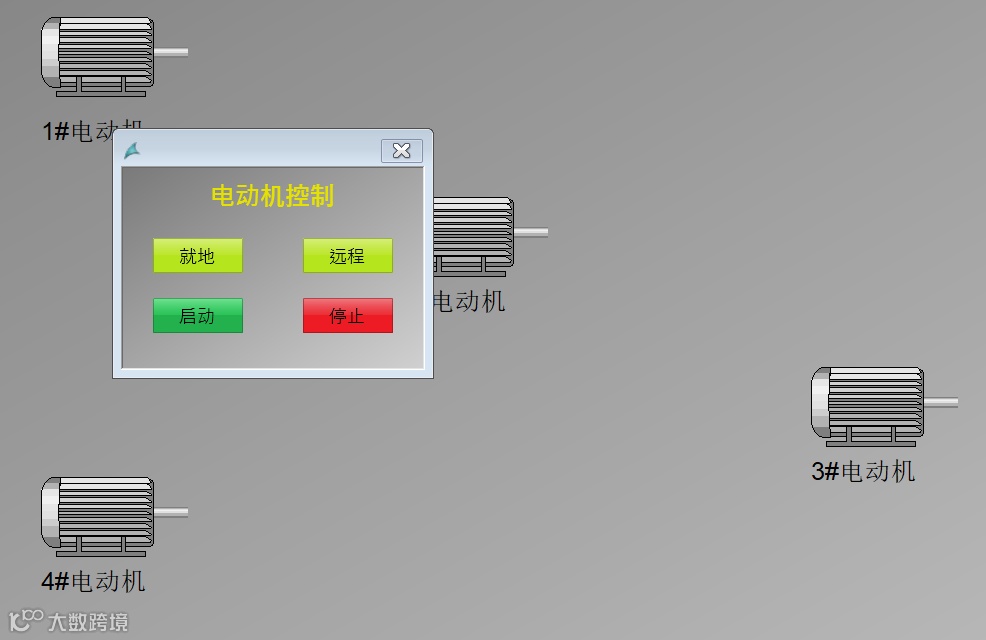
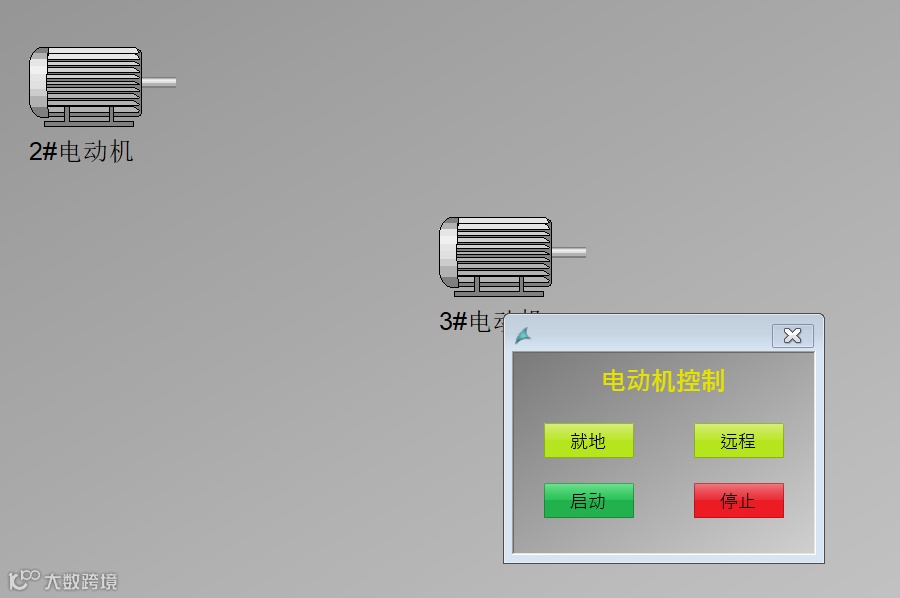
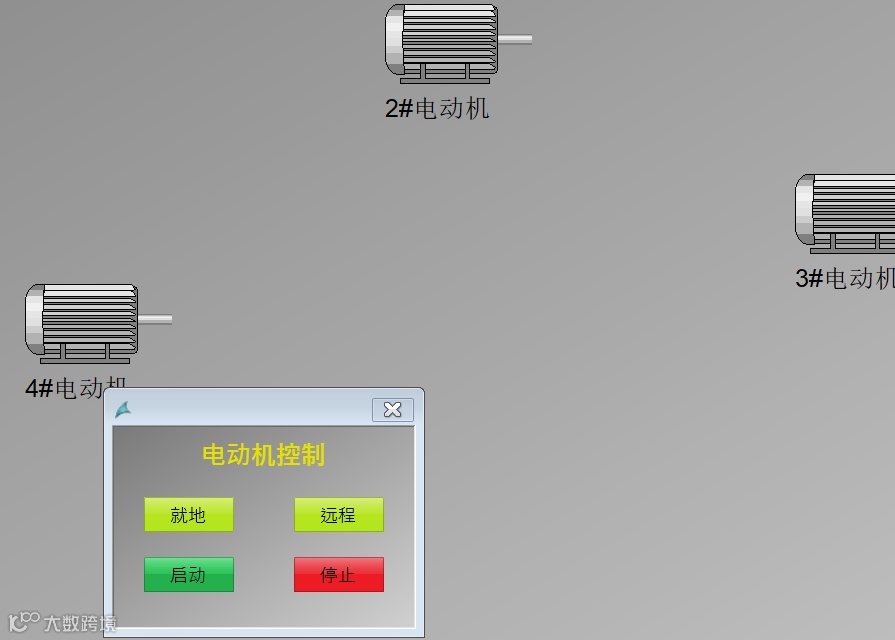
完成所有步骤后,赶紧测试一下:
运行WinCC项目
点击需要控制的对象
观察弹窗是否智能跟随
测试边界位置(四个角落)的自适应效果
Sub OnLButtonUp(ByVal Item, ByVal Flags, ByVal x, ByVal y)
Dim wnd
Set wnd = ScreenItems("画面窗口1")
' 设置屏幕尺寸
Dim screenWidth, screenHeight
screenWidth = 1920 ' 您的屏幕宽度
screenHeight = 1080 ' 您的屏幕高度
' 获取弹窗尺寸
Dim windowWidth, windowHeight
windowWidth = wnd.Width
windowHeight = wnd.Height
' 计算调整后的位置
Dim adjustedX, adjustedY
adjustedX = x
adjustedY = y
' 水平边界检查
If adjustedX < 0 Then
adjustedX = 0
ElseIf adjustedX + windowWidth > screenWidth Then
adjustedX = screenWidth - windowWidth
End If
' 垂直边界检查
If adjustedY < 0 Then
adjustedY = 0
ElseIf adjustedY + windowHeight > screenHeight Then
adjustedY = screenHeight - windowHeight
End If
' 设置弹窗位置和可见性
wnd.Left = adjustedX
wnd.Top = adjustedY
wnd.Visible = 1
End Sub
结语
通过这个智能弹窗跟随技术,你的WinCC项目将获得质的飞跃!不仅提升了操作效率,更给用户带来了前所未有的流畅体验。
这个方案已经在我们多个实际项目中验证,效果显著,操作人员反馈极佳。赶紧动手试试吧,让你的HMI界面也"聪明"起来!
温馨提示:在实际项目中,建议根据具体需求调整弹窗样式和动画效果,打造最适合自己项目的交互体验。