




温馨提示

关注公众号,聊天框输入 进群 即可获取各种最新资源
资源随时可能失效 进群看群公告查看最新资源
重要的事情说三遍!
进群 进群 进群
在这里可以快速 get到你需要的各类学习资源、技能提升、软件工具!
分享的资源均为个人整理自网络!
保存后即可学习 全!部!免!费!
新用户可以白嫖1T超大空间噢!
单独找资源,追更可以联系群主哦!
觉得有用,可以转发给身边朋友噢!
软件介绍
今天给大家推荐两款超实用的PDF工具,第一款是PDF图片文字识别工具,第二款是PDF 24。
第一款:PDF图片文字识别工具
这是一款完全免费的PDF文字识别软件,功能特别齐全,支持单个文件选择、多个文件批量选择、文字预处理、结果后处理,还能导出到Word文档,简直不要太方便!
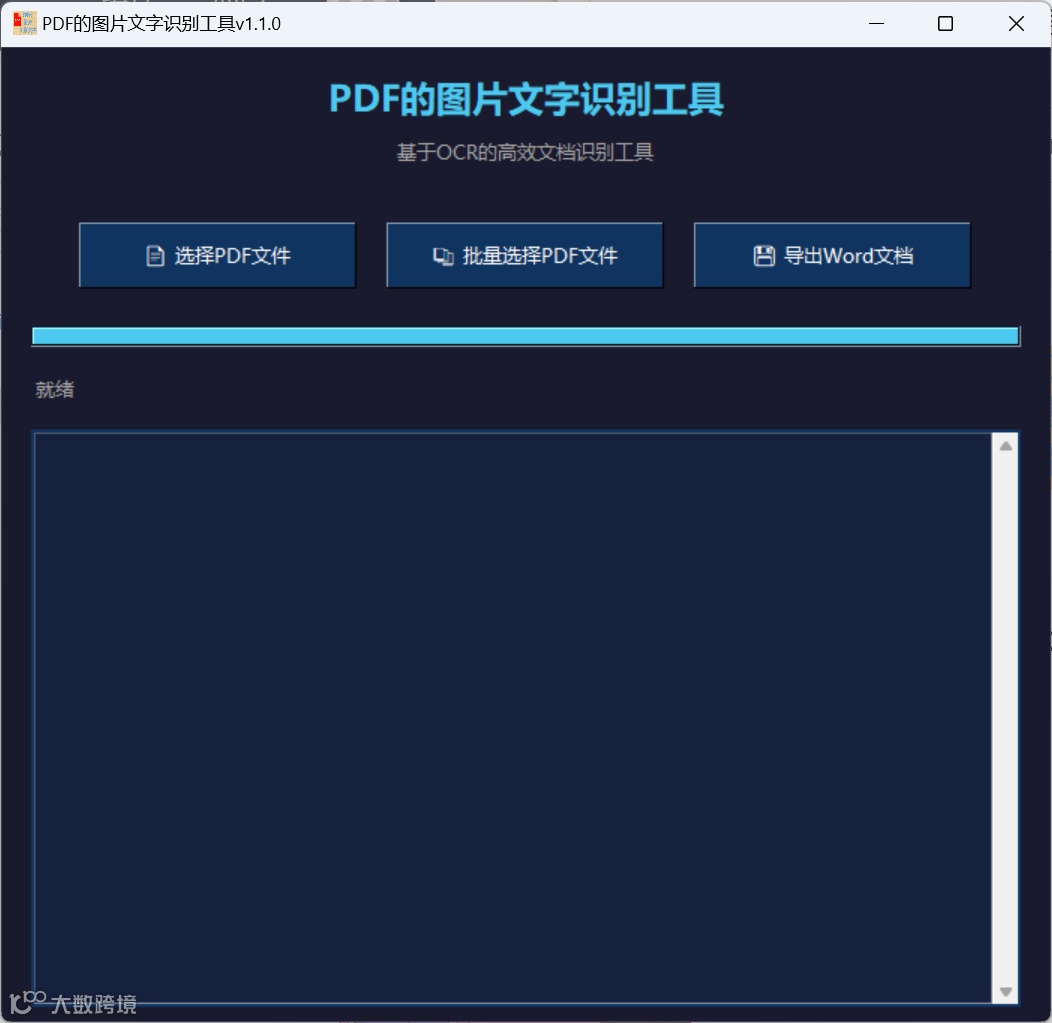
用起来很简单:选PDF文件,自动识别内容。预览区能直接看识别结果,批量处理时还能看到每个文件的名字和页码。最后点 导出Word 就能保存,超方便!
第二款:PDF 24
每次安利PDF工具,评论区必有人狂推PDF24!这软件1999年就有了,免费26年,真良心啊!最新版已不支持Win7,不过别急,我准备了适配Win7的老版本和最新版,按需下载就行
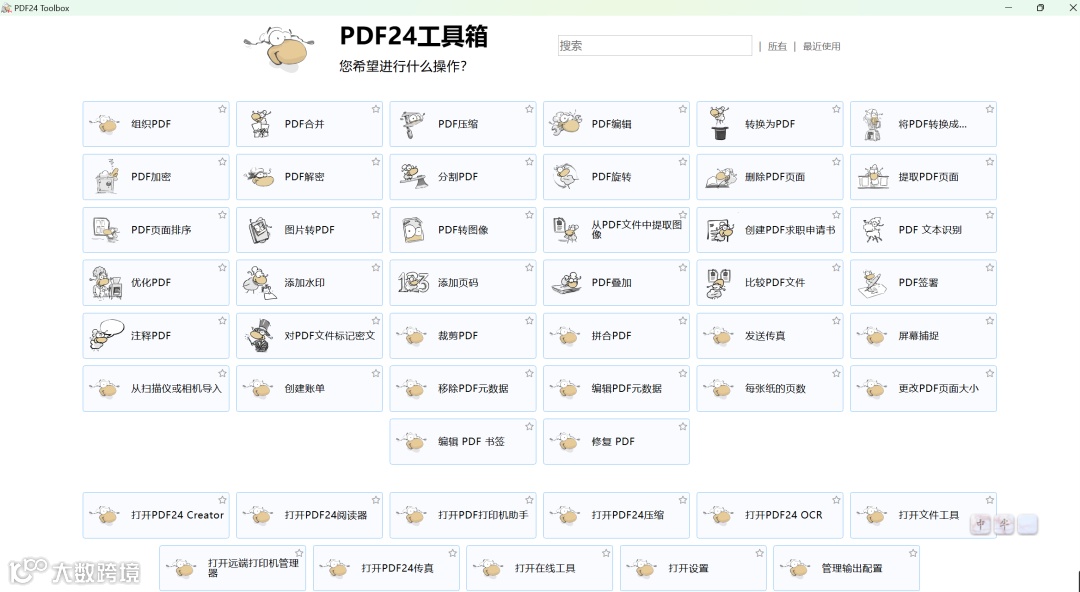
这软件简直全能!40多种功能,PDF合并/压缩/编辑/转换...你能想到的它都能搞定。
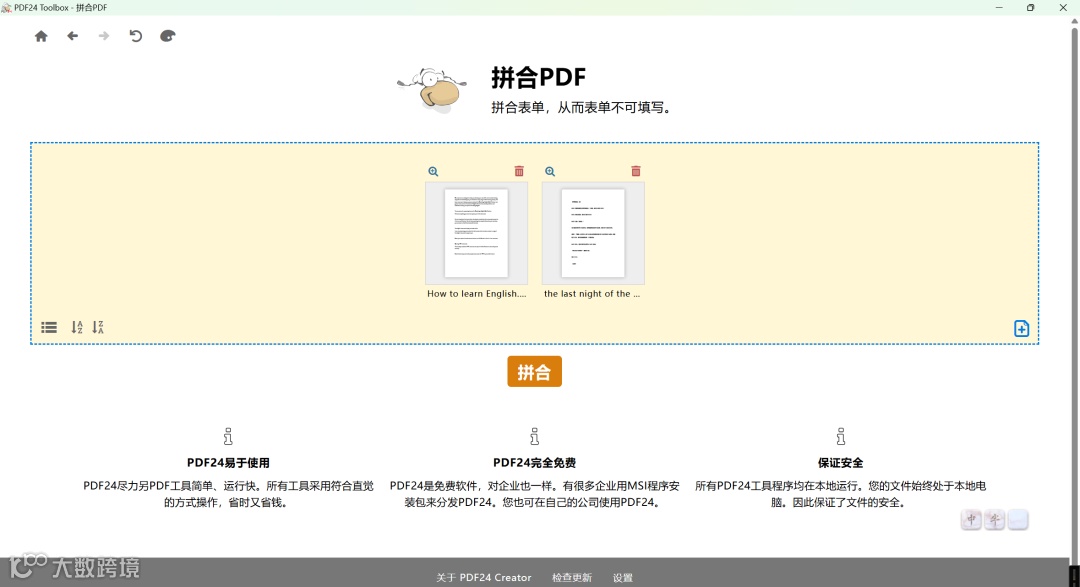
举个栗子:想合并PDF?直接把文件拖进去,点拼合按钮,直接秒完成!
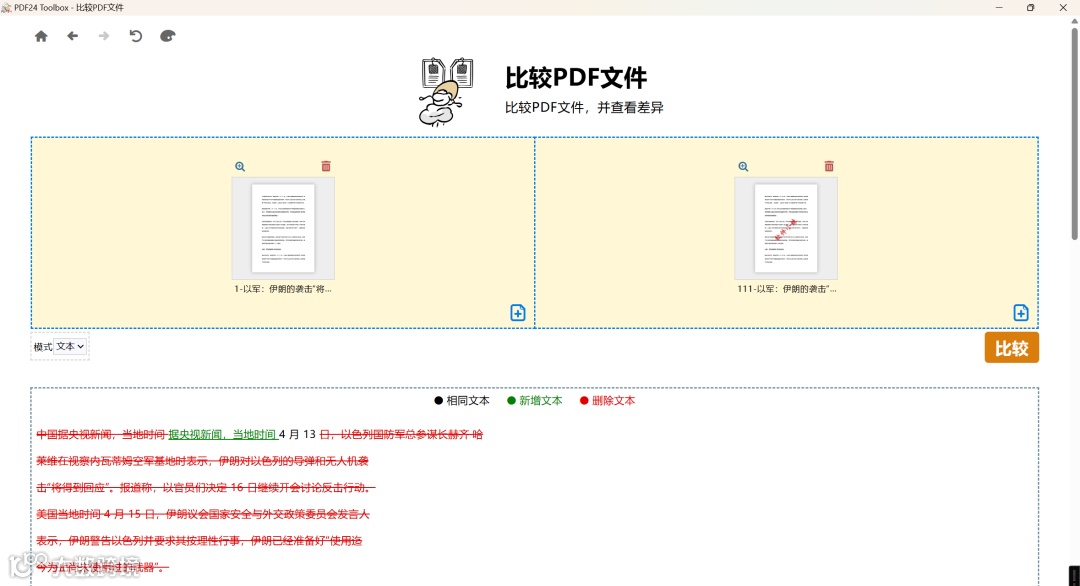
还有PDF比较功能,这个功能也很实用。你可以把两个需要对比的PDF文件拖入软件,软件会在下方清晰地显示相同文本、新增文本和删除文本的内容,方便你快速找出两个文件的差异。
免责声明
本公众号提供的一切软件、教程和内容信息仅限用于学习和研究目的;不得将上述内容用于商业或者非法用途,否则,一切后果请用户自负。本站信息来自网络收集整理,版权争议与本公众号无关。您必须在下载后的24个小时之内,从您的电脑或手机中彻底删除上述内容。如果您喜欢该程序和内容,请支持正版,购买注册,得到更好的正版服务。我们非常重视版权问题,如有侵权请联系小编处理。敬请谅解!


长按下方二维码 解锁更多资源

如果二维码失效,关注公众号,聊天框输入 进群 即可获取各种最新资源
