


批量投放管理其实就是在产品详情页上进行的关联产品营销,我们可以直接在产品上架编辑详情页的时候添加产品板块,批量投放管理的话就是批量进行。
批量投放模块支持您创建一个营销模块,即可批量投放至50个商品详情,投放成功后还支持批量修改
营销模块-可营造为:店铺爆款、搭配推荐等场景,通过爆品分流带动全店商品转化,补上流量缺口
批量投放功能亮点:无惧锁品:因为大促或者平时自营销无法编辑的商品都可以使用这个营销模块
但是在结构化商详更新后,批量投放管理功能就会没有了,现在切用且珍惜。
对于批量投放管理而言,最方便的点在于:
l可以进行批量投放,不用一个产品一个产品的修改
l可以进行选择产品与营销的产品
l不会对原有产品造成影响,也不会造成修改重新上架的问题
路径:国际站后台——商品管理——更多工具——批量投放管理
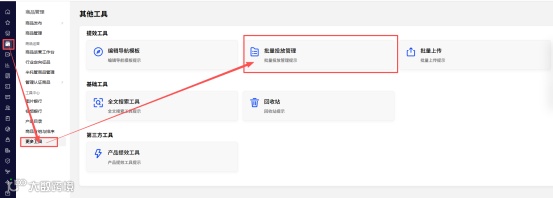
操作步骤:
(共分为两部分:创建投放模块和管理投放模块)
第一部分:创建投放模块
Step1:创建模块
操作路径:【MA后台】→【商品管理】→【更多工具】→【批量投放管理】
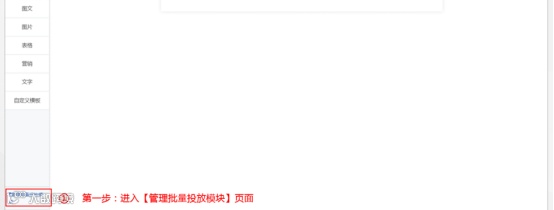
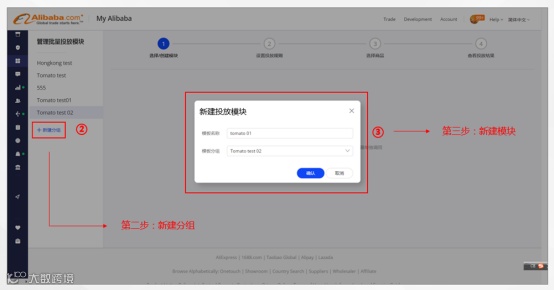
Step2:编辑营销模块内容
在投放模块编辑器中拖拽添加营销模块,选中营销模块进行编辑——设置标题、设置展示方式、添加商品以及配置view more链接。
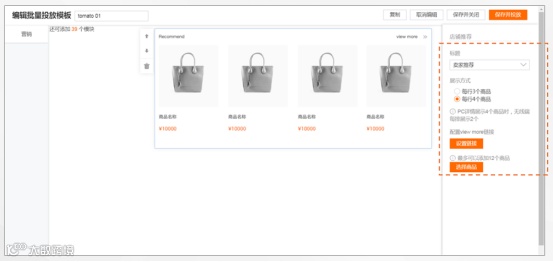
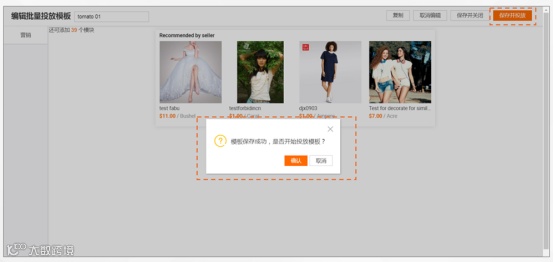
Step3:保存并开始投放
模块内容编辑完成后,点击保存并投放。
投放分为两步:
第一步:设置投放模块位置、投放截止时间;
第二步:选择需要投放营销模块的商品(建议选择高流量、高曝光的商品,带动店铺其他商品)
最后,点击【确定】即可开始投放。(注意:投放预计10分钟生效)
第二部分:管理投放模块
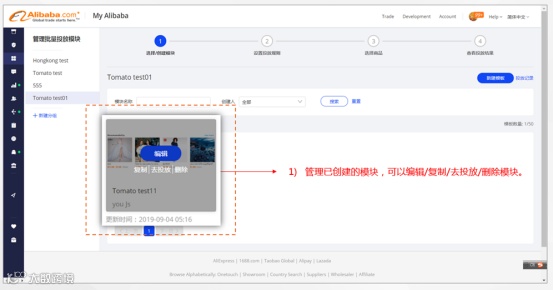
操作路径:【MA后台】→【商品管理】→ 【编辑】→ 【选择智能编辑进入编辑器】→点击【管理批量投放模块】进入管理批量投放模块页面
1)营销模块创建完成后,可以通过编辑/复制/去投放/删除模块等功能管理营销模块。
注意:
①当投放模块内容被修改后,已经投放此模块的商品会自动更新使内容与模块保持一致。
②删除了正在投放中的营销模块,对应商品投放的营销模块也将消失。
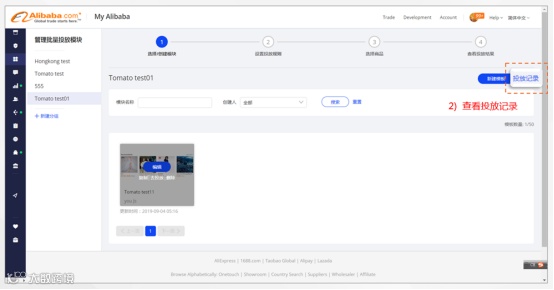
2)查看投放记录
查看路径:点击投放记录,查看模块投放详情。
①点击模块对应的投放商品数量,可以查看此模块具体的投放情况;
②可以编辑/取消商品投放。
注意:
1)在投放记录页面不能编辑投放模块的内容,但可以选择需要投放此模块的商品,也可以取消已投放此模块的商品。
2)每个商品顶部、底部两个位置可各投放一次营销模块,但每个位置只支持投放一个营销模块。
3)投放记录最多支持投放50次。
4)主账户能看到所有的投放记录,子账户仅能看到子账户自己操作的投放记录,也无权限删除和编辑批量投放模块的内容。
5)删除模块也将清除与此模块相关的所有投放记录。
批量投放模块常见FAQ
1、问:投放失败显示投放位置已满是为什么?
答:每个商品顶部、底部两个位置可各投放一次营销模块,但每个位置只支持投放一个营销模块。可以是一样的,也可以是不一样的。
2、问:修改了正在投放中的营销模块,已经投放此模块的商品会发生变化吗?
答:会。已经投放此模块的商品会自动更新使内容与模块保持一致。删除正在投放中的营销模块,对应商品投放的营销模块也将消失。
3、问:删除模块后还能看到该模块的投放记录吗?
答:不能,删除模块后对应商品投放的营销模块将消失,对应的投放记录也将一并清除。
4、问:已经撤销的投放记录会占用50条投放记录总数吗?
答:会。
5、问:在新版智能编辑器中可以编辑批量投放模块的内容吗?
答:不能,批量投放模块的内容只有在投放模块编辑器中才能编辑,可以到批量投放管理页面中进行操作。
6、问:子账号是否可以删除和编辑投放模块模块?
答:不能。操作按钮是有权限隔离的,子账号无权限删除和编辑批量投放模块的内容,建议登录主账号操作。
操作路径:【新版智能编辑器页面】→点击【管理批量投放模块】→【编辑需要修改的投放模块