

如果你是第一次听说Elementor,请记住wodey(我)这个最简单的比喻:Elementor,就是网站设计界的“PPT”。
你不需要写
<h1>Hello World</h1>这样的代码。你只需要从左边的“工具箱”里,把想要的元素(比如标题、图片、视频)拖到右边的“画布”上。
然后,就像在PPT里调整字体、颜色、大小一样,点几下鼠标,一个精美的网页就成型了。
核心优势就两个字:直观! 你看到的就是最终的样子,调整的每一步都能实时预览。对于我们这些不想和代码死磕的设计师、运营人员或者个人博主来说,简直是天降福音。
一,准备环节:给你的“画布”装上“画笔”
在开始创作前,我们需要准备好工具。
一个WordPress网站:这是我们的“画布”。Elementor是基于WordPress的一款插件,所以你得先有一个WordPress网站(就是你需要有域名和主机,并且已经安装好wp了),如果这步都还不知道怎么做,留言滴滴我,看需要我下一篇要不要写写(小声嘀咕:有空的话···)。
安装Elementor插件(画笔):
登录你的WordPress后台。
在左侧菜单找到 插件 -> 安装插件。
右上角搜索框输入
Elementor。找到那个评分最高、安装量最多的 Elementor Website Builder,点击“现在安装”,稍等片刻,再点击“启用”。
然后就搞定了!你的创作工具已准备就绪。免费版的Elementor功能已经非常强大,足够我们完成今天的学习和大部分日常任务了。
二,认识你的“工作室”:Elementor界面大揭秘
来,我们新建一个页面(在WordPress后台点击 页面 -> 新建页面),然后点击左上角大大的按钮“使用Elementor编辑”,正式进入我们的“设计工作室”。
这个界面主要分为两个区域:
-
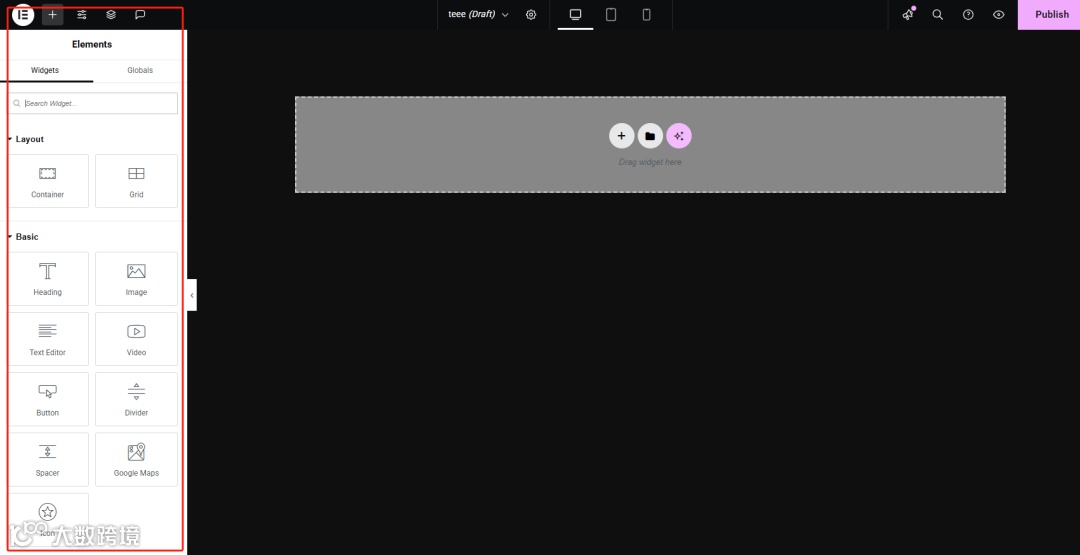
左侧:工具面板 (Toolbox)这里放着你所有能用到的“零件”,我们称之为 小工具 (Widgets)。从基础的标题、图像,到高级的轮播图、图标列表,应有尽有。
-
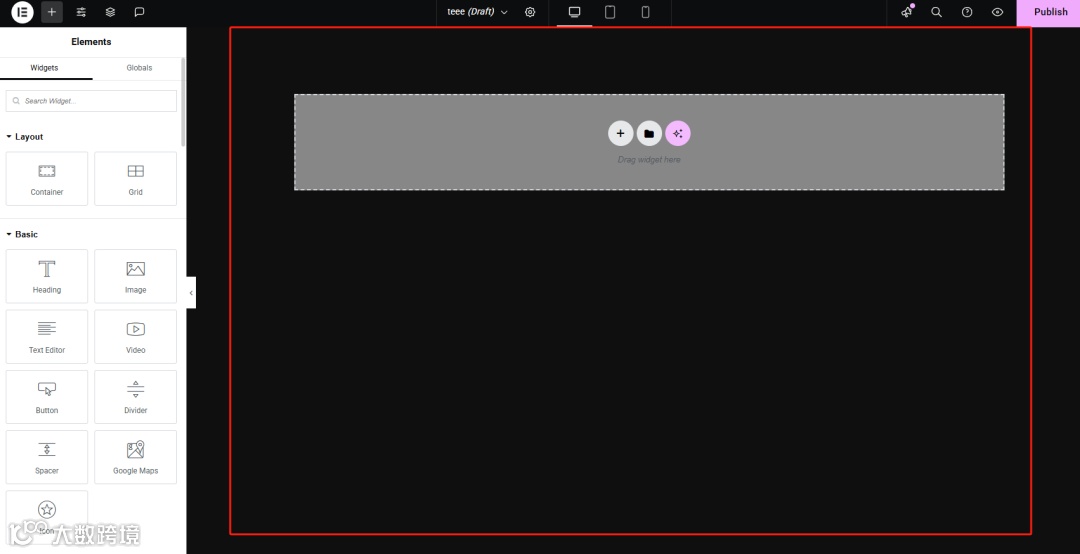
右侧:可视化画布 (Canvas)这里就是你的创作区,你对页面的所有设计和修改都会实时显示在这里。
而所有设计的核心,都离不开这个结构:区块 (Section) -> 栏 (Column) -> 小工具 (Widget)。
区块 像是你画的第一个大框框,决定了内容的整体区域。
栏 则是把这个大框框分割成几份,比如左右两栏,或者左中右三栏。
小工具 最终被放进这些分割好的“栏”里面。
记住这个逻辑,你就不会乱了。
三、动手时刻:创建一个简约的“作品展示”区块
理论说再多,不如动手做一遍。我们来创建一个常见的“左图右文”的作品展示区。
Step 1:搭建骨架
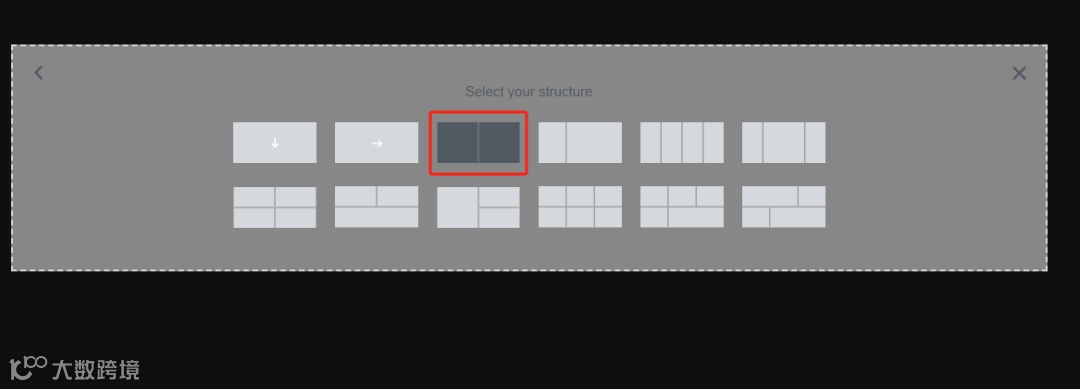
点击画布中央的红色
+号,选择一个“两栏”结构。这样,你的区块就被分成了左右两个“栏”。
Step 2:填充内容
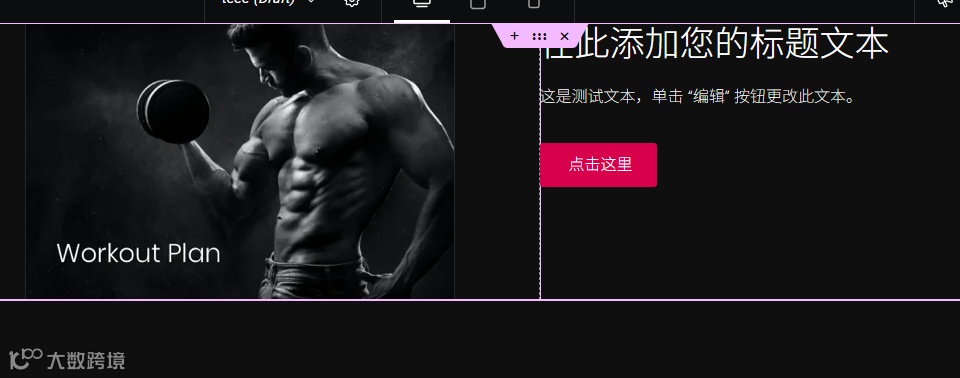
从左侧的工具面板,拖动“图像”小工具到左边的“栏”里,然后点击上传一张你的作品图。
接着,依次拖动“标题”小工具、“文本编辑器”小工具、“按钮”小工具到右边的“栏”里。
Step 3:精雕细琢
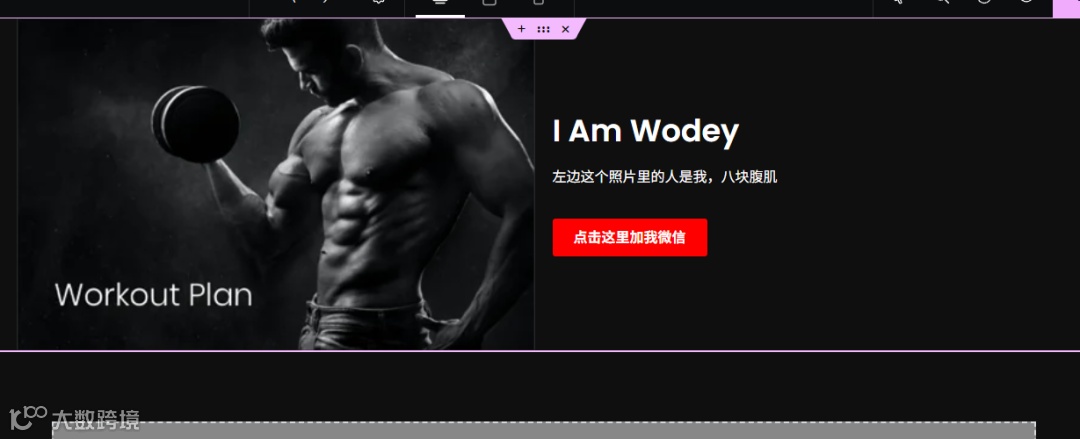
现在页面看起来可能还有点粗糙,我们来美化它。
修改文字:直接点击右栏的标题和文本,左侧面板会自动切换到内容选项卡,在这里输入你的作品标题和描述。按钮的文字也可以在这里改,比如改成“查看详情”。
调整样式:
想让标题更好看?点击标题,在左侧面板切换到“样式(Style)”选项卡,在这里你可以随心所欲地修改颜色、字体、大小。
想让按钮更醒目?同样的方法,点击按钮,在样式里把它变成你喜欢的主题色。
调整间距:感觉右边的文字都挤在一起了?点击整个右边的“栏”(可以点击栏左上角的灰色小图标),进入编辑模式。在高级(Advanced)选项卡里,找到内边距(Padding)。试着给它的“上、右、下、左”都输入
20。看到了吗?栏的内部多出了一些“呼吸空间”,文字不再紧贴边缘,视觉上舒服多了。
Step 4:手机适配
别忘了,现在大部分人都是用手机看网页!
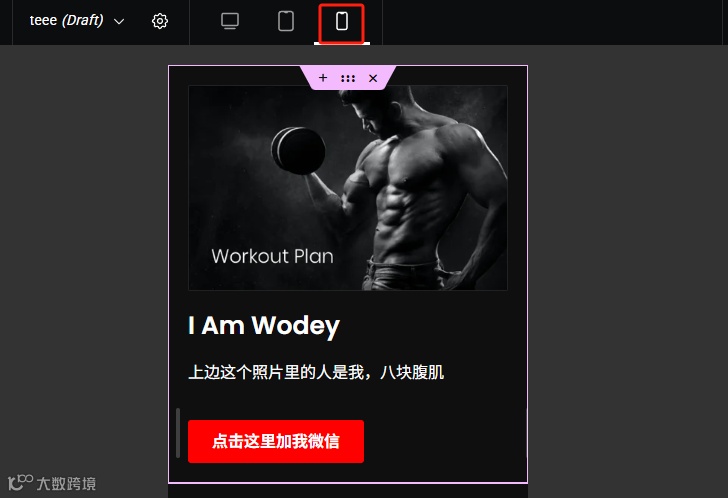
点击顶部工具面板底部的“手机模式”图标(一个小手机的图标)。
可以专门为手机视图调整一下字体大小,这些修改不会影响桌面端的效果。
最后,当你满意了,点击右上角的“发布
”按钮,大功告成!点击右上角那个眼睛图标可以看到用户看到的页面效果。
然后其他的设计都可以遵循这个逻辑做下去,切记做完记得点“发布”。
四、Wodey的掏心窝建议
多模仿,少走弯路:刚开始没灵感?多看看别人的设计,甚至直接插入一个模板来修改,是学习最快的方式。
导航器是你的GPS:当页面元素变多时,右键空白处选择“导航器”。它会像PS图层一样清晰地列出所有元素,可以让你精准选中任何一个工具或涂层。
大胆去玩,别怕犯错:Elementor有强大的历史记录功能(也可以像PS一样键盘ctrl+z退回),你可以随时撤销任何一步操作。所以,随便玩!
好了,今天的入门教程先到这里。是不是感觉做网站也并没那么遥不可及?这仅仅是Elementor冰山一角的功能,它还有很多很多等着你去玩跟发现。
记住,从0到1最难的永远是开始。现在你已经迈出了这关键的一步,剩下的就是不断练习和创造。
想学习更多Elementor进阶技巧,比如动态内容、弹窗、表单制作等酷炫玩法吗?别忘了关注我,我会持续分享更多实用的干货!