

首先,我们得明白,B2B网站的核心目的就是获取潜在客户的线索。一个好的询盘表单就像是你的“销售前台”,它直接决定了客户是否愿意留下联系方式。如果表单设计得一塌糊涂,或者功能不完善,那客户很可能就直接走人了,你宝贵的流量也就白白浪费了。
我们这个教程使用的是Elementor Pro,因为这个询盘系统是由Pro版本支持的,无需任何代码知识。下面,我带大家看看具体怎么操作。
第一步:安装并激活Elementor Pro
制作高级表单,Elementor Pro是必备的。如果你还没安装,可以去官网购买并安装(当然,你也可以选择某宝)。安装完成后,别忘了激活你的许可证,这样才能使用所有高级功能,包括强大的表单小部件。
第二步:拖拽“表单”小部件并进行基础设置
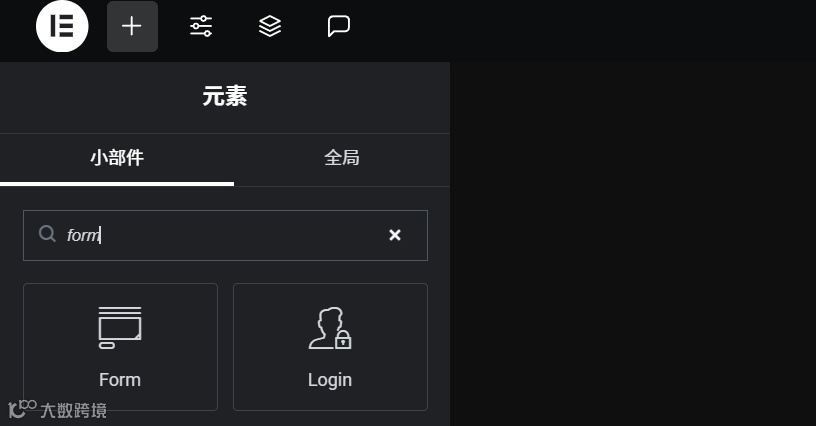 打开Elementor编辑器,在左侧的搜索框中找到“表单”(Form)小部件,然后把它拖拽到你的页面上。你会看到一个基础的表单框架,默认包含“姓名”、“邮箱”、“消息”三个字段。
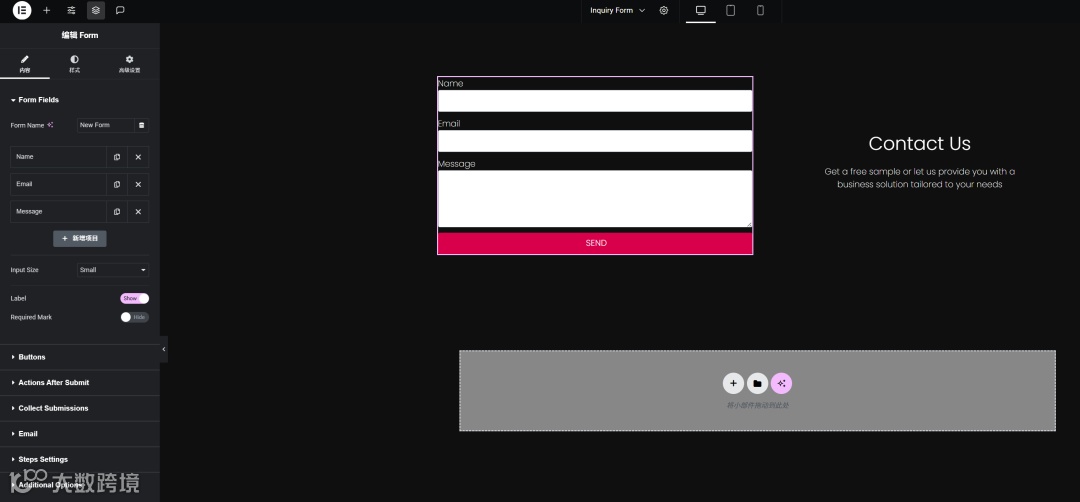
添加或修改字段:点击任何一个字段,你可以在左侧面板中修改它的标签(Label)和占位符(placeholder)。当然,你也可以点击“添加项目”(add ltem)来增加新的字段,比如“公司名称”、“电话号码”、“产品需求”等等。
设置字段类型:每个字段都有不同的类型,比如文本(text)、邮箱(email)、电话(tel)、选择(select)、复选框(checkbox)等等。根据你的需求选择合适的类型,比如“邮箱”字段,Elementor会自动校验用户输入的格式是否正确。
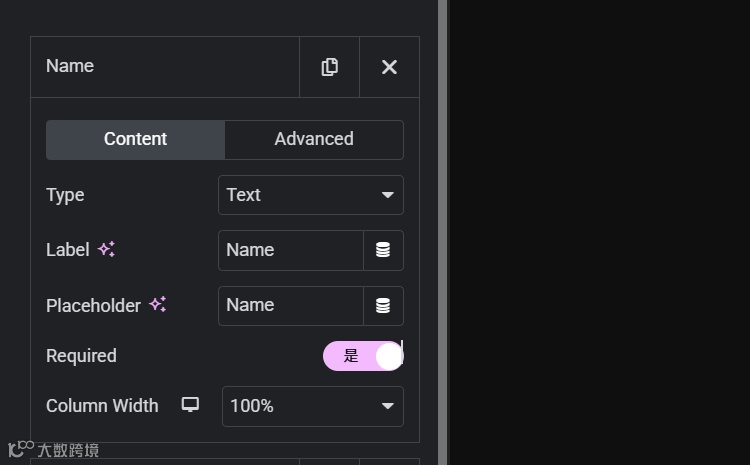
标记必填项:对于重要的字段,比如“姓名”和“邮箱”,一定要勾选“必填项”(required)。这样可以确保用户提交的信息是完整的。
第三步:设置提交后动作,让表单“动”起来!
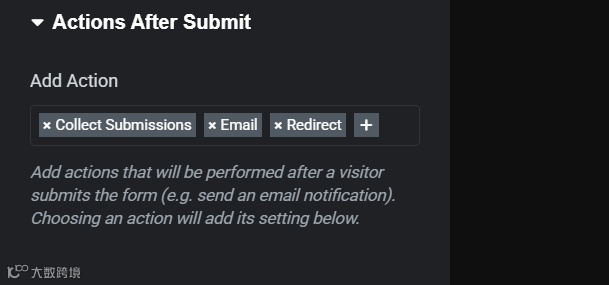
这是整个询盘系统的核心部分。在左侧面板中,找到“操作提交后”(actions after submit)选项。这里你可以设置表单提交后会发生什么。最常用的几个操作是:
邮件(email):这是最基础也是最重要的一个。表单提交后,系统会自动把所有信息发送到你指定的邮箱。你可以设置收件人地址、邮件主题,甚至是自定义邮件内容,把表单所有字段的信息都包含进去。
重定向(redirect):如果想让用户提交表单后跳转到“感谢”页面,就可以使用这个功能。这样不仅可以提升用户体验,还能方便你通过analytics等工具追踪转化。
发送到Webhook:这个功能非常强大!你可以把表单数据发送到第三方系统,比如CRM(客户关系管理系统)或自动化营销工具。比如,你可以把询盘信息自动同步到salesforce或hubspot,大大提高工作效率。
第四步:美化你的表单,提升转化率
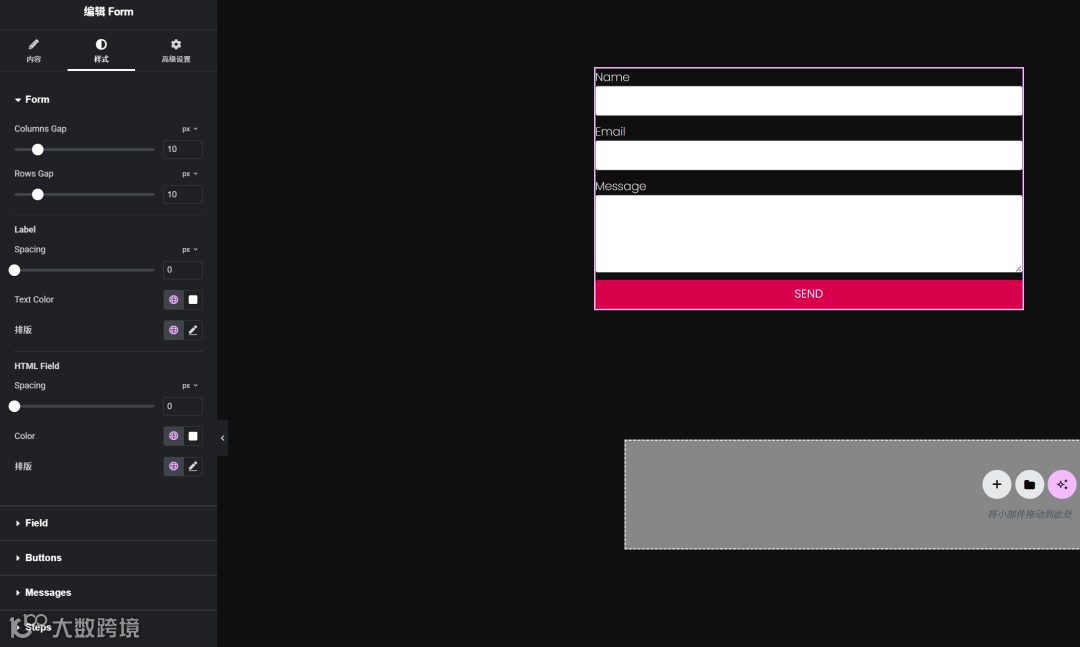
一个丑陋的表单会吓跑客户,而一个漂亮的表单则会大大提升转化率。在Elementor的“样式”(style)选项卡里,你可以:
调整颜色和字体:修改表单字段、按钮的颜色、字体大小和样式,使其与你的网站整体风格保持一致。
优化布局:调整字段之间的间距,让表单看起来更整洁。
设计提交按钮:按钮是引导用户行动的关键。你可以调整按钮的背景色、文字、大小和悬停(hover)效果,让它更醒目。
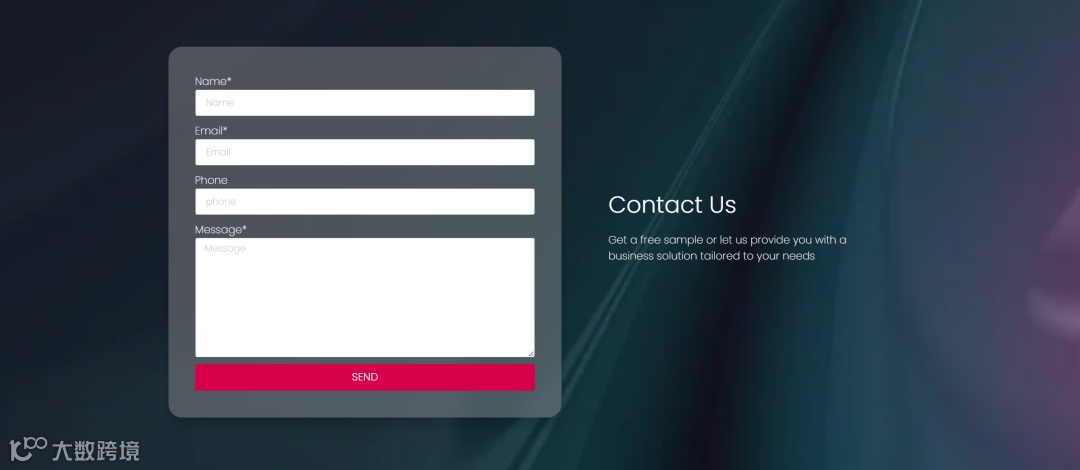
最后最后!不要忘记点右上角的“发布”按钮,这样前端才会更新出来你的表单。
看完感觉是不是很简单?从基础的字段设置到高级的提交后动作,每一步都清晰可控。把这些技巧运用到你的网站上,就能轻松捕获更多潜在客户,让你的业务更上一层楼!