



点击上方蓝字关注我们


作为您的跨境电商建站服务商,我们深知高效的工具集成是您成功的关键。Shopify 和 WordPress 的强强联合,能为您打造兼具卓越内容营销能力和企业级交易安全的独立站。
本篇指南将为您拆解如何安全、高效地将 Shopify 连接到您的 WordPress 网站,以及在需要时如何进行彻底断开。

我们推荐的集成方式是利用 Shopify 官方提供的 “Sell on WordPress”销售渠道 和 WordPress 插件,实现产品嵌入和安全结账的无缝衔接。
洞察: 这种官方方式避免了复杂的 API 集成,部署快、风险低,让您能将更多精力放在产品和内容运营上。

第一步:在 WordPress 中安装并激活 Shopify 插件
这是在您的内容管理系统(WordPress)中创建与 Shopify 通信接口的关键步骤。
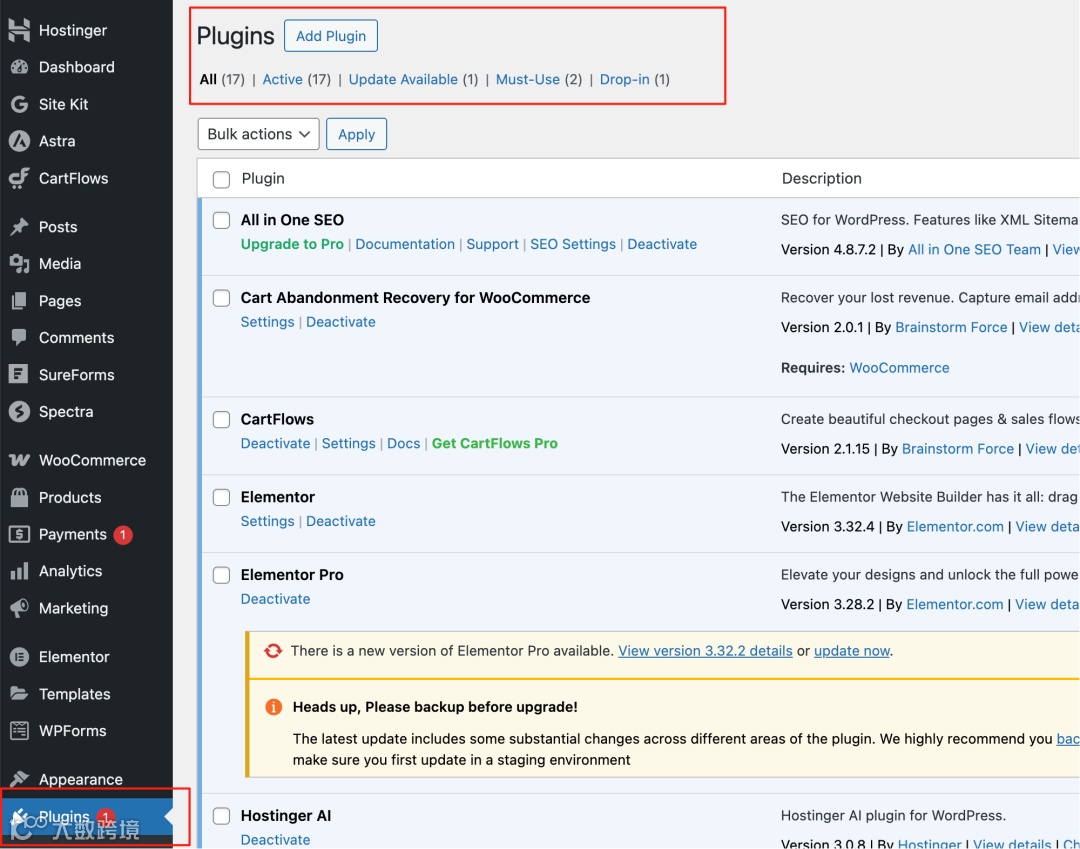
登录您的 WordPress 后台:进入左侧导航栏的 “插件” -> “安装插件”。
搜索并安装:在搜索框中输入 “Shopify” 或 “Shopify Buy Button”。找到 Shopify 官方提供的插件。
安装并激活:点击 “立即安装”,安装完成后点击 “启用”。
第二步:在 Shopify 中安装 Sell on WordPress 销售渠道
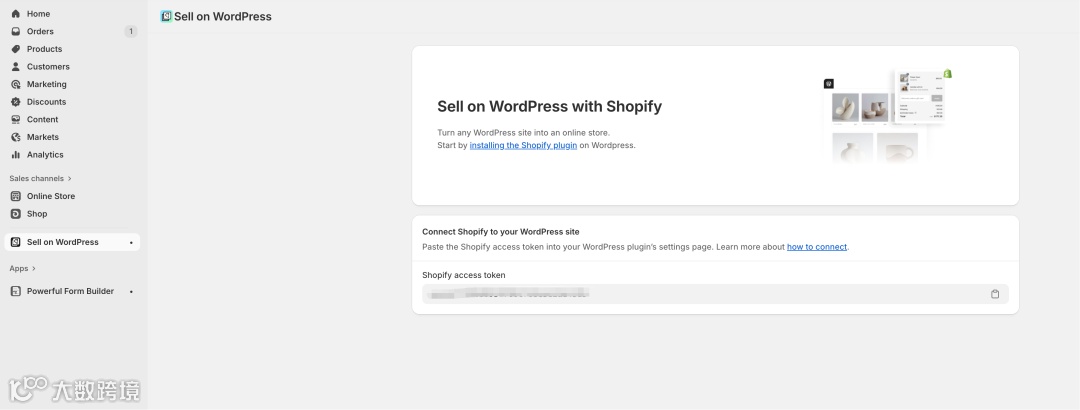
为了让 Shopify 知道它需要向哪个外部平台(您的 WordPress 网站)销售产品,您需要添加相应的销售渠道。
登录您的 Shopify 后台:进入左侧导航栏的 “设置” -> “应用和销售渠道”。
添加销售渠道:点击 “添加销售渠道” 或类似的按钮。
找到并安装:在弹出的应用商店或渠道列表中,搜索并找到 “Sell on WordPress”(或 Buy Button 销售渠道,具体名称可能随 Shopify 更新)。点击 “添加” 完成安装。
第三步:将 Shopify 连接到您的 WordPress 网站
安装好插件和渠道后,接下来是授权并建立两者之间的通信链接。
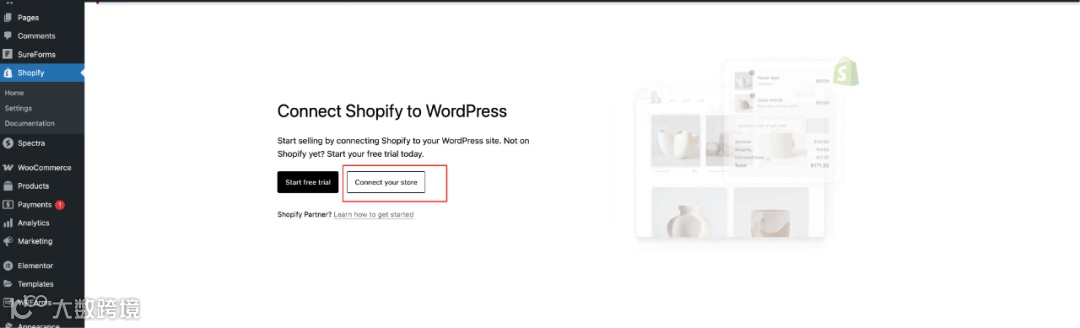
返回 WordPress 后台:在左侧导航栏中找到新出现的 “Shopify” 或 “Buy Button” 选项。
开始连接:点击该选项,系统会提示您 “连接到您的 Shopify 商店”。
登录授权:点击连接按钮后,页面将跳转到 Shopify 登录授权界面。输入您的 Shopify 域名和登录凭证。
完成集成:Shopify 会请求必要的权限(例如,读取产品和创建购物车)。点击 “安装应用” 或 “同意授权”。页面将自动跳转回 WordPress 后台,显示连接成功。
利他提醒: 连接成功后,您就可以在 WordPress 文章和页面中使用插件生成的短代码或区块,嵌入 Shopify 的产品、价格和安全的购物车功能。

作为专业的服务商,我们同样需要指导您如何彻底、干净地断开集成,以应对未来业务调整或平台迁移的需求。
停用 Shopify 插件(临时暂停)
如果您只是想临时停止产品展示,但保留配置以便快速恢复:
登录 WordPress 后台:进入 “插件” -> “已安装的插件”。
停用:找到 Shopify 插件,点击 “停用”。
卸载 Sell on WordPress 销售渠道(永久断开交易接口)
这是断开交易数据流的关键步骤,确保 Shopify 不再尝试向 WordPress 站点发送数据。
登录 Shopify 后台:进入 “设置” -> “应用和销售渠道”。
卸载渠道:找到 “Sell on WordPress”(或 Buy Button)销售渠道。点击渠道名称进入设置,选择 “卸载” 或 “删除” 选项。
将 Shopify 与 WordPress 网站断开连接(彻底清除)
为了彻底清除所有连接残留,您需要在 WordPress 端删除插件。
登录 WordPress 后台:进入 “插件” -> “已安装的插件”。
删除:找到已停用的 Shopify 插件,点击 “删除”。
专业建议: 完成以上所有步骤后,我们建议您清除 WordPress 的所有缓存(包括主题缓存、插件缓存和服务器缓存),确保所有集成代码和数据残余被彻底清除。


总结与赋能:选择专业,专注增长
将 Shopify 和 WordPress 成功集成,能让您的独立站同时拥有 内容营销的灵活性 和 交易系统的稳定性。
作为您的建站服务商,我们致力于提供安全、高效、可扩展的集成方案,让您无需担忧技术细节,全身心投入到产品开发和市场拓展中。
如果您在集成过程中遇到任何问题,或需要更高级的 Headless Commerce(无头电商) 深度定制服务,欢迎随时与我们联系。
立即行动,提升您的跨境电商竞争力!