

代码与创意的完美结合,让图像在屏幕上生动再现
在编程的世界里,我们不仅可以解决复杂的问题,还可以用代码创造出一些有趣的图形。今天,我们将通过Python和OpenCV模块探索图像处理的奇妙之旅,展示如何加载图片文件并提取轮廓信息,最后使用Turtle模块将这些轮廓绘制出来。
准备工作
在开始之前,请确保您的环境符合以下要求:
Python版本:python3.10
OpenCV版本:opencv-python 4.11.0.86
如果您尚未安装OpenCV库,可以通过以下命令进行安装:
pip install opencv-python实现思路
我们的项目将分为几个关键步骤:
使用OpenCV加载图像文件
对图像进行预处理和边缘检测
提取图像轮廓信息
使用Turtle模块根据轮廓信息绘制图形
完整代码实现
下面是我们实现这一过程的完整代码:
import cv2import turtleimport datetimeclass DirectContourDrawer:def __init__(self, image_path: str):self.image_path = image_pathself.contours = []self.canvas_size = (0, 0)self.scale_factor = 1.0def process_image(self):"""处理图像并提取轮廓"""# 读取图像img = cv2.imread(self.image_path)if img is None:print(f"无法读取图像:{self.image_path}")return False# 记录画布尺寸self.canvas_size = (img.shape[1], img.shape[0])# 图像处理流程gray = cv2.cvtColor(img, cv2.COLOR_BGR2GRAY)blurred = cv2.GaussianBlur(gray, (5, 5), 0)edges = cv2.Canny(blurred, 50, 150)# 提取并优化轮廓contours, _ = cv2.findContours(edges, cv2.RETR_EXTERNAL, cv2.CHAIN_APPROX_SIMPLE)# 轮廓近似优化self.contours = []for cnt in contours:epsilon = 0.005 * cv2.arcLength(cnt, True)approx = cv2.approxPolyDP(cnt, epsilon, True)self.contours.append(approx)# 计算缩放比例max_dim = max(self.canvas_size)self.scale_factor = 700 / max_dim if max_dim > 0 else 1return Truedef auto_draw(self):"""绘制轮廓"""# 初始化画布turtle.setup(width=1000, height=800)turtle.speed(0)turtle.hideturtle()turtle.bgcolor('white')turtle.tracer(0, 0) # 完全禁用动画# 计算画布中心偏移offset_x = self.canvas_size[0] / 2offset_y = self.canvas_size[1] / 2# 设置绘制样式turtle.pensize(2)turtle.pencolor("black")# 绘制所有轮廓for contour in self.contours:turtle.penup()# 移动到第一个点x, y = contour[0][0]turtle.goto((x - offset_x) * self.scale_factor,(-y + offset_y) * self.scale_factor # Y轴反转修正)turtle.pendown()# 绘制轮廓线段for point in contour[1:]:x, y = point[0]turtle.goto((x - offset_x) * self.scale_factor,(-y + offset_y) * self.scale_factor)# 闭合路径(返回到起点)x, y = contour[0][0]turtle.goto((x - offset_x) * self.scale_factor,(-y + offset_y) * self.scale_factor)# 添加标注text = str(datetime.date.today()) + " 学习记录"turtle.penup()turtle.goto(0, -360)turtle.color('blue')turtle.write(text, align="center", font=("Arial", 12, "bold"))turtle.update()turtle.exitonclick()if __name__ == "__main__":drawer = DirectContourDrawer("zij1.jpg")if drawer.process_image():drawer.auto_draw()else:print("图像处理失败")
代码解析
图像处理部分:
使用OpenCV读取图像文件并将其转换为灰度图
应用高斯模糊减少噪声干扰
使用Canny算法进行边缘检测
轮廓提取部分:
使用findContours函数获取图像中的所有轮廓
选择外部轮廓并使用简化坐标方法
绘制部分:
初始化Turtle设置画布和画笔属性
遍历所有轮廓点,使用Turtle绘制路径
进行坐标转换确保图像居中显示
动画效果调整
代码中的 turtle.tracer(20, 0)语句控制绘制动画的速度。第一个参数表示每20次操作更新一次屏幕,第二个参数表示延迟时间。您可以根据需要调整这些值:
增大第一个值:动画更快但更不流畅
减小第一个值:动画更慢但更流畅
设置为(0, 0):完全禁用动画,立即显示最终结果
实际应用与扩展
这种技术不仅可以用于绘制有趣图形,还有许多实际应用:
图像矢量化:将位图转换为可缩放的矢量图形
艺术创作:生成独特的线条艺术效果
教育工具:帮助理解图像处理和计算机视觉概念
机器人路径规划:将图像信息转换为移动路径
您可以尝试以下扩展练习:
添加颜色处理,根据原图像颜色绘制轮廓
实现交互功能,让用户可以选择不同图像
添加保存功能,将绘制结果导出为SVG格式
--将”turtle.tracer(0,0) # 完全禁用动画“的参数改为(20,0)开启动画
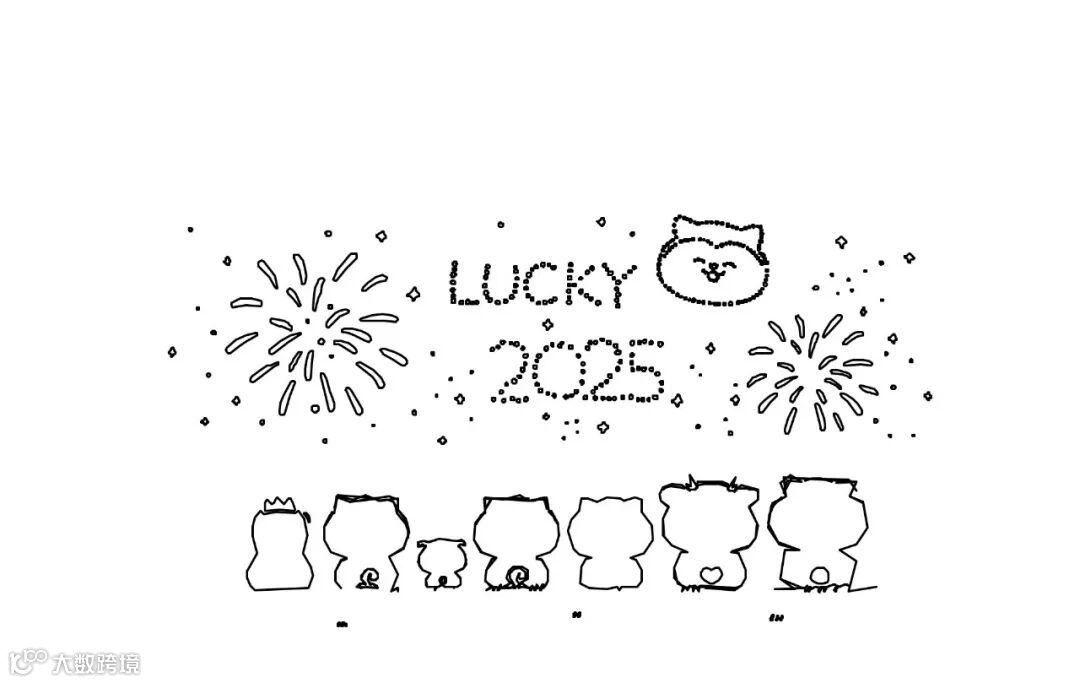
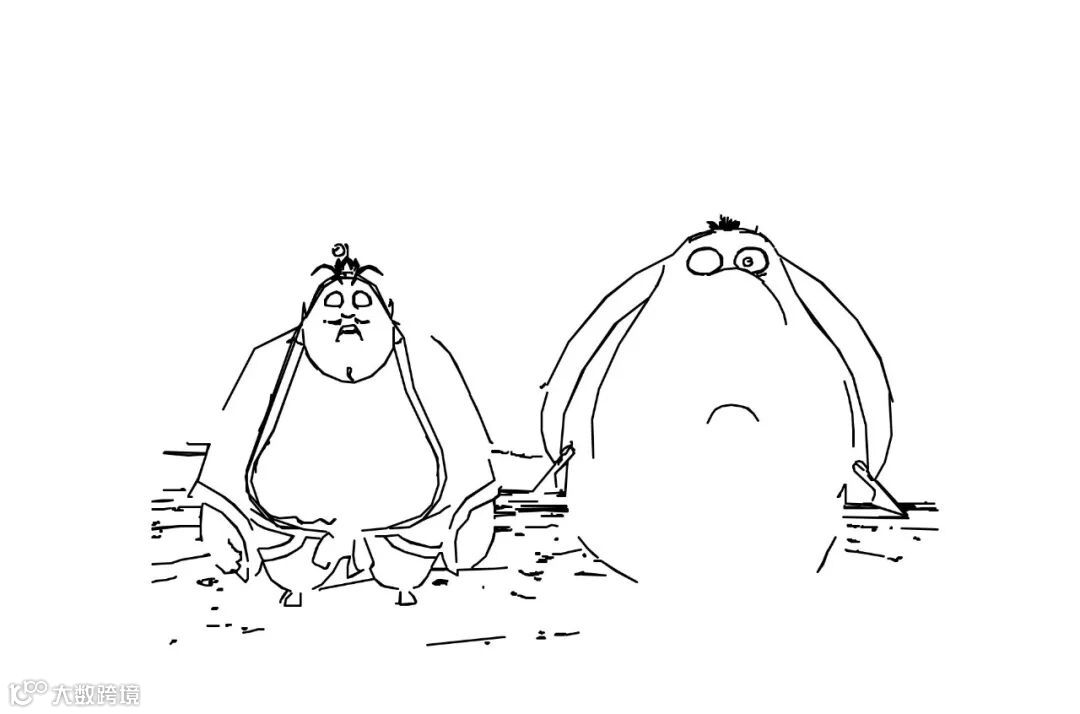
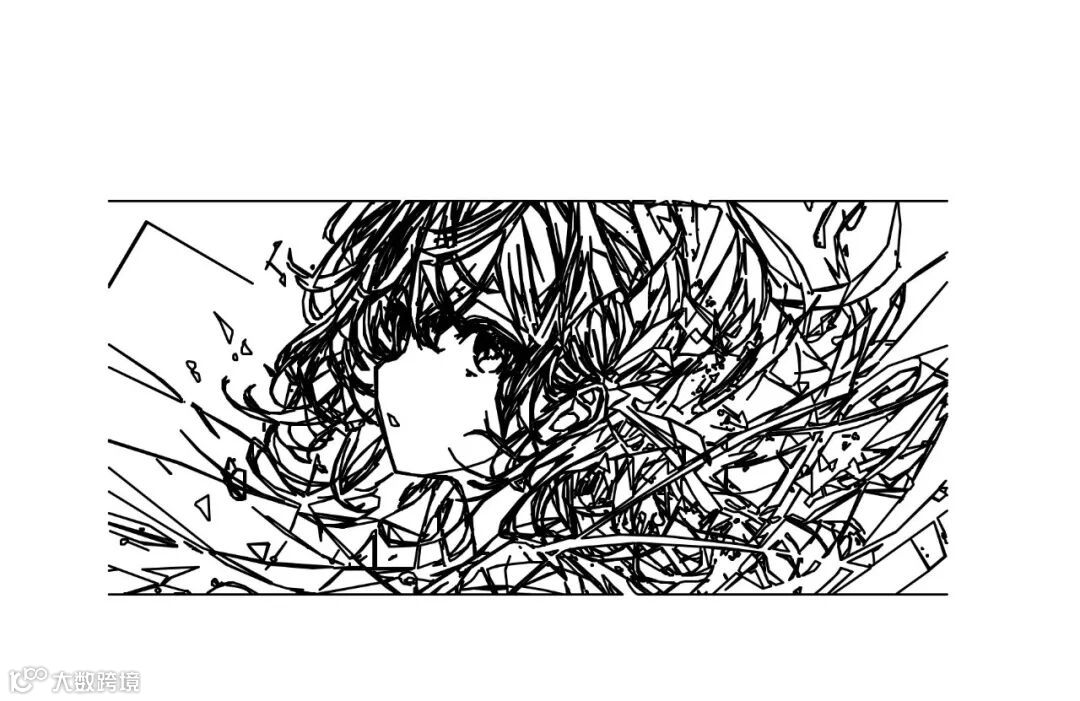
示例:
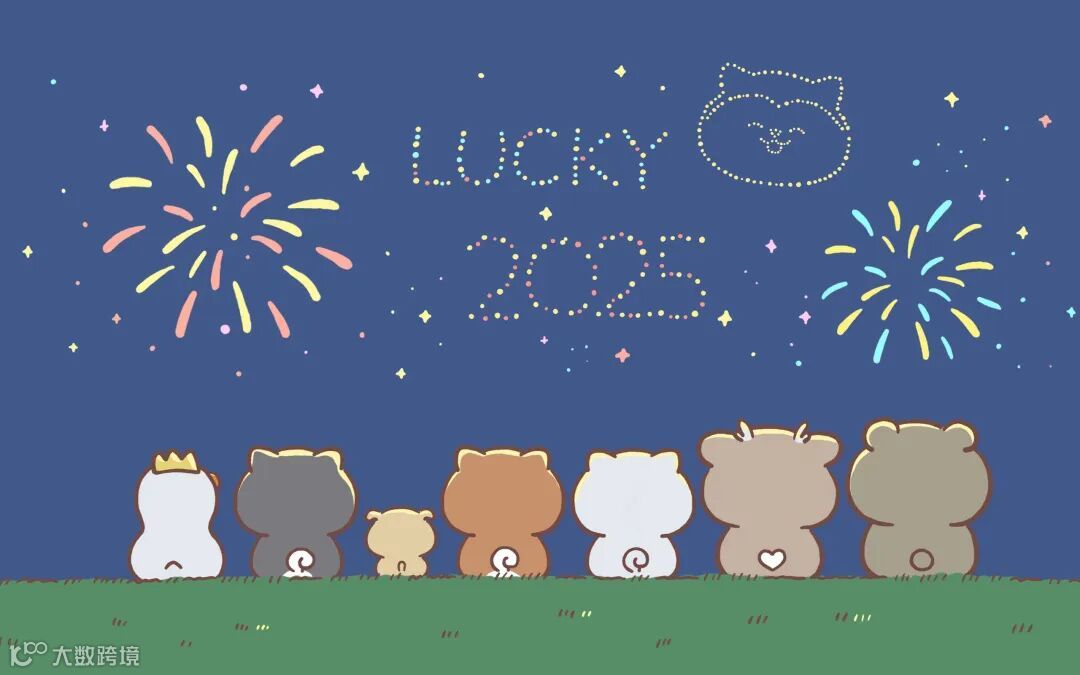
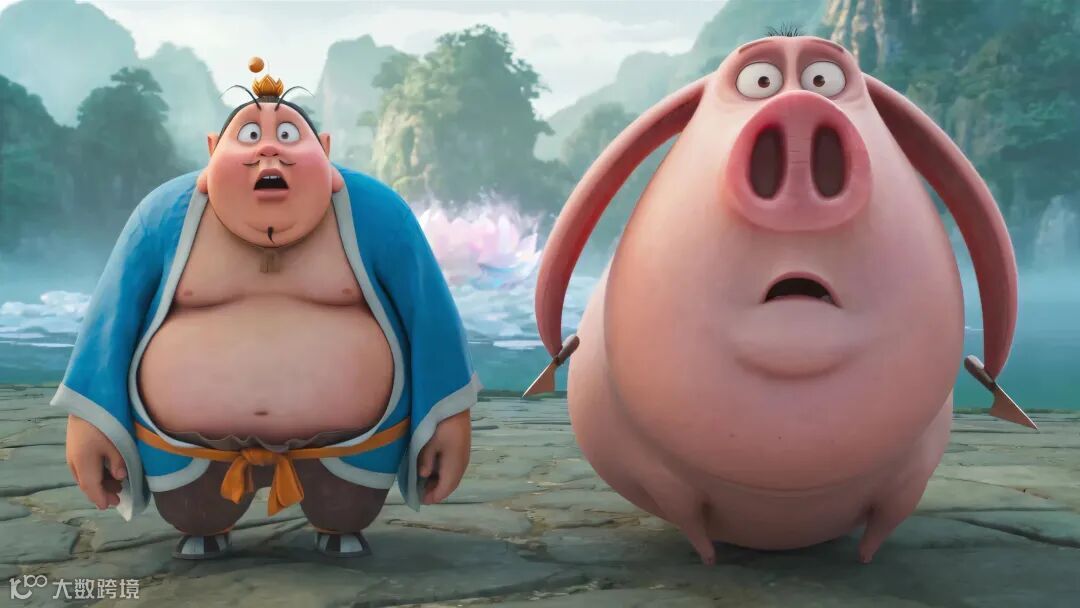
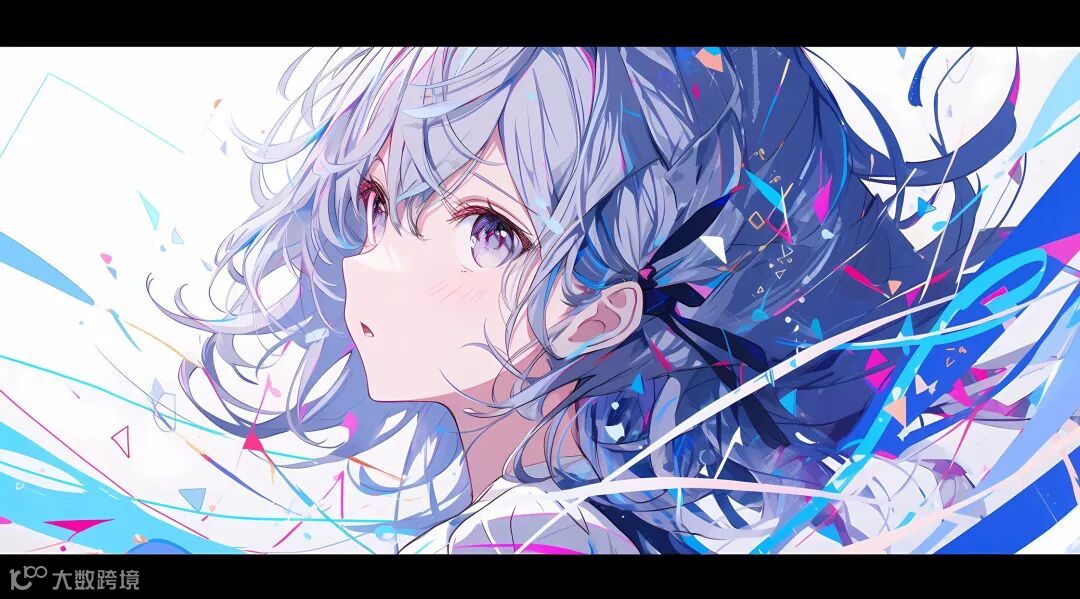
输出:
结语
通过这个项目,我们展示了Python在图像处理和图形绘制方面的强大能力。OpenCV提供了专业的图像处理功能,而Turtle模块则让绘制过程变得简单直观。
这种结合不仅有趣,而且具有教育意义,帮助理解计算机如何"看到"和处理图像。无论您是编程初学者还是有经验的开发者,都能从中获得乐趣和启发。
尝试使用您自己的图片运行这段代码,看看会得到什么样的有趣结果吧!
注意:运行代码前请确保将'zij1.jpg'替换为您自己的图片路径,并确保图片尺寸适中以获得最佳效果。