


无需电脑!iOS IPA文件签名安装全攻略
手把手教你使用企业证书完成IPA签名与多开

▍正文开始 / 上期回顾:【教程分享】超实用!苹果IPA签名教程,支持多开,赶紧收藏~
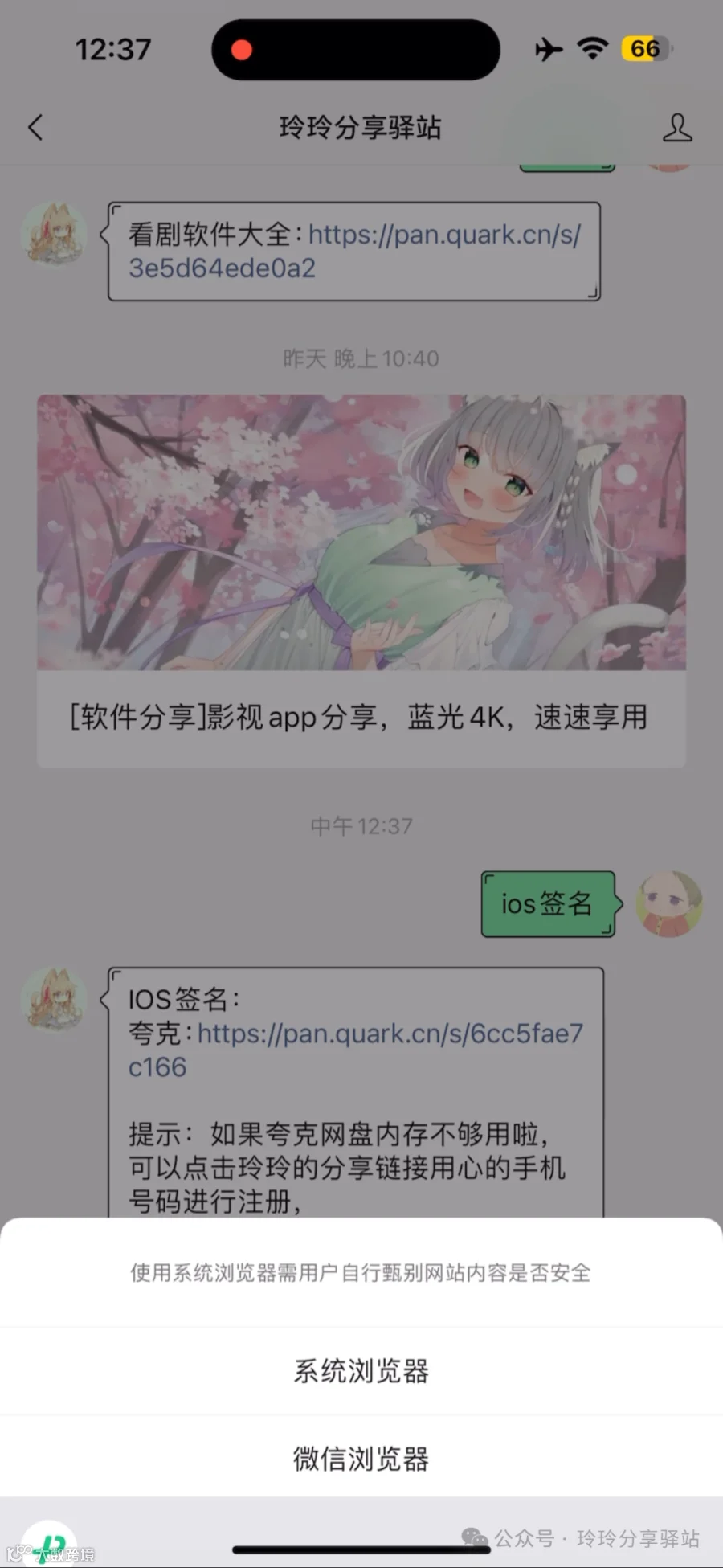
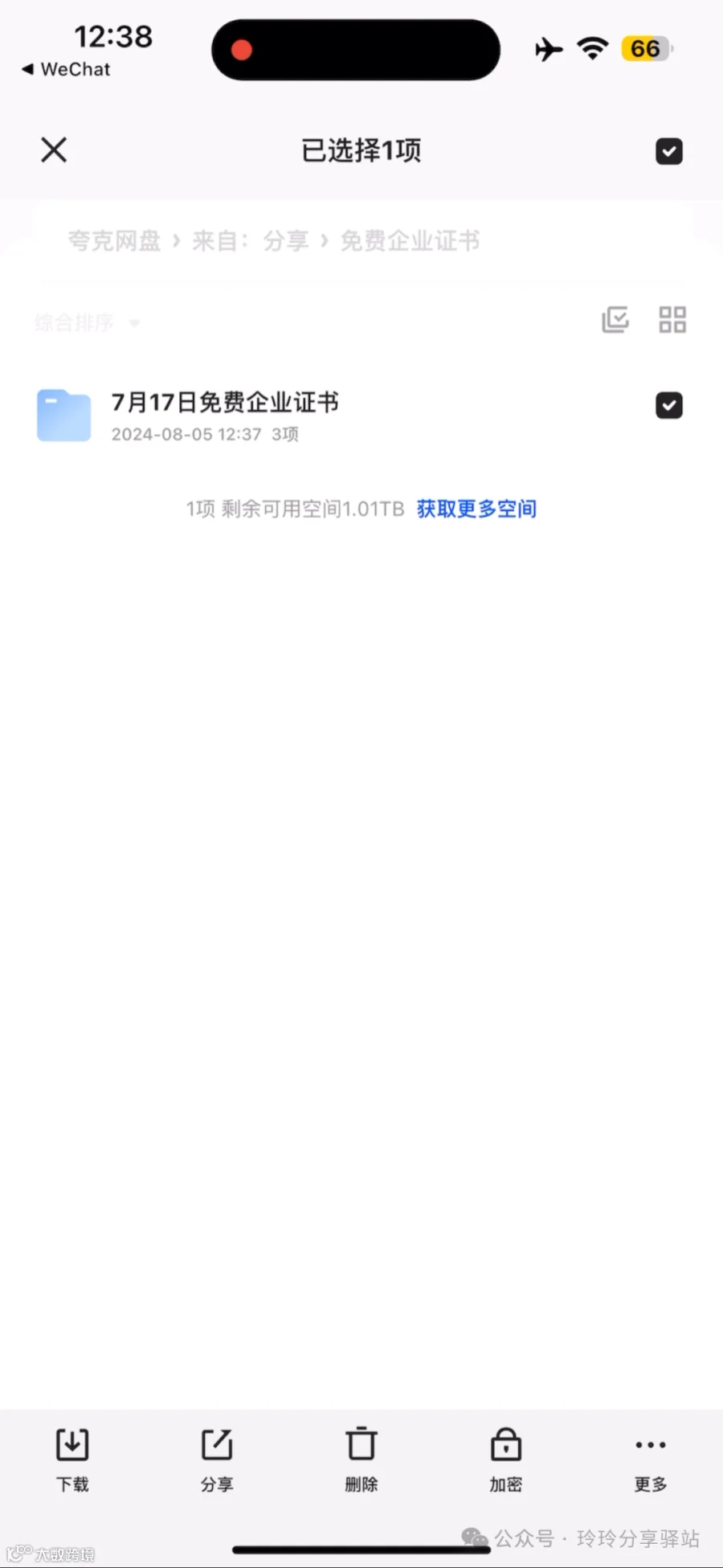
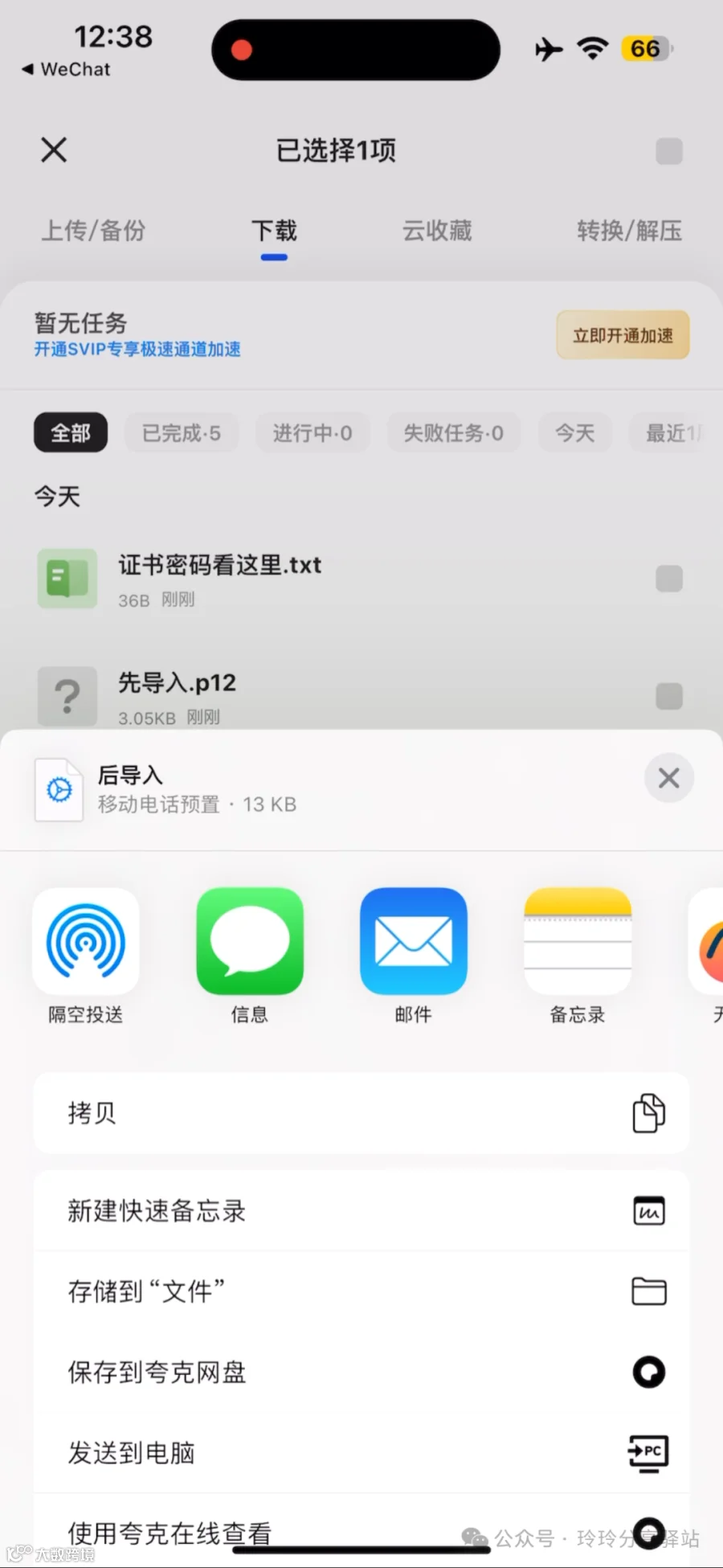
下载完成后,使用“其他应用打开”,选择“存储到文件”[k]。
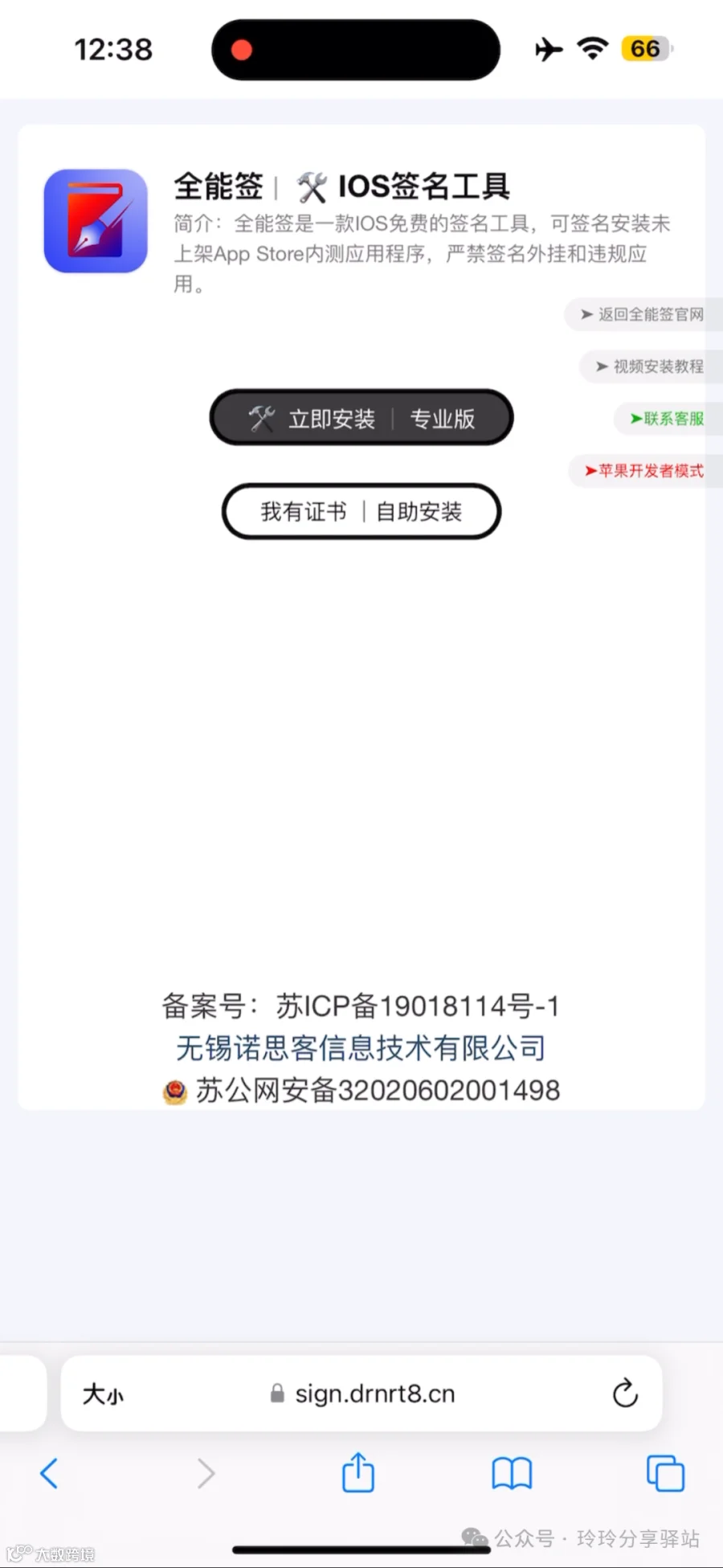
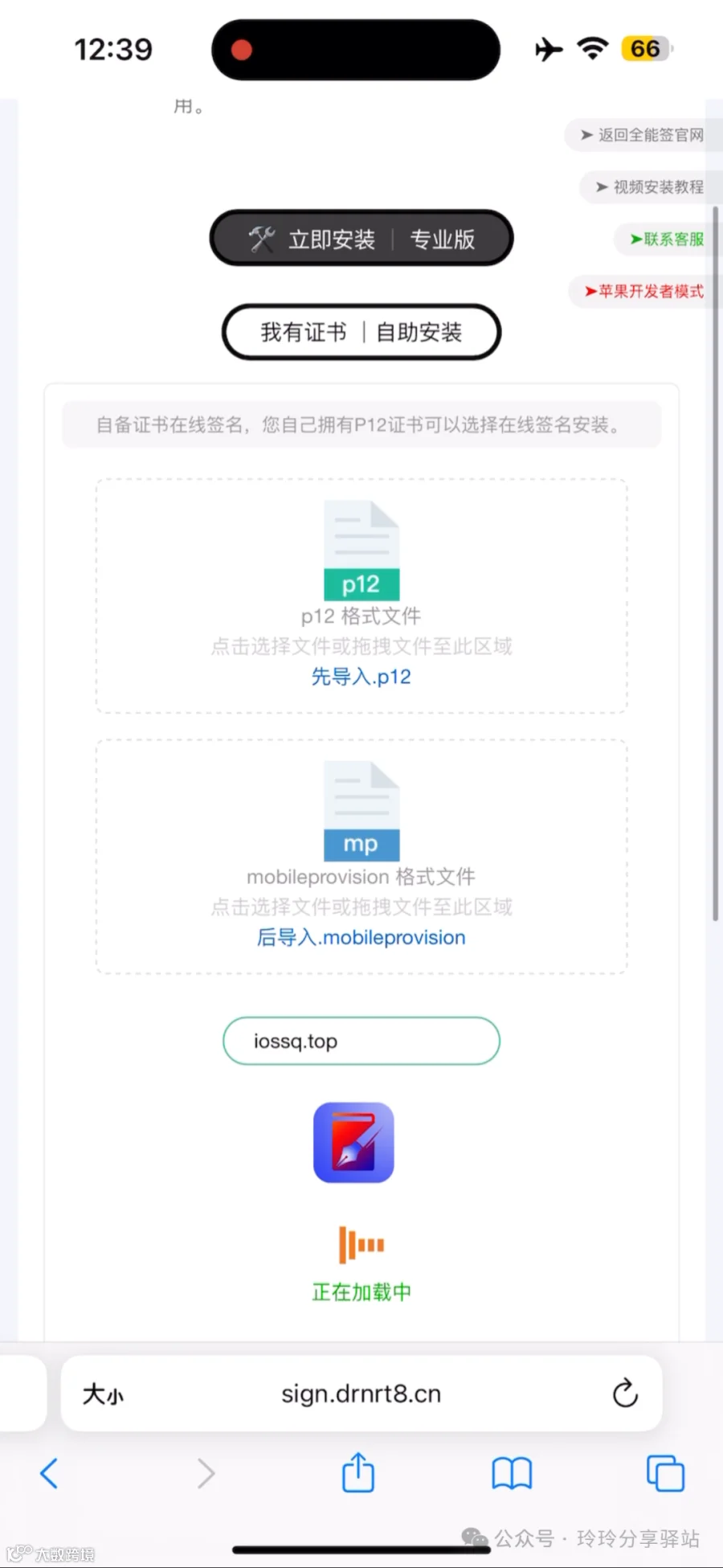
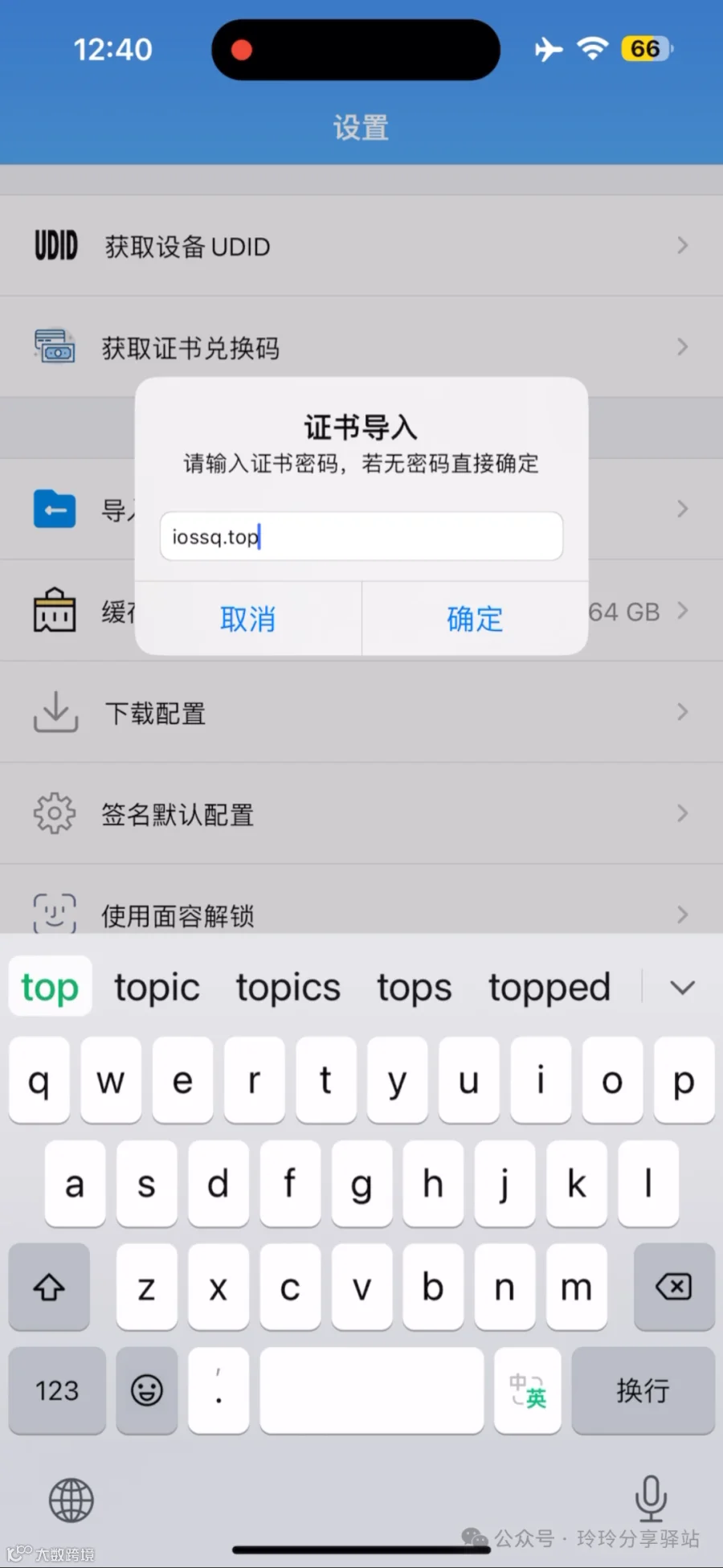
2. 访问全能签官网(https://udid.nuosike.cn/sign/),点击安装全能签应用。进入后选择“我有证书自助安装”,导入本地证书,输入密码:iossq.top。安装完成后若提示未信任,前往“设置-通用-VPN与设备管理”中完成信任操作[k]。

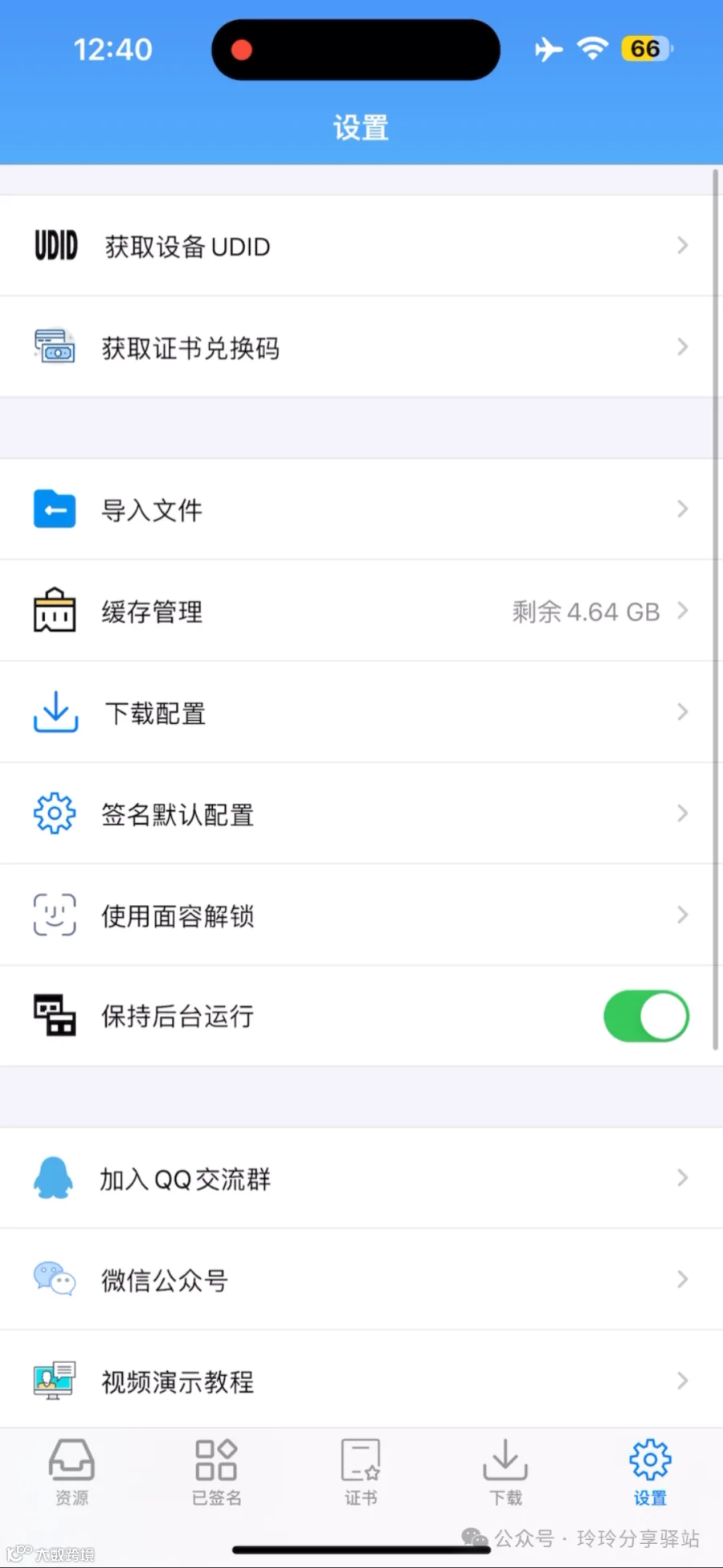
3. 打开全能签,进入“设置-导入文件”,将下载的企业证书完整导入(需导入两个文件)[k]。
4. 下载所需安装的IPA格式应用(如Omofun),并存储至“文件”应用中[k]。
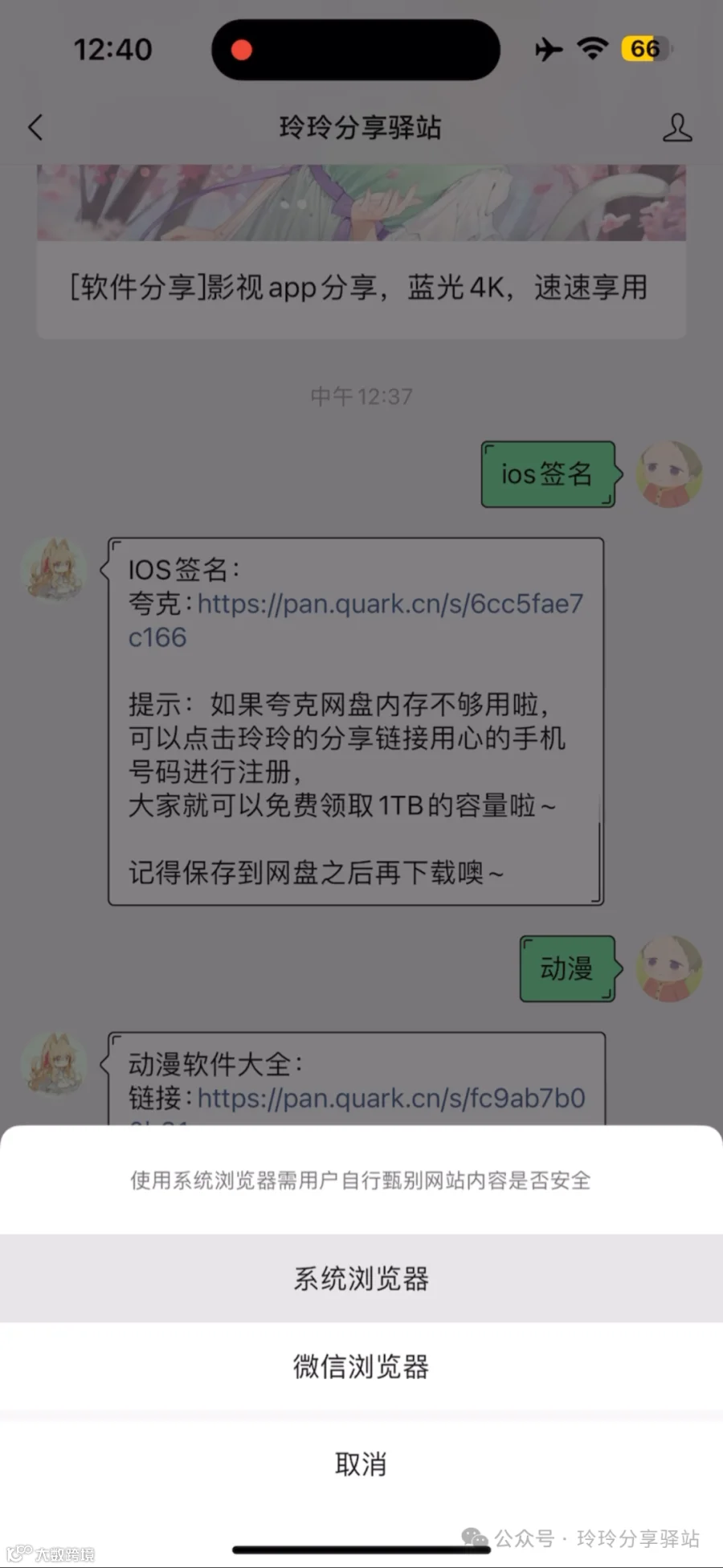
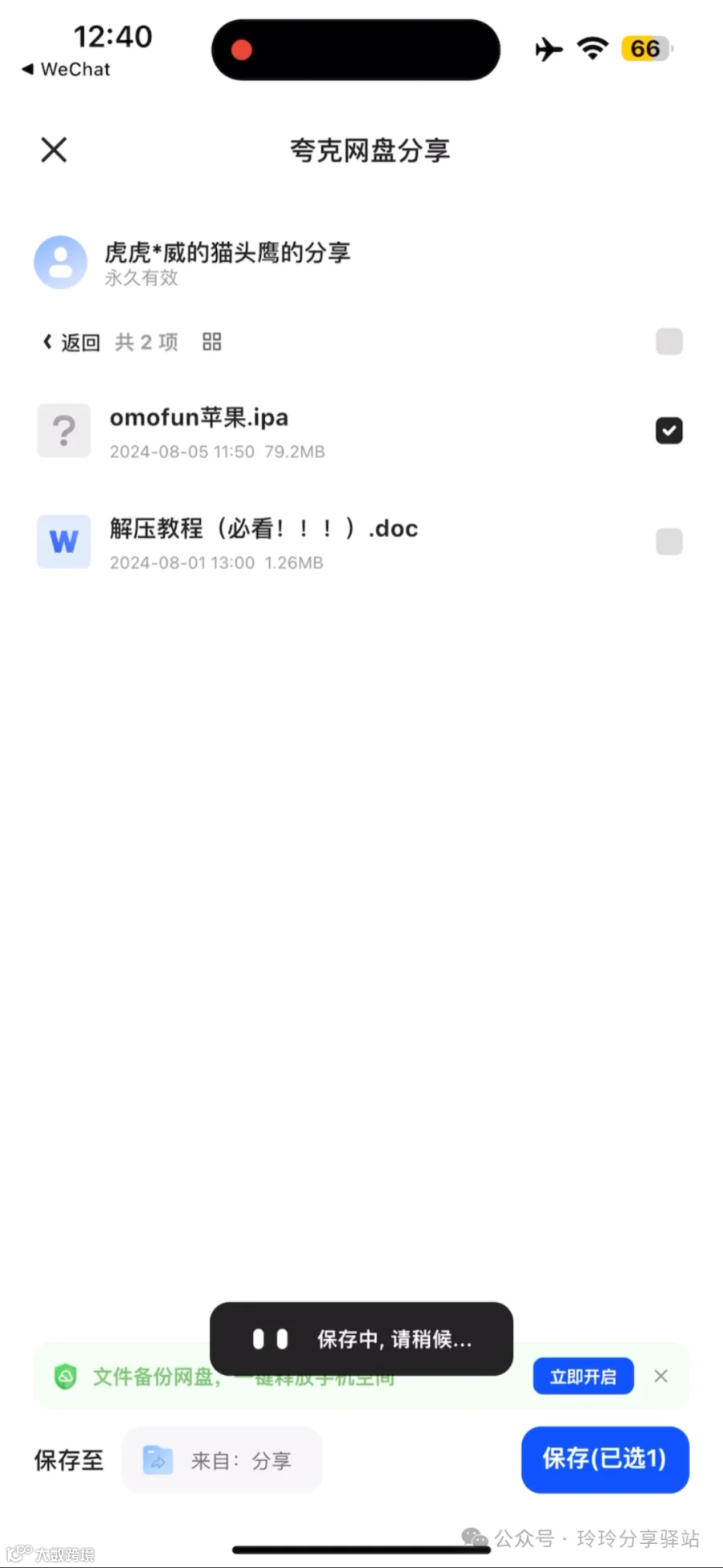
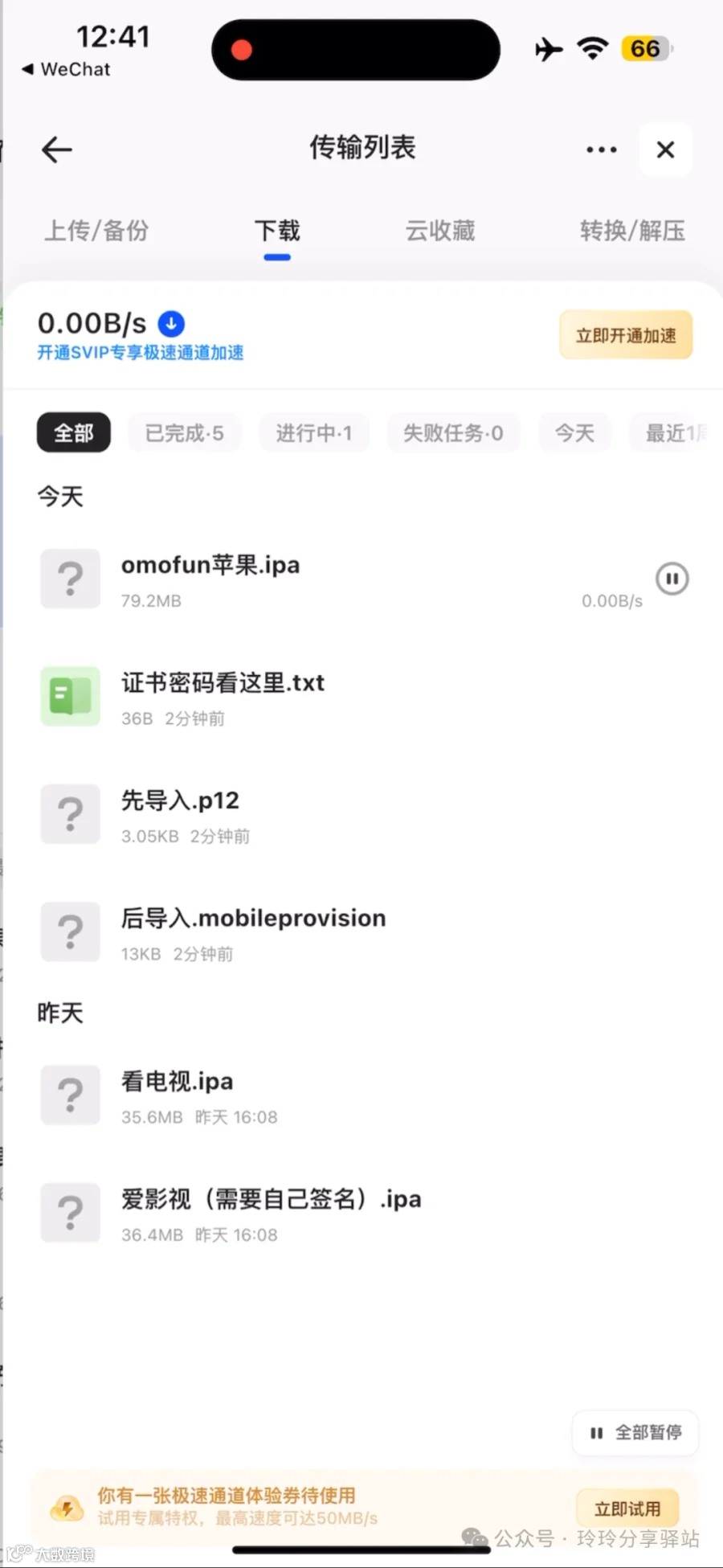
务必完成“存储到文件”操作
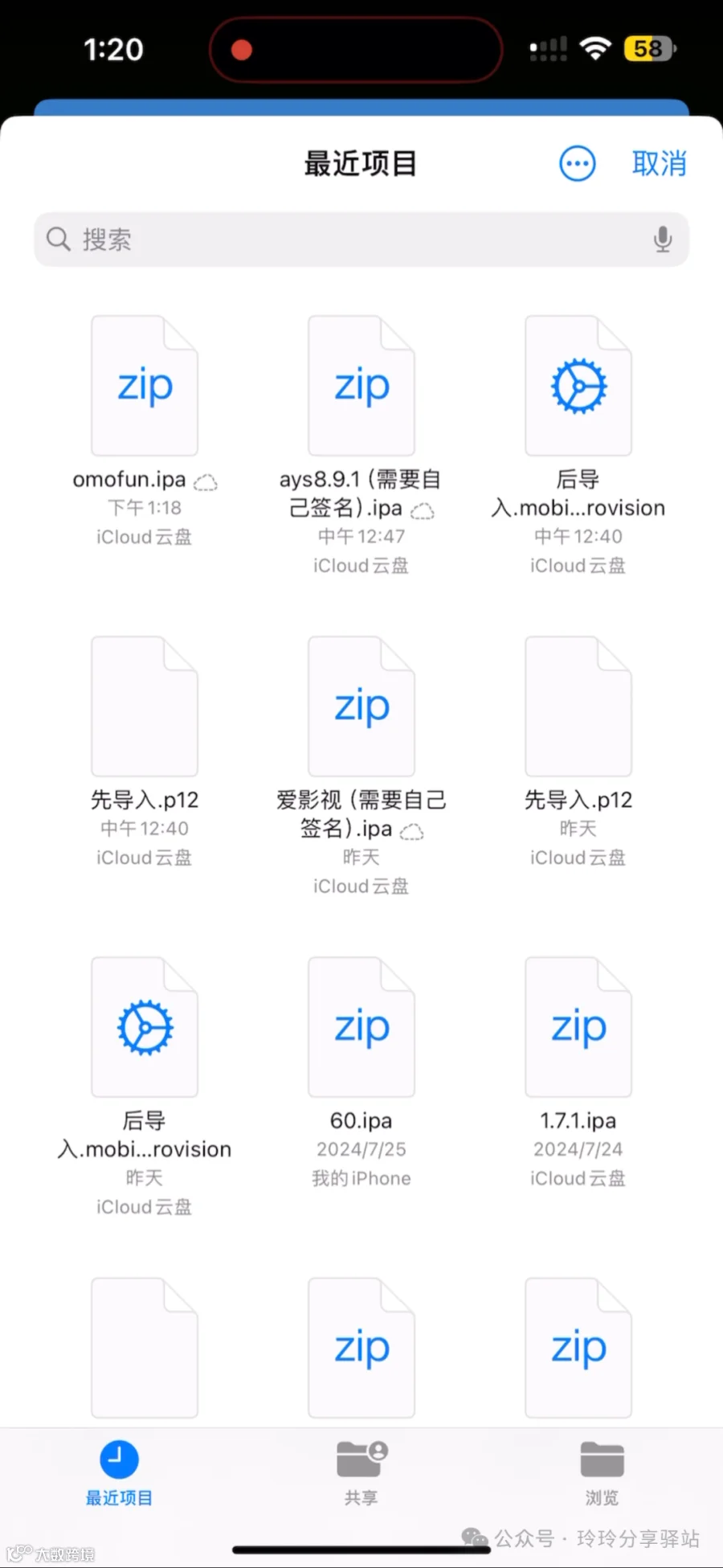
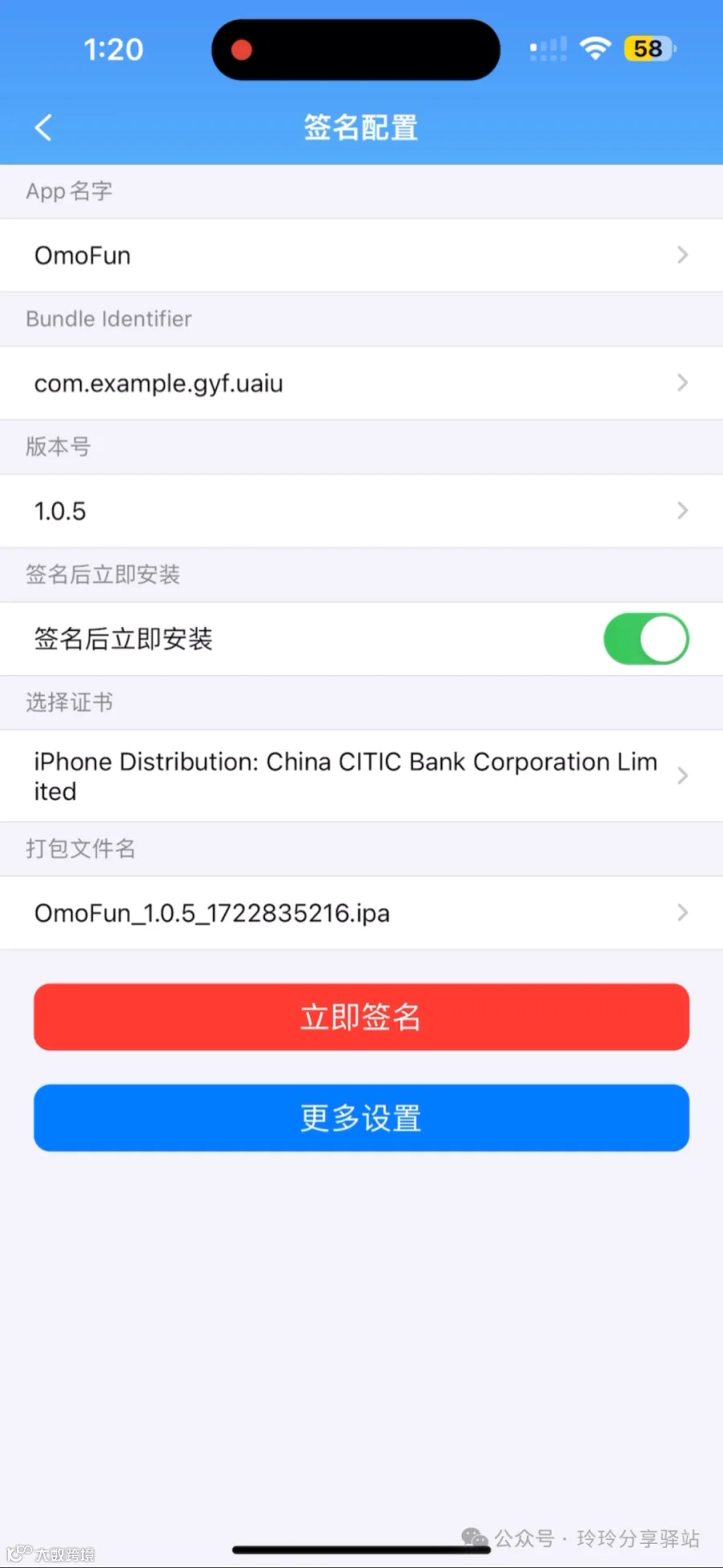
5. 在全能签中点击“导入文件”,选择已下载的IPA文件(如Omofun),勾选“签名后安装”,完成签名与自动安装流程[k]。
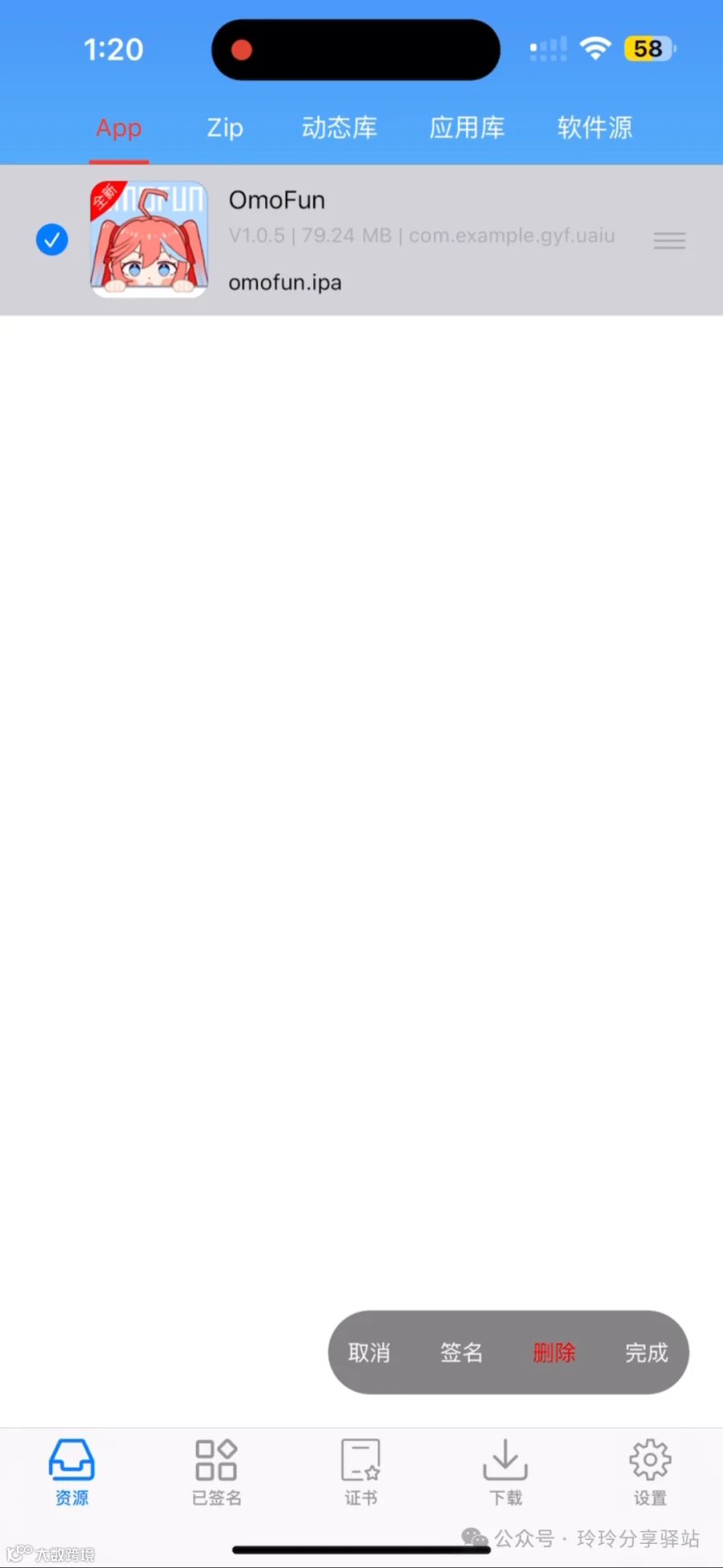
视频教程详见原文获取方式部分[k]。