


苹果IPA文件安装与签名教程:无需越狱,免费实现
手把手教你使用NB助手完成iOS应用签名与安装
本文介绍如何在苹果设备上通过NB助手安装IPA文件并完成应用签名,全程免费且无需越狱,适合新手操作。

▍准备工作
首先需在电脑端安装“NB助手”,该工具可自动识别设备并配置开发环境,支持一键安装与签名管理[k]。
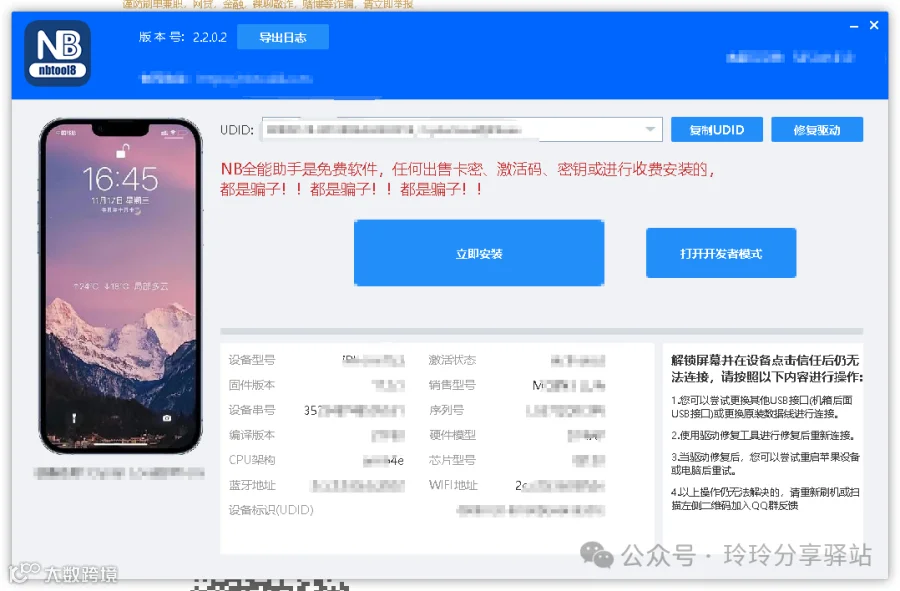
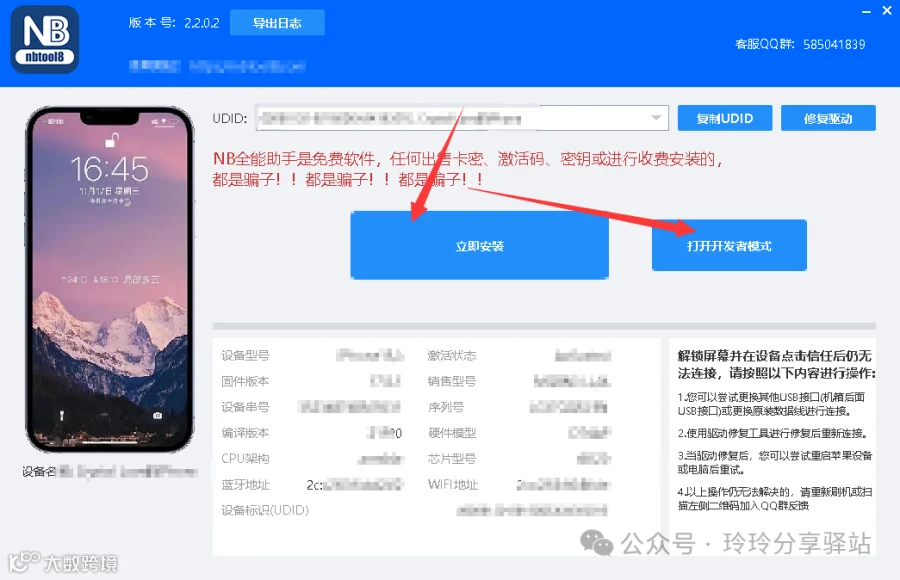
▍连接设备与初始化
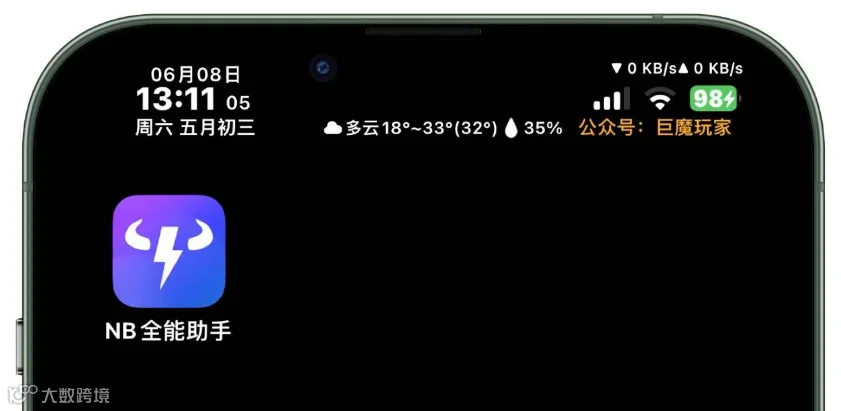
点击“立即安装”,待提示安装成功后,手机端将出现“NB全能助手”应用,表示环境已部署完成[k]。
▍导入Apple ID证书
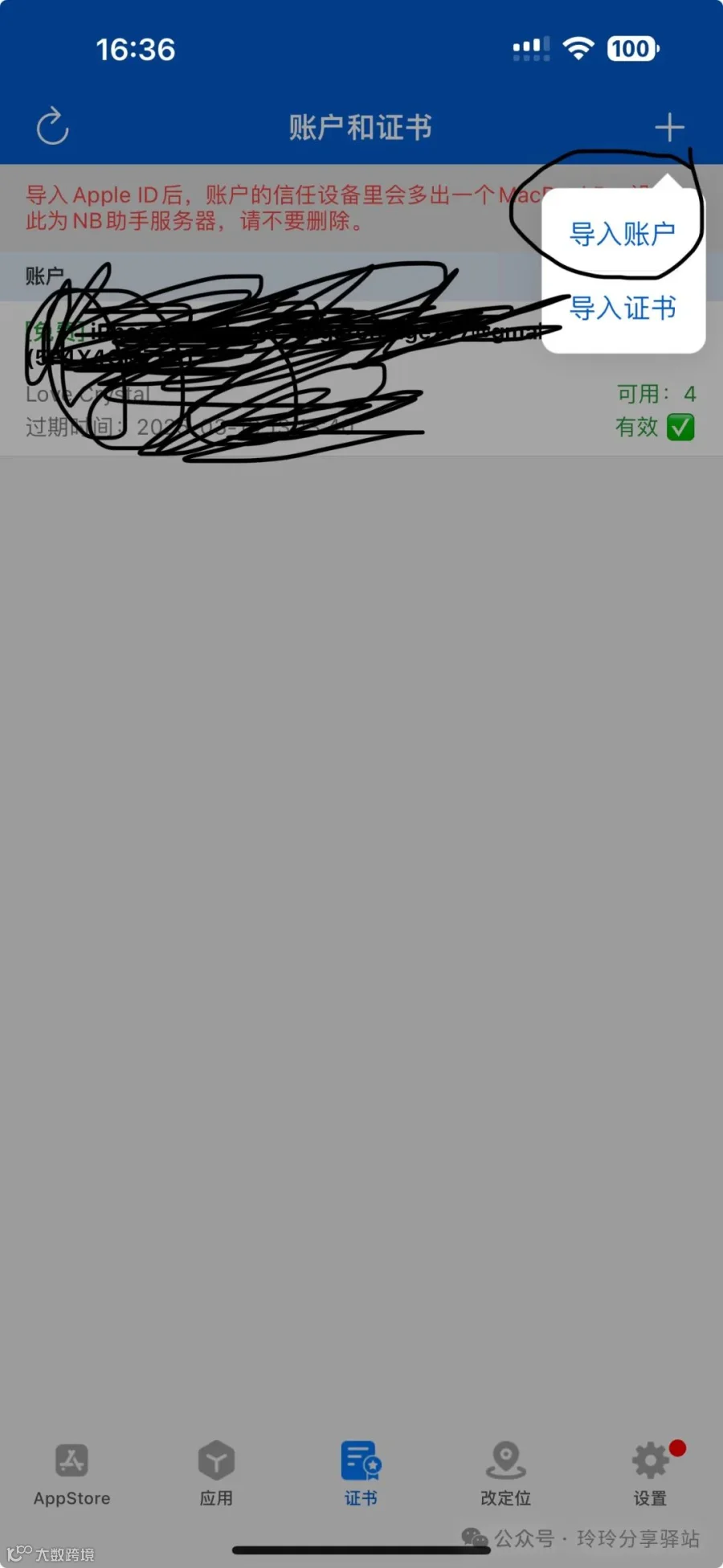
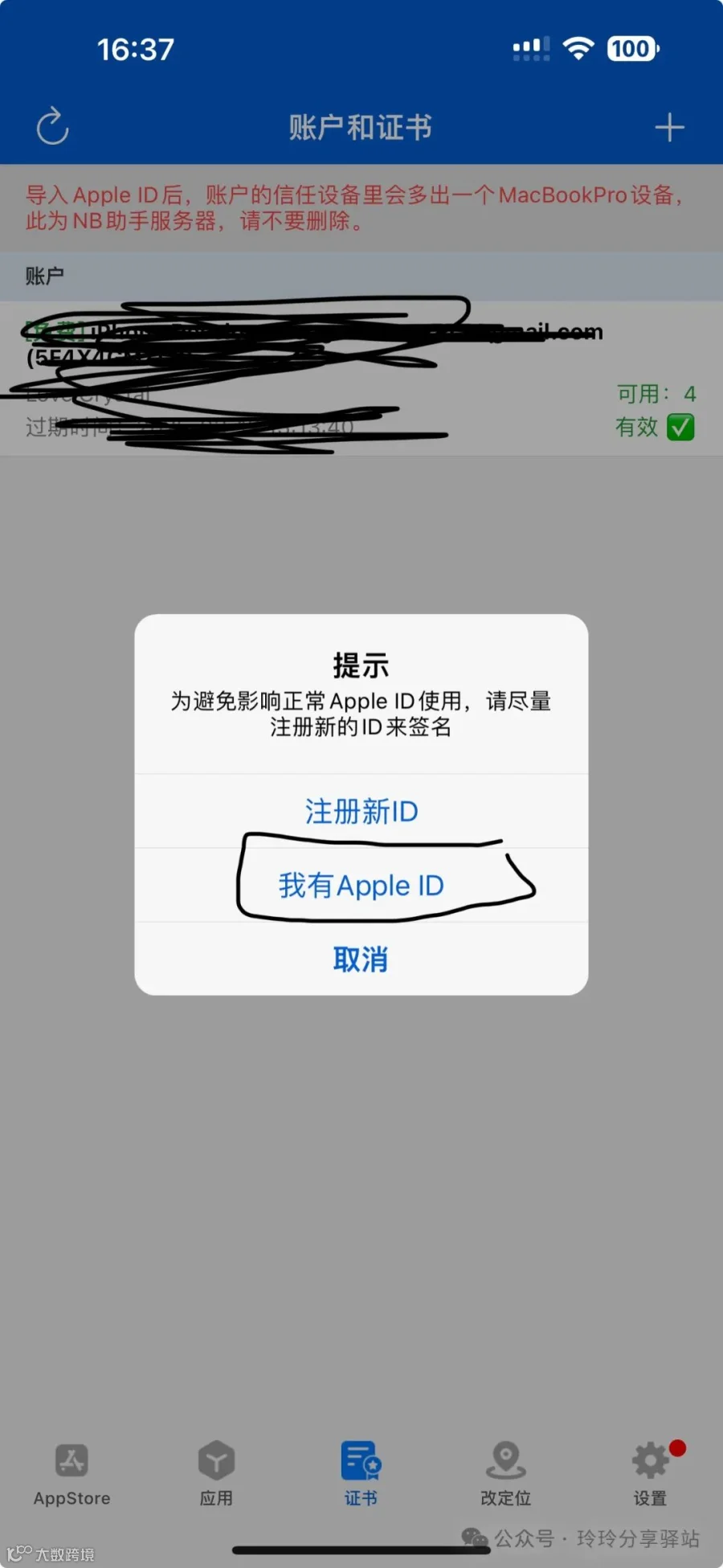
首次使用需导入Apple ID证书:打开NB助手,进入“证书”页面,点击右上角“+”号,选择“导入证书”→“选择已有Apple ID”,按提示输入账号信息完成配置[k]。
▍IPA文件签名与安装
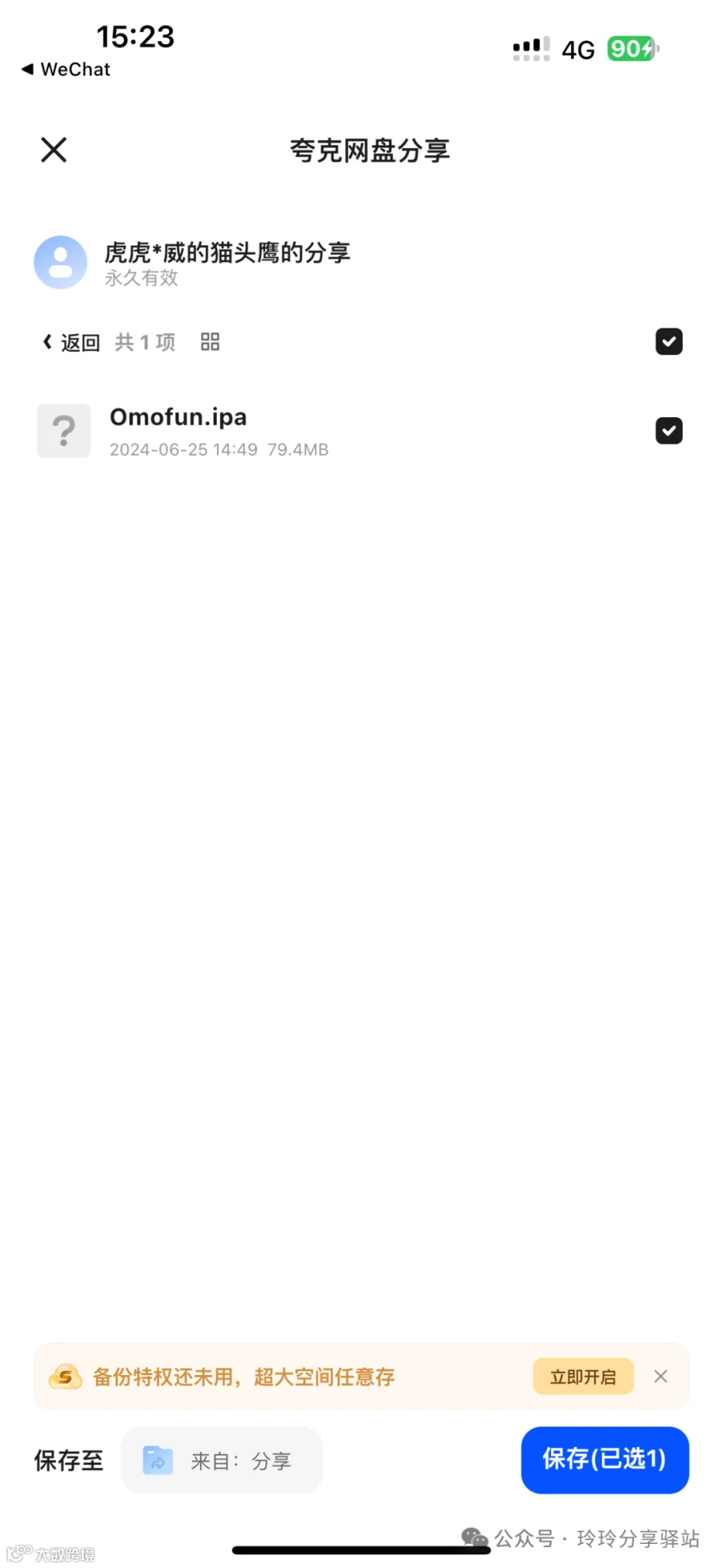
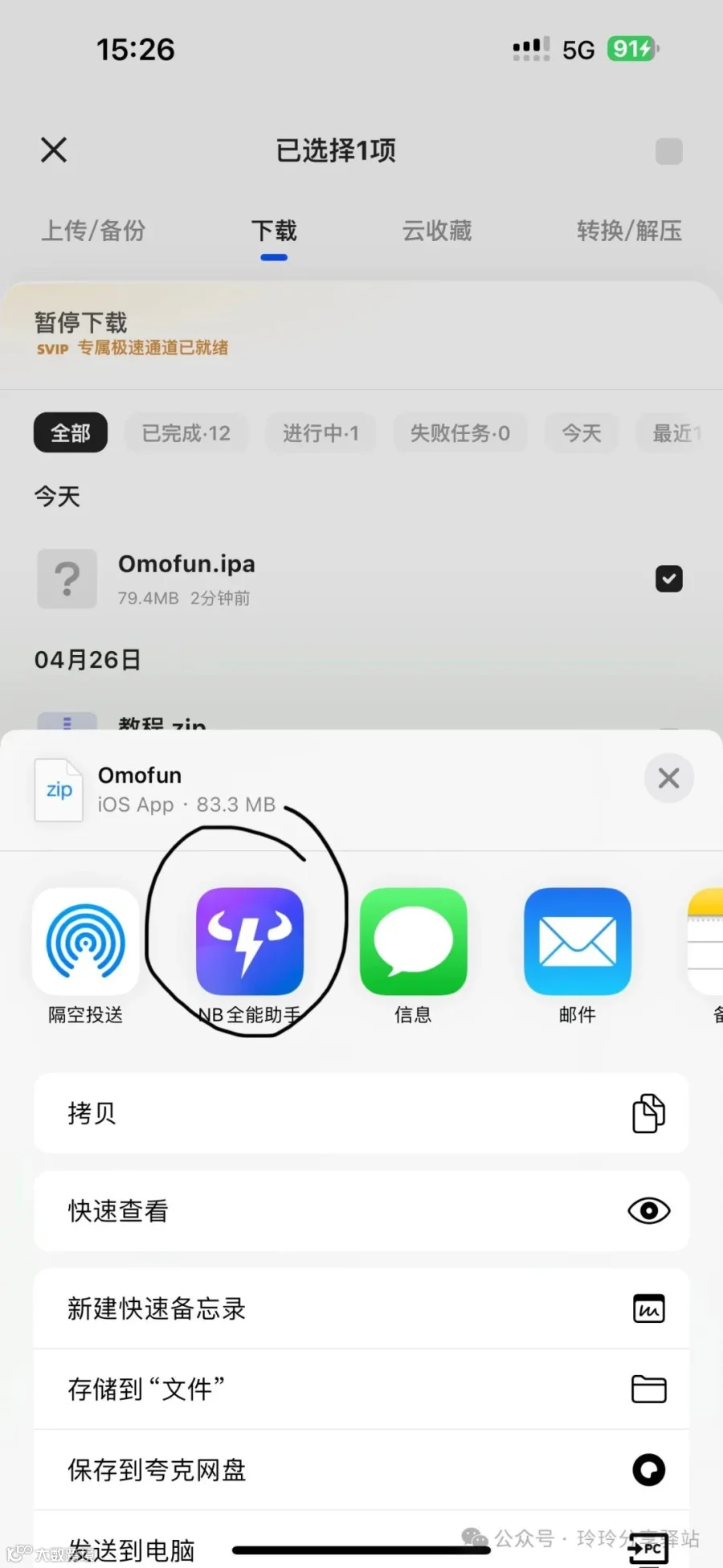
- 从可靠来源下载目标IPA文件(如Omofun)[k]。
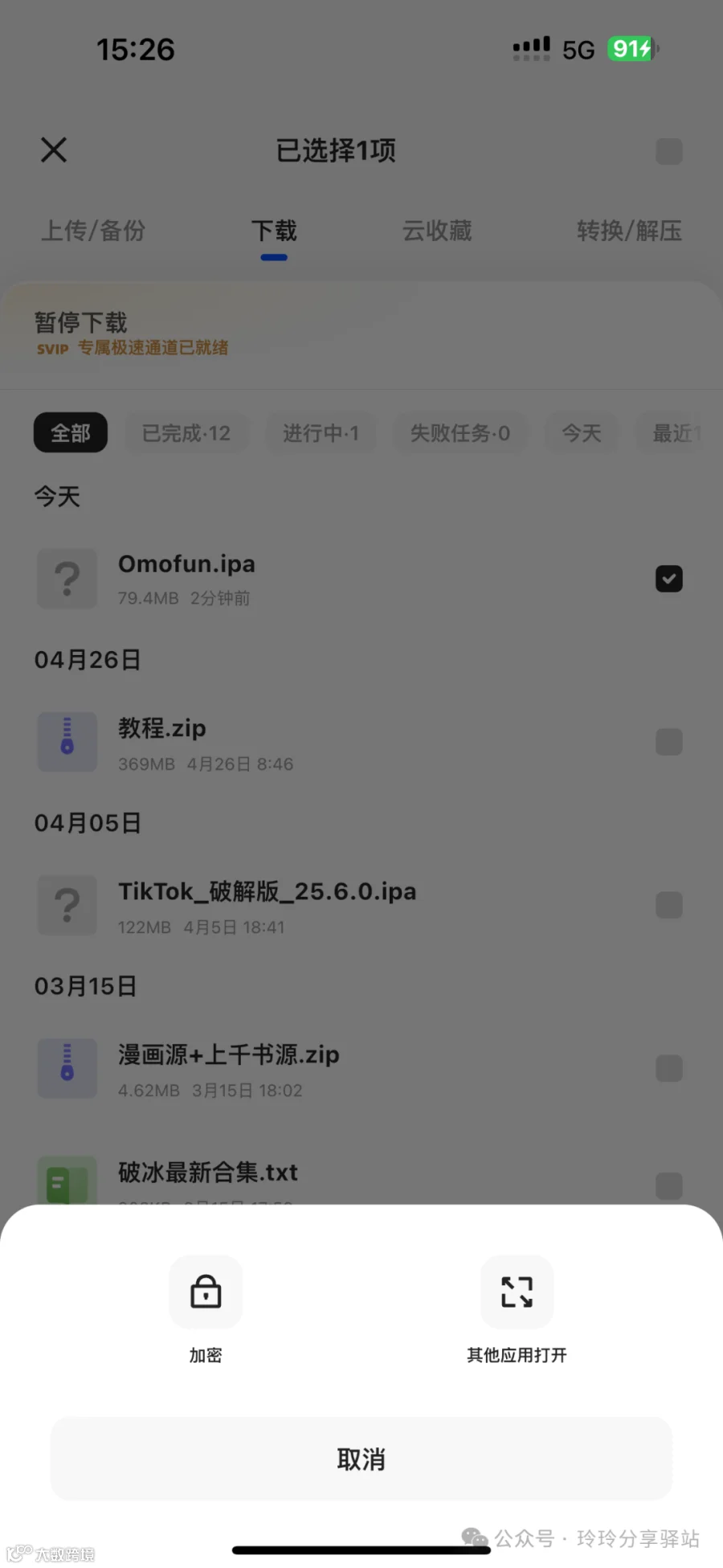
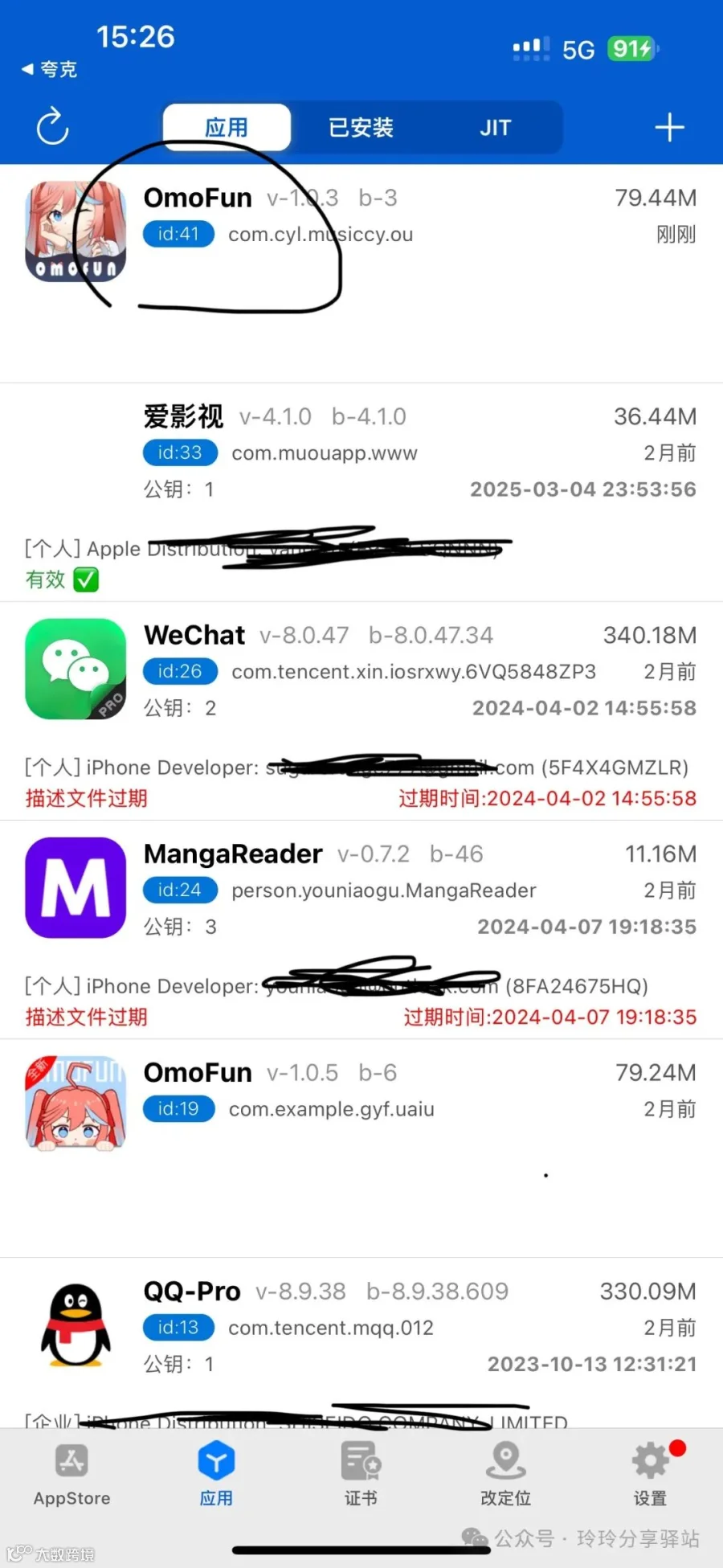
- 下载完成后,长按文件,选择“用其他应用打开”,在分享菜单中选择“NB助手”[k]。
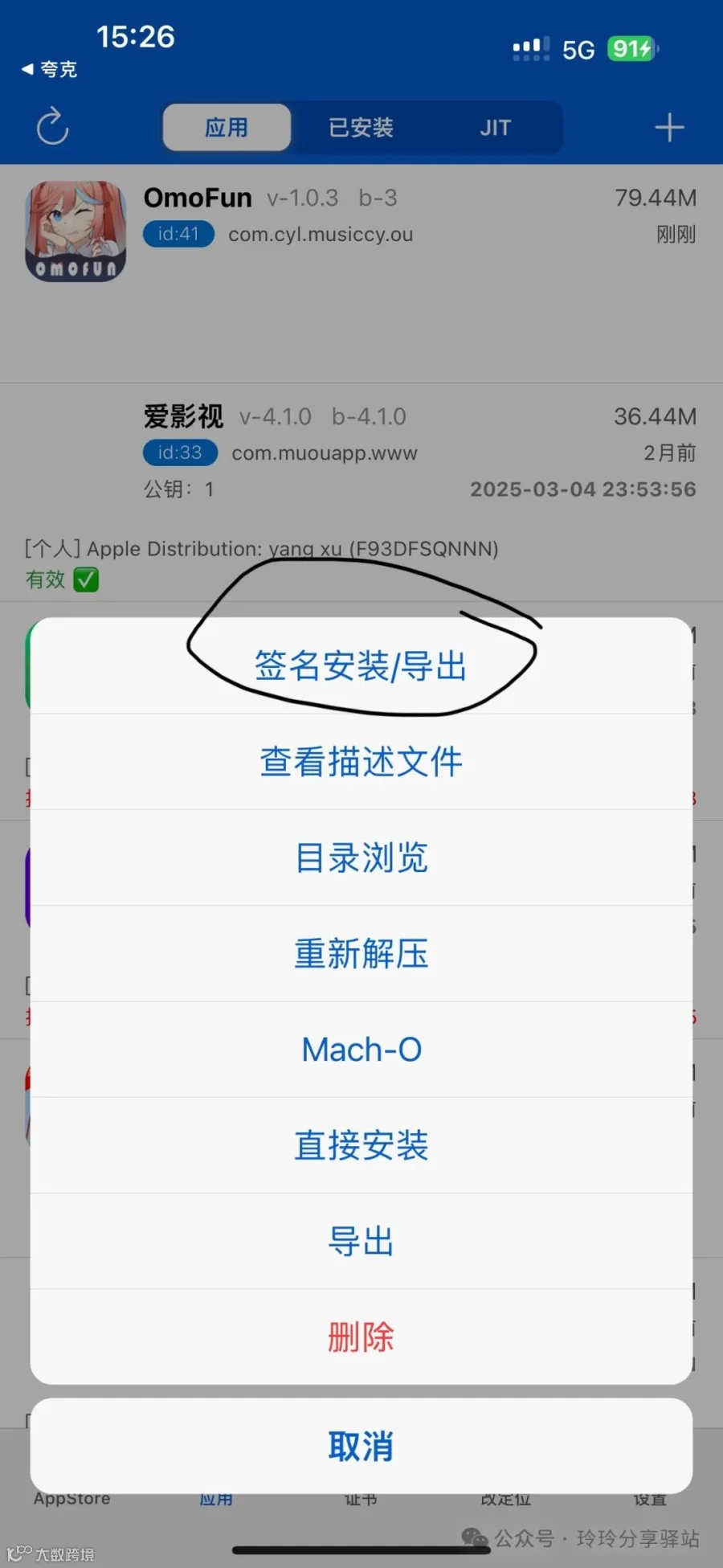
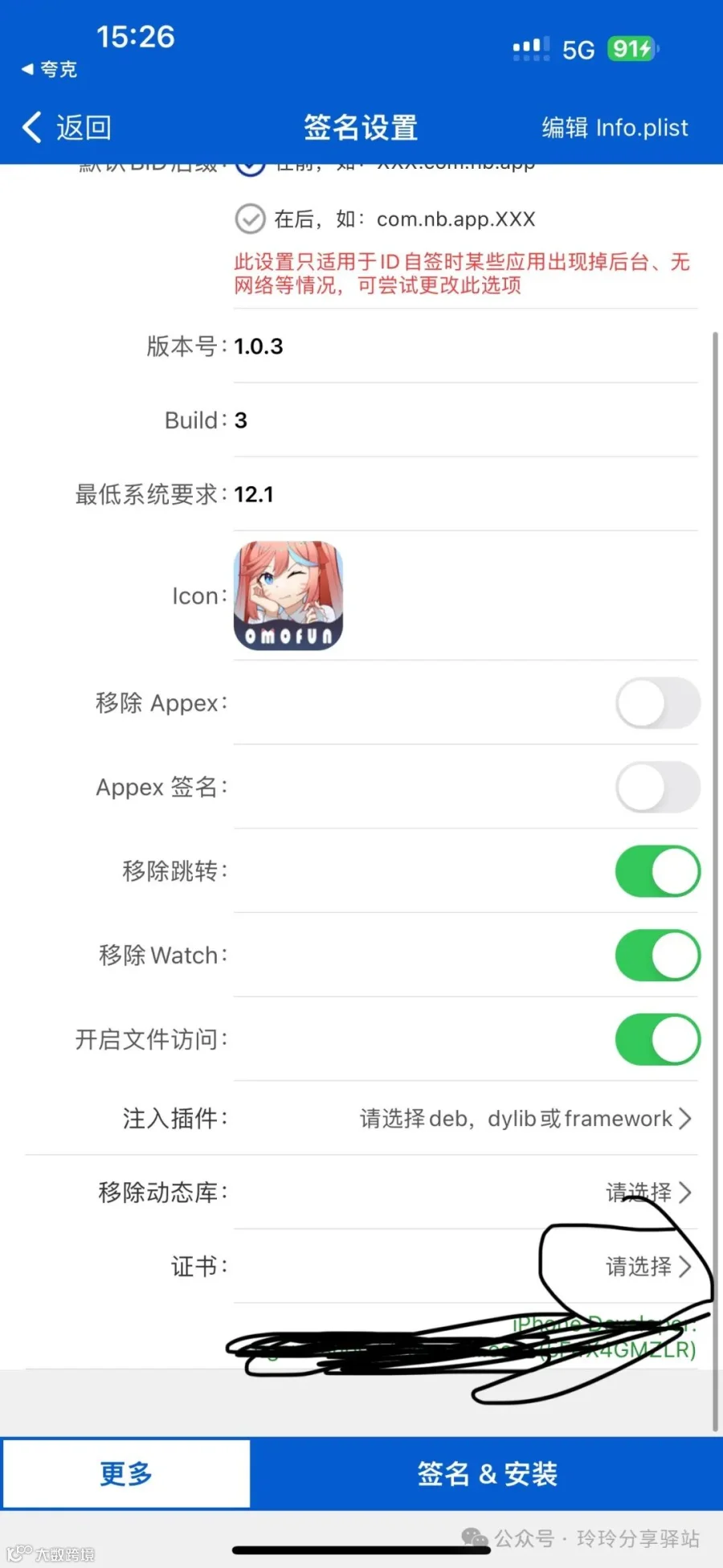
- 在NB助手中选择对应证书,点击“确定”后执行“签名安装”[k]。
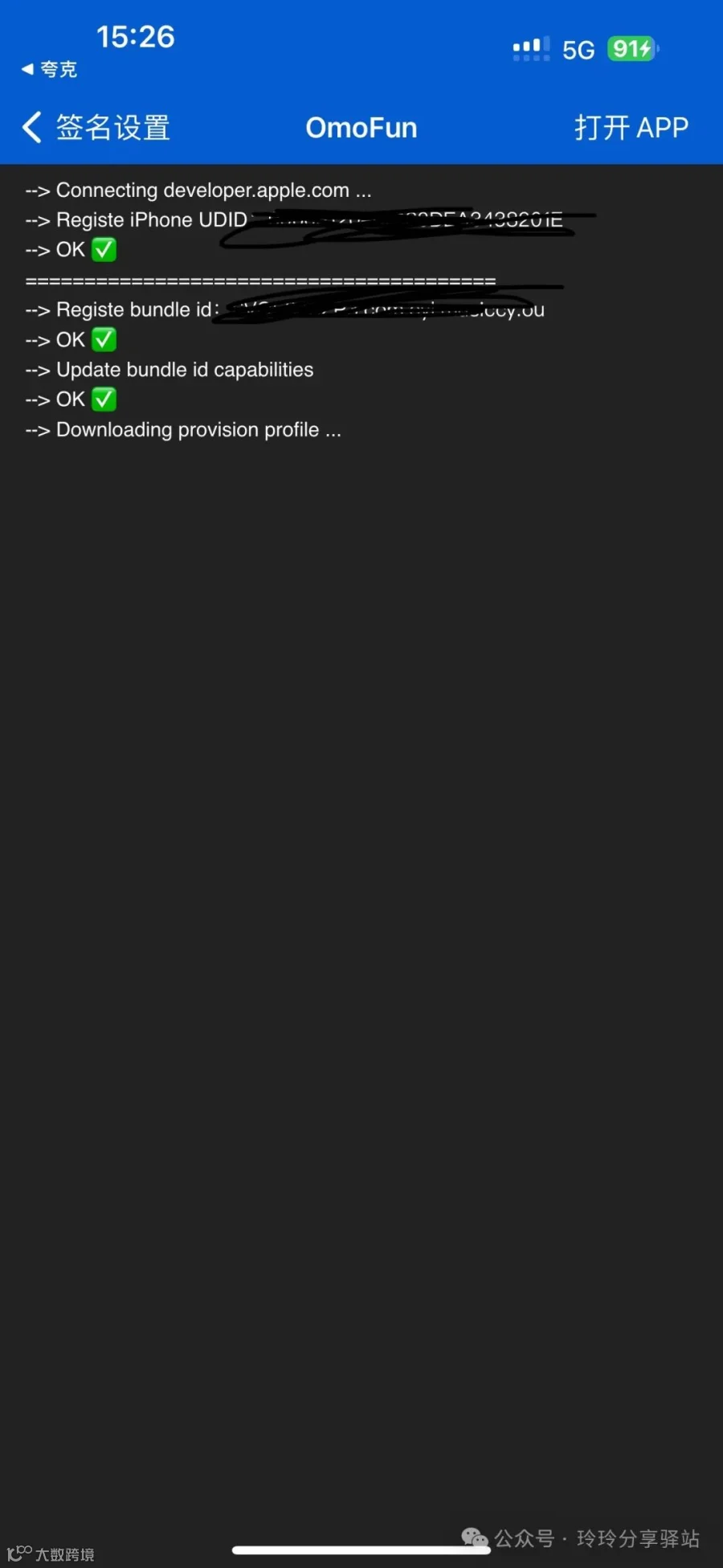
签名完成后,前往手机“设置”→“通用”→“VPN与设备管理”,对新安装的应用进行信任验证,即可正常使用[k]。
▍续签说明
使用个人免费证书签名的应用需每七天续签一次。打开NB助手,进入“应用”→“已安装”→点击“一键续签”,按提示操作即可完成[k]。