


《A-Line》软件使用说明书
第2节 《A-Line》
第5章 软件与声发射系统的联合工作
《软件与声发射系统联合工作》一章介绍了为新的测量工作做准备以及在数据采集期间对声发射系统进行管理的相关内容。
5.1. 为新的测量做准备
在采集数据之前,需要设置新测量的参数。为此,应选择主菜单中的“控制 – 新测量”命令,或者点击工具栏上的  按钮,随后会弹出“新测量参数”对话框。
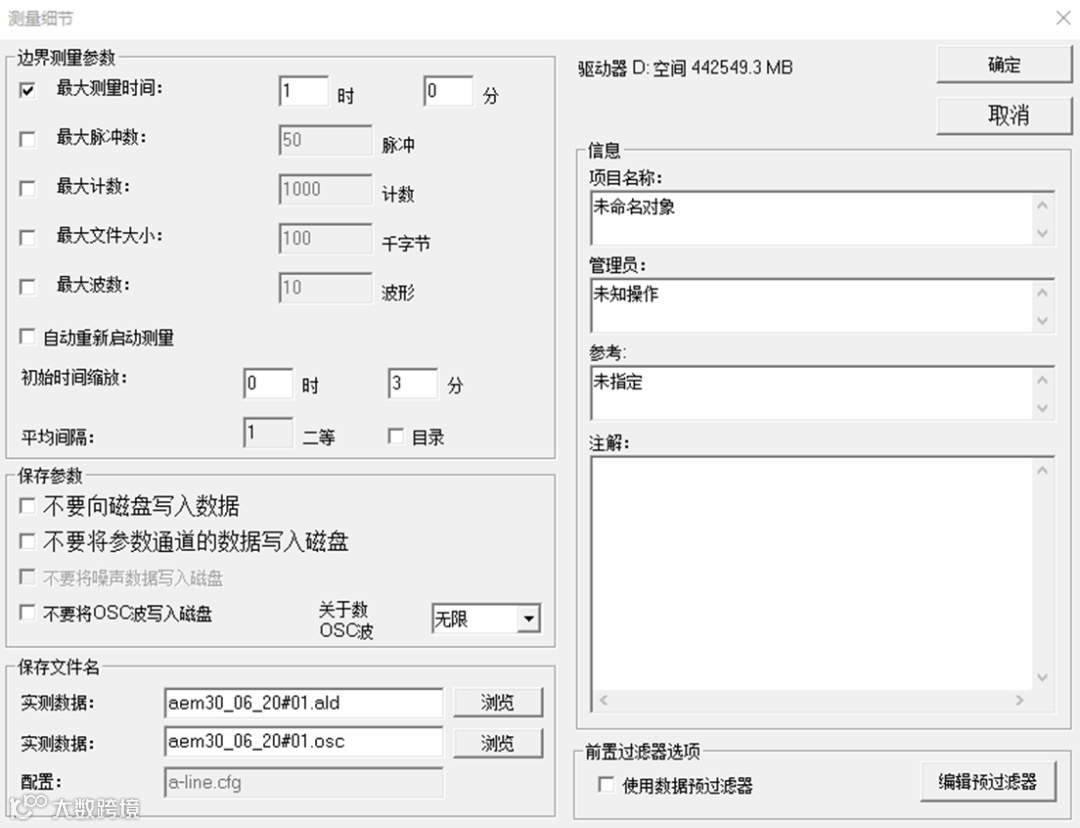
图 5.1. “新建测量参数”对话框。
在这个对话框中设置参数,这些参数决定了即将进行的测量。
◇ 在“边界测量参数”组中,需要输入测量的时间参数,并选择一个或多个声发射系统停止标准。
如果激活了一个标准,系统将在达到为该标准设定的最大值后停止。如果同时使用多个(或所有)标准,系统将在任何一个选定参数达到最大值后结束数据采集。采集到的数据将被记录到文件中,系统要么自动重启并继续采集数据,要么停止运行。这将由相应命令的激活情况决定。
• 在“最大测量时间”行的小时和分钟输入框中指定最大测量时间。时间间隔以小时和分钟为单位指定。达到指定时间后,数据采集将停止。
• 最大脉冲数需在“最大脉冲数”行中的脉冲输入字段中设置。当所有通道的脉冲总数达到设定值时,数据采集将停止。
• 最大计数在“最大计数”行中的计数输入框中设置。当所有数据采集通道的计数总和达到设定值时,数据采集将停止。
• 最大文件大小在“最大文件大小”行中的千字节输入框中设置。当文件大小达到设定值时,数据采集将停止。
• 最大波数量在波形图输入框中设置,该输入框位于“最大波数”行。当达到所有通道累计的最大波形数量设定值时,数据采集将停止。
• 若要自动重启系统,应激活“自动重新启动测量”开关。此后,系统将在满足所选停止条件之一后每次自动重启。在这种情况下,可通过主菜单中的“控制 - 停止”命令、工具栏上的 按钮或组合快捷键 <Ctrl + F6> 来停止系统。
如果开关未激活,则数据采集将在达到所选停止参数之一的最大值后结束。
• 初始结果显示平均间隔,由区域运行控制中心设置,需在“初始时间缩放”行的小时和分钟输入框中指定。时间间隔以小时和分钟表示。
• 在“平均间隔”输入框中填写以秒为单位的所获取数据的平均时间。
◇ 在保存参数组中,应设置数据保存属性。
• 程序中提供了不向磁盘写入数据,可通过将开关设置为“不向磁盘写入数据”来实现。
• 如果无需保存参数输入的数据,应将开关设置为“不要将参数通道的数据写入磁盘”。
• 为避免记录噪声数据包,应将开关设置为“不要将噪声数据写入磁盘”。
• 程序中还提供了不保存所获取波形图的功能,只需将开关设置为“不要将OSC波写入磁盘”即可。
• 需在“关于数OSC波”字段中输入要记录到磁盘的示波器数。
◇ 在“保存文件名”组中,应指定用于保存数据的文件名。
• 用于保存数据的文件名,可以手动输入到“实测数据”输入框中,也可以通过标准文件操作对话框选择,点击“浏览”按钮即可。
• 用于保存所获声发射信号波形图的文件名,可以手动输入到“实测数据”输入框中,也可以通过标准文件操作对话框选择,点击“浏览”按钮即可。
• 配置文件名在“配置”字段中指定。
◇ 在“前置过滤器选项”组中,可以设置预过滤器参数。
• 若要启用预过滤模式,应开启“使用预过滤器”开关。
• 可以通过点击“设置”按钮来设置预过滤参数。之后会打开“过滤参数”窗口。该窗口的详细说明见“数据过滤”部分。
◇ 在“信息”组中,可以为数据添加注释。这些注释仅用于提供信息,仅为了在后续处理时便于识别数据,不会影响测量的进行。
• 在“项目名称”输入框中指定对象名称。
• 在“管理员”输入框中设置操作员姓名。
• 可以在“参考”输入框中输入附加信息。
• 在“注解”输入框中设置注释。
输入所有参数后,需要在“新测量参数”对话框中点击“确定”按钮。此后,系统即可开始采集数据。若要取消已设置的参数,应点击“取消”按钮。
⚠如果未进行数据采集,那么使用“新测量”命令仅能使设备为数据采集做好准备。AE 事件的记录仅从执行“控制 - 开始”命令时开始。设备工作采集的后续说明见下文“数据采集期间的设备采集”部分。
“新测量”命令在数据采集期间也可用。此时使用该命令会导致当前采集结束,并立即以相同参数开始新的采集。在此情况下,数据会被记录到新文件中,而无需调用相应的对话框。新文件的命名采用自动编号,基于上一次(中断的)采集时使用的文件名。
“A-Line DDM”串联声发射系统的特点
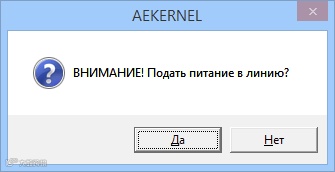
与所有的A-Line DDM系统一样,在开始数据采集之前,您应该选择控制-新维度主菜单命令。然后出现“新测量设置”对话框,您可以在其中设置所需的设置。“A-Line DDM”的特点是,在“新测量”对话框中指定参数并按下“确定”按钮后,声发射系统不会立即准备好进行新的测量,而是需要将电源输入线路。一个请求出现在屏幕上。
|
|
图5.2 注意!打开电源请求
选择“是”按钮后,将进行电源和后续通道检测。几秒钟后,发现的通道列表将出现在查看面板上。
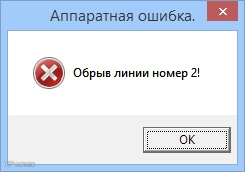
如果在检查准备工作的连接线时检测到中断,则会出现一条消息,指示未准备工作的行号。
|
|
图5.3 在开始工作之前,在线路中有一个中断的消息
在排除了行问题后,需要重复整个启动过程,从设置新测量的参数开始。
请注意,如果采集到的行足够采集数据,则允许在其他行有故障的情况下运行复杂的操作。在这种情况下,被测物体将只在采集的队列中提供。在这些线路中发现的通道将参与数据采集,而不管其他线路是否准备就绪。
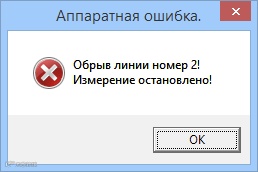
在数据采集过程中,由于线路中断,声发射系统可能会停止。在这种情况下,将出现一条中断消息,指示行号和终止测量:
|
|
图5.4 数据采集期间断线消息
为了继续采集数据,不可能消除错误的原因,并从头重复启动过程。
5.2. 数据采集期间的声发射系统控制
要开始采集,请从主菜单中选择“控制” -“开始”命令,按下工具栏上的 按钮,或使用热键组合<Ctrl + F5>。从那时起,采集和记录AE信号的时间开始倒计时。
在数据采集过程中,可以在不终止总采集时间参考的情况下暂时暂停声发射系统。使用主菜单中的控制-暂停命令,或工具栏上的 按钮,或热键<Ctrl + F7>的组合。要继续使用声发射系统,请重用上述任何一种方法,之后声发射系统将继续采集事件。
要结束数据采集,请使用主菜单中的控制- 停止命令、工具栏上的 按钮或热键<Ctrl + F6>的组合。当满足至少一个选定的停止条件时,也会发生采集的结束:
✧最长采集时间后;
✧达到指定的脉冲数或排放数,所有通道的总和;
✧在达到指定的文件大小或示波器数量后,所有通道上加起来。
这些条件是在“准备新测量”一节中描述的“新测量设置”对话框中准备测量时设置的。当满足其中一个标准时,声发射系统报告数据采集的结束。
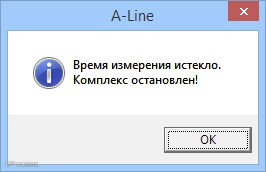
|
|
图5.5 数据采集结束消息
在《A-Line DDM》系统中,由于线路中断,可以在数据采集过程中停止,并向用户报告。
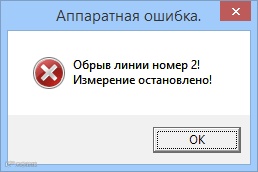
|
|
图5.6 数据采集期间断线消息
为了继续采集数据,必须消除短线的原因,并从头重复启动过程。
控制示波器
在数据采集过程中,除了暂停模式外,可以在任何时候打开和关闭示波器通道。
要启动示波器,您可以使用主菜单中的控制-启动OSC命令或工具栏上的 按钮。如果通道设置对话框中的示波器页面上没有打开开关,则此选项不可用。(参见“配置示波器通道”一节)。
要停止示波器,请使用控制-停止OSC主菜单命令或工具栏上的 按钮。
按钮。
要保存采集到的波形,请单击“工具栏” 按钮或使用“控制- OSC记录”命令。如果没有按下这个按钮,波形只会显示在屏幕上。注意:如果OSC记录没有打开,在所有波形文件中不会出现波形,如果在采集数据中途打开只会记录打开后的波形,在打开波形文件时也不会显示波形。
5.3. 使用视图面板
为了方便工作,系统提供了一个查看面板。

图5.7 视图面板 |
◇对于每个通道,您可以使用它: •按通道编号按钮打开或关闭通道; •通过图形颜色快速定义通道编号; •通过在与通道显示颜色相对应的颜色方块旁边的一列中激活和关闭开关,打开或关闭对应通道的图形显示; •选择在示波器窗口中显示数据的通道,包括OSC列中的相应开关; •为了便于识别设备在系统中的位置,操作人员可以选择任何模块的内置LED闪烁。要做到这一点,请右键单击颜色框,该颜色框表示模块的显示颜色。除数据采集期间(DDM-2系统除外)外,每个模块在线路供电后的任何时间都可以独立闪烁; •使用弹出上下文提示定义模块的物理编号(对于DDM类型的系统)。 ◇要快速打开所有通道,请激活“全部显示”开关。要关闭所有通道,请重置此开关。 ◇要快速打开所有通道的示波器,请激活开关。OSC全部打开。要关闭所有通道的示波器,请重置此开关。 ◇要启用通过相应位置组的通道显示结果图表,请在定位组中启用相应的开关。空白处。 ◇在数据采集模式下累积的波形数量在字段中指定。在分析模式下,该字段指定波形显示的波数。 ◇累积撞击数在SN[撞击统计]字段中指定。在数据采集模式下,该字段指定自数据采集开始以来的当前撞击数。在分析模式下,该字段指定文件中包含的撞击总数。 ◇累计振铃计数在SN[振铃计数]字段中指定。在数采集模式下,该字段指定自数据采集开始以来记录的所有撞击的当前总振铃计数。在分析模式下,该字段指定文件中所有抓好估计的总振铃计数。 ◇若要为选定的定位组使用位置进行过滤,请单击《滤波器》按钮。 ◇自采集开始以来的时间显示在查看面板的底部按钮上。 |
5.4 警报管理
为了方便用户,此软件可以创建称为警报的声音消息。每个警报的特点是一个声音文件和播放此声音文件的一组条件。
要启用警报管理对话框,请在主菜单中选择“窗口-报警管理”,然后出现“报警管理”对话框。
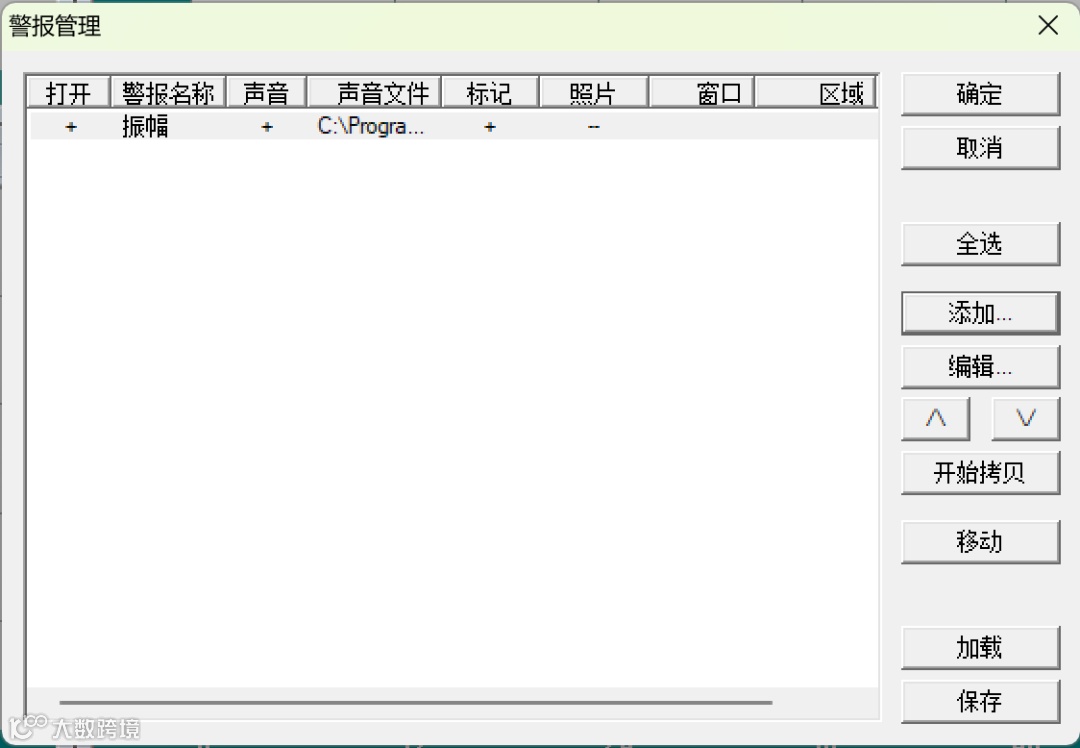
图5.8 报警管理器对话框
此窗口包含警报列表和报警管理命令。
◇在对话框中显示一个警报列表。对于每个警报,都指定了它的参数:包含、警报名称、声音文件名称等。
◇以下命令可用于处理警报列表并更改其参数:
•要添加新的警报,请单击“添加”按钮,然后出现“设置警报设置”对话框,在该对话框中,您可以按照“设置报警设置”一节所述设置新警报的设置;
•要更改报警设置,请在列表中选择它,然后使用“更改”按钮,然后在打开的“自定义报警设置”对话框中进行必要的调整;
•使用“/\”按钮向上移动一行,或“\/”按钮向下移动一行;
•要复制警报,请在对话框中选择它,然后按“开始拷贝”按钮;
•要删除警报,请在对话框中选择它,然后按“移动”按钮。
◇请注意,在处理报警列表时,只能添加或更改一个报警。要删除、复制和删除报警,您可以从列表中选择一个或多个报警,使用标准的行选择程序,可以使用鼠标,也可以使用适当的键盘组合:
•要选择整个列表,请使用“全选”按钮。
◇下载并保存报警文件独特按钮:
•激活加载按钮,并在打开的文件打开对话框中选择所需的警报文件(扩展名*.alr);
•点击“保存”按钮,在打开的“保存”对话框中,输入要保存告警(或报警列表)的文件的地址和名称。
创建并设置警报后,单击“确定”按钮,单击“取消”按钮。
✍ 报警设置保存在一个通用配置文件中。
警报参数设置
您可以在“警报设置”对话框中设置音频消息设置,该对话框是从“报警管理器”对话框调用的。
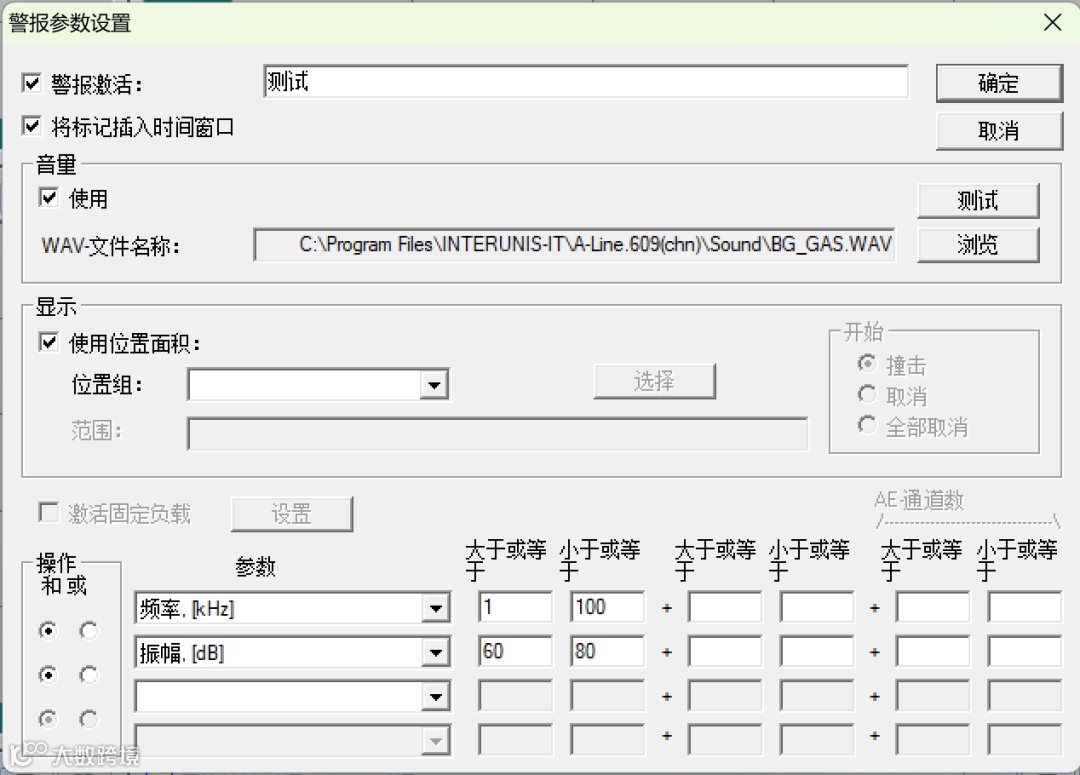
图5.9 警报参数设置对话框
在这个对话框中,您应该设置音频消息的参数:
◇打开警报激活开关,并在输入框中输入警报名称。
◇要在所有依赖于临时窗口中自动安装标记,请激活“将标记插入时间窗口”开关。
◇在“音量”组中,选择与警报对应的声音*.wav文件:
•打开开关使用声音信号;
•点击“浏览”按钮,选择要在适当的时间播放的声音文件(声音只在数据采集模式下播放);
•使用测试按钮检查选定的声音文件。
在“音量”子目录下的“A-Line”程序目录中有几个声音文件。
◇此软件可以在选定的位置创建音频消息,如果超过给定数量的分层AE事件。为此,在“显示”组中设置位置参数
与有限数量的AE折叠事件相对应的部分:
•激活“使用位置面积”按钮;
•从选择 . 位置组列表中选择合适的位置组;
•若要定义包含搜索区域的地理区域,请单击“选择”按钮,所选地理区域的名称将出现在“位置”输入框中,并在“开始”组中打开开关;
•要处理所研究的区域,您应该激活开始组中的一个开关:
◦要选择所研究的区域,请使用撞击开关;
◦如有必要,移除所研究区域的照明,激活取消开关;
◦要关闭所有高亮区域,请使用“全部取消”开关。
请注意,亮和灭开关可用于除绘图位置以外的任何位置。”取消所有复选框只对绘图类型的位置可用。
◇设置声音信号出现的标准:
•在“参数”列表中选择声发射系统将对声音信号做出反应的参数;
•在“大于或等于”和“小于或等于”输入框中分别指定声音响应范围的下限和上限。
对于每个参数,您可以设置最多三个声音响应范围和四个条件,这些条件与逻辑“和”或“或”相结合。
若要保存声音设置,请按“确定”键,否则请按“取消”键。
5.5. 同步视图
在线模式
当采集事件AE(在线模式)时,程序提供了以文本形式显示事件参数的选项。为此,从主菜单中选择视图- 同步视图命令。在此之后,将出现AE撞击的同步文本查看窗口。
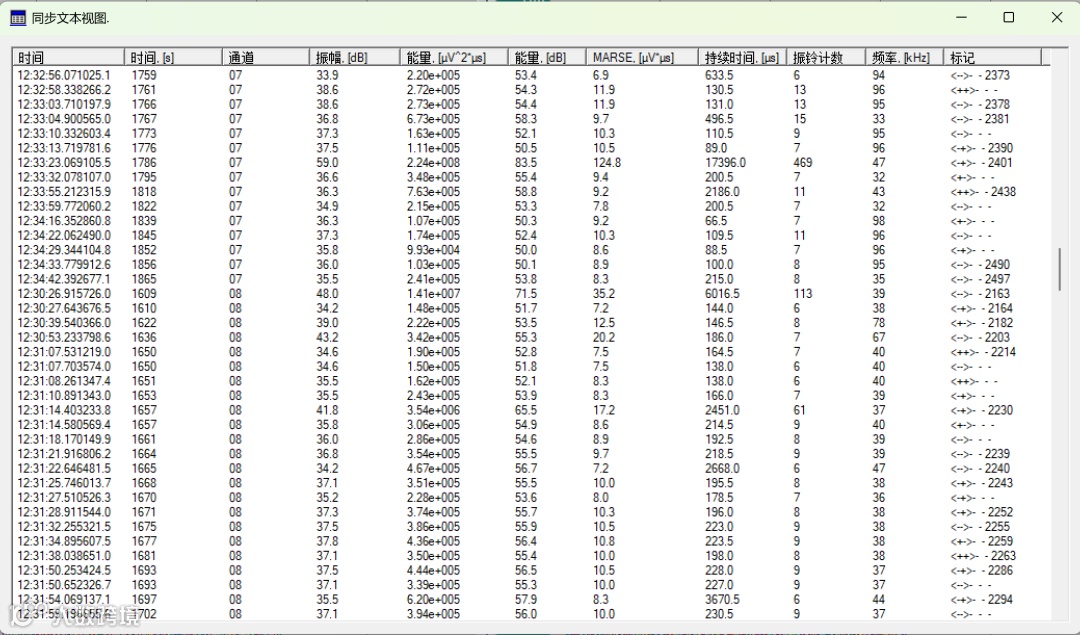
图5.10 窗口同步文本视图声发射撞击查看
打开的窗口将显示真实的数据,按时间顺序记录撞击。查看页面将显示最近记录的事件的参数。显示事件的数量是由文本查看页面的大小决定的,可以根据用户的意愿进行更改。
要设置同步文本视图页面的大小,请使用“设置-设置”菜单中的命令。在打开的“一般设置”对话框(“设置复杂设置”一节中描述)中,在常数组的“过滤器和文本窗口大小”框中输入文本查看器页面大小。1000的值被认为是最优的结合。
在数据采集过程中,每次平均间隔后,查看页面的窗口都会不断更新信息,这使得仔细分析传入的数据变得困难。要仔细查看记录的AE事件,可以使用暂停按钮暂停数据,然后使用同步文本查看窗口中的滚动条。
离线模式
该程序提供了在离线模式下同步查看记录的AE事件参数的可能性。此功能可用于位置窗口和相关关联窗口。请注意,对于ORI和直方图窗口,此功能不可用。
要在位置窗口中进行同步视图,需要:
✧在主菜单中选择视图 - 同步视图命令;
✧增加,为了更方便的工作感兴趣的窗口;
✧将光标移到感兴趣的点;
✧点击鼠标右键。
所选的可视化点将由一个倒置的矩形框起来。然后出现一个上下文菜单,您可以在其中选择“显示脉冲”命令。
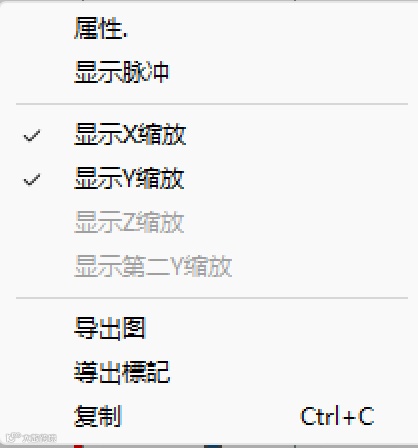
图5.11显示区域的上下文菜单
然后,在同步文本查看器窗口中,将显示所有AE撞击的参数,这些撞击形成了具有选定坐标的位置事件。在线性定位的情况下,事件被分配到所有相应的列中。每个新事件都将在同步文本查看窗口中高亮显示。
要在同步视图窗口中显示一组撞击,可以用鼠标左键选择所需的脉冲区域,也可以用鼠标左键 (区域/多边形)选择所需的点区域。然后单击鼠标右键,在弹出的上下文菜单中选择“显示脉冲”命令,同步查看窗口将显示所选区域的所有AE撞击的参数。
此软件提供了快速访问示波器的功能,对应于同步文本查看窗口中显示的具有波形存在标志的撞击。要做到这一点,你应该在相应的撞击上左键刷双击。
在相关依赖项窗口中,还可以同步查看具有选定显示坐标的撞击的AE参数。请注意,对于直方图,此程序不可用。
✶ ✶ ✶

河南启兴格电子科技有限公司
地址:河南省郑州市金水区郑花路62号黄河建工大厦A座6层8618室
电话:0371-65693152 13253407957
www.qxgndt.com E-mail:qxg_ndt@yeah.net