


《A-Line》软件使用说明书
第2节 《A-Line》
第7章 数据处理
✻“数据处理”章节包含有关数据后处理的信息:打印、过滤、分类。
7.1. 数据过滤 参数过滤
该系统可以根据以下声发射撞击参数对数据进行过滤:
✧ 文件中撞击的序号 — 数;
✧ 撞击相对于测量开始时刻的到达时间 — 时间(秒);
✧ 通道号 — 通道;
✧ 撞击振幅(以ADC单位、dB和μV表示) — 振幅(ADC单位)、振幅(dB)和振幅(μV);
✧ 振幅均方根振幅(μV) — 均方根振幅(μV);
✧ 撞击能量(以ADC单位²、μV²*μs、分贝和μV*μs表示) — 能量(ADC单位²)、能量(μV²*μs)、能量(dB)、MARSE(μV*μs);
✧ 撞击持续时间 — 持续时间(μs);
✧ 撞击上升时间 — 上升时间(微秒);
✧ 撞击内的排放量 — 排放量;
✧ 撞击平均频率 — 频率(千赫兹)(适用于 DDM - 2 和 PCI - 1E 类型系统)或排放量/持续时间(千赫兹)(DDM - 2 和 PCI - 1E 类型系统除外);
✧ 撞击最大幅度与均方根幅度之比 — Amax/Arms;
✧ 撞击幅度与排放量之比 — 幅度(微伏)/排放量;
✧ 撞击幅度与排放量之比的对数 — ln(幅度(ADC 单位)/排放量)。
除了按参数过滤外,还可以按附加特征进行过滤:
✧ 数模转换器振幅超限标志 —— 标志 A;
✧ 信号最大持续时间结束标志 —— 标志 D;
✧ 波形图存在标志 —— 若该脉冲有波形图,则在标志字段中显示该波形图在相应 osc 文件中的序号。
在完成按位置进行过滤的程序后,就可以根据一系列额外参数进行过滤:
✧ 位置坐标 —— 位置 X(mm)、位置 Y(mm)和位置 Z(mm);
✧ 位置振幅 —— 位置振幅(dB);
✧ 声发射撞击组到达时间差 —— 到达时间差(us);
✧ 根据事件是否同时在不同位置组中定位的特征 —— 位置****;
✧ 聚类结果 —— 聚类中的事件(这是对位置事件的过滤,对于平面定位类型,聚类中此类位置事件的数量,或者对于线性定位,列中此类位置事件的数量落在指定范围内)。
除了根据声发射撞击参数对数据进行过滤外,程序中还提供了更复杂的过滤算法:
✧ 根据反映每个声发射撞击两个参数之间某种函数关系(线性、对数等)的公式进行过滤;
✧ 过滤同相干扰;
✧ 过滤声发射撞击群;
✧ 过滤在超过最大持续时间后出现的声发射撞击;
✧ 额外操作;
✧ 按区域过滤。
过滤和查看窗口
要以文本形式查看数据,应在主菜单中选择“文件 - 过滤和查看”命令。接下来,在标准的“打开文件”对话框中,应选择要查看或过滤数据的文件,然后点击“打开”按钮。随后,会打开“文件标题”对话框。在此对话框中选择“确定”按钮后,屏幕上会出现一个反映文件加载过程的窗口。选择“取消”按钮,则不会进行文件加载过程。
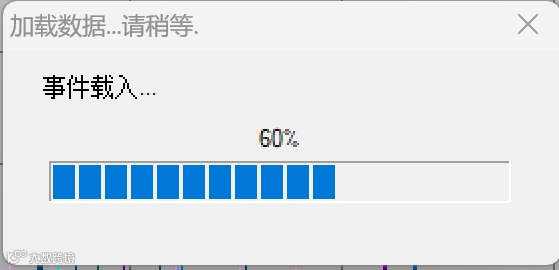
图 7.1. 文件加载过程
文件加载完成后,会出现文件查看窗口,其中以文本形式呈现了文件中包含的数据。要查看和过滤当前文件,需使用主菜单中的“文件 - 过滤当前文件”命令。之后也会出现查看窗口。
查看窗口中的每一行对应一个 AE 撞击。窗口标题中会显示文件名。为便于直观查看,通道编号通过彩色指示进行了重复显示。
在之后的“参数列表页面的参数设置”部分详细描述了设置表格中显示的 AE 参数列表的方法。
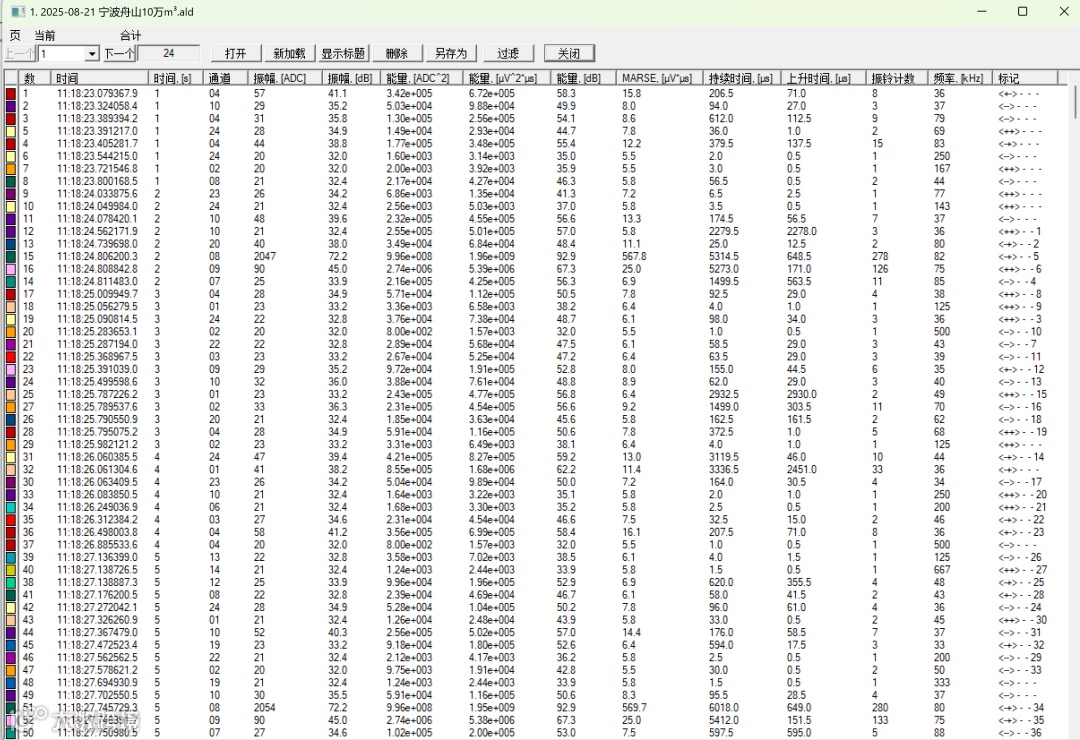
图 7.2. 过滤与查看窗口
文件查看窗口中的数据以文本形式分部分显示。文件的总页数显示在“合计”字段中。要查看下一部分数据,需点击“下一个”按钮;要返回上一部分数据,则点击“上一个”按钮。每次切换都会弹出一个反映加载过程的窗口。若要在任意页面打开文件,应使用“当前页”列表。可以在“系统通用参数”对话框中指定所需的行数,从而更改每页显示的数据行数。
◇ 若要在单页范围内按某个参数对数据进行排序,应点击撞击列表标题中该参数名称对应的按钮。再次点击此按钮,可更改数据的排序顺序(升序或降序)。使用鼠标可以更改列的宽度和排列顺序。
◇ 若要将正在查看的数据文件加载到程序的图形窗口中,请使用“打开”按钮。此时,文本形式的文件查看窗口仍保持打开状态。
◇ 程序中提供了快速访问对应有波形图撞击的波形图的功能。为此,应双击该撞击对应的行。
◇ 点击“标题”按钮可以查看文件标题。之后会弹出“文件标题”窗口,该窗口在之前“打开数据文件”部分有相关描述。
◇ 程序中提供了在不关闭查看窗口的情况下加载新数据文件进行查看和过滤的功能。为此,应点击“新加载”按钮,在标准的“打开文件”对话框中选择所需文件,然后点击“打开”按钮。之后,在“文件标题”对话框中点击“确定”按钮。
◇ 数据过滤可以通过两种方式进行:使用程序的过滤功能和手动删除撞击。
• 若要使用程序进行过滤,应在查看窗口中点击“过滤”按钮。关于过滤条件的设置,将在后续“过滤”部分详细介绍。
• 若要手动删除撞击,应选中所需要删除的撞击,然后点击“删除”按钮。若要选中多行,可以使用鼠标和光标控制键,并结合 <Ctrl> 和 <Shift> 键。如果您想保存已修改的数据文件,请点击“另存为”按钮,并在标准的“保存文件”对话框中指定保存数据的文件名。
◇ 程序支持通过剪贴板(<Ctrl + C>、<Ctrl + V> 组合键)将选中的行复制到其他 Windows 应用程序中。
可以通过文件查看窗口中的“关闭”按钮关闭文本形式的文件查看窗口。
过滤
要执行过滤操作,应在查看窗口中点击“过滤器”按钮,随后会弹出“过滤参数”对话框。
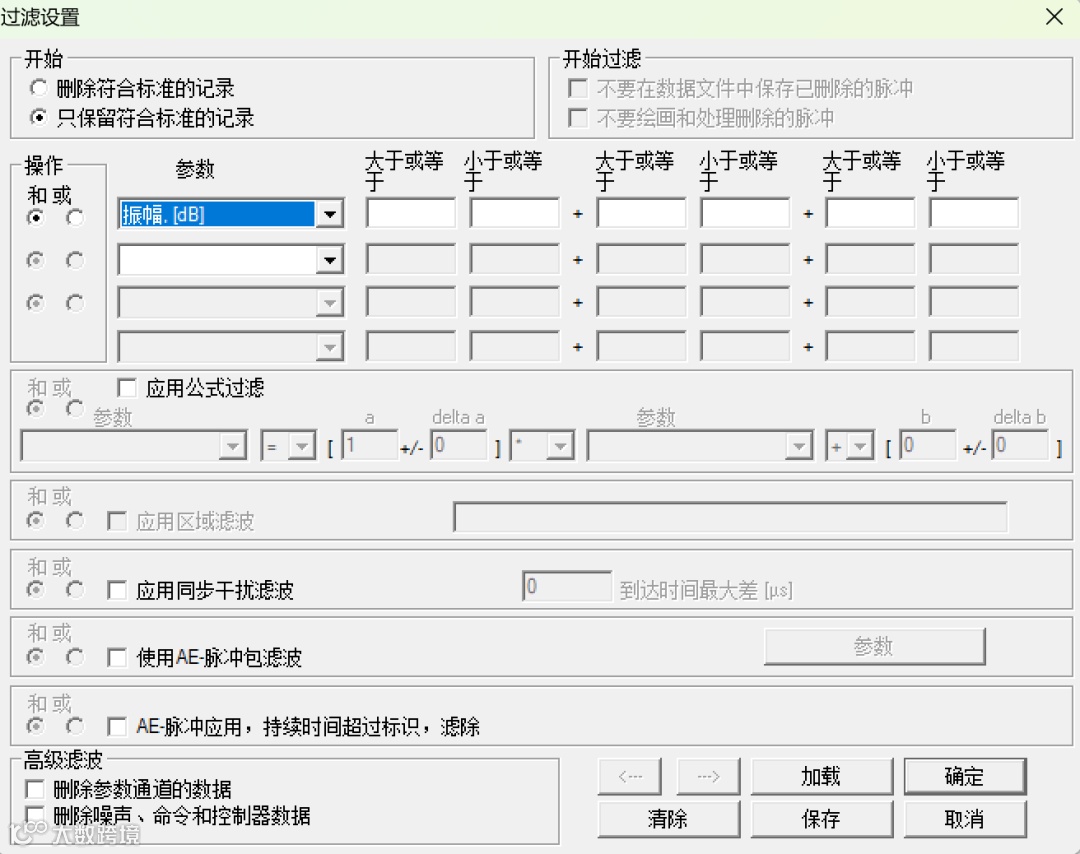
图 7.3. 过滤参数对话框
在这个对话框中,需要指定过滤条件。
◇ 设置过滤标准。
• 在“参数”列表中选择要进行过滤的参数。
• 在“大于或等于”和“小于或等于”输入框中指定过滤参数范围的上界和下界。
每个参数最多可以设置三个过滤范围。
允许同时根据多个标准(从一个到四个)进行过滤,这些标准通过操作条件“与”和“或”(“AND”或“OR”)组合。
◇ 在“操作”组中,选择对满足以下指定标准的撞击执行的操作。
• 若要删除数据,请将开关设置为“删除符合标准的记录”。
• 若要保存数据,请将开关设置为“只保留符合标准的记录”。
◇ 如有必要,设置额外的过滤参数。
选择所有必要的过滤条件后,应点击“确定”按钮。在弹出的“保存文件”对话框中,应指定用于保存过滤后数据的文件名。此后,将出现一个反映过滤过程的窗口。
过滤完成后,程序会提示将查看窗口中的数据替换为过滤后文件中的数据。
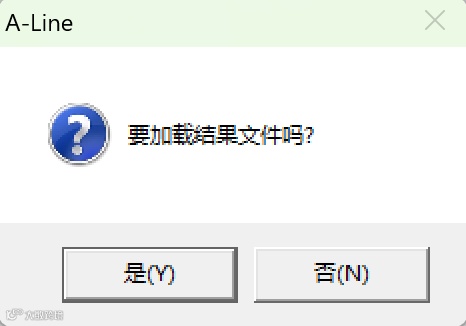
图 7.4. 数据替换请求
如果点击“是”按钮,数据将被更新。如果不需要更新数据,则应选择“否”按钮。
如果需要继续按照其他参数进行数据过滤,请再次点击“过滤”按钮。在弹出的“过滤参数”对话框中,应设置新的过滤条件(或调用之前使用过的条件)并执行过滤操作。
程序中提供了在程序运行期间保存和调用 20 个已设置和应用的过滤条件的功能。在至少执行一次过滤过程后,“过滤参数”对话框中的 按钮将变为可用 。它允许恢复到之前的过滤条件。在过滤过程进行多次之后,还会出现一个按钮
 ,允许调用相对于当前所考虑条件的后续过滤条件。若要更改先前设置的过滤条件,请点击“清除”按钮,然后输入新的过滤条件。
要将当前过滤设置保存到文件中,应点击“保存”按钮。在弹出的“保存”对话框中,应指定以 .FLT 格式保存过滤设置的文件名。
要从 .FLT 格式的文件中加载过滤设置,应点击“加载”按钮。在弹出的“打开”对话框中,应选择所需的文件。
✍程序实现了从命令行对数据进行批量过滤的功能。如果在启动程序时在命令行中指定过滤器文件(.FLT)的名称和路径,以及输入和输出数据文件的名称(如果进行联合过滤,还需指定输出波形文件的名称),则程序将以特殊的命令行模式启动,主窗口将不会显示,同时将自动执行指定的数据过滤操作,将结果保存到输出文件中,然后程序退出。通过在可执行的 *.BAT 文件中使用上述命令行集指定所需的过滤次数,可以在很大程度上加快对大量数据的处理速度,因为最耗时的操作将在无需操作员直接参与的情况下完成。
按公式过滤
程序中提供了根据反映每个声发射脉冲两个参数之间某种函数关系(线性、对数等)的公式对文件进行过滤的功能。
一般来说,两个参数与脉冲声发射之间的依赖关系公式具有以下形式:
参数1 {比值} (a±δa) × 函数( 参数2 ) + (b±δb),其中:
参数1和参数2 — 脉冲AE参数;
关系 — 顺序关系(等于、大于、小于、大于或等于、小于或等于);
a±δa和b±δb — 系数;
函数 — 确定依赖关系的函数(×、/、lg、ln、exp)。
要根据公式进行过滤,应在“过滤参数”对话框中设置“应用公式过滤”开关,选择逻辑条件“与”或“或”(“AND”或“OR”),并在按公式过滤的参数组中指定反映脉冲 AE 两个参数之间关系的公式。
在设定公式时,应:
✧ 在“参数”列表中选择脉冲 AE 参数;
✧ 在相应列表中选择阶次比;
✧ 在相应列表中选择函数类型;
✧ 在输入框 a、b、Δa、Δb 中输入系数值。
按区域过滤
程序中提供了按区域/多边形进行过滤的功能(区域是指不仅由直线段限定,还可由任意曲线限定的区域)。这种过滤类型仅适用于相关窗口(相关窗口的创建在后面的“窗口管理器”部分有描述)。
在相关窗口中按区域进行过滤之前,需要通过执行以下操作以图形方式选定区域:
✧ 激活相关窗口(如果它尚未激活);
✧ 点击工具栏上的 (“多边形/区域”)按钮;
✧ 绘制折线,通过点击鼠标左键固定其顶点,或者按住鼠标左键移动鼠标绘制任意线条;
✧ 封闭区域,将折线的最后一个点放置在第一个点的附近,或者在任意位置点击鼠标右键(此时第一个点和最后一个点会自动连接)。
在图形圈定区域后,需要调用“过滤参数”对话框,将开关设置为“按区域应用过滤”,并选择逻辑条件“和”或“或”。
同步干扰滤波
为了去除/保存同相干扰(感应信号),应在过滤参数对话框中设置“应用同相干扰过滤”开关,选择逻辑条件“和”或“或”(“AND”或“OR”),并在“最大到达时间差(微秒)”输入框中输入最大到达时间差。
需要注意的是,通常情况下,对于线性定位类型而言,同相干扰(感应干扰)在定位图表中表现为位于传感器中间位置的柱状图形。对于平面型定位,它要么以位于通过三个有源传感器(当三个传感器都受到干扰时)的圆的中心的点的形式显示,要么以垂直于三角形边的线的形式显示(当只有两个传感器受到干扰时)。过滤后,这些列/点(线)会消失。此外,与定位过滤器中的类似过滤不同,这种干扰是根据所有通道上到达时间的差异来识别的,而不考虑定位组。
AE脉冲包过滤
在程序中可以对声发射脉冲组进行过滤。声发射脉冲组是由不同通道记录的一系列脉冲(不少于两个),使得该序列中按时间顺序排列的第一个和最后一个脉冲的到达时间差(称为脉冲组持续时间)不超过某个给定的时间间隔。要对声发射脉冲组进行过滤,请在“过滤参数”对话框中设置“应用声发射脉冲组过滤”开关,选择逻辑条件“和”或“或”(“AND”或“OR”),并设置声发射脉冲组的参数。为此,请点击“脉冲组参数”按钮。之后将打开“声发射脉冲组参数”对话框。
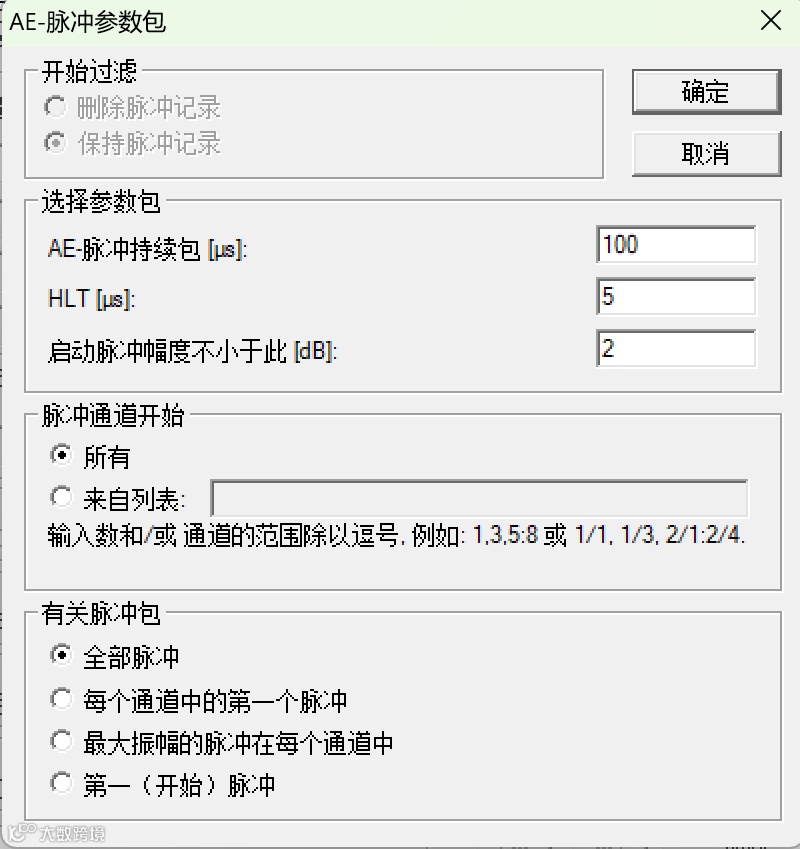
图7.5 AE脉冲组参数对话框
在这个对话框中设置 AE 脉冲组的参数。
◇ 在滤波器操作组中显示在过滤参数对话框中设置的对脉冲执行的操作。
• 若要删除与批次相关的 AE 脉冲,请激活“删除脉冲记录”开关。
• 若要保存与批次相关的 AE 脉冲,请使用“保持脉冲记录”开关。
◇ 在脉冲组选择参数组中,设置声发射脉冲组的时间参数。
• 在“AE脉冲持续包(us)”输入框中输入声发射脉冲组的持续时间值。
• 在“HLT(us)”输入框中指定死区时间值(HLT从脉冲组持续时间结束时刻开始计算)。
• 在“启动脉冲幅度不小于此(dB)”输入框中设置声发射第一个脉冲的幅度值。
◇ 在起始脉冲通道组中,选择脉冲组中第一个脉冲的通道。
• 若选择任意通道,请使用“所有”开关。
• 若选择特定通道,请激活“来自列表”开关。激活该开关后,需在相应输入框中输入通道编号和/或通道范围。
◇ 在与脉冲组相关的声发射脉冲组中,为构成声发射脉冲组的脉冲设置标准。
• 如果声发射脉冲组包含所有声发射脉冲,则使用“全部脉冲”开关。
• 如果脉冲组由每个通道的第一个声发射脉冲组成,则激活“每个通道的第一个声发射脉冲”开关。
• 如果脉冲组由每个通道中振幅最大的声发射脉冲组成,则使用“每个通道中振幅最大的声发射脉冲”开关。
• 在过滤声发射脉冲组时,可以只保留脉冲组中的第一个(起始)声发射脉冲。为此,请使用“第一个(起始)声发射脉冲”开关。脉冲组中的其他脉冲以及不属于脉冲组的脉冲将从文件中删除。
设置参数后,请点击“确定”按钮。若要取消所做更改,请点击“取消”按钮。
此对话框也可以从“位置附加选项”对话框中调用,在该对话框中应激活“应用 AE 数据包过滤”开关,然后使用变得可用的“参数”按钮。打开的“AE 脉冲包参数”对话框如图所示。
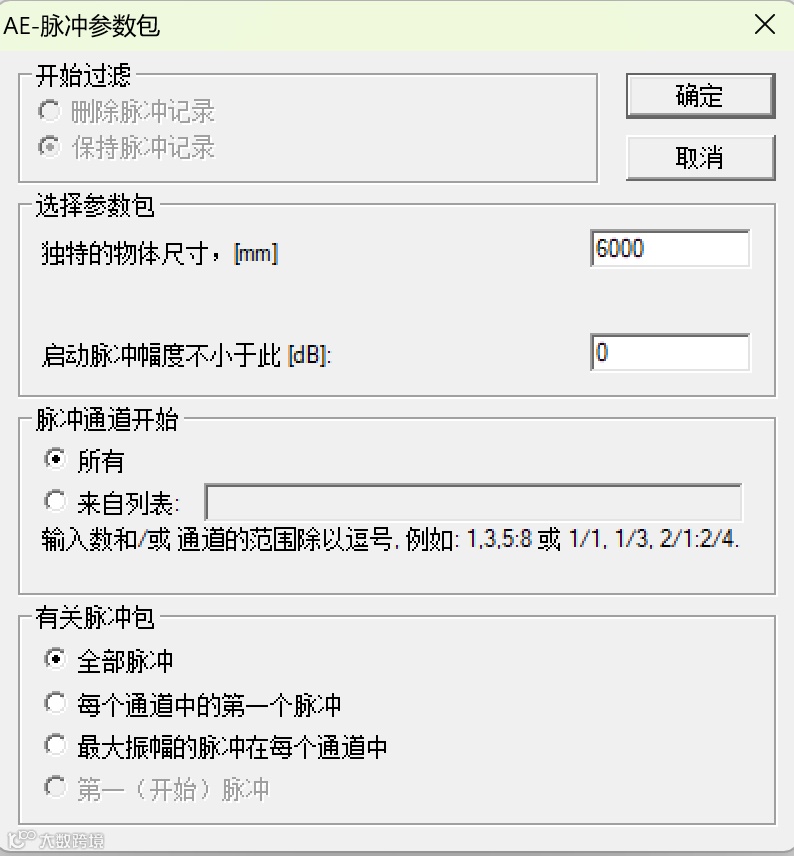
图7.6 AE脉冲包参数对话框
此窗口与从过滤参数窗口调用的对话框相同,但选择批次参数组除外。在该组的“对象特征尺寸(毫米)”输入字段中,默认情况下将显示程序计算出的研究对象尺寸值。计算数据取自定位组设置对话框。若要更改对象尺寸,只需直接在输入字段中更改当前值,然后使用“确定”按钮确认输入的参数,或使用“取消”按钮取消所做的更改。
额外的过滤参数
在“过滤参数”对话框的“附加操作”组中,可以设置额外的过滤参数。
✧ 若要删除数据文件中参数输入的数据,应启用“删除参数输入数据”开关。
✧ 若要删除噪声数据,应启用“删除噪声信息”开关。
如果此窗口是为设置预过滤参数而调用的,则“预过滤操作”组将变为可用。
◇ 若要禁止保存未通过预过滤的声发射脉冲,需将开关设置为“不保存远程声发射脉冲”。未保存到文件中的脉冲也不会在图表中显示,并且不会参与定位。
◇ 若要在图表中不显示远程声发射脉冲,并将其排除在参与定位的脉冲之外,应将开关设置为“不处理远程声发射脉冲”。若选择此选项,未通过预过滤的声发射脉冲将被记录到文件中。
7.2. 分类
“A-Line”程序可根据危险程度对声发射源进行分类。
根据 ПБ 03 - 593 - 03(容器、设备、锅炉和工艺管道声发射检测的组织与实施规则),已发现并识别的声发射源分为四类:
✧ I级源——无源;
✧ II级源——有源;
✧III级源——临界有源;
✧ IV级源——灾难性有源。
根据EN 14584:2005(欧洲标准),已发现并识别的AE源分为三类:
✧ I类源;
✧ II类源;
✧ III类源。
该程序允许使用不同的标准将来源划分为不同的类别:
✧ 幅值评判;
✧ 局部动态评判;
✧ S - H 图;
✧ 统计评判;
✧ GB/T 18182 - 2012《金属承压设备声发射检测及结果评价方法》评判;
✧ JB/T 10764 - 2023《金属常压储罐声发射检测及评价方法》评判。
振幅标准
✱位置 - 幅值标准(根据 ПБ 03 - 593 - 03)
✧ I 级 — NA < Agr. < N2 和 NA > Agr. = 0
✧ II 级— NA < Agr. ≥ N2,无 NA > Agr. = 0
✧ III 级 — 0 < NA > Agr. < N1
✧ IV 级 — NA > Agr.≥ N1
其中 A — 震源已记录的定位振幅;
Agr. — 定位振幅的临界值(由操作员设定);
N1 — 高振幅脉冲数量的临界值(由操作员设定);
N2 — 低振幅脉冲数量的临界值(由操作员设定);
NA>Agr. — 定位振幅大于临界值的已记录事件数量;
NA<Agr. — 定位振幅小于临界值的已记录事件数量。
✱振幅准则(根据EN 14584:2005)
✧ I级— NA > A2 < N2 和 NA > A1 < N1
✧ II 级 — NA > A2 ≥ N2,无 NA > A1 < N1
✧ III 级 — NA > A1 ≥ N1
其中 A1 — 定位振幅的第一个边界值(由操作员设定);
A2 — 定位振幅的第二个边界值(由操作员设定);
N1 — 事件数量的第一个边界值(由操作员设定);
N2 — 事件数量的第二个边界值(由操作员设定);
NA>A1 — 定位振幅大于第一个边界值的已记录事件数量;
NA>A2 — 定位振幅大于第二个边界值的已记录事件数量。
在使用振幅准则来确定声发射源的危险程度时,必须先打开定位窗口。然后应选择主菜单中的“分类 - 振幅准则”命令。此后,将打开“振幅准则设置”对话框,在“准则选项”组中默认选择定位 - 振幅(ПБ 03 - 593 - 03)准则选项。
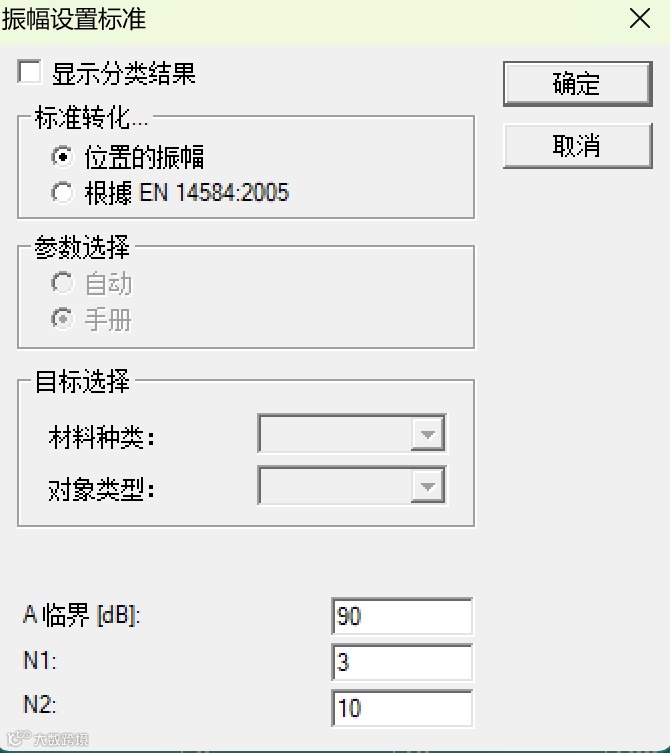
图 7.7. 位置 - 幅度准则设置对话框
在选择B组时,根据EN 14584:2005标准的欧洲幅值准则选项,幅值准则设置对话框的显示会有所不同。
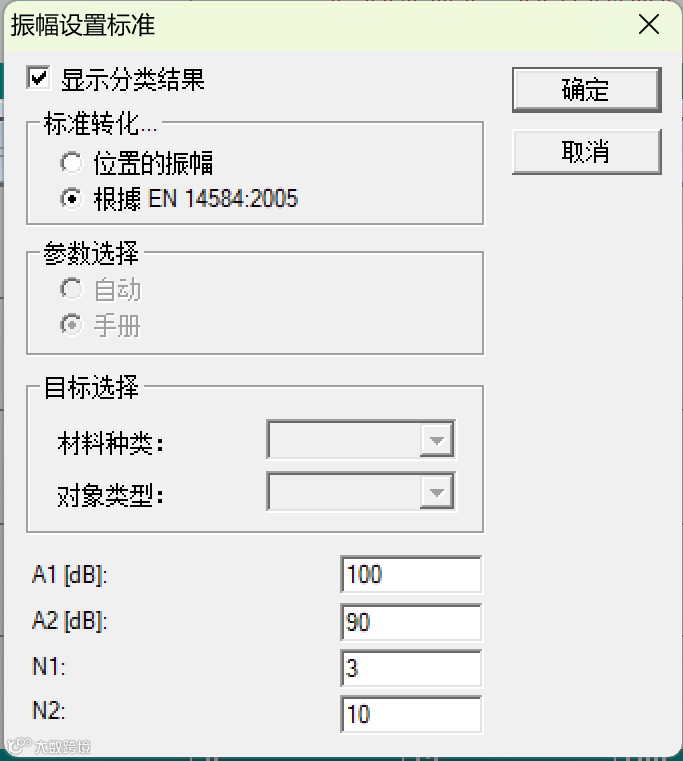
图 7.8. 根据 EN 14584:2005 标准的振幅判据设置对话框
在这个对话框中,应设置确定声发射源危险程度所需的参数。
◇ 要在定位窗口中显示声发射源分类结果,请激活“显示分类结果”开关。
◇ 要在“判据选项”组中选择声发射源危险判据,请使用相应的开关选择所需判据:
• “定位 - 幅值”开关 — 选择定位 - 幅值判据时(根据 ПБ 03 - 593 - 03);
• “根据 EN 14584:2005”开关 — 选择欧洲幅值判据时,根据文件 EN 14584:2005。
◇ 选择定位 - 幅值判据选项(根据 ПБ 03 - 593 - 03)时,在“判据选项”组的“A 边界值(dB)”、“N 下边界值”和“N 上边界值”输入框中输入相应的值,也可使用程序中设置的默认值。
◇ 选择欧洲幅值判据时,在“判据选项”组的“A1(dB)”、“A2(dB)”、“N1”和“N2”输入框中输入相应的值,也可使用程序中取自欧洲文件 EN 14584:2005 的设置值。
设置参数后,点击“确定”按钮;若要取消所选参数,请点击“取消”按钮。分类结果将显示在位置窗口中。
局部动态标准
✱局部动态标准描述了缺陷发展过程随加载参数的时间变化情况,即
N ≃ α p(t)n
其中 N -为已登记事件的数量;
p — 加载参数;
n — 指数。
在这种情况下,根据 ПБ 03 - 593 - 03,AE 源的危险等级分类如下:
✧ 0 < n < 1 —— 一级危险源;
✧ n ≈ 1 —— 二级危险源;
✧ 1 < n < 6 —— 三级危险源;
✧ n ≥ 6 —— 四级危险源。
在使用局部动态标准来确定 AE 源的危险程度时,必须预先打开数据文件。然后应打开加载文件(为此可使用主菜单中的“窗口 - 加载线”命令)。此后,可通过选择主菜单中的“分类 - 局部动态标准”命令来使用局部动态标准。
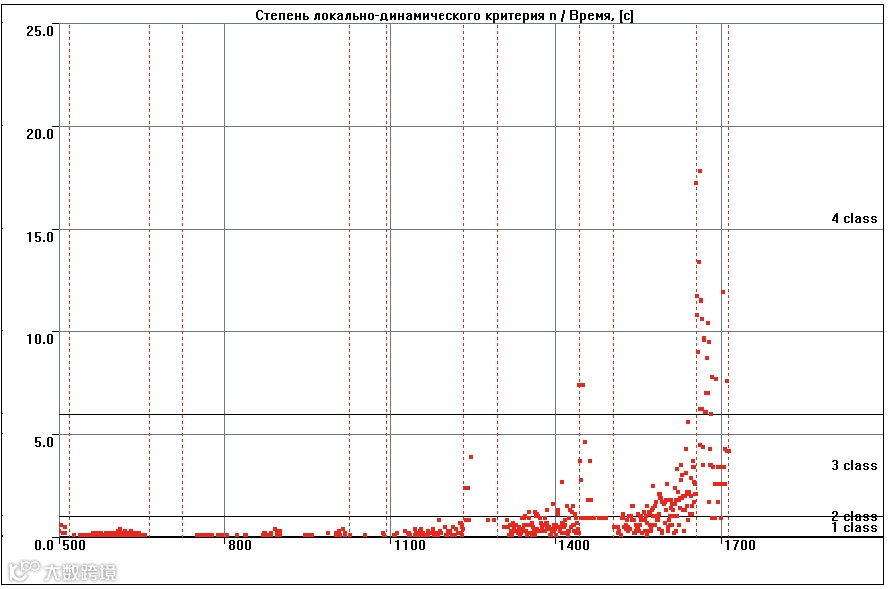
图 7.9. 局部动态准则阶数窗口
然后会打开“局部动态判据程度,n/时间,s”窗口,在该窗口中,X 轴表示时间,Y 轴(左侧)表示局部动态判据程度指标,Y 轴(右侧)表示载荷参数值。窗口右侧将进行缺陷分类。
S-H 图表
✱该标准的描述和应用见 ПБ 03 - 593 - 03。
使用 S-H 图来确定 AE 源的危险程度时,需要预先打开数据文件。然后使用主菜单中的“分类 - S-H 图”命令。此后,会再次打开“文件标题”对话框以读取数据文件。
数据加载完成后,会出现“S-H 图”窗口,其中显示对应不同通道的点。根据这些点的位置,按照 ПБ 03 - 593 - 03 对 AE 源的危险程度进行分类。
统计标准
✱统计准则可以借助统计方法获取有关引发声发射的源(液流、裂缝)特性的信息,并确定从一种变形阶段过渡到另一种变形阶段的时刻。该方法基于对声发射脉冲参数(振幅、能量、持续时间等)分布的统计特征相对变化的记录。
要使用统计准则,应选择主菜单中的“分类” – “统计准则”命令。此后,将打开“统计准则设置”对话框。
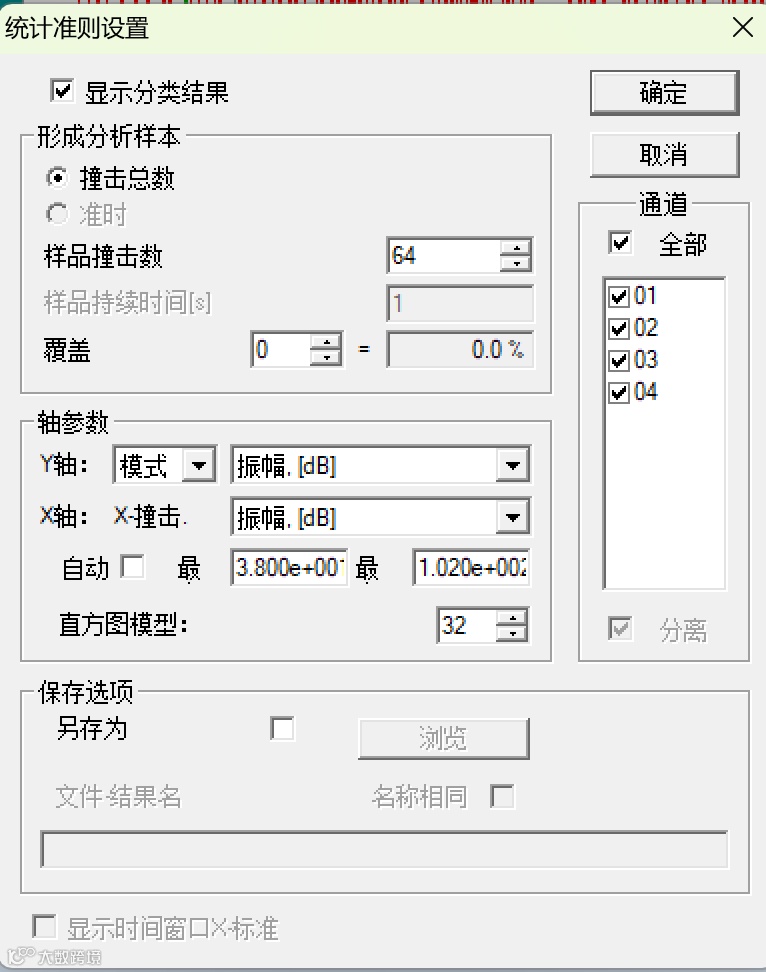
图 7.10. “统计准则设置”对话框
在这个对话框中,应设置确定声发射源类型所需的参数。
◇ 若要在定位窗口中显示声发射源分类结果,请激活“显示分类结果”开关。
◇ 在“形成分析样本”组中,设置进行抽样所依据的参数(按脉冲数或按时间),并设置其特征。
• 若要按脉冲数形成样本,请激活“按脉冲数”开关;若要按时间形成样本,请使用“按时间”开关。
• 请使用“样本中的脉冲数”旋钮设置样本中的脉冲数。
• 请在“样本持续时间(秒)”字段中设置时间间隔的大小。
• 请使用“重叠”旋钮输入样本中脉冲的重叠量。
◇ 在“参数轴设置”组中,选择用于计算参数分布统计量以获取诊断图的方法。
• 在 Y 轴列表中,选择计算方法(最大值、众数、均值)——Y 轴列表和参数。
• 在 X 轴列表中,选择参数。
• 在相应的“最小值”和“最大值”字段中为所选参数设置值范围,或者激活“自动”开关以自动选择参数值。
• 通过“直方图区间数”旋钮设置直方图区间的数量。
◇ 在“通道”组中,设置将用于进行数据统计处理的通道。
• 若要选择所有通道,请使用“全部”开关。
◇ 在“计算结果”组中,指定应用统计检验后所获数据的保存方式。
• 若要将获得的数据保存到文件中,请激活“保存到文件”开关。
• 在“结果文件名”输入框中输入新的结果文件名。
• 指定结果文件所在的目录。为此,请使用“浏览”按钮。
• 若要保留原文件名,请使用“同名”开关。此后,“结果文件名”输入框中将显示源文件的完整地址。
设置参数后,点击“确定”按钮;若要取消所选参数,请点击“取消”按钮。应用统计检验的结果将显示在定位窗口中。
GB/T 18182-2012 标准
依据GB/T 18182 - 2012《金属承压设备声发射检测及结果评价方法》标准,该准则可基于声源的活性水平(Q)和强度水平(N)对危险程度进行评估。
使用该准则前,需先打开定位窗口。
然后应选择主菜单中的“分类” - “GB/T 18182 - 2012准则”命令。此后会打开“GB/T 18182 - 2012准则设置”对话框。在该对话框中,应设置确定声发射源危险程度所需的参数。
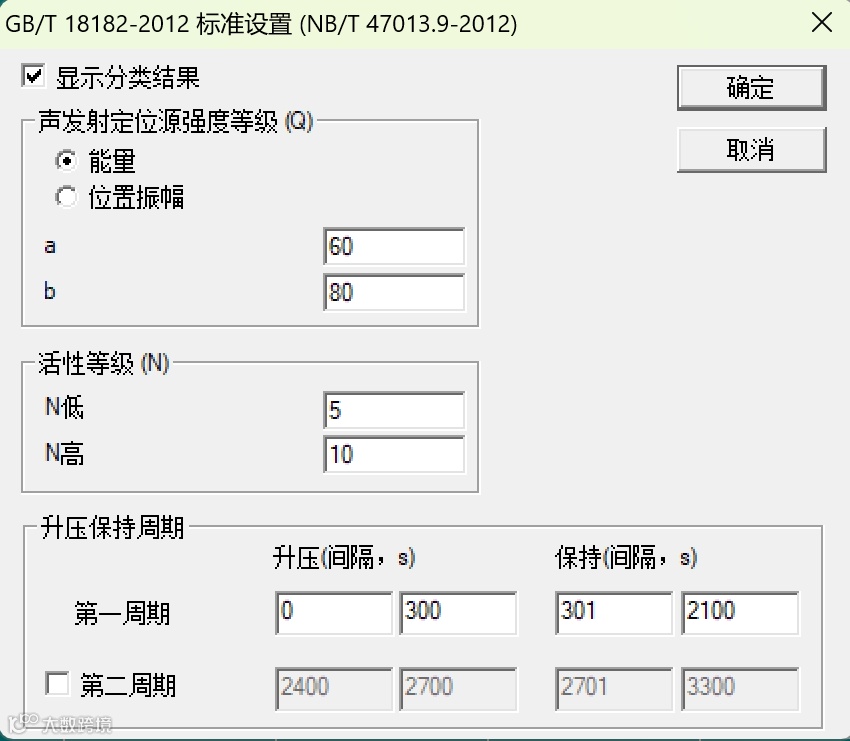
图 7.11. GB/T 18182 - 2012 准则设置对话框
在“确定强度等级 (Q)”组中,选择所使用的能量参数选项:能量或定位振幅,输入相应的分类参数 a 和 b 的值,也可使用程序中设置的默认值。
在“确定活动等级 (N)”组中,输入相应的分类参数 N 下限和 N 上限的值,也可使用程序中设置的默认值。
在“加载循环”组中,在“第一个循环”行的“加载(间隔,秒)”部分输入加载开始和结束的时间,在“保持(间隔,秒)”部分输入保持开始和结束的时间,如有必要,激活“第二个循环”行的开关并输入相应的时间间隔值。
设置参数后,点击“确定”按钮;若要取消所选参数,点击“取消”按钮。分类结果将显示在定位窗口中。
表中列出了在使用定位振幅的情况下,GB/T 18182 - 2012 标准推荐的默认分类参数值。
表7.1
|
|
|
|
|
|
|
|
|
JB/T 10764-2023 标准
该标准依据 JB/T 10764 - 2023《金属常压储罐罐底腐蚀声发射检测及评价方法》,通过分析指定区域 1 小时内定位的声发射事件数量,或每个独立通道 1 小时内记录的声发射脉冲数量,对危险程度进行评估。
要使用 JB/T 10764 - 2023 标准,应选择主菜单中的“分类” - “JB/T 10764 - 2023 标准”命令。此后会打开“JB/T 10764 - 2023 标准设置”对话框。在该对话框中,应设置确定 AE 源危险程度所需的参数。在“按分类”组中,应选择标准选项:E 参数(位置)或 H 参数(区域位置)。
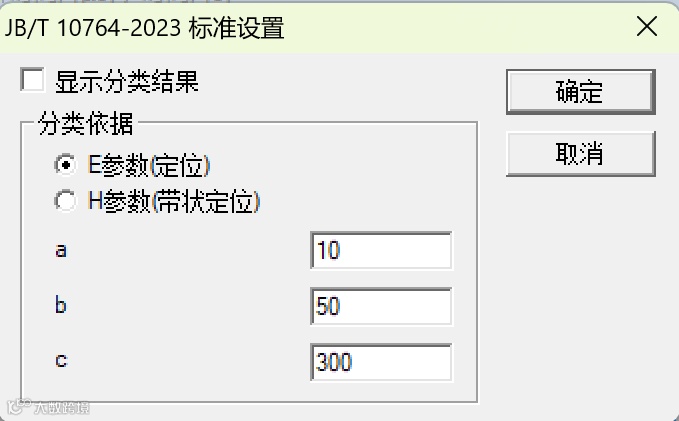
图 7.12. 使用 E 参数时 JB/T 10764 - 2023 标准准则设置对话框
表7.2
|
|
E(在给定区域内 1 小时内记录的不良事件数量) |
|
|
|
|
|
|
|
|
|
|
|
|
使用 E 选项时,必须先打开位置窗口(参数:位置)。输入参数 a、b、c 的相应值,或者使用程序中设置的默认值。参数值与指定的危险等级之间的关系见表格。设置参数后,点击“确定”按钮;若要取消所选参数,点击“取消”按钮。分类结果将显示在位置窗口中。
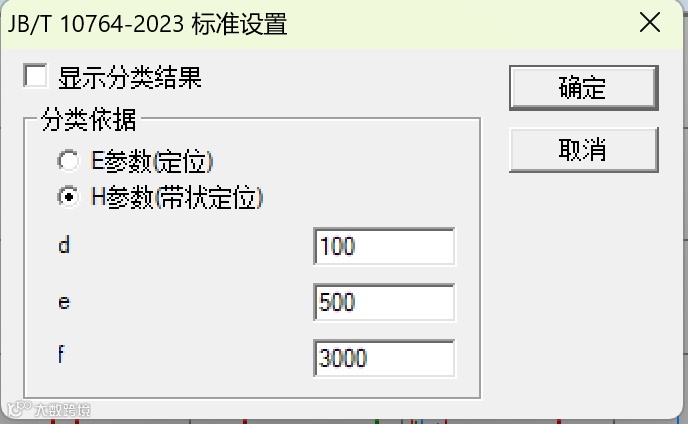
图 7.13. 使用 H 参数时 JB/T 10764 - 2023 标准准则设置对话框
表7.3
|
|
H(每一个单独通道每小时内采集的撞击数量) |
|
|
|
|
|
|
|
|
|
|
|
|
选择 H 参数选项(区域定位)时,请输入参数 d、e、f 的相应值,或者使用程序中设置的默认值。参数值与指定的危险等级之间的关系见表格。设置参数后,点击“确定”按钮;若要取消所选参数,请点击“取消”按钮。分类结果将显示在(脉冲总计数/通道)关系图上。
表格中列出了 JB/T 10764 - 2023 标准推荐的默认分类参数值。
表7.4
|
|
|
|
|
|
|
|
|
|
|
|
|
|
|
|
|
|
|
|
|
7.3打印
要打印数据,请使用主菜单中的“文件 - 打印”命令。此后,将出现“打印设置”对话框。
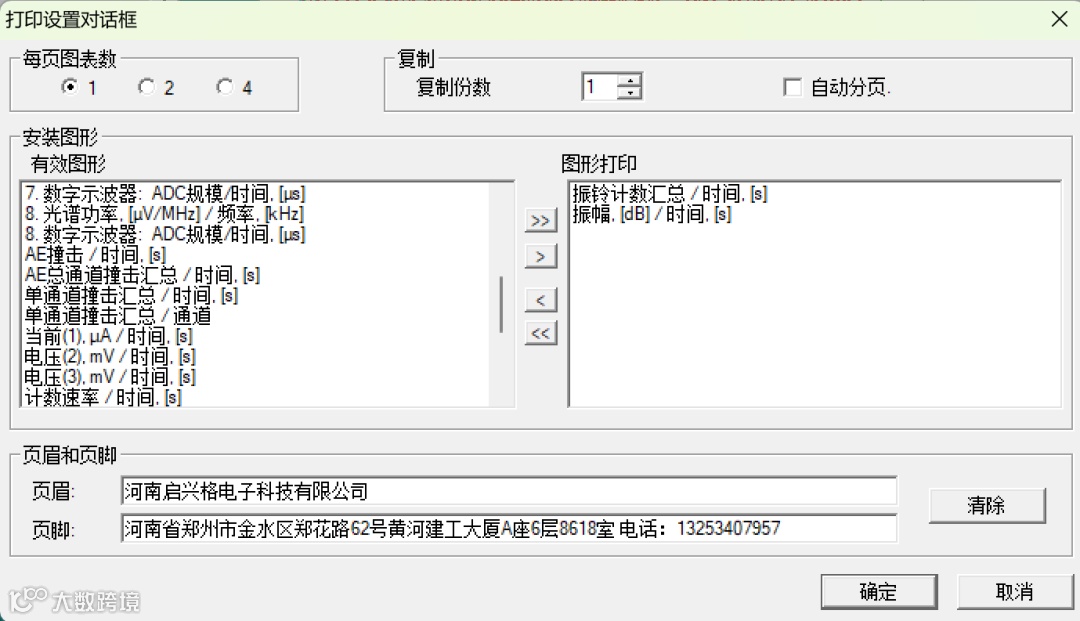
图 7.14. “打印设置”对话框
在这个对话框中设置打印选项。
◇ 可以通过“每页图表数量”组中的 1、2 和 4 单选按钮分别选择在一张纸上放置的图表数量,对应一张、两张和四张图表。
◇ 可以使用“份数”组中的“份数”旋转器设置打印份数。程序允许打印 1 到 99 份。
◇ 通过选中“份数”组中的“逐份打印”复选框来设置逐份打印。
◇ 在“页眉页脚”组的“页眉”和“页脚”输入框中分别输入页眉和页脚内容。点击“清除”按钮可删除页眉和页脚。
◇ 可以在“现有图表”列表中选择要打印的图表。为此提供了几种方法。
• 双击鼠标左键点击所需图表的名称;
• 用鼠标单击所需图表并按下 按钮;
按钮;
• 若要打印所有图表,请使用 按钮 ;
按钮 ;
• 从打印列表中删除图表的操作与此类似,即分别使用 或
或 相应按钮,也可在“已选图表”列表中双击进行操作。
要开始打印,请按“确定”按钮;要取消所选设置,请按“取消”按钮。
打印机设置
通过选择主菜单中的“文件” - “打印机设置”命令来进行打印机设置。
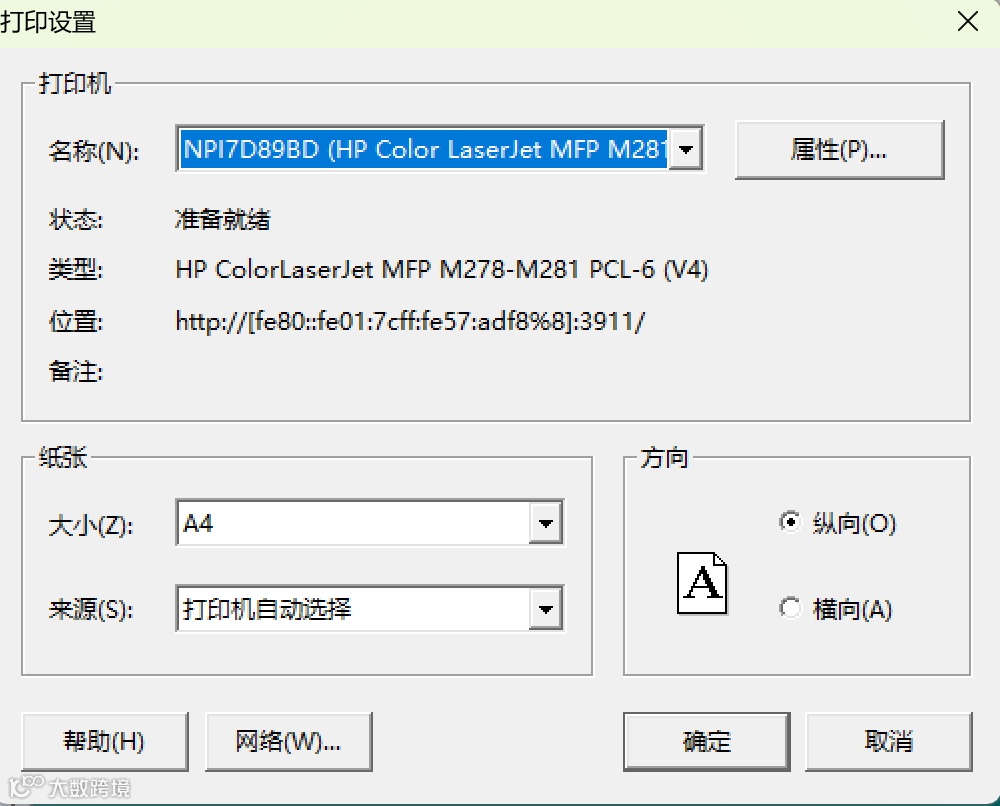
图 7.15. 打印设置对话框
接下来,在弹出的“打印设置”对话框中选择:
✧ 打印机类型——在“打印机”组中;
✧ 纸张尺寸——在“纸张”组中;
✧ 纸张方向——在“方向”组中;
✧ 其他取决于具体打印机的参数;
✧ 网络打印机设置——点击“网络”按钮,之后会弹出“连接到打印机”对话框,在该对话框中应指定网络打印机的参数。
获取屏幕副本
在某些情况下,可能需要获取并可能编辑其他应用程序中的屏幕图像。
为此,请按以下步骤操作:
✧ 激活您想要获取其图像的应用程序;
✧ 设置所需的窗口参数(颜色、缩放比例、网格、尺寸);
✧ 按下组合键 <Alt - Print Screen>;
✧ 切换到图形编辑器(或其他程序);
✧ 执行“编辑 - 粘贴”命令。
7.4. 数据导出
“A-Line”程序允许将您的数据文件和波形图转换(导出)为文本格式,该格式可用于与其他程序协同工作。
数据文件导出
数据文件的转换按以下方式进行。
✧ 在主菜单中选择“文件 - ALD 数据导出”命令。
✧ 在弹出的“打开文件”对话框中选择数据文件,然后点击“打开”按钮。
✧ 在接下来的“保存文件”对话框中指定要写入导出数据的文件名,然后点击“保存”按钮。
屏幕上会出现一个反映数据转换过程的指示器:
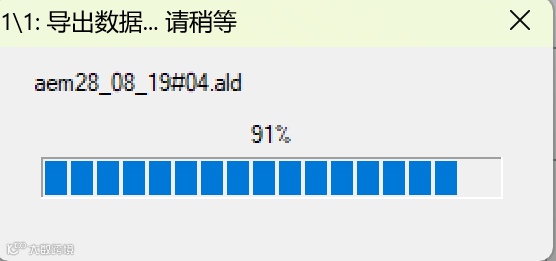
图 7.16. 数据转换过程
转换完成后,此窗口将消失。转换时间取决于文件中的数据量,因此对于大文件,此过程可能需要较长时间。
数据导出设置在后面的“在导出参数页面设置参数”部分有详细说明。
波形图文件导出
波形图文件的转换与数据文件的转换类似。
◇ 在主菜单中选择“文件” – “OSC 数据导出”命令。
◇ 在弹出的“打开”对话框中选择波形图文件,然后点击“打开”按钮。
◇ 会打开“指定最终文件类型”对话框。
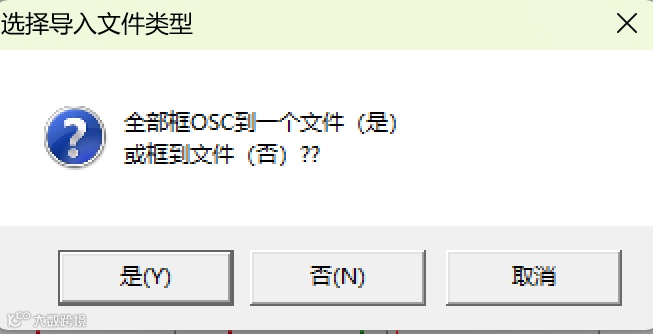
图 7.17. “设置最终文件类型”对话框
在这个窗口中设置最终波形图文件的类型。
• 普通格式(所有帧都在一个文件中)——“是”按钮;
• 每个帧单独记录为一个文件,且所有文件都保存在同一目录下的格式——“否”按钮;
• 若要取消——“取消”按钮。
◇ 在接下来的“保存文件”对话框中,指定将保存导出波形图的文件名,然后点击“保存”按钮。
屏幕上会出现一个指示符,显示波形图的转换进度。转换完成后,此窗口将消失。转换时间取决于文件中波形图的数量,因此如果波形图数量较多,转换过程可能会持续较长时间。
✶ ✶ ✶

河南启兴格电子科技有限公司
地址:河南省郑州市金水区郑花路62号黄河建工大厦A座6层8618室
电话:0371-65693152 13253407957
www.qxgndt.com E-mail:qxg_ndt@yeah.net