


《A-Line》软件使用说明书
第2节 《A-Line》
第4章 功能介绍
在“功能介绍”一章中,介绍了功能界面,列出了主菜单、工具栏的所有命令介绍,还列举了默认使用的快捷键。
4.1 可测量和可编程的通道参数
“A-Line”软件是一个多通道声发射波(AE波形)记录软件,其每个通道都独立于其他通道工作。该软件可记录AE波并测量其参数。
软件记录的每个声发射波都由一组可测量参数来表征。一组可由用户调节的通道参数会影响声发射波在噪声背景下的正确识别。
除了可测量和可调节的参数外,程序中还使用了声发射波的计算参数,这些参数是可测量参数的某种比值。
◇ 声发射波的可测量参数包括:
• 声发射波振幅 — 声发射波振幅的最大值;
• 声发射波能量 — 声发射波的能量值;
• 声发射波到达时间 — 声发射波到达时间(首次超过阈值的时刻);
• 声发射波上升时间 — 声发射波到达时间与波振幅达到其最大值时刻之间的时间间隔;
• 声发射波持续时间 — 声发射波到达时间与结束时间(信号降至门槛以下的时刻)之间的时间间隔;
• 频率 — 平均频率,计算方法为声发射波内零电压电平的交叉次数(在一个方向上)除以持续时间(仅适用于PCI - 1E和DDM - 2型系统);
• 声发射波突增次数 — 声发射波内超过设定正门槛电平的次数。
◇ 除上述数值外,测量参数列表中还包括所谓的标志:
• 模数转换器幅度过载标志 —— 标志 A;
• 信号最大持续时间结束标志 —— 标志 D;
• 存在波形图标志 —— 若该波存在波形图。
◇ 可调节参数包括:
• 主放大器的放大系数;
• 门槛 — 固定或可调电压,该电压施加到设备输入端,高于此电压时,声发射波会被检测、记录和/或处理,低于此电压则不进行检测、记录和/或处理(在“A-Line”系列设备中,此值可调节);
• 声发射波撞击定义时间(HDT) — 测量信号降至门槛以下后,在此期间波可能会持续的时间;
• 闭锁时间(HLT) — 声发射波结束后,在此期间通道无法记录其他声发射波的时间;
• 最大持续时间 — 声发射波的最大持续时间。
◇ 可计算参数包括:
• 逸出/时长 — 平均频率,针对声发射波计算,为逸出次数与时长之比(PCI - 1E 和 DDM - 2 类型系统除外);
• 声发射脉冲均方根振幅(RMS 振幅),计算方式为声发射信号在记录区间内的整流平均值;
• 表征声发射信号波形与脉冲波形接近程度的参数(Amax/Arms),计算方式为声发射波最大振幅值与其均方根振幅之比;
• 声发射脉冲 MARSE — 计算参数,为声发射脉冲包络线下的面积;
• 声发射脉冲振幅/逸出 — 针对声发射脉冲计算的参数,为声发射脉冲振幅与逸出次数之比。
• Ln(振幅(ADC 单位))/声发射脉冲逸出 — 针对声发射脉冲计算的参数,为振幅自然对数(以 ADC 单位计)与声发射脉冲逸出次数之比。
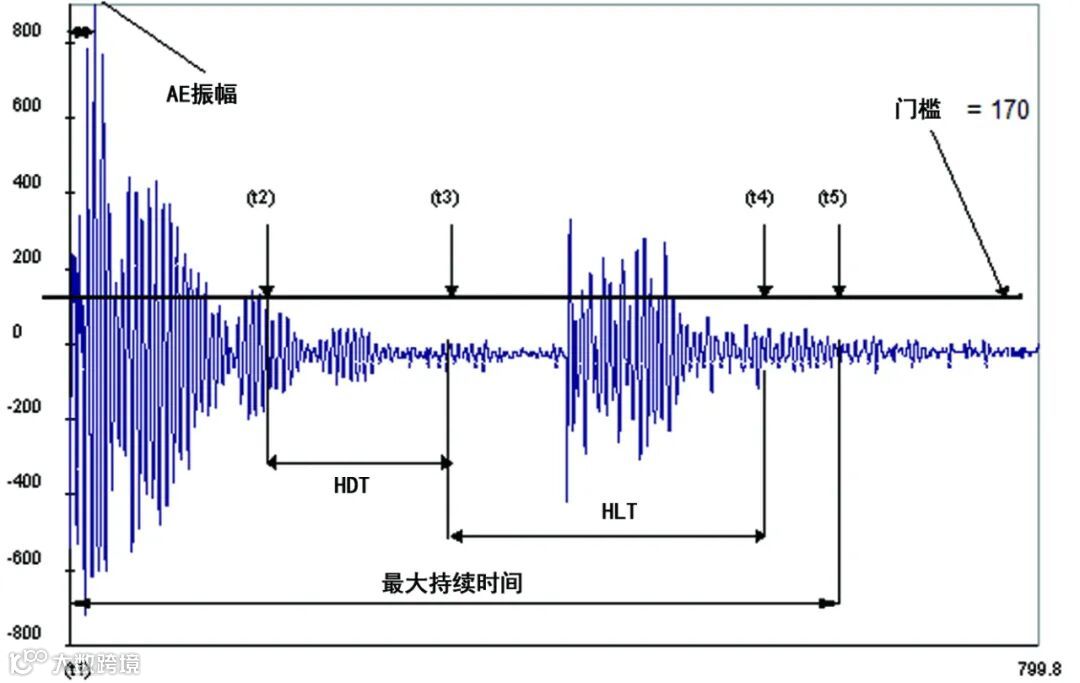
图 4.1. 实际声发射脉冲的波形图
在上图中展示了一个真实声发射脉冲的波形图。纵轴表示声发射脉冲的幅值(为方便起见,刻度以模数转换器的刻度为单位),横轴表示时间。
4.2. 启动“A-Line”并开始工作
启动“A-Line”软件与在 Windows 系统中启动其他程序一样,既可以通过双击桌面上的图标来实现,也可以通过在“开始”菜单中选择所需命令来完成。
默认情况下,“A-Line”程序的启动命令已设置在“开始” - “程序” - “A-Line”中。
该系统启动后,会出现程序主窗口。
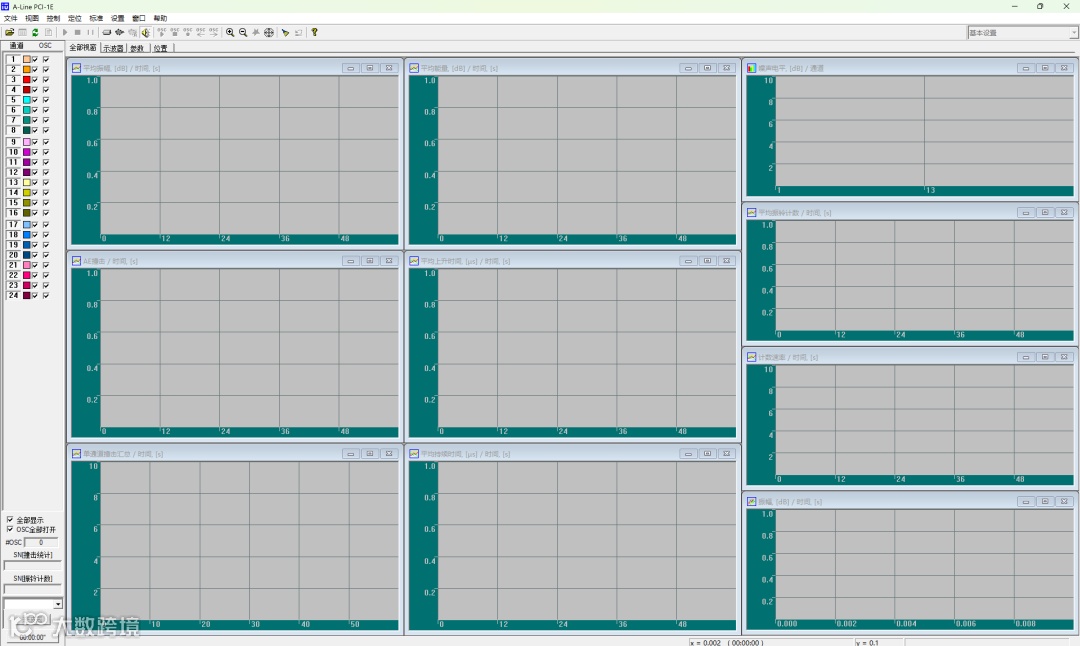
图4.2 “A-Line”软件的主窗口
在某些类型的系统中,主窗口出现之前,会短暂显示一个显示硬件初始化过程的窗口。
如果在程序加载开始时未找到主配置文件,系统会对此进行提示。
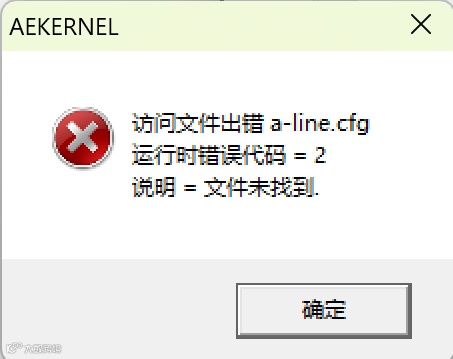
图 4.3. 错误消息
此后,该配置将继续使用默认参数值运行。通常情况下,这样可以继续进行操作。不过,在加载配置后,建议检查所设置值的正确性并保存配置文件。
根据硬件的配备情况,可能有以下几种加载方式。
◇ 有硬件部分。
在某些配置中,加载过程会伴随着一个窗口的出现,该窗口会显示硬件部分的初始化进程。加载过程结束后,该窗口会自动消失,程序主窗口将出现,配置将以在线模式运行。
• “A-Line PCI” 和 “A-Line DS” 类型的配置。
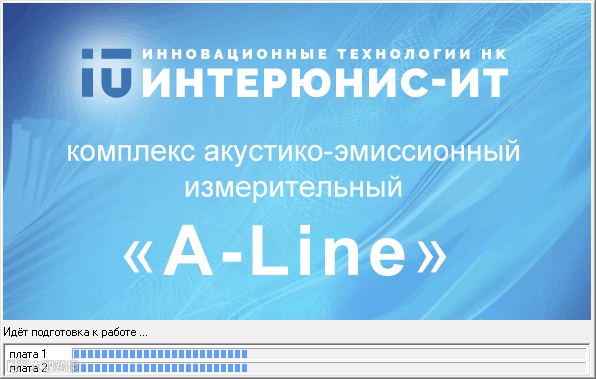
图 4.4. “A-Line PCI”和“A-Line DS”型设备硬件初始化窗口
• “A-Line DDM” 系统。
启动此类系统时,主窗口会立即出现。与 “A-Line DDM” 类系统进行在线操作的特点在于开始新测量的部分,这在 “准备新测量” 一节中有描述。
◇ 没有硬件部分,或者未为其安装驱动程序。
• 硬件部分缺失。
在这种情况下,程序会提示硬件部分未初始化,系统将建议以离线模式继续工作。
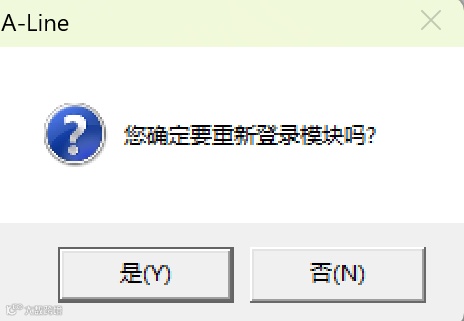
图 4.5. 工作模式选择
要选择离线工作模式,请点击“是”按钮;要结束工作,请使用“否”按钮。
• 未安装驱动程序。
当硬件部分连接时,可能会收到类似于硬件部分缺失时出现的消息。这表明未安装驱动程序,因此程序无法与硬件进行交互。
• 与网络设备无连接。
在这种情况下,程序会提示与网络设备的连接未建立,系统将建议恢复连接。
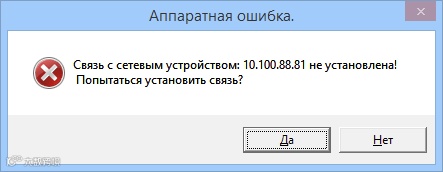
图 4.6. 与网络设备失去连接的消息
若要重新连接到网络设备,请点击“是”按钮;否则,请点击“否”按钮。
4.3. “A-Line”工作的结束
有几种方法可以结束与“A-Line”的工作会话:
✧ 在主菜单中选择“文件” – “退出”命令;
✧ 按下组合键 <Alt + F4>;
✧ 双击系统菜单调用按钮。
执行上述任何一项操作后,将出现一个询问是否结束工作的窗口。
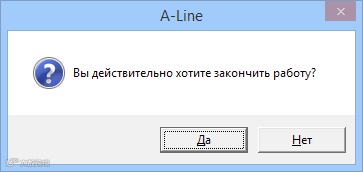
图 4.7. 工作结束请求
要确认退出系统,请点击“是”按钮。如果不需要退出或误选了退出,请点击“否”按钮。在后一种情况下,将继续使用该系统。
若在数据采集期间尝试结束工作,系统将发出警告,提示在数据采集期间无法结束工作。
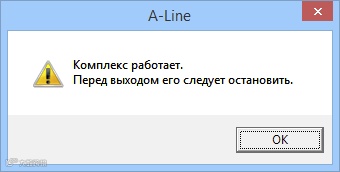
图 4.8. 停止软件的请求。
接下来,需要点击“确定”按钮;如果需要退出程序,则应按照“数据采集期间的系统控制”部分所述停止数据采集,然后重复退出程序的操作。
在程序运行过程中,程序配置可能会发生更改。此时,在关闭程序主窗口之前,会弹出一个窗口,询问是否保存更改后的配置。
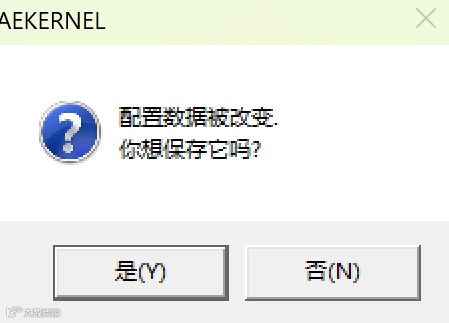
图 4.9. 保存配置的请求。
如果修改后的配置后续不再需要,应点击“否”按钮,配置将不会保存。否则,应点击“是”按钮。如果主配置文件(或用户选择的其他文件)已存在,系统将要求确认是否覆盖该文件。
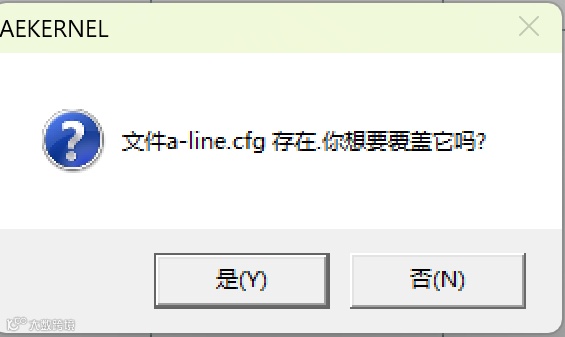
图 4.10. 确认覆盖配置文件
点击“是”按钮后,设置将保存到主配置文件中。否则,系统将提示您选择用于保存配置的文件名。
为此,将显示标准的“另存为”对话框,您需要在其中指定新的配置文件名。
请注意,如果在设置中选择了该选项,才会出现保存配置文件的提示。您可以在“系统通用参数”对话框中启用保存配置文件的提示,具体操作方法请参阅“设置系统通用参数”部分。
4.4. 测量结果显示窗口(MRDW)
在程序中,有不同的窗口用于显示测量结果。关于结果展示和窗口操作的详细信息,请参阅“窗口操作”章节。以下列出了程序中用于显示测量结果的主要窗口的名称和说明。
✧ 平均振幅(dB)/ 时间(s)——在平均周期内,每个通道声发射脉冲幅值的平均值。
✧ 最大振幅(dB)/ 时间(s)——在平均周期内,每个通道声发射脉冲最大幅值的值。
✧ 最大排放 / 最大幅值(dB)——在平均周期内,每个通道最大排放与最大幅值之间的依赖关系。
✧ 声发射撞击 / 时间(s)——每个通道每秒的声发射撞击数量。
✧ 声发射撞击累计计数 / 时间(s)——从数据采集开始时刻起,每个通道的撞击总数随时间的变化情况。
✧ 声发射撞击累计计数/通道 — 从系统启动时刻到当前时刻,每个通道的撞击总数直方图。
✧ 声发射事件累计计数/时间(秒) — 从数据采集开始时刻起,每个通道的声发射事件累计计数。
✧ 声发射事件累计计数/通道 — 从系统启动时刻到当前时刻,每个通道的声发射事件总数直方图。
✧ 计数速率/时间(秒) — 每个通道每秒内所有声发射撞击中的声发射事件数量。
✧ 平均能量(dB)/时间(秒) — 在平均周期内,每个通道的声发射撞击能量平均值。
✧ 能量总和(dB)/时间(秒) — 从数据采集开始时刻起,每个通道的脉撞击能量平均值之和。
✧ 平均上升时间(微秒)/时间(秒) — 在平均周期内,每个通道的声发射撞击上升时间平均值。
✧ 平均持续时间(微秒)/时间(秒) — 在平均周期内,每个通道的声发射撞击持续时间平均值。
✧ 总平均振幅(dB)/时间(秒) — 在平均周期内,所有通道的声发射矿机振幅的平均分贝值之和。
✧ 声发射总活动率/时间(秒) — 所有通道的活动率值之和。
✧ 声发射撞击总数/时间(秒) — 所有通道的撞击累计计数之和。
✧ 噪声振幅(dB)/通道 — 各通道的噪声水平、门槛和最小噪声水平分布直方图。
✧ 噪声幅度(dB)/时间(秒) — 在平均周期内,每个通道的噪声振幅最大值。
✧ 平均事件数/时间(秒) — 在平均周期内,每个通道的每个声发射撞击的平均事件数。
✧ 控制器参数/时间(秒) — 显示系统的服务和诊断参数。
✧ 秒脉冲(PPS)发射器信号电平/时间(秒) — 显示秒脉冲(PPS)发射器的信号电平(仅适用于带无线通道的系统)。
✧ 秒脉冲(PPS)接收器信号电平/时间(秒) — 显示秒脉冲(PPS)接收器的信号电平(仅适用于带无线通道的系统)。
✧ 秒脉冲(PPS)数据接收强度/时间(秒) — 显示秒脉冲(PPS)数据的接收强度(仅适用于带无线通道的系统)。
✧ 秒脉冲(PPS)接收错误强度/时间(秒) — 显示秒脉冲(PPS)接收错误的强度(仅适用于带无线通道的系统)。
✧ 秒脉冲(PPS)蓄电池电量/时间(秒) — 显示秒脉冲(PPS)蓄电池的电量(仅适用于带无线通道的系统)。
✧ ASL(dB)/时间(秒) — 在平均周期内,每个通道的噪声振幅平均整流值(仅适用于由A-Line DDM - 2系统或UNISCOPE系统记录的数据)。
✧ 均方根值(RMS)(微伏)/时间(秒)——在平均周期内,每个通道连续记录信号幅度的均方根值(仅适用于A-Line DDM - 2系统记录的数据)。
✧ 参数N/时间(秒)——来自用户连接的传感器的任意参数(压力、温度、电流、电压等)的值。
✧ 波形图(ADC单位)/时间(微秒)——所选通道的声发射事件数字波形图。
✧ 频谱密度(微伏/兆赫)/频率(千赫)——当前波形图的频谱。
✧ 阈值(分贝)/时间(秒)——每个通道的阈值数值图表。
✧ 增益(分贝)/时间(秒)——每个通道的增益系数值。
✧ 局部振幅(分贝)/坐标(毫米)——平均或最大局部振幅沿坐标的分布。
✧ 定位/坐标(毫米)——定位事件的坐标。
✧ 衰减测量直方图N/衰减(分贝/米)——衰减分布直方图。
✧ 速度测量直方图N/速度(米/秒)——速度分布直方图。
需要注意的是,程序中还可以绘制其他图表。此操作的详细说明见“窗口管理器”部分。
4.5. 所使用的文件类型
✧ 数据文件包含所有已注册声发射(AE)信号、噪声脉冲的测量参数信息,以及从参数传感器获取的数据信息。
此类文件的扩展名为 .ALD。
✧ 示波器文件包含示波器波形图帧。
此类文件的扩展名为 .OSC。
✧ 配置文件包含系统的设置(通道参数、显示结果信息窗口的位置(以下简称“结果信息显示窗口”)及其他设置)。
此类文件的扩展名为 .CFG。
✧ 定位设置文件包含定位组的信息。
此类文件的扩展名为 .LFG。
✧ 速度测量参数文件
包含速度测量方案的参数。
此类文件的扩展名为 .VFG。
✧ 滤波器设置文件包含滤波参数。
此类文件的扩展名为 .FLT。
✧ 报警设置文件包含报警参数。
此类文件的扩展名为 .ALR。
✧ 定位准则文件包含定位区域的参数 .CRG。
✧ 附加线描述文件包含叠加在结果信息显示窗口上的附加线的描述。
此类文件的扩展名为 .NAG。此类文件也允许使用扩展名为 .TXT。
✧ 项目文件将与研究对象相关的各类文件(数据文件、波形图文件、位置文件、速度测量文件、负载文件、设置文件)整合在一起。此类文件的扩展名为 .ALP。
✧ 导入图形文件包含叠加在 OORI 上的图像。“A-Line” 可以处理以下图形文件格式:Windows 图元文件(扩展名为 .WMF 的文件)和增强型图元文件(扩展名为 .EMF 的文件)。要创建导入图形文件,应使用能创建矢量格式图像的图形编辑器(例如 CorelDraw 或 Visio)。
✧ 声音文件用于警报的声音提示。此类文件的扩展名为 .WAV。要创建声音文件,应使用声音编辑器(例如 Windows 标准的录音程序、Sound Forge 编辑器等)。
✧ 数字滤波器文件
提供对输入信号进行滤波的功能。此类文件的扩展名为 .ALNF,用于 “A-Line PCI”、“A-Line DS” 和 “A-Line DDM - 2” 系统中。
⚠不建议更改数字滤波器文件目录的内容,因为这可能导致某些滤波器无法使用。
4.6. 程序启动键
为了提高操作便利性,提供了用于启动 A-Line 程序的参数,这些参数可使程序以额外参数或特殊模式运行。通过命令行、bat 文件或已配置的快捷方式,可以使用额外参数来启动程序。
表 4.1.
启动命令 |
执行动作 |
/p |
以后处理模式启动程序。建议在收集数据期间使用此模式,以启动程序的额外副本,用于分析之前记录的文件,同时也适用于未连接 A-Line 主机的计算机。 |
*.ald *.osc *.alp *.cfg *.lfg *.vfg*.nag |
启动程序并打开指定类型的文件 |
*.flt 输入和输出.ald *.flt 输入.ald 输入.osc 输出.ald 输出.osc |
以命令行模式启动程序,读取源文件(in.*),根据 *.flt 进行过滤,保存过滤后的文件(out.*),然后关闭程序 |
/l |
指定一个目录,此后,如果命令行中指定的文件名未包含路径,则将从此目录中读取这些文件。此外,指定的目录会被写入 Windows 注册表,作为读取相应文件类型的默认目录。 |
/s |
指定一个目录,此后,如果命令行中指定的文件名未包含路径,则这些文件将被写入该目录。 |
/f |
指定一个目录,该目录用于存储 *.alnf 文件,这些文件适用于支持从文件中读取可重载数字频率滤波器的系统类型。如果未启用此键,则默认使用软件启动主目录下的 /FILTERS 子目录。 |
4.7. 主菜单 - 文件菜单
在这个菜单中集中了所有与文件操作相关的功能。它包含以下命令:
表4.2
|
|
|
|
|
打开(采集)数据文件。 |
过滤当前文件 |
过滤并查看当前文件中的数据。 |
显示标题 |
显示打开文件的信息。 |
|
|
打开(加载)示波器文件。 |
|
|
显示有关打开示波器文件的信息。 |
|
|
从选定的文件创建一个项目,并将其保存在选定的子目录中。 |
|
|
打开项目文件。 |
|
|
关闭项目。 |
|
|
设置打印机参数。 |
|
|
打印数据。 |
|
|
/ |
|
|
过滤并查看选定的数据。 |
|
|
恢复数据文件的内容。 |
|
|
合并文件中的数据。 |
|
|
将数据文件转换为文本格式。 |
|
|
将示波器文件转换为文本格式。 |
|
|
创建配置文件。 |
|
|
打开复杂的设置文件。 |
|
|
保存当前复杂设置的文件。 |
|
|
完成程序的工作。 |
视图菜单命令允许您自定义程序的工作字段,以最方便的方式表示结果。
表4.3
|
|
|
|
|
打开和关闭工具栏。 |
|
|
打开和关闭视图面板。 |
|
|
打开和关闭页面栏。 |
|
|
控制读取数据文件的进程。 |
|
|
打开和关闭校准面板。 |
|
|
打开和关闭状态行。 |
|
|
显示当前项目的文件列表。 |
|
|
在数据采集(在线模式)中以文本形式查看AE记录事件的参数。 |
|
|
打开和关闭窗口中的临时标记。 |
|
|
打开和关闭PPP工作指示器。 |
|
|
放大图像的比例。 |
|
|
缩小图像的比例。 |
|
|
返回图像的原始比例 |
|
|
在信息显示或后处理的时间窗口中同步移动时间轴。 |
|
|
在活动窗口中打开和关闭X轴。 |
|
|
在活动窗口中打开和关闭Y轴。 |
|
|
在活动3D图像窗口中打开和关闭Z轴。 |
控制菜单
控制菜单命令在数据采集期间提供复杂的管理。这个菜单上的所有命令,除了“重新测量”,只能在线使用。
表4.4
|
|
|
|
|
|
|
|
|
|
|
|
|
|
|
|
|
打开和关闭声音报警信息。 |
|
|
打开和关闭所有通道的自动门槛模式。 |
|
|
音量模式的选择。 |
|
|
|
|
|
|
|
|
|
|
|
为新的检测做准备。 |
|
|
重新检测模块。 |
|
|
设置标签。 |
定位菜单
定位菜单中的命令允许您设置定位参数。
表4.5
|
|
|
|
|
创建新的定位组方案。 |
|
|
打开先前保存的定位方案。 |
|
|
调整当前定位方案的参数。 |
|
|
关闭当前的定位方案。 |
|
|
从定位结果窗口中清除所有定位点。 |
|
|
恢复所有锁定窗口的内容。 |
|
|
确定被检测物体中波的传播速度。 |
|
|
打开包含用于确定速度的传感器布局的文件。 |
|
|
调整当前传感器布局方案,以确定 AE 信号的传播速度。 |
|
|
关闭速度测量窗口。 |
|
|
设置通道校准参数。 |
|
|
打开校准设置文件。 |
|
|
更改校准参数。 |
|
|
关闭校准窗口。 |
标准菜单
“标注”菜单中的命令可用于根据危险程度对被检设备源进行分类。
表4.6
|
|
|
|
|
采用幅度准则。 |
|
|
采用局部动态准则。 |
|
|
绘制 S - H 图。 |
|
|
应用统计检验标准。 |
|
|
|
|
|
|
设置菜单
“设置”菜单中的命令可用于对系统的参数进行设置。
表4.7
|
|
|
|
|
设置每个通道的增益系数、鉴别阈值、自动阈值和显示颜色。 |
|
|
设置示波器的参数。 |
|
|
为每个通道确定时间参数。 |
|
|
设置自动校准参数。 |
|
|
设置参数输入。(外参数) |
|
|
设备配置文件。 |
|
|
执行系统输出服务诊断信息的设置 |
|
|
|
|
|
调整活动窗口。 |
|
|
设置快捷键。 |
|
|
设置声发射的通用参数。(一般设置、网络连接等) |
窗口菜单
“窗口”菜单命令用于处理窗口相关操作。
表4.8
|
|
|
|
|
管理程序窗口的显示页面。 |
|
|
管理声音警报信息系统。 |
|
|
管理显示窗口系统。 |
|
|
创建额外的参数行。 |
|
|
恢复所有工作窗口并将它们按特定顺序排列。 |
|
|
将工作窗口依次排列,相互之间有一定偏移。 |
|
|
可排列工作窗口而不产生重叠。 |
|
|
整理已最小化到图标形式的工作窗口。 |
区域间组织名称 |
快速激活相应窗口。 |
|
|
允许激活任意窗口。 |
帮助菜单
“帮助”菜单中的命令可在使用该套件时提供帮助。
表4.9
|
|
|
|
|
显示程序的简要信息。 |
4.8. 工具栏
工具栏由带有图标的按钮组成。每个按钮都关联着某种操作,在大多数情况下,这种操作对应着主菜单中的某条命令。

图4.11 工具栏
表4.10
|
|
|

|
文件 – 打开 |

|
文件 – 查看和过滤当前文件 |

|
控制 – 重启 |

|
控制——新测量 |

|
|

|
|

|
|

|
|

|
|

|
|

|
|

|
|

|
|

|
|

|
上一个声发射信号波 |

|
下一个声发射信号波 |

|
|

|
|

|
绘制区域/多边形 |

|
移动 |

|
定位 – 清除位置窗口 清除所有相关性依赖窗口、直方图窗口和位置窗口。 |

|
清除所有关联依赖窗口、直方图窗口和当前位置窗口。 |

|
帮助 – 关于本程序 |
4.9查看面板

|
左侧的浏览面板是为了方便使用该套件而设计的。“使用浏览面板”部分详细介绍了如何使用浏览面板。 |
4.10 状态栏
在状态栏中会显示操作菜单和工具栏时的简短提示信息,同时还会显示光标在活动窗口内的位置(X 和 Y 坐标),并且对于某些窗口,还会显示额外信息。

图 4.12 状态栏
4.11 快捷键
为了提高在程序中工作的便利性,程序中设置了“快捷键”(不同按键的组合)。每一种按键组合都能快速调用主菜单中的某一命令。
|
|
|
Alt + N |
文件 – 创建项目 |
Ctrl + O |
文件 – 项目打开 |
Ctrl + S |
文件 – 保存 |
Alt + O |
文件 – 打开项目 |
Ctrl + P |
文件 – 打印 |
Alt + F4 |
文件 – 退出 |
Ctrl + F5 |
控制 – 开始 |
|
|
|
|
|
|
|
Ctrl + Shift + F5 |
|
Ctrl + Shift + F6 |
|
Ctrl + R |
|
Ctrl + N |
|
Ctrl + L |
|
Ctrl + M |
|
需要说明的是,上述列出的“快捷键”是程序的默认设置。用户如有需要,可以更改已有的组合并添加新的组合。“快捷键”的设置方法在“快捷键设置”部分有详细说明。
✶ ✶ ✶

河南启兴格电子科技有限公司
地址:河南省郑州市金水区郑花路62号黄河建工大厦A座6层8618室
电话:0371-65693152 13253407957
www.qxgndt.com E-mail:qxg_ndt@yeah.net