


《A-Line》软件使用说明书
第2节 《A-Line》
第6章 数据文件
✻在“数据文件”一章中,我们将介绍使用数据文件的基本工作。
6.1 打开数据文件
要查看以前保存的数据,请在主菜单中选择“文件-打开”命令,按下“工具栏” 按钮,或使用<Ctrl - O>组合键。在保存的“打开文件”对话框中,选择所需的文件并点击“打开”按钮。这将打开一个文件标题对话框,“文件标题”一节中有描述。请注意,在这个窗口中,您可以更改打开文件的方式,包括激活文件保存面板(文件读取面板)。若要继续打开数据文件,请单击“确定”;若要拒绝打开数据,请单击“取消”。
文件回放面板
要改变保存数据的播放速度,可以通过在文件头对话框中单击“再现数据收集动态”来激活文件播放面板,如“控制元素”一节所述。
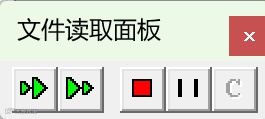
可以使用面板上的按钮来控制文件读取过程。
✧使用 (加速)按钮加快文件读取速度。播放速度可以从1(实时播放)到500(加速播放500倍)。播放速度显示在“视图”视窗底部的“当前时间”窗口的括号中。
✧要降低文件的读取速度,请使用 “减速”按钮。
✧使用 (停止)按钮停止读取文件。在这种情况下,文件读取停止,文件读取面板消失。
也可以通过在“视图-文件读取面板”主菜单中删除“文件读取面板”开关来取消文件读取。在此之后,从主菜单调用文件读取面板是不可用的。
✧使用 (暂停)按钮暂时停止读取文件。
要删除文件读取面板,选择“视图-文件读取面板”命令。要恢复文件读取面板,请再次从主菜单中选择相同的命令。
✧要继续阅读文件,请点击 (继续)按钮。
文件读取完成后,“文件读取”面板消失。主菜单命令视图-文件读取面板也变得不可用。
数据文件保存
该程序每分钟自动保存一次采集数据,在数据采集结束和暂停模式激活时进行。当指定测量参数时,指定存储数据的文件名。
打开示波器文件
打开示波器文件类似于打开数据文件,除了:
✧在文件 - 打开 OSC命令打开示波器文件;
✧不是文件标题窗口,而是OSC文件栏窗口,类似于文件标题窗口,但包含有关示波器的额外信息。
OSC文件栏窗口在“文件标题”一节中描述。
保存示波器文件
该程序实现了示波器的自动保存,类似于数据文件的保存。
6.2. 文件标题
当打开数据文件或打开要过滤的文件时,会出现文件标题对话框。此外,当打开数据文件时,可以使用“文件-显示标题”菜单命令打开此窗口。
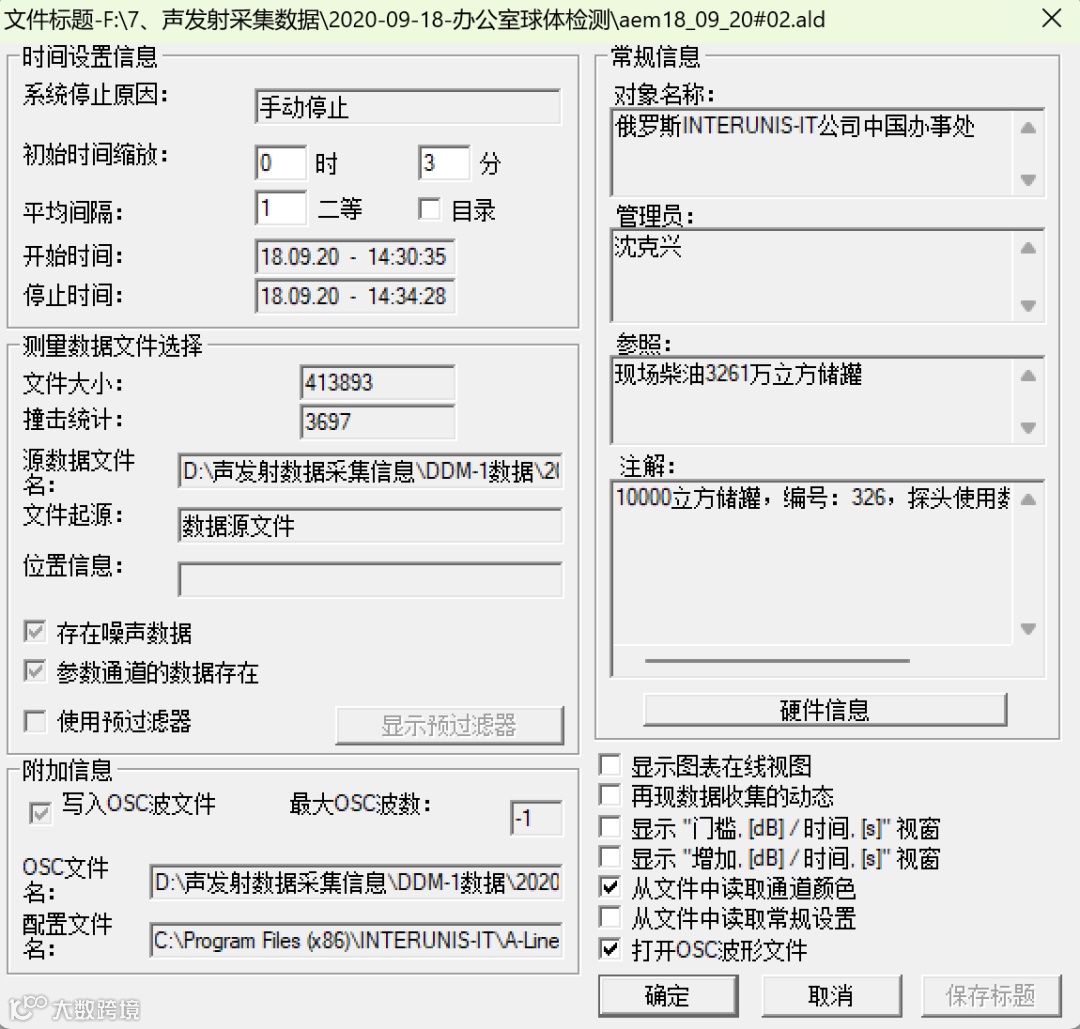
图6.2 文件标题窗口
文件标题窗口包含有关数据文件和控件的信息。
数据文件信息
“文件标题”对话框中显示的大部分信息来自数据文件。它被分为四部分。
◇在时间设置信息组中,提供了有关采集参数持续时间的信息,并给出了停止声发射系统的原因:
•停止声发射系统的原因-在系统停止原因字段中;
•初始时间缩放大小-在初始时间缩放大小字段中;
•平均间隔-在平均间隔字段中;
•采集开始时间-在开始时间字段中;
•采集结束时间-在停止时间字段中。
◇测量数据文件选择组含关于数据文件的信息:
•文件大小-在文件大小字段中;
•文件中包含的撞击数-撞击统计字段中;
•源数据文件称-在源数据文件名字段中;
•文件起源-在文件起源字段:
◦源数据文件-测量产生的数据文件;
◦过滤后的数据文件-通过过滤获得的数据文件;
◦位置后过滤数据文件-用于位置过滤后接收的数据文件。
•文件名称和位置信息-在位置信息字段;
•是否记录噪声数据-存在噪声数据;
•参数输入的数据是否被记录-参数通道的数据存在;
•是否使用了预过滤器-标志使用了预过滤器。
您可以通过单击“显示预过滤器”按钮来查看预过滤器设置。
◇附加信息组包含有关相关示波器和配置文件的信息:
•是否记录示波器文件-写入OSC波形文件;
•最大示波器文件数量-最大OSC波数;
•示波器文件名-OSC文件名字段中;
•配置文件名称-在配置文件名称字段。
◇常规信息包含对数据文件的注释:
•对象名称-在对象名称字段中;
•操作者的名称-在管理员字段中;
•标准-在参照字段中;
•注解-在注解栏;
•有关包含该文件的复杂实现的硬件/软件版本的信息-单击硬件信息按钮,然后打开复杂硬件信息对话框。
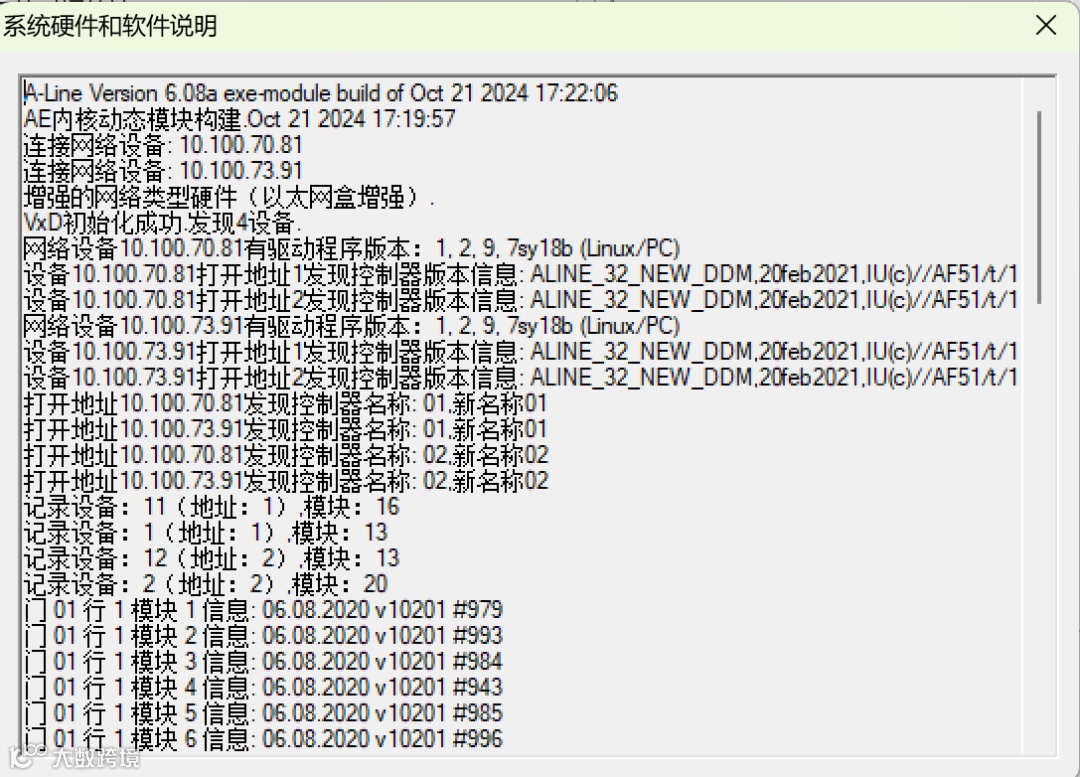
图6.3 系统硬件和软件说明对话框
打开的对话框字段包含有关硬件的信息复杂的软件版本。
控件
在“文件标题”对话框中,除了数据文件信息外,还有一组开关,允许您更改数据加载过程、数据表示和自定义参数的值。
◇打开数据文件时,为方便加载和查看,请使用以下参数。
•在“平均间隔”字段中,您可以更改平均时间,默认为1秒。对于大量数据,建议增加默认值,因为这将加快加载过程。对于动态过程分析,可以使用小于1秒的平均间隔值。
•在“初始时间缩放”框中,您还可以更改默认时间初始缩放的初始大小。
•为了方便查看时间表,您应该激活目录栏。它允许在所有时间轴上可视化滚动条的时间。时间窗口的宽度将匹配初始时间刻度输入框中设置的值。
•激活“显示图表在线视图”开关,可以根据在数据收集过程中从复杂硬件中获得的平均参数构建ORI图表,并记录在原始文件中。否则,ORI图是根据文件中包含的S声发射撞击参数构建的(例如,滤波)。
•要查看数据采集过程和图表(OORI、位置等)的逐步构建,请激活“再现数据收集的动态”按钮。在这种情况下,当文件加载时,文件读取面板将出现,您可以使用它来控制文件读取过程。使用文件读取面板的工作在“文件读取面板”一节中有描述。
当开关被关闭时,立即构建与文件中完整数据集相对应的图形,从而减少加载时间。
◇该程序允许在打开数据文件时创建额外的窗口。
•要创建门槛和时间振幅视窗,请设置“显示“门槛”(dB)/时间(s)”和“显示增加图(dB)/时间(s)”按钮。
•要差查看相应的OSC文件(如果它是在数据采集过程中记录的),请使用“打开OSC波形文件”按钮。
◇该程序提供了在加载文件时使用复杂参数的不同设置的可能性。
•允许从打开的数据文件中读取通道颜色。为此,激活“从文件中读取通道颜色”开关。否则,将使用当前配置文件中的颜色。
•通过设置“从文件读取常规设置”开关,可以使用保存在打开的数据文件中的复杂常规参数。
◇当执行文件-显示标题和调用指定窗口从过滤器对话框窗口和查看框在组一般变得可编辑。要保存更改,请单击保存标题按钮。
6.3 OSC波文件标题
当打开波形文件时,出现OSC波文件标题对话框。此外,在加载波形文件时,可以使用“文件-显示OSC标题”命令打开此窗口。
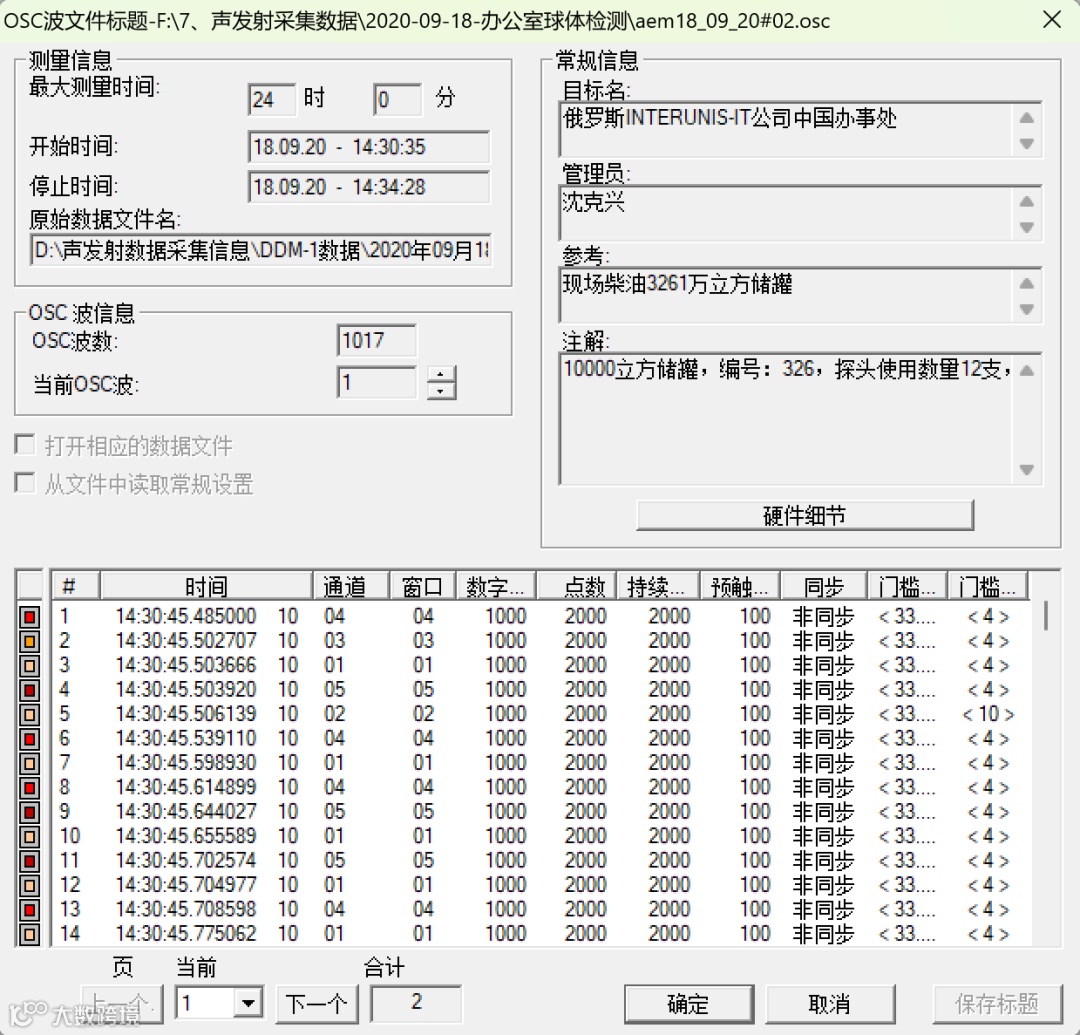
图6.4 OSC波形文件标题对话框
在OSC文件标题窗口中,示波器文件的信息包含在以下组中:
◇测量信息组提供了有关测量时间参数的信息:
•测量时间-在字段中最大测量时间。
•测量开始时间-在开始时间字段。
•测量结束时间-在停止时间字段中。
•从测量中获得的数据文件名-在原始数据文件名字段中。如果没有保存数据,则该字段将显示“无保存数据”消息。
◇OSC波信息组采集了文件中波形数量的信息:
•实际显示的示波器数量-在OSC波数字段中。
•当前示波器的数量-当前OSC波。
选择的当前波形显示在OORI示波器窗口。在这种情况下,Y轴上的示波器窗口的自动缩放可以在整个刻度上进行,也可以在当前示波器的最大刻度上进行(刻度设置对话框)。当前示波器频谱的计算和显示在数据采集模式下进行,并显示频谱(kHz)窗口中。
◇当打开OSC文件时,可以在程序中使用不同的复杂参数设置:
•可以同时打开OSC文件和数据文件。为此,您需要激活“打开相应的数据文件”开关。
•读取保存在OSC示波器文件中的声发射系统的一般参数的程序是可用的。为此,您需要设置“从文件读取常规设置”开关。否则,常规参数将从当前配置文件中计算。
◇常规信息包括对波形文件的评论:
•对象名称-在目标名字段中。
•操作者名称-在管理员字段。
•参考-在参考字段。
•注解-在注解栏。
•有关包含此OSC文件的复杂实现的硬件/软件版本的信息-单击硬件细节按钮。这将打开一个硬件信息对话框,类似于图5.3。
◇在OSC文件头窗口的底部,有以下关于所有记录的示波器的信息:
•示波器显示的颜色是一列彩色方块。如果整个大正方形被着色,这意味着通道的颜色是单独分配给给定通道的。如果在一个大的正方形中只有一个小的正方形是着色的,这意味着分配给示波器通道的颜色与为数据采集通道选择的颜色相同。
•示波器编号-在第1栏。
•示波器到达时间(绝对,高精度)和示波器到达时间相对于测量开始的时间,精度高达1秒-在时间栏。示波器到达时间(绝对的,高精度的)用于计算声波在示波器上的速度。
•在“通道”示例记录示波器的通道号。
•在窗口列中指定示波器通道输出的窗口号。
•示波器通道的数字化频率-在“采样频率(kHz)”一栏。
•示波器波中的点数-列中的点数。
•示波器振铃计数值-在长度列(微妙)。
•示波器工作模式-在触发前,同步栏(示波器工作模式在“配置示波器通道”一节中有详细描述)。
•以dB为单位的阈值-在阈值(dB)列中。
•测量的阈值。在《示波器窗口》中。
有关记录示波器的信息显示在查看窗口中,并由部分显示。总页数在总数字段中指定。要查看下一页,请单击“下一页”,要返回上一页,请单击“上一页”。每个过渡都伴随着一个反映加载过程的窗口。要在任意页面上打开文件,请使用当前页面列表。在“一般设置”对话框中指定在单个页面上显示的数据行数。
当执行“文件-显示OSC标题”命令时,组中的“常规信息”字段可以进行编辑。要保存标题中的更改,请单击保存标题按钮。
您可以按确定关闭此窗口。打开示波器文件后,按下确定按钮继续下载数据文件,按下取消按钮取消下载。
6.4 数据文件合并
不同的检测通常需要合并多个文件中的数据。该程序允许单独合并数据文件(扩展名).ALD),示波器文件(扩展).OSC),以及包含。OSC文件链接的数据文件。可以合并无限数量的文件。
⚠允许合并启动时间不超过48小时的文件。
在这种情况下,合并文件中的信号记录的时间<s:1>间隔不能在时间上重叠。否则,程序将发出一条消息,指出不适合合并的文件的名称。
要合并数据,请在主菜单中选择“文件-文件合并”命令。然后出现“合并文件”对话框。
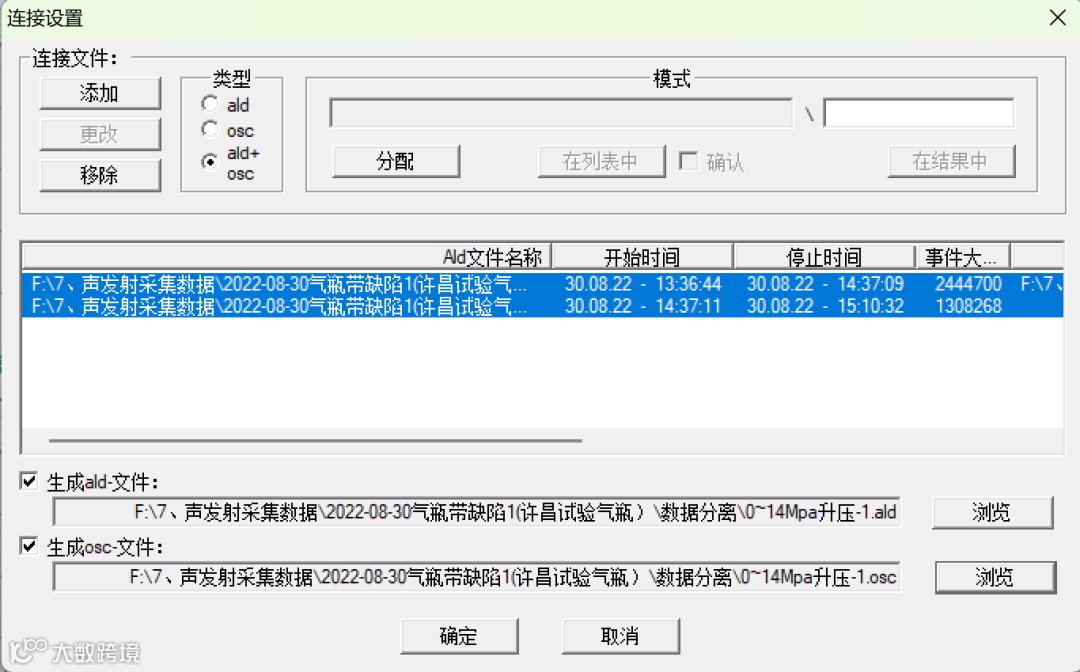
图6.5 连接设置对话框
◇要在打开的对话框中进行合并,请选择合并文件的类型。
•要合并数据文件,请激活“合并ald文件”按钮,这将自动在类型子组中激活ald按钮,并使“添加到合并文件组”按钮可用。
•要合并示波器文件,请激活“osc”按钮,这将自动在类型子组中激活“osc”按钮,并在合并文件组中启用“osc”按钮。
•合并包含文件链接的数据文件。OSC,同时激活开关-“ald文件”和“osc文件”,这将自动使类型子组中的任何开关可用(默认情况下,程序选择“ald”开关)。当您选择“ald”或“ald+osc”开关时,“添加到联合文件组”按钮变得可用。当“osc”按钮被激活时,“添加”按钮变得不可用。
⚠允许合并类型为:
✧仅限扩展名为。ald的数据文件;
✧只提供扩展名为。osc的示波器文件;
✧只包含。osc文件合并的数据文件;结果将创建两个新文件,其中一个只包含合并的数据文件(扩展名).ALD),第二个是仅合并示波器文件(扩展名.osc);
✧包含文件链接的数据文件.OSC,有数据文件。
不允许合并包含文件链接的数据文件.OSC,有示波器文件。
◇在对话框中选择要合并的文件类型后,指定要合并的文件的名称。
•通过点击“添加”按钮,并在标准的“打开文件”对话框中选择所需的文件,将文件添加到合并列表中。然后,每个添加的文件自动放置在文件名列表中的特定序列中,并根据信号记录的时间指定结束和开始测量的时间。
•对于合并和选择大量具有相似名称的文件,程序可以通过模板分配文件,使用«?》或《*》,如“模板的使用”一节所述。
◇为了修改合并文件的列表,程序提供了以下可能性:
•要删除所选文件,请单击“移除”按钮。
•要替换所选文件,请单击“更改”按钮。
在合并列表中选择一个文件后,就可以操作以上命令。对选定的文件执行移除和更改操作。
◇要指定结果文件的名称,请单击"预览"按钮。接下来,在标准的“保存”对话框中,指定合并数据将存储在其中的文件名。
指定文件名后,单击OK。状态行显示文件合并过程。
模式使用
为了合并和选择大量名称相似的文件(例如,一个实验在不同时间记录的文件),程序提供了使用《?》符号的模板选择文件的选项或者《*》。
符号“?“替换文件名中的任意一个字符,” * "替换文件名中的任意数量的字符。数据模式《?》数据类型《*》对应于数据、数据1、数据123、数据CB等文件。
◇要在合并窗口中分配模式,请使用预览组中的设置按钮。在打开的标准“打开文件”对话框中,选择要创建模式的源文件。请注意,选择的模式,
你可以编辑你的名称。
◇要填写列表,请单击分配。文件名将被添加到文件名列表中,以匹配模板和不跨时间的文件名。否则,将出现一条消息,说明不能合并的文件名。
◇要确认合并列表中的文件,请激活“在列表中”按钮,然后单击“加入列表”按钮。每次合并后,都会出现“确认添加文件”对话框,您可以选择“是”按钮(当您将文件添加到合并列表时)或“否”按钮。如果您选择取消命令,程序将不再查看下面的文件列表。以前选择的文件将保留在列表中。
◇ 使用模式选择要合并的文件后,可以指定结果文件的名称。为此,请使用以下任何一种方法:
• 点击“在结果中”按钮。“结果文件”字段中将显示程序建议的结果文件名。该名称将由所选模板的名称组成,包括每个要合并文件的不同部分。
• 在“文件名”列表中选择一个或多个文件。然后点击“在结果中”按钮。“结果文件”字段中将显示结果文件名。该名称将由所选模式的名称组成,包括所选文件的不同部分。
✱在大多数情况下,在模板中会将“#”后面的数字替换为“*”。例如,如果在模板中指定 …#0*(…#1*,…#2*),那么程序将分别仅选择从 …#00(…#10,…#20)到 …#09(…#19,…#29…)的文件进行合并。
6.5. 数据文件恢复
该程序实现了恢复因硬盘故障、数据写入其他存储介质时出错以及计算机意外断电而损坏的数据文件的功能。
◇ 要查找数据文件中的错误,请执行以下操作:
• 使用主菜单中的“文件 – 恢复”命令;
• 在打开的“打开”对话框中,选择可能存在损坏的文件;随后将出现一个窗口,显示文件检查过程;
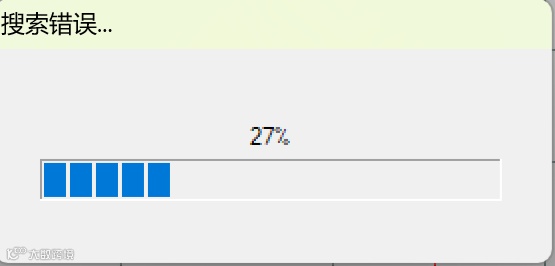
图6.6 搜索错误窗口
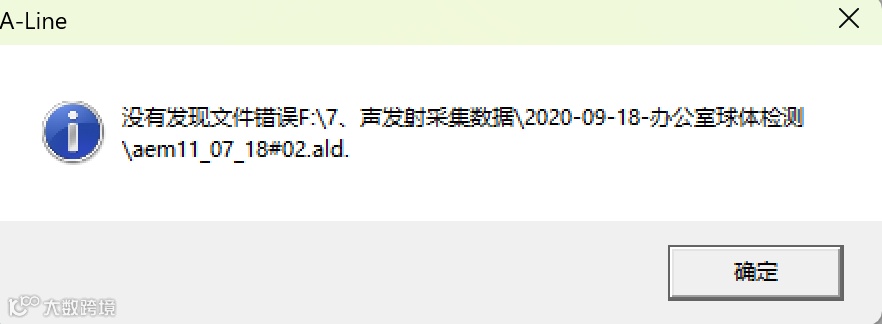
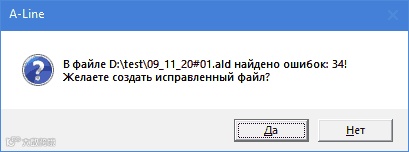
• 文件检查结束后,会弹出第二个窗口显示检查结果:
|
|
◇ 若要保存所选文件的检查结果,请执行以下操作:
• 当出现文件未发现错误的消息时,点击“确定”按钮确认检查结果,此时文件将以其原名称保存。
• 当出现发现错误的消息时,点击“确定”按钮保存受损文件的修正副本。此后将弹出“另存为”对话框,您需在其中指定恢复后文件的名称和保存位置。若点击“否”,则不会保存文件的修正副本。
6.6. 创建项目
为了方便在程序中处理文件,该程序支持创建项目,项目可将与研究对象相关的各类文件(数据文件、波形图文件、位置文件、速度测量文件、负载文件、设置文件)整合在一起。
创建项目
要创建项目,请使用主菜单中的“文件 - 创建项目”命令。此后会出现“新项目设置”对话框。
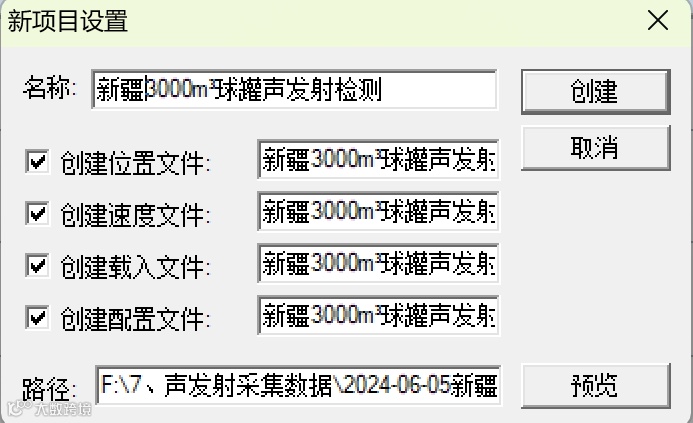
图6.9 新项目设置窗口
在这个对话框中设置新项目的参数。
◇在“名称”输入框中输入项目名称。此后,该名称将自动分配给项目中包含的所有文件。
◇ 在“路径”输入框中指定要创建的项目所在的目录名称。可以使用“预览”按钮选择目录。在打开的“选择工作文件夹”对话框中,指定项目的存放路径。
◇ 选择将包含在项目中的文件类型:
• 若要使用位置设置文件,请开启“创建位置文件”开关;
• 若要将速度测量参数文件包含在项目中,请开启“创建速度文件”开关;
• 若要使用附加线描述文件,请开启“创建载入文件”开关;
• 若要使用配置文件,请开启“创建设置文件”开关。
要创建项目,请点击“创建”按钮,随后会出现项目窗口。若要取消已输入的设置,请点击“取消”按钮。
项目窗口
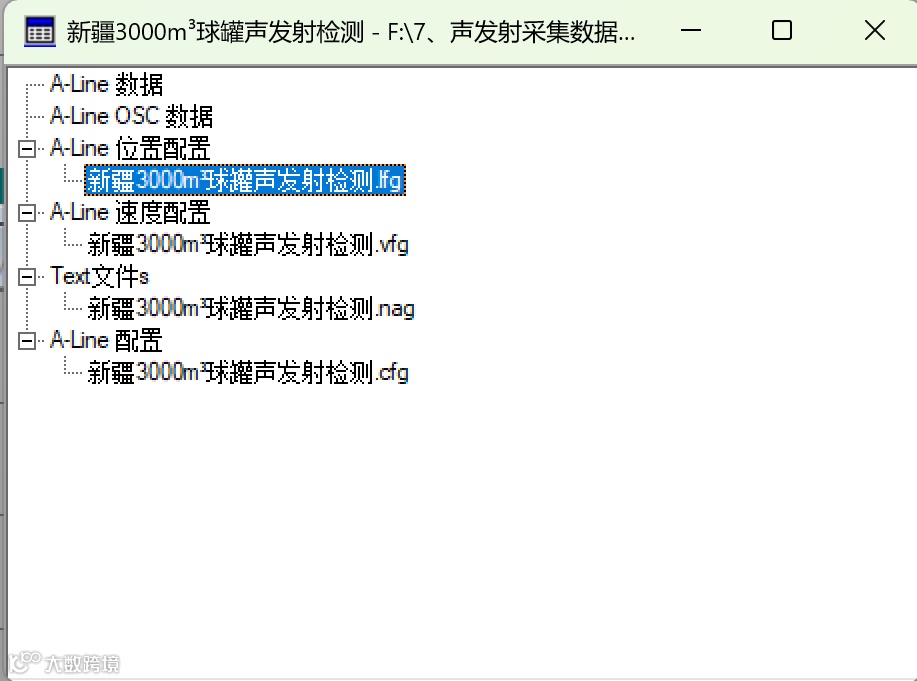
图6.10 项目窗口
在项目窗口中显示了项目中的所有文件。若要设置参数或更改参数,请将光标移至文件名处,然后双击鼠标左键。之后会出现相应的对话框,您可以在其中输入新参数或更改现有参数。
此外,也可以使用鼠标右键代替左键。单击鼠标右键会弹出上下文菜单。
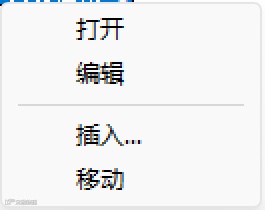
表6.1
|
|
|
|
|
打开相应的文件。 |
|
|
打开设置窗口,用于更改相应类型文件的参数。 |
|
|
向项目中添加新文件。 |
|
|
从项目中删除所选文件。 |
项目窗口管理
要打开之前创建的项目,请使用主菜单中的“文件 - 项目打开”命令。此后会出现项目窗口,该窗口在数据采集期间可以保持打开状态。这允许在进行测量时进行必要的更改。
若要临时关闭项目窗口,请使用主菜单中的“视图 - 工作区”命令。若要恢复该窗口,请再次选择主菜单中的“视图 - 项目工作区”命令。
若需要完全关闭项目窗口,请使用主菜单中的“文件 - 关闭项目”命令。
✶ ✶ ✶

河南启兴格电子科技有限公司
地址:河南省郑州市金水区郑花路62号黄河建工大厦A座6层8618室
电话:0371-65693152 13253407957
www.qxgndt.com E-mail:qxg_ndt@yeah.net