



在日常使用微信过程中,若不慎删除文件传输助手中的聊天记录,可能导致重要文件、沟通内容丢失。以下结合 2025 年微信功能特性,整理两类高效恢复方法,包含详细操作步骤与适用场景说明,用户可根据实际情况选择尝试,提高记录找回成功率。
一、通过「recover」功能进行系统修复恢复
该方法适用于因微信系统异常(如程序闪退、缓存损坏)导致文件传输助手记录丢失的场景,无需借助外部工具,直接通过微信内置修复功能操作:
-
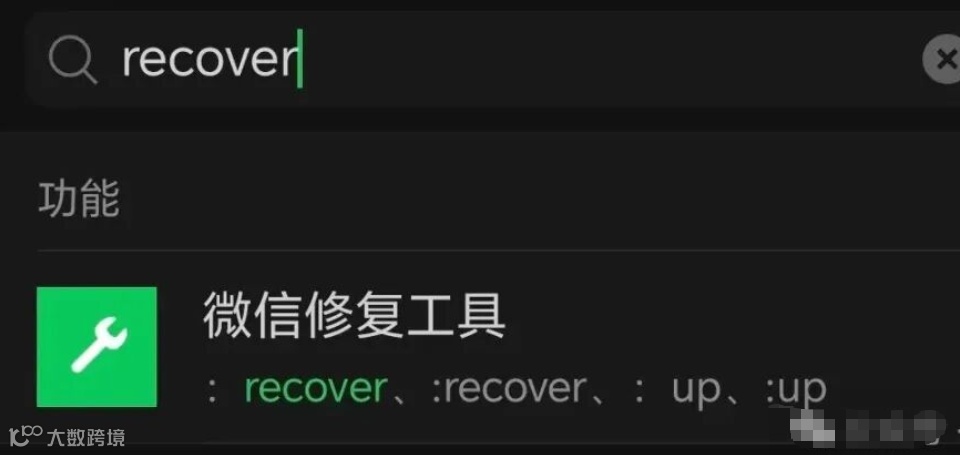
打开微信主界面,点击顶部的搜索框(放大镜图标),在输入栏中准确输入英文指令 “recover”,输入完成后,系统会自动匹配并显示 【微信修复工具】 选项,点击进入该工具页面。
-
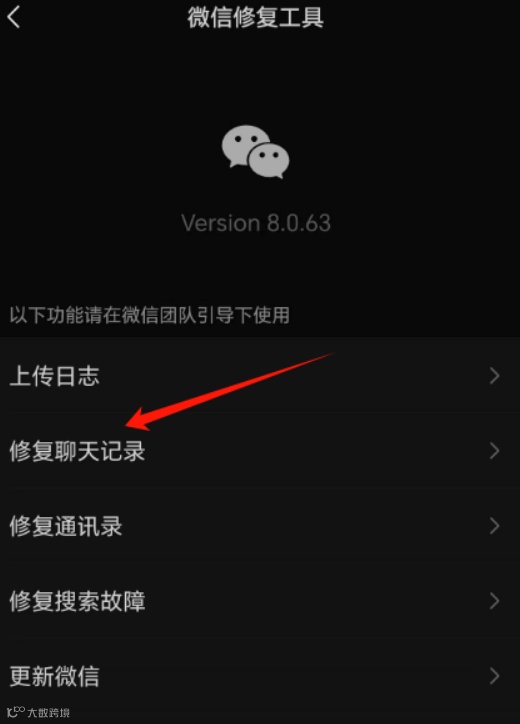
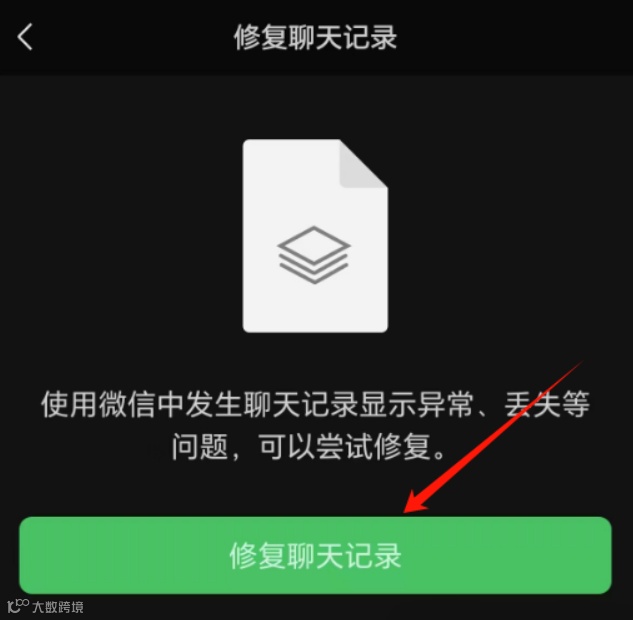
进入 【微信修复工具】 界面后,在功能列表中找到并点击 【修复聊天记录】 选项,此时系统会弹出确认提示框,点击 【修复】 按钮启动修复流程。
-
修复过程中,系统会自动检测聊天记录是否存在异常:若文件传输助手记录无损坏,会提示 “无异常,无需修复”;若存在可恢复的丢失记录,将自动执行修复操作,修复完成后需重启微信,重启后可查看文件传输助手内的记录是否恢复。
注意事项:除修复聊天记录外,【微信修复工具】 还支持对通讯录同步异常、文件传输助手功能故障等问题的修复,同时提供缓存清理选项,若需优化微信运行速度,可在确认记录安全后使用该功能。
二、通过聊天记录迁移与备份功能恢复
若「recover」修复功能未达到预期效果,可通过微信内置的迁移与备份功能找回文件传输助手记录,该方法需依赖此前创建的备份文件,建议日常定期操作以保障数据安全,具体步骤如下:
-
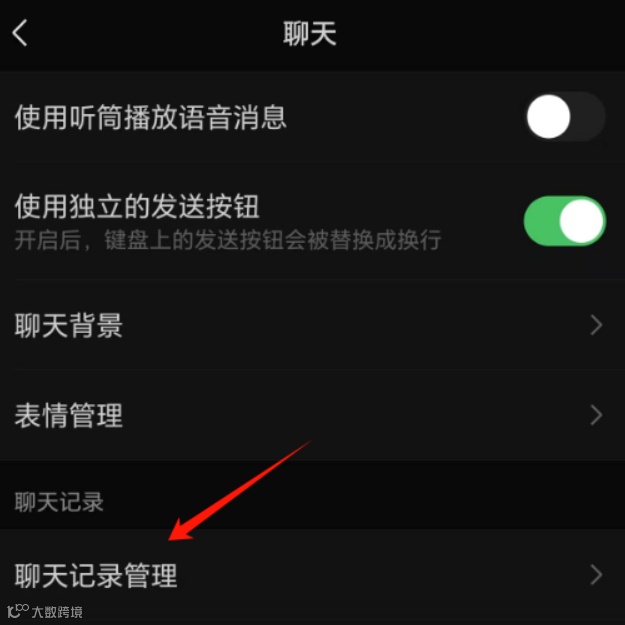
打开微信 APP,点击底部菜单栏的 【我】,在个人中心页面选择【设置】,进入设置界面后,找到并点击【聊天】 选项,在聊天设置中即可看到 【聊天记录管理】 功能入口,点击进入。
-
在 【聊天记录管理】 页面,系统提供 【导入与导出】 和 【备份与恢复】 两种核心功能,用户可根据备份文件的存储位置选择对应操作:若备份文件在电脑端,优先选择【导入与导出】;若备份在云端或其他移动设备,可选择【备份与恢复】。
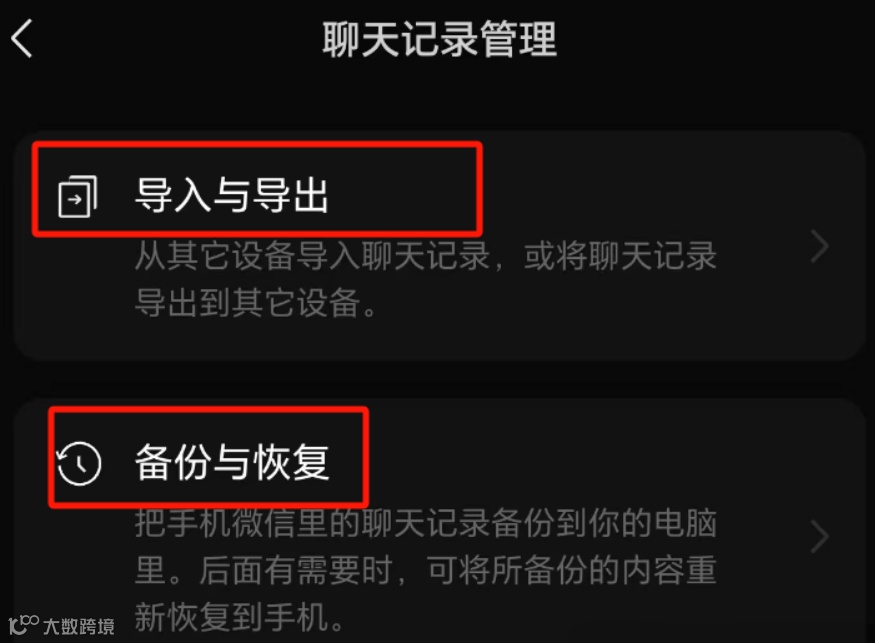
-
以 【导入与导出】 功能为例,选择该选项后,可将存储在电脑端的聊天记录导入当前手机微信,该方式稳定性较高,能有效保留文件传输助手中的各类数据(包括文档、图片、语音等);若需迁移至其他移动设备,需确保两台设备处于同一无线网络环境,避免数据传输中断。
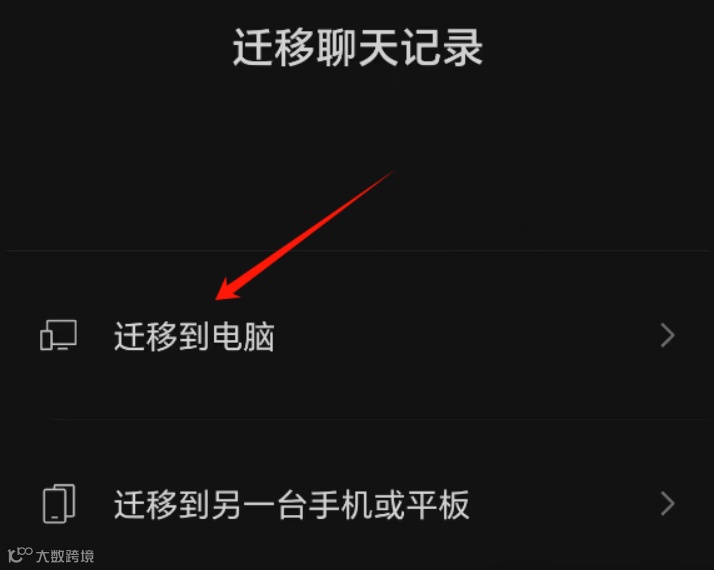
-
点击进入具体迁移 / 导出页面后,系统支持 【仅导出指定聊天记录】 功能,用户可在聊天列表中勾选 “文件传输助手”,仅针对该模块的记录进行操作,无需导出全部聊天数据,既能节省存储空间,又能缩短操作时间,选择完成后按照系统提示启动迁移流程即可。
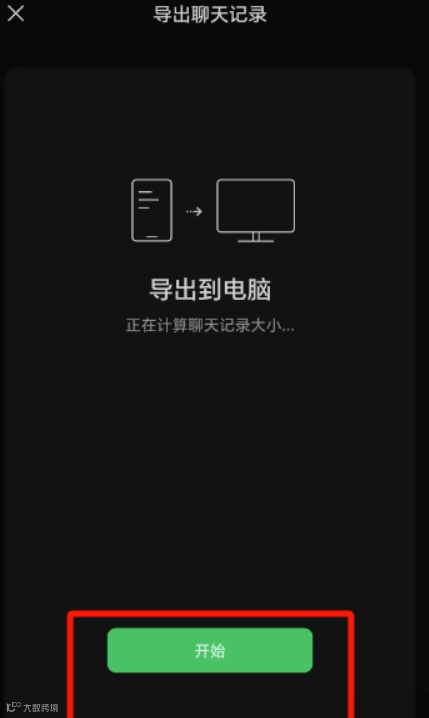
补充说明:使用备份功能恢复前,建议先检查备份文件的创建时间,确保该备份包含误删前的文件传输助手记录;若备份文件存储在云端,需确保设备网络连接稳定,避免因网络波动导致恢复失败。