很多关注我的粉丝都普遍遇到这样一个问题,就是一个项目刚做完,还没来得及整理总结,另一个项目又来了,不得不尽快投入到新项目中,项目资料越积越多,后面再找就很麻烦。
有没有什么好用的AI工具,能方便的帮助我们做项目管理,这篇文章使用一个AI工具,不需要编写代码,零代码就能构建一个管理系统,清晰展示所有项目的看板,感兴趣的可以看看。
我介绍的这个方法,不需要大家去写一行代码,完全是零代码搭建,并且本文是完整从零上手的教程,根据本文教程差不多十来分钟,就能搞定。
可以说,对新手、不懂编程的老铁,也是很友好的,所以大家记得根据教程去实践下。
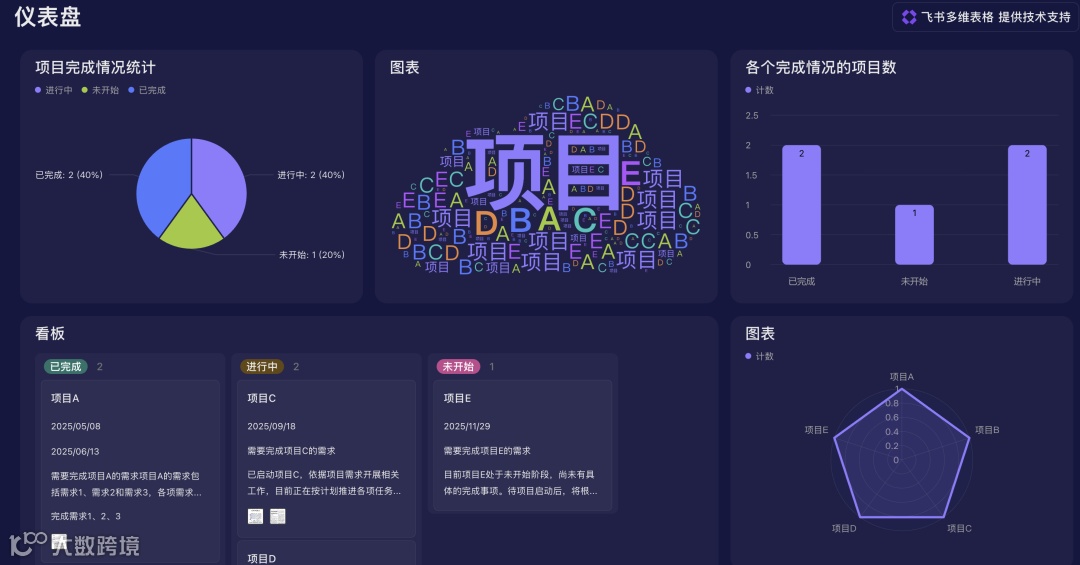
先给大家展示下,今年我对自己文件知识库,开发的一个管理系统,也叫做仪表盘,如下所示:
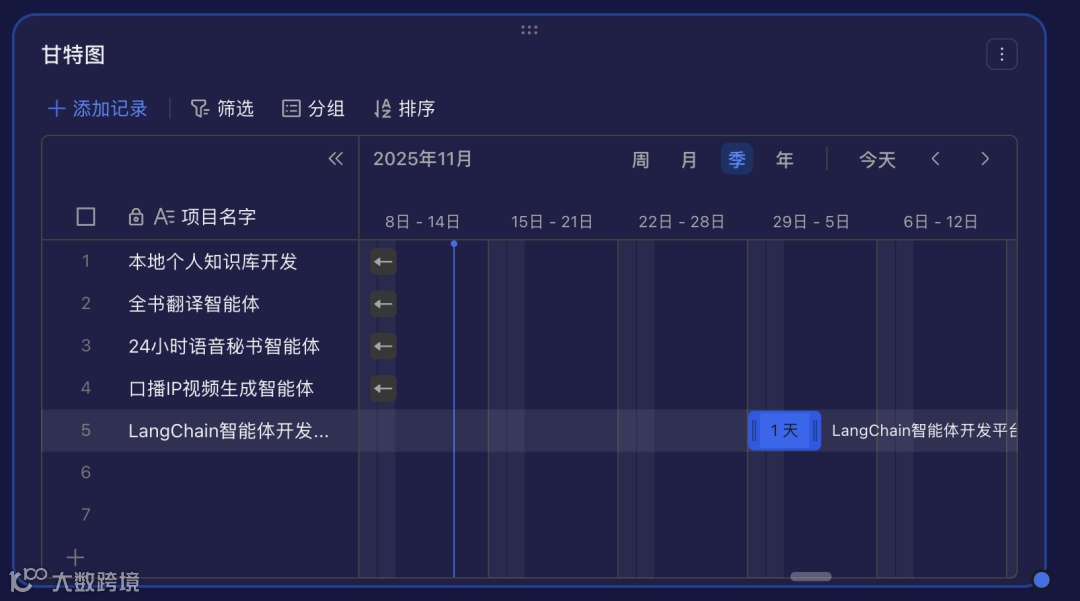
既有团队项目完成情况统计饼状图,词云图,柱状图,以及详细的项目看板,还有雷达图,展示每个成员对应每个项目的完成情况。
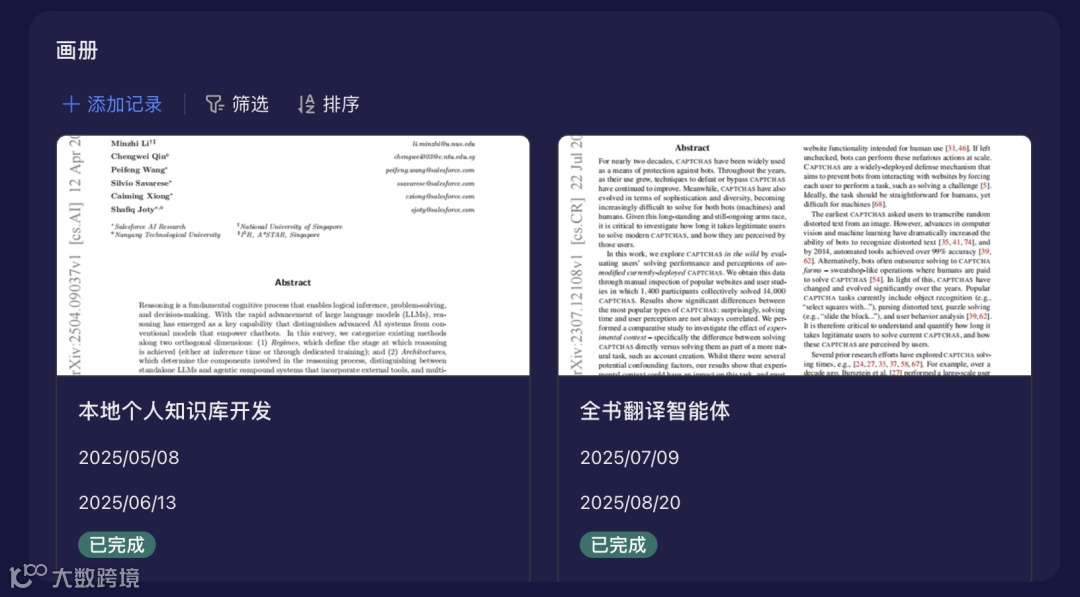
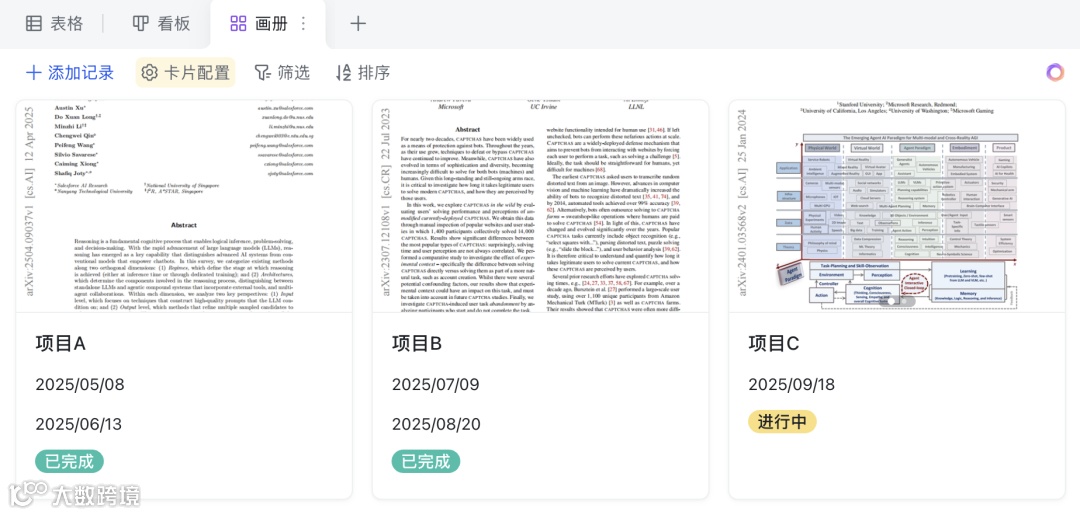
每个项目关联的资料画册,都归类整理到这里了,再找资料的时候 ,就会容易一些:
通过这样的仪表盘,应该能解决文章一开头提到的,每到年底开总结会,忘记年初项目都做了哪些事情的问题了。
我写的此篇教程,步骤比较细,保证新手也能顺利上手使用,感兴趣的可以看看。
在开始从零上手做出文章开头的项目看板管理系统前,我们先认识下飞书多维表格。
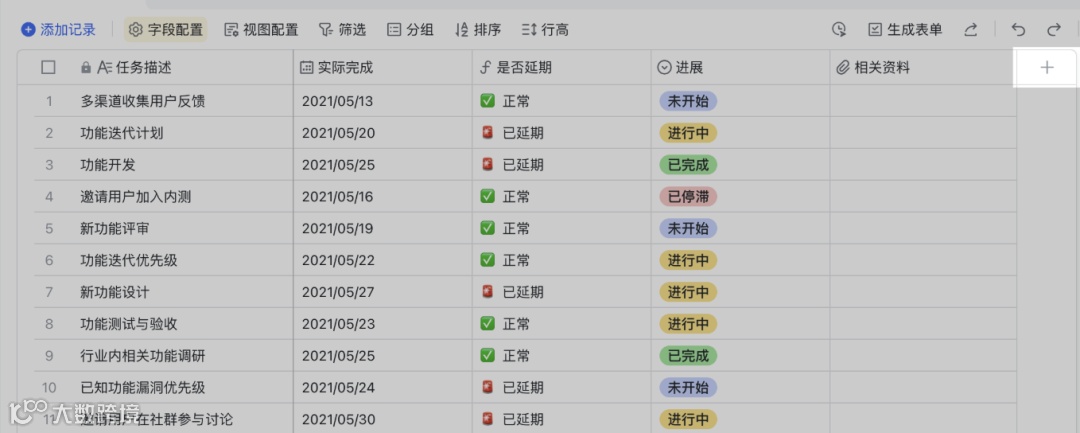
飞书多维表格中一列就是一个字段,用来定义此列数据类型,比如是文本,还是日期,多选项等;字段还定义了数据如何展现在界面中,系统如何理解它,如下图所示字段有「任务描述」,「实际完成」,「是否延期」等:
其字段比较丰富,一共分为三大类:常规、业务和高级。
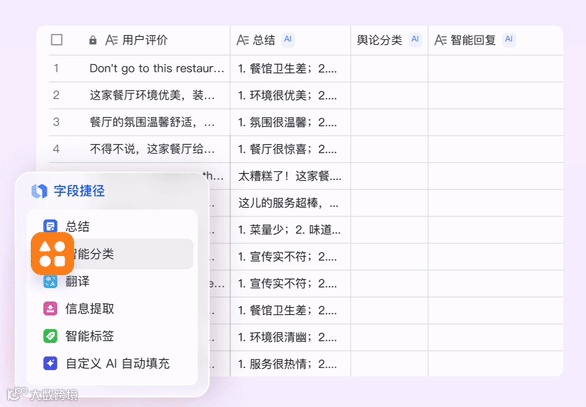
一行数据,就是一行完整的记录,需要记录的文本,日期,选项,数值等在表格中以行的形式被记录。它内置了很多AI功能,能够方便地做数据记录批量处理与生成,如下图所示:
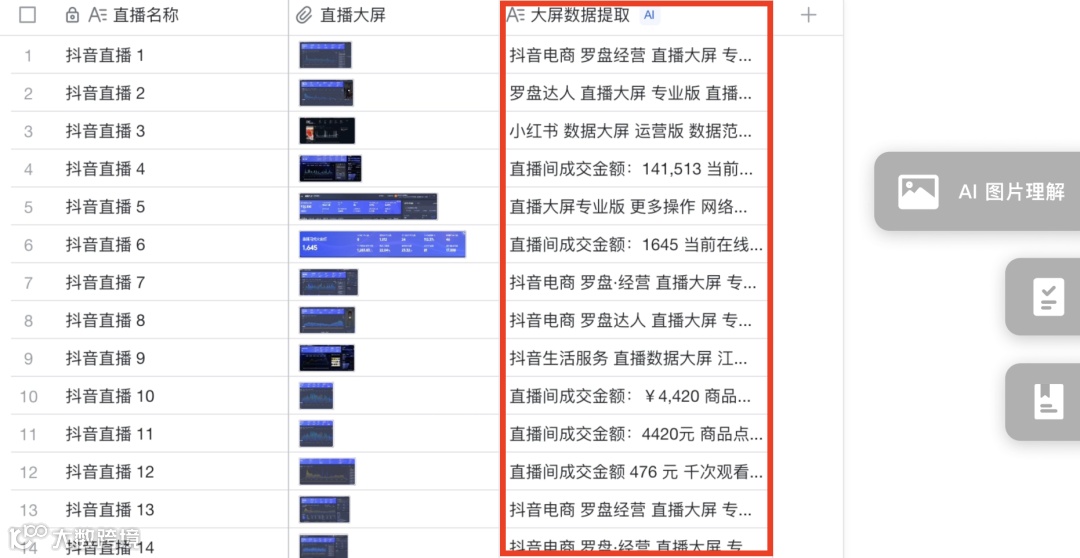
再比如通过内置的AI工具,如下图「大屏数据提取」字段取值,通过AI图片理解把前一字段「直播大屏」里的系列图片直接提取出文字并自动填充:
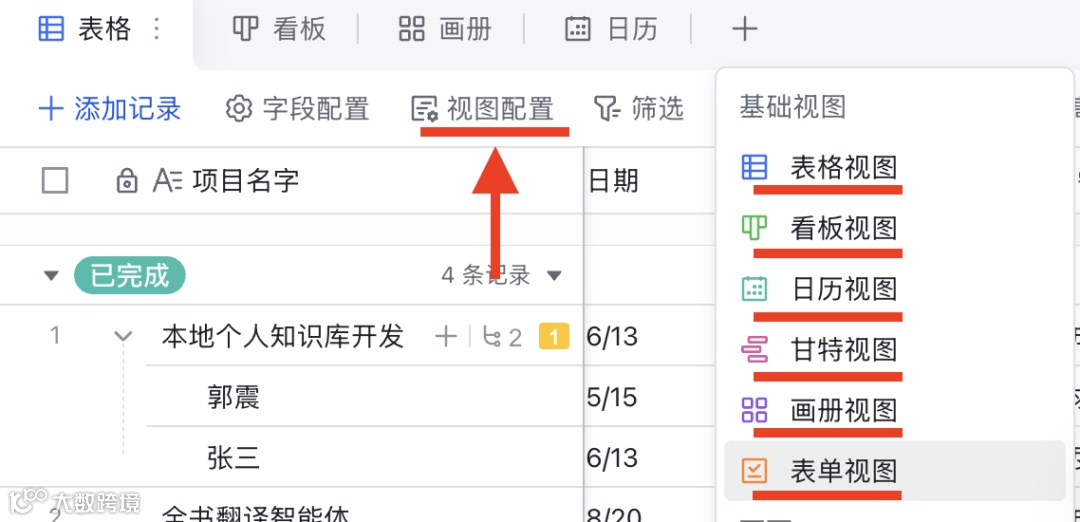
飞书多维表格还支持视图配置功能,是实现多维能力的基础所在,一个数据表,可以6种视图展现形式,如下所示:
表格视图中展示的一行一行的表格,看板视图展示为更加清晰直观的看板卡片,切换为日历视图直观看到每日工作事项等。
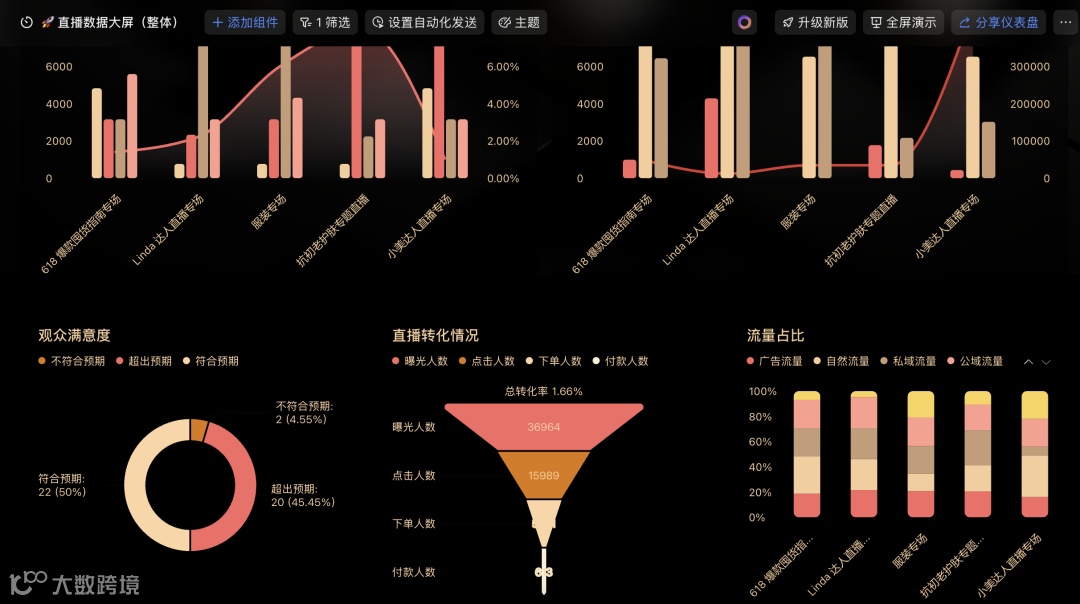
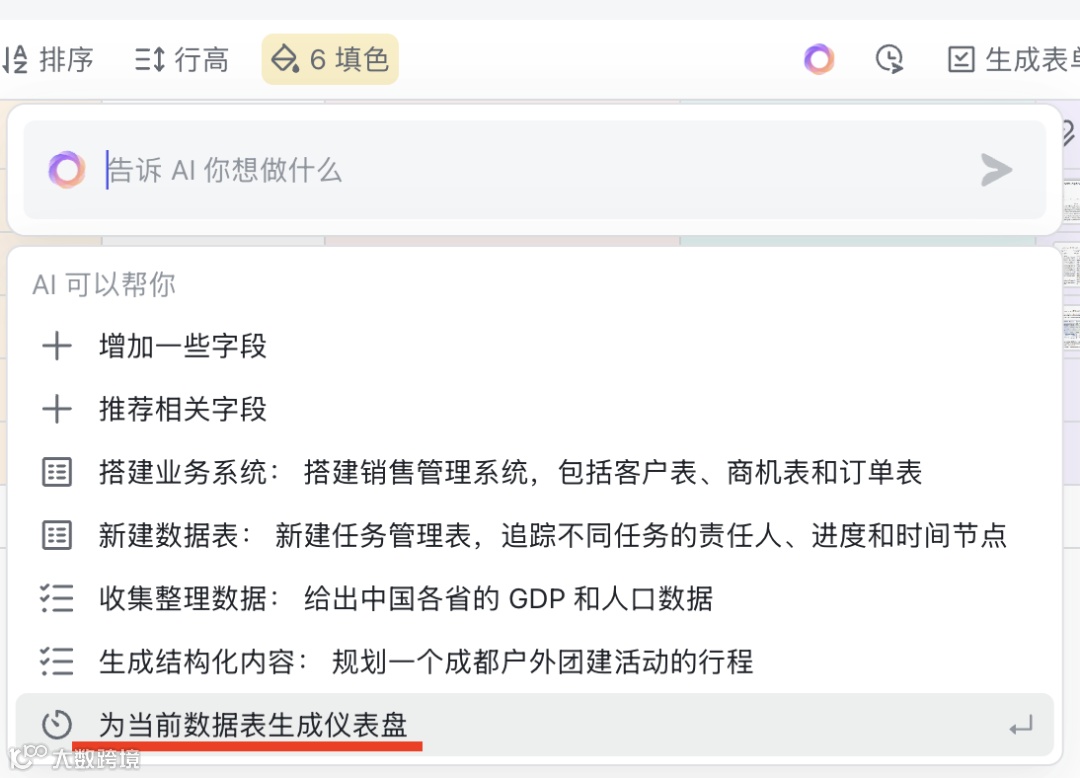
还支持一键出仪表盘,它是一个数据看板,把多种组件组合在一起,是一种更加综合、更高维度的数据展现形式,如下图所示就是一个仪表盘:
可以从不同的维度统计对多维表格中的数据进行统计,内置了36 种不同类型的组件,从大家常见的柱状图,饼状图,折线图,再到漏斗图,词云图,指标卡,进度图等,比较丰富。
总之,飞书多维表格是一款集“表格 + 数据库 ”于一体,还内置了AI功能帮助我们自动干活的AI效率工具,关键零基础上手非常容易。
认识了飞书多维表格后,再帮大家总结我平时使用它主要做哪些事情?首先,它是一个方便记录和管理数据的工具,平时需要记录存档的数据交给它:
有了数据后,非常方便能够做数据透视分析、数据可视化,比如通过仪表盘功能,零代码,比较方便的生成各类图表的看板组合,让数据呈现一目了然。
另外,多人协同编辑一张表,飞书多维表格也是非常适合的,全队每位成员的编辑状态同步丝滑,让每一个人都能看到其他人的工作状态,让团队效率倍增。
飞书多维表格还能通过工作流,帮助很多工作自动化,比如上面提到,数据每次发生变动时,可以触发关联的事件,比如自动给相关负责人发送邮件等。
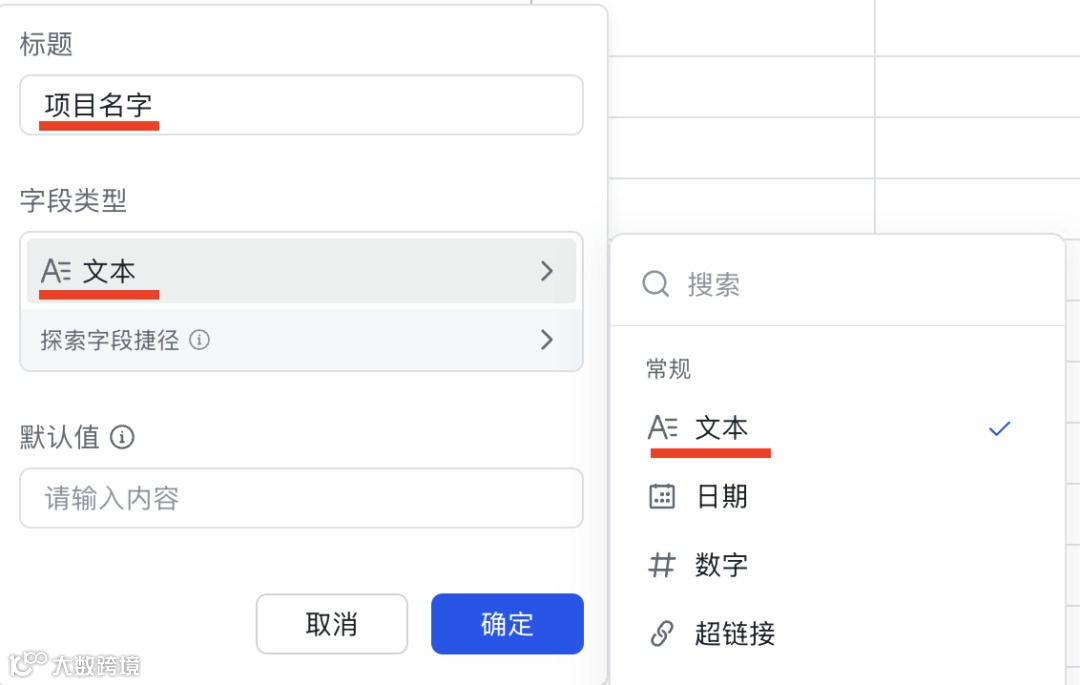
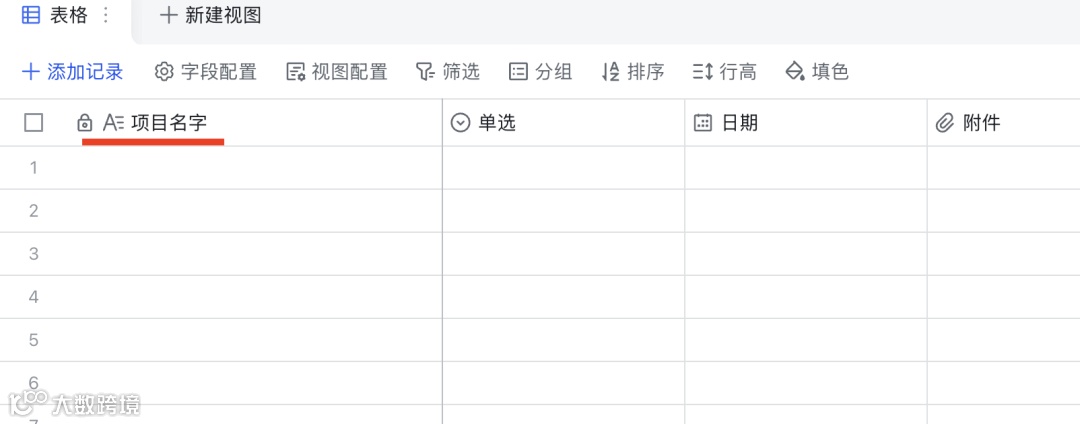
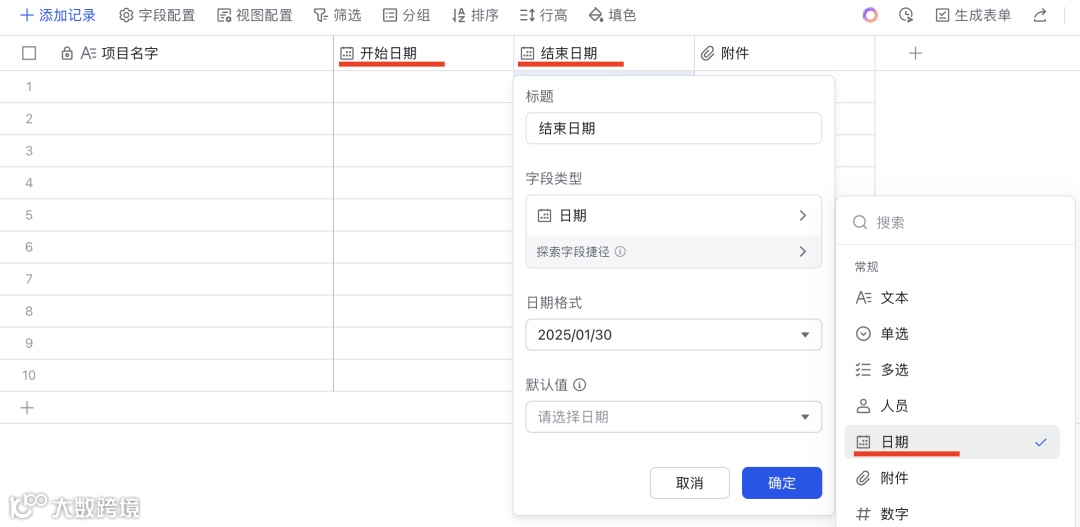
上面截图中点击「确定」按钮后,咱们的第一个列名就有了:
同理,后面两列也可以按照这种方法修改,分别修改为开始日期,结束日期:
创建的字段:团队项目开始日期,结束日期,可以对日期类型的字段方便做分组,筛选:
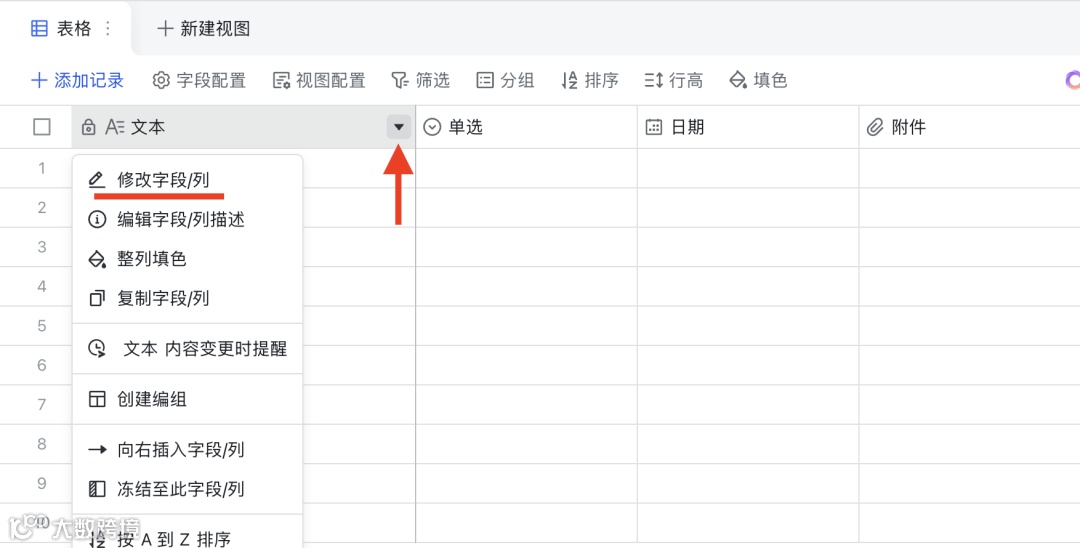
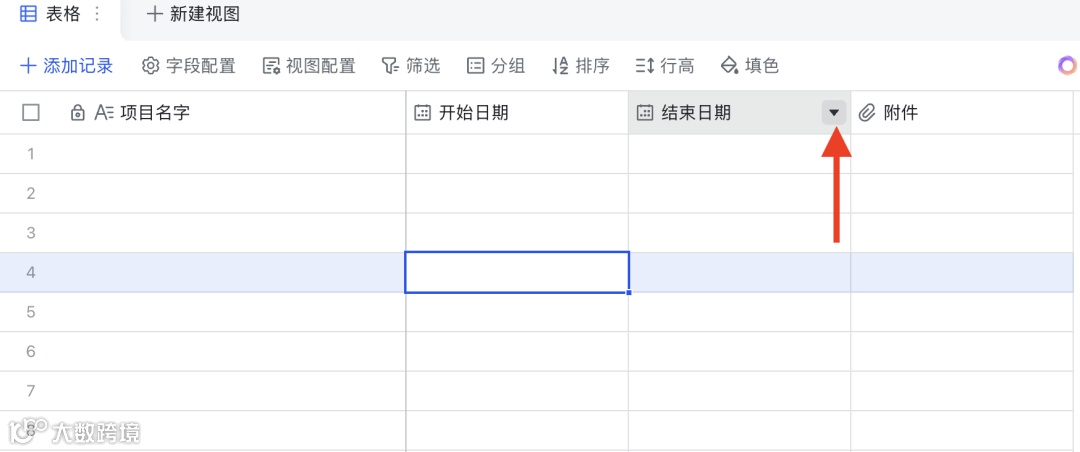
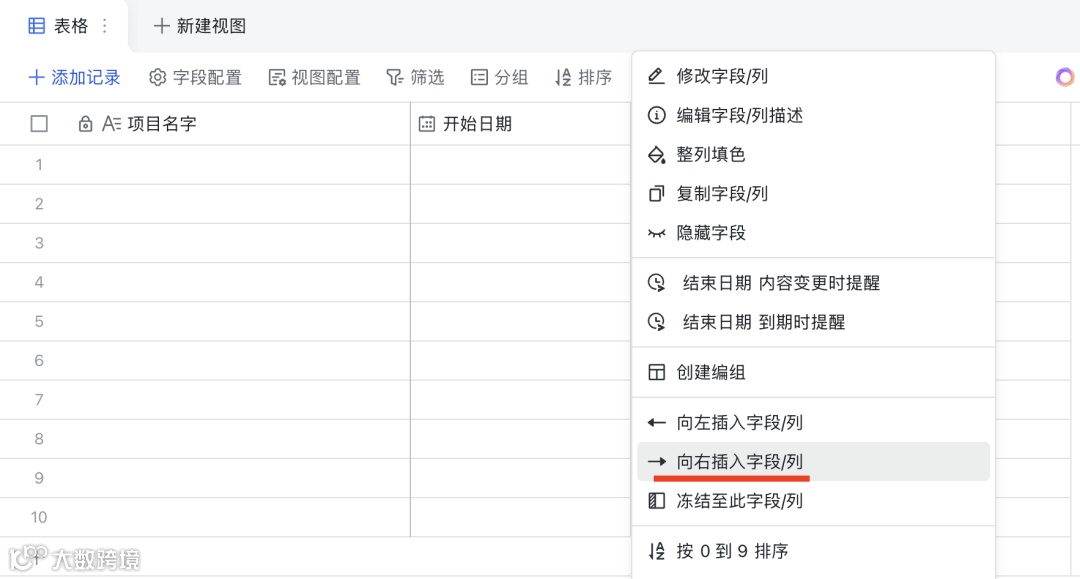
还具有创建日历视图、甘特图等功能。若想在附件前插入两列,比如:项目需求,完成事项,该怎么做? 只需要点击箭头所示的三角:
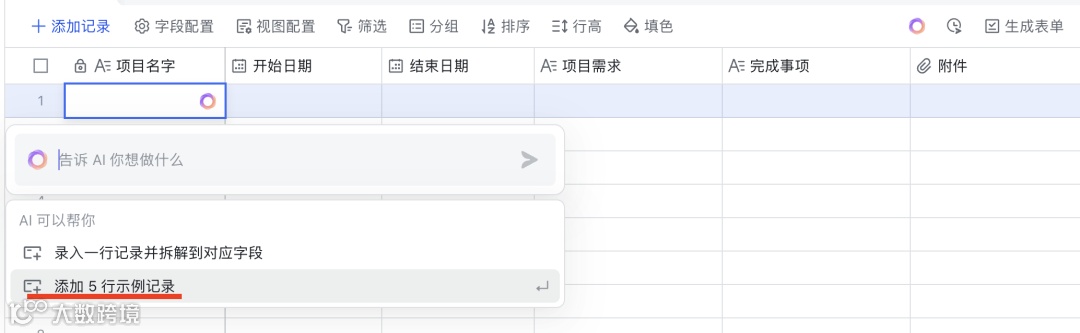
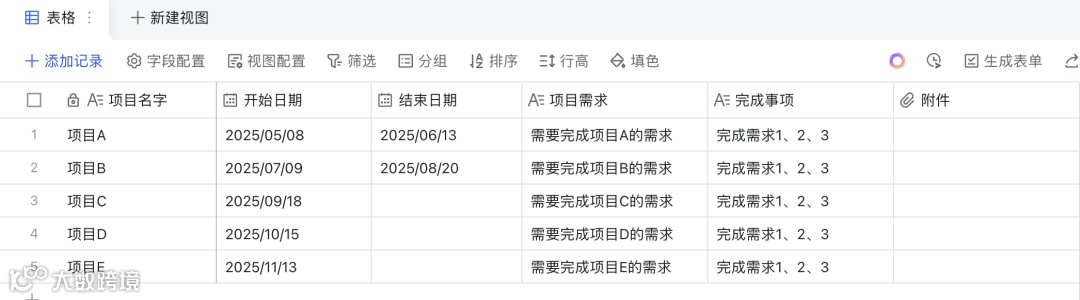
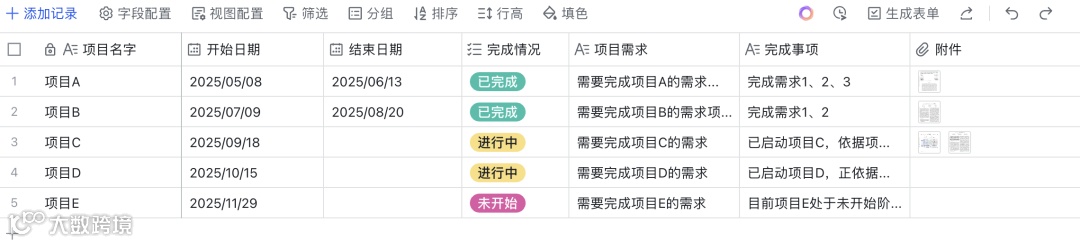
第五步:开始填充表格数据,点击下图圆圈,弹出下面的下拉选项,咱们可以添加5行示例记录:
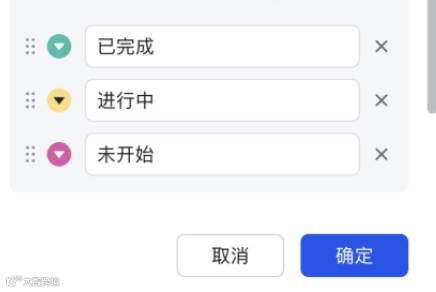
在结束日期后面再插入一列,其字段类型为「多选」,配置为如下三个选项:
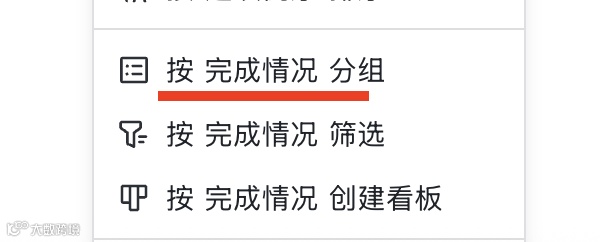
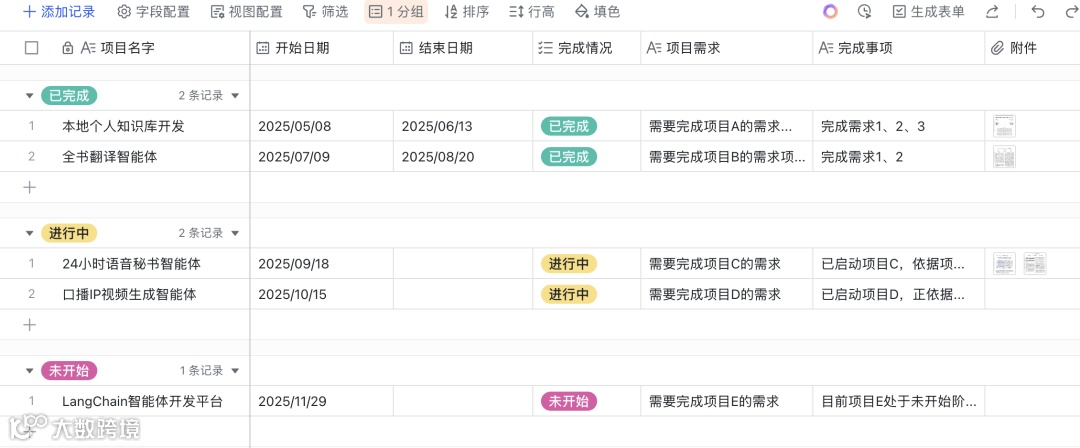
另外在飞书多维表格中,可以对某列做数据归类分析,并且操作比较方便,如下所示点击按照「完成情况」这一列分组:
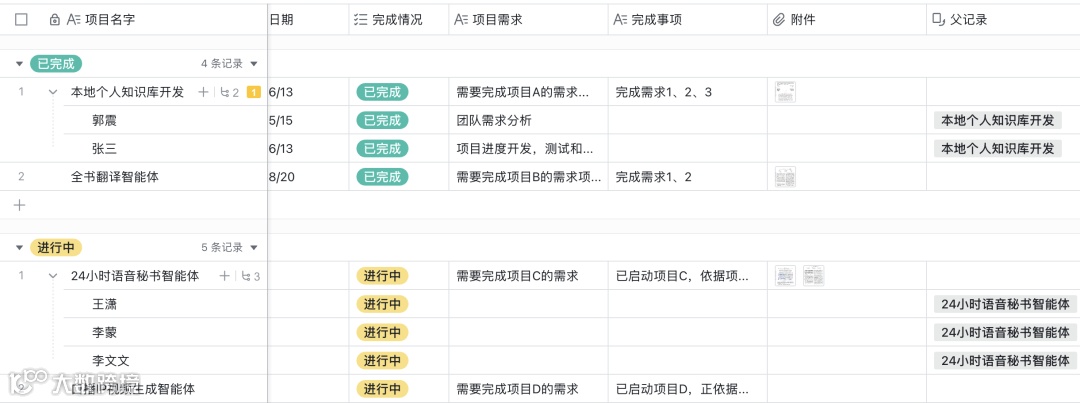
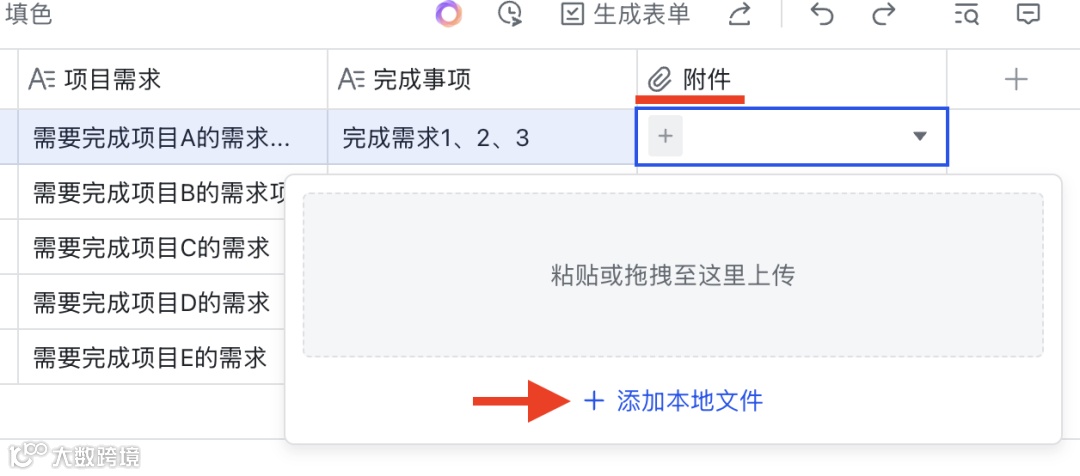
这样的话整个团队项目完成情况,就能比较清楚的展示出来。接下来补充「附件」这一列,如下点击附件:
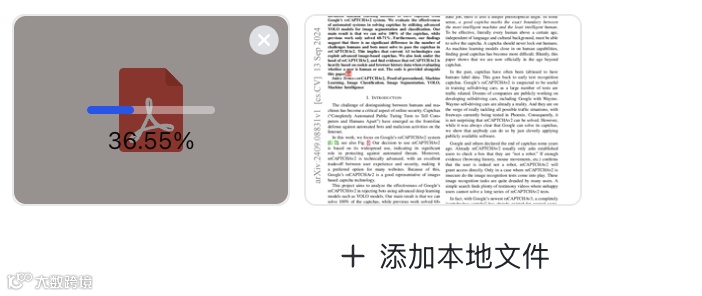
点击「添加本地文件」,如下图所示,一个单元格可以添加多个本地文件:
「附件」这一列是非常有价值的,一年下来我们要做不同的项目,最怕就是资料多了,规整就会乱套,在这里可以放上此项目几个最重要的资料,归档好后面直接追溯就可以了:
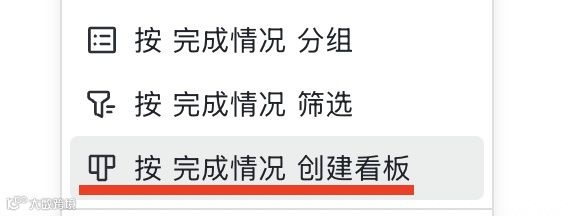
飞书多维表格内置了丰富的AI功能,非常容易能搭建出一个实用、漂亮的项目看板。在「完成情况」这一列点击三角,弹出下拉菜单中有一个:按完成情况创建看板:
点击后,就能一键生成看板,如下图所示,按照已完成,进行中,未开始,三个维度自动以看板形式展示:
点击按「按附件创建画册」,这样就能一键生成团队每个项目,对应的历史文档:
以上整个仪表盘,零代码,全部AI自动生成,布局支持手动调整,配色也是很美观,通过一个看板就能完整看清楚整个团队的项目进度,挺不错的。
不得不说,飞书多维表格,对小白比较友好,不管是团队管理项目,还是个人使用,都比较容易上手使用。
复制我的专属邀请码:New8Y5k9R2x7Q9k 粘贴进https://v2ig.cn/Cb7R71AomnI/,即可完成兑换~邀请码兑换路径:复制邀请码——点击链接或扫描图中二维码——注册飞书多维表格——自动跳转兑换页面——粘贴
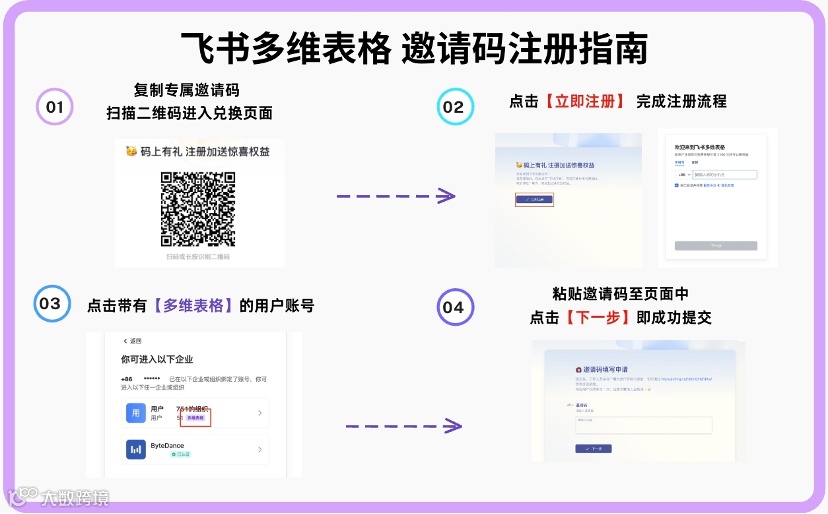
通过专属邀请码注册的新用户可免费获得飞书多维表格3个月(专属邀请码兑换2个月+新注册赠送1个月)专业版会员使用福利
首先介绍了飞书多维表格是一款把表格、数据库、自动化和可视化能力融合在一起的 AI 驱动型数据管理工具,零基础也能快速搭建属于自己的项目管理系统。
它能让我们把分散在各处的项目资料、进度、任务、文档统一沉淀到一张表里,自动生成看板、画册、甘特图和仪表盘,让项目一目了然。
以上就是飞书多维表格从零上手的完整教程,相信会对大家工作提效带来帮助,感兴趣的可以根据本文步骤,去实践下。
以上全文2895字,33张图。若可以,给我个三连击:点赞、转发和在看。若可以再给我加个⭐️,谢谢你看我的文章,我们下篇再见。






 郭震AI
郭震AI