


免责声明

01

查看系统信息
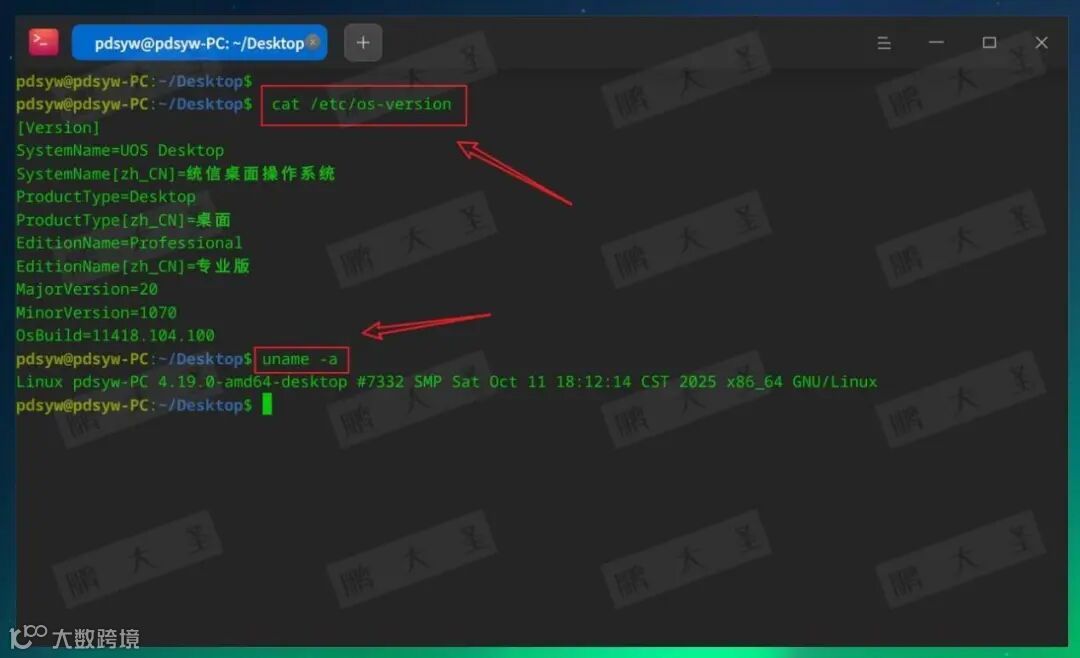
首先,确认系统版本信息,方便操作时路径一致。我们当前环境为统信UOS Desktop 20专业版。
pdsyw@pdsyw-PC:~/Desktop$ cat /etc/os-version[Version]SystemName=UOS DesktopSystemName[zh_CN]=统信桌面操作系统ProductType=DesktopProductType[zh_CN]=桌面EditionName=ProfessionalEditionName[zh_CN]=专业版MajorVersion=20MinorVersion=1070OsBuild=11418.104.100pdsyw@pdsyw-PC:~/Desktop$ uname -aLinux pdsyw-PC 4.19.0-amd64-desktop #7332 SMP Sat Oct 11 18:12:14 CST 2025 x86_64 GNU/Linux
02

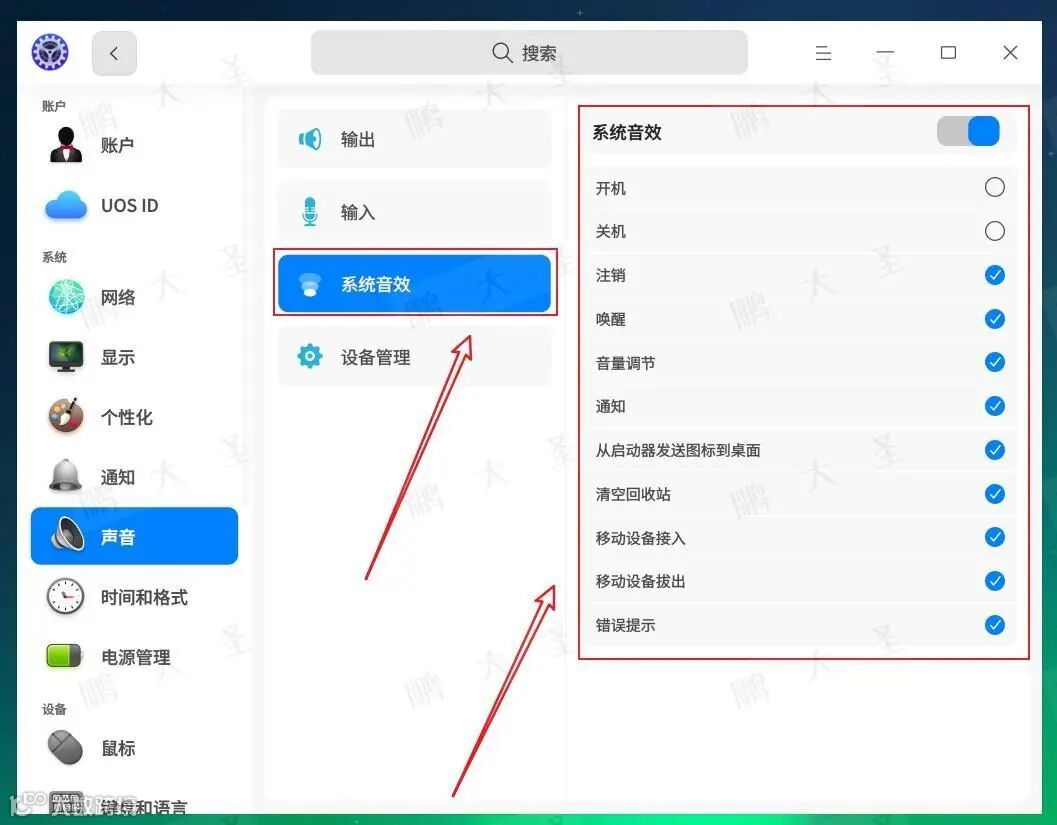
设置系统音效
03

图形化自定义音效
1
进入目录
统信UOS的系统音效文件存放在以下目录,进入后,你会看到各种音效文件。这一步适合不熟悉命令行的用户。
/usr/share/sounds/deepin/stereo/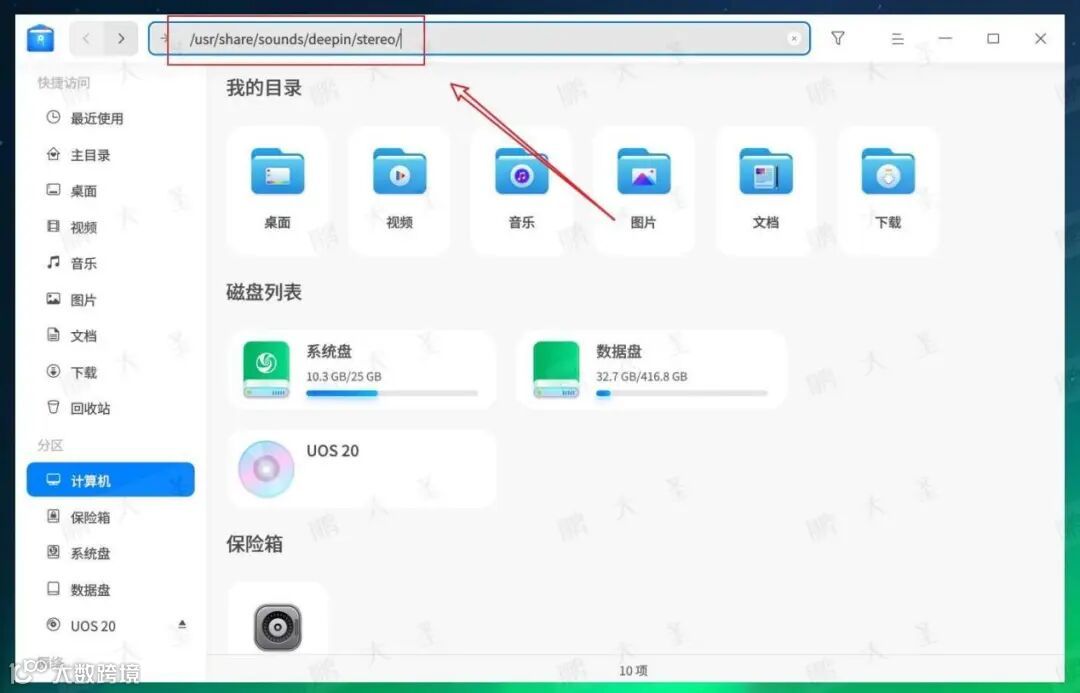
2
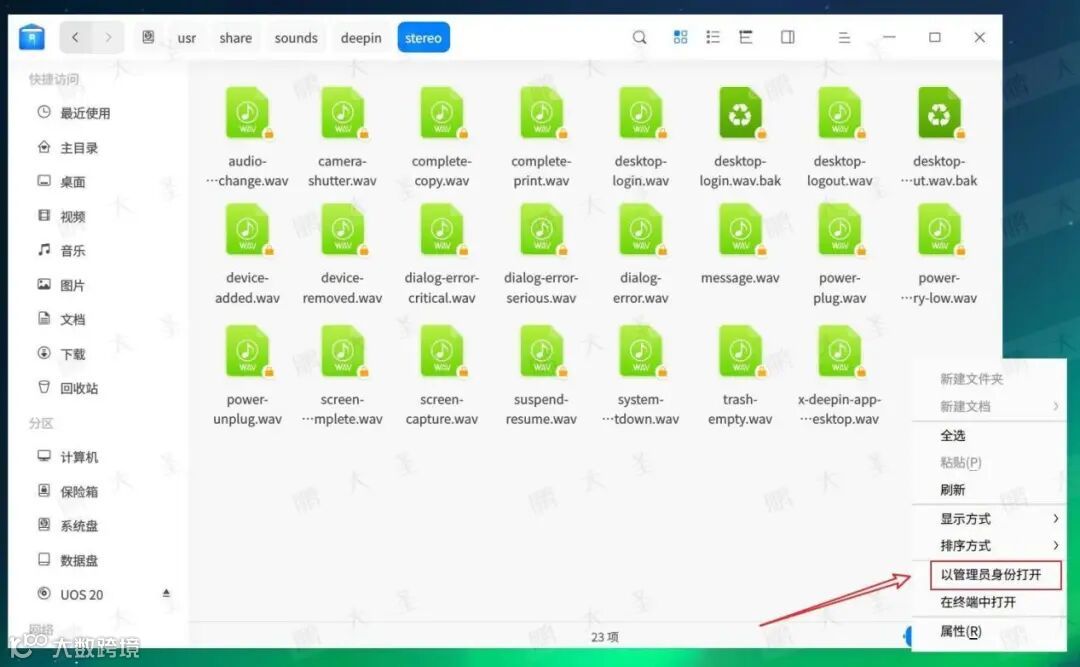
以管理员身份打开
右键点击空白处 → “以管理员身份打开”。
3
输入密码
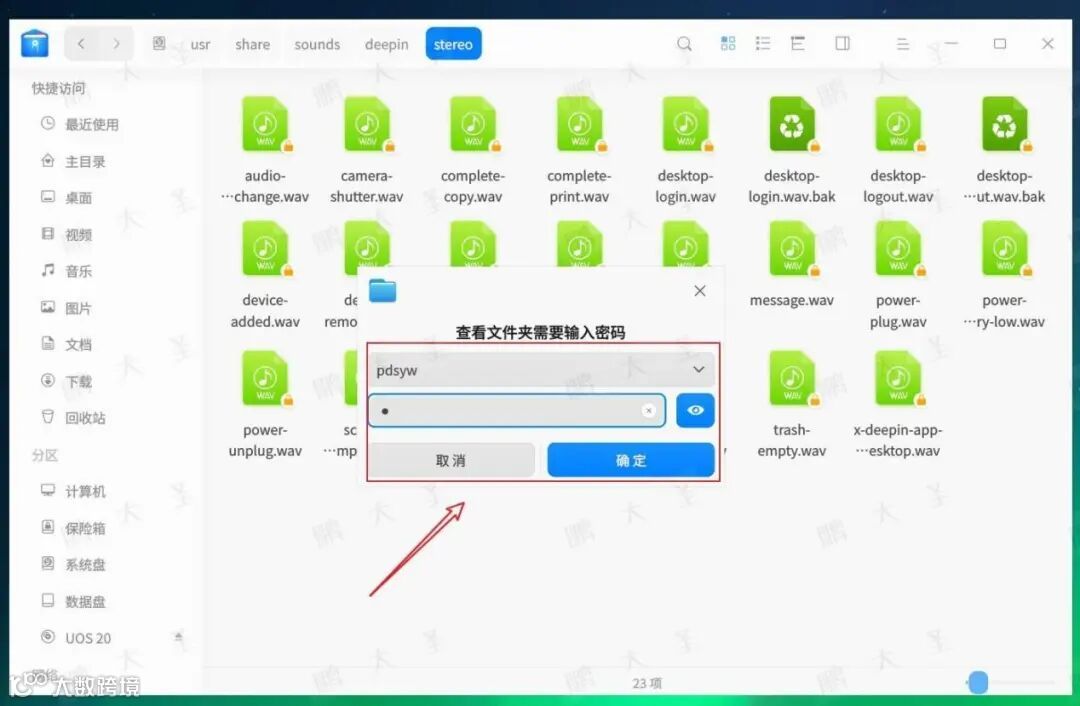
4
所有音效
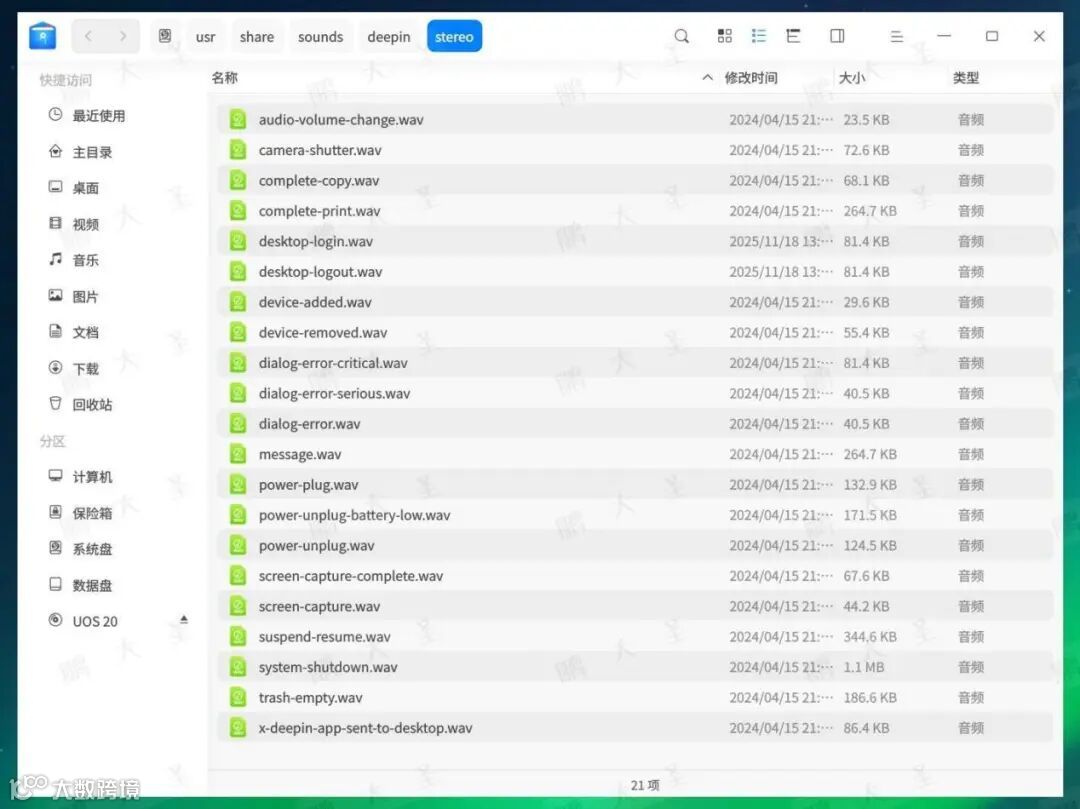
5
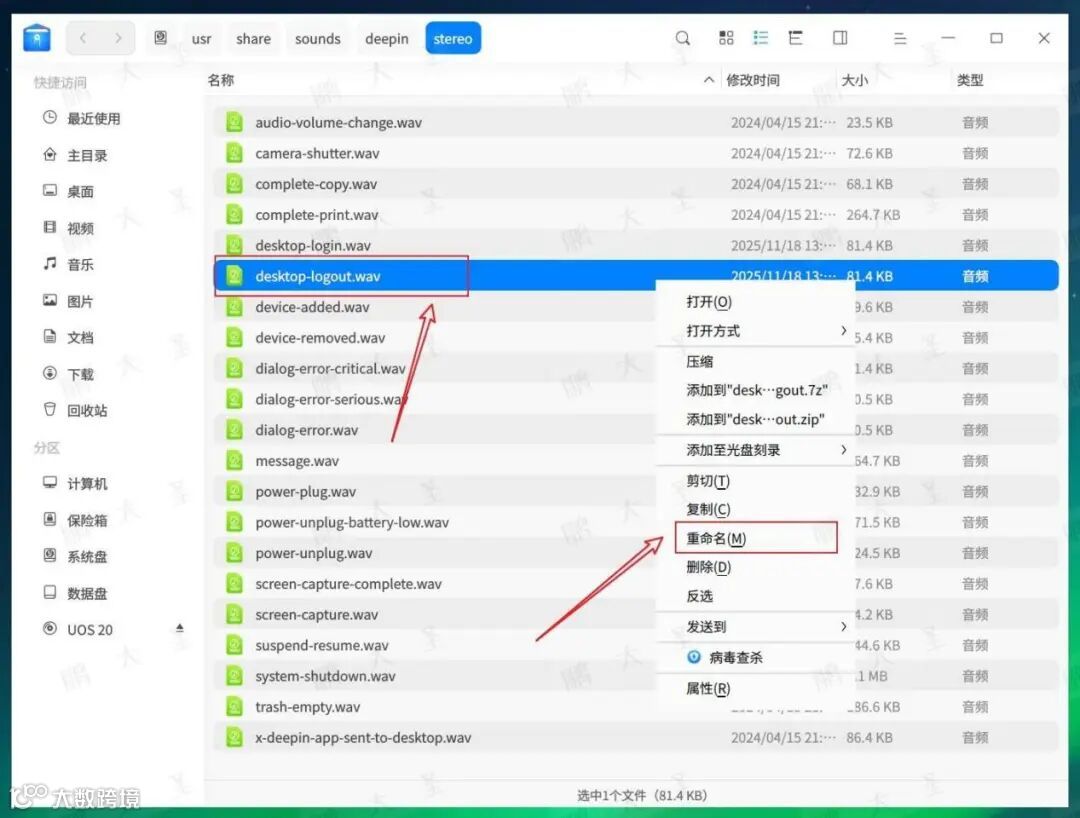
重命名文件
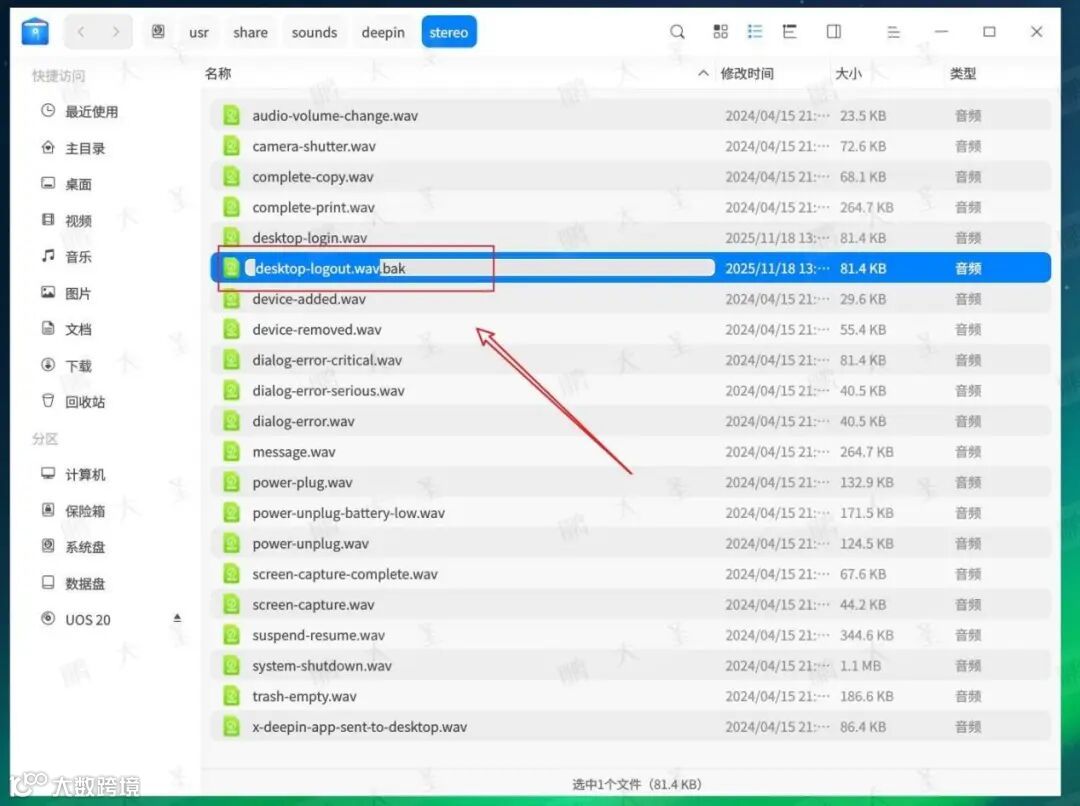
以“注销音效”为例:找到desktop-logout.wav,右键选择“重命名”,改为desktop-logout.wav.bak,这样可以避免误操作导致文件丢失。
6
重命名完成
7
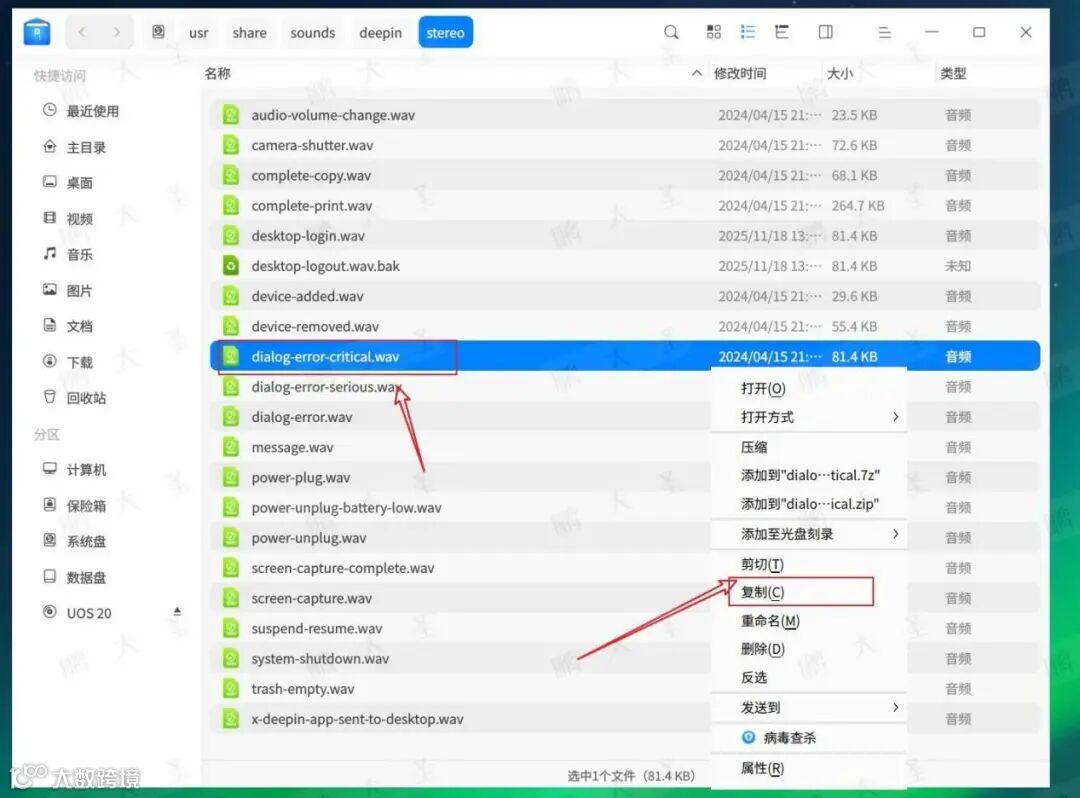
复制新文件
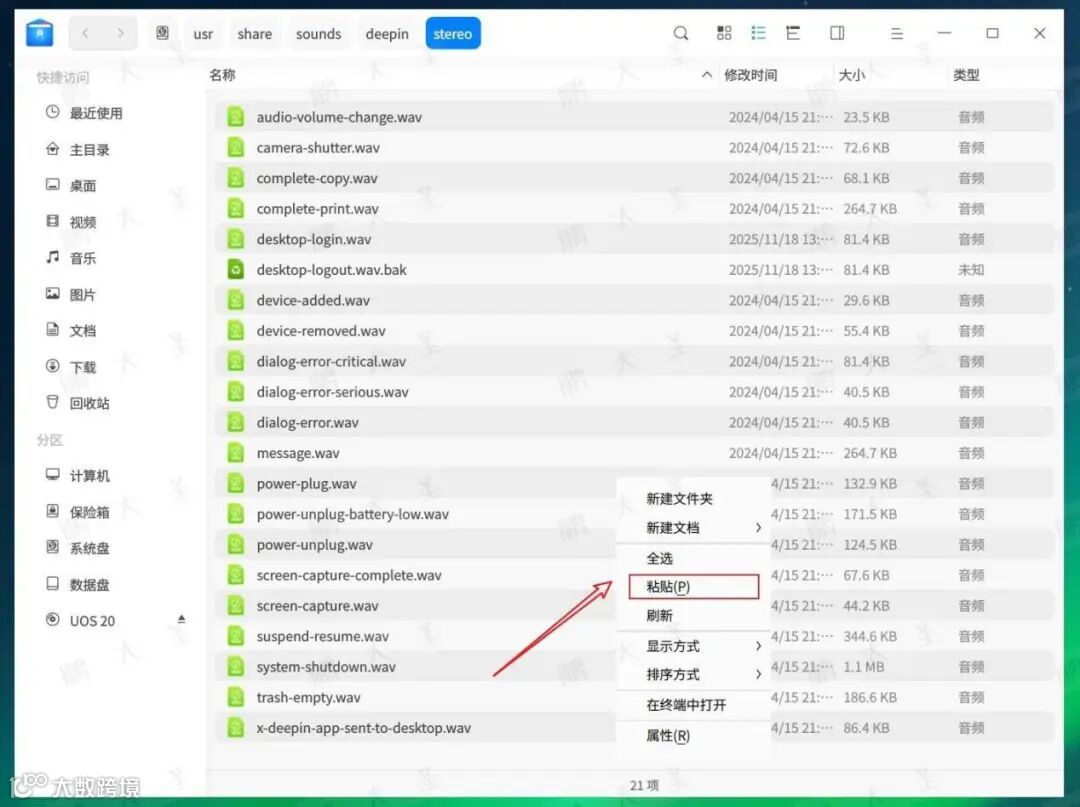
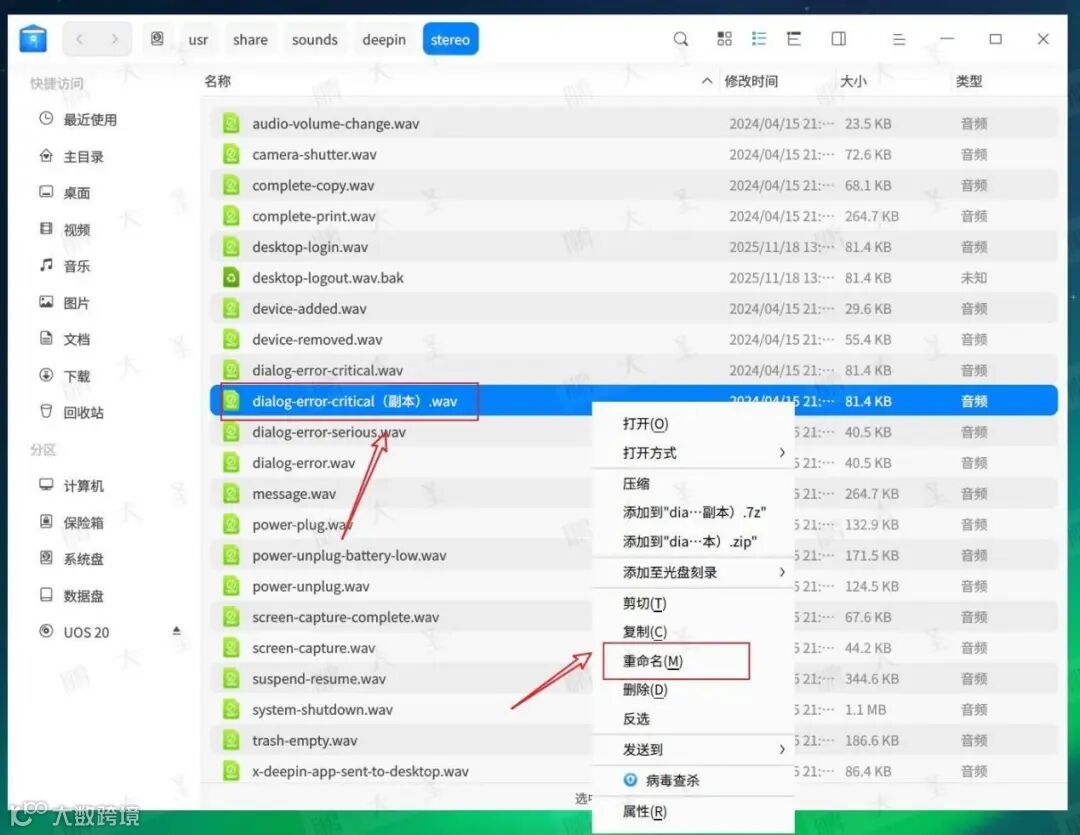
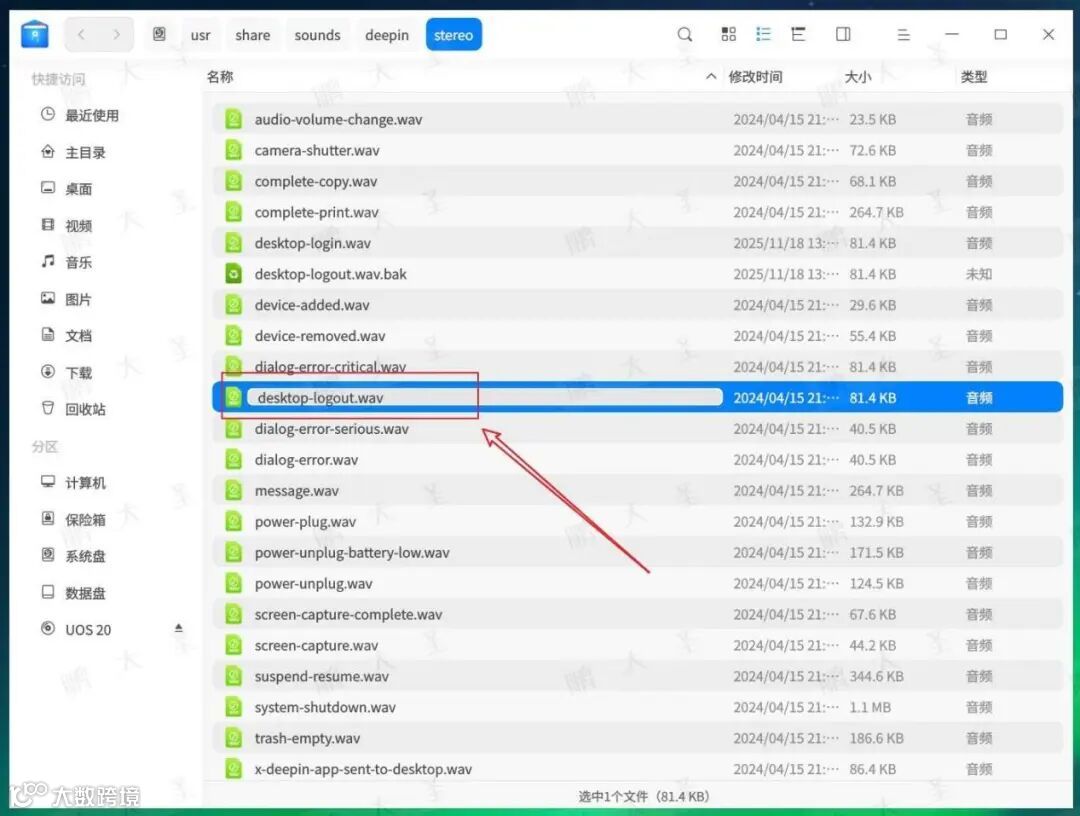
复制你想使用的音效文件(如 dialog-error-serious.wav),粘贴到该目录,再将它重命名为desktop-logout.wav。
8
粘贴文件
9
重命名文件
10
重命名完成
11
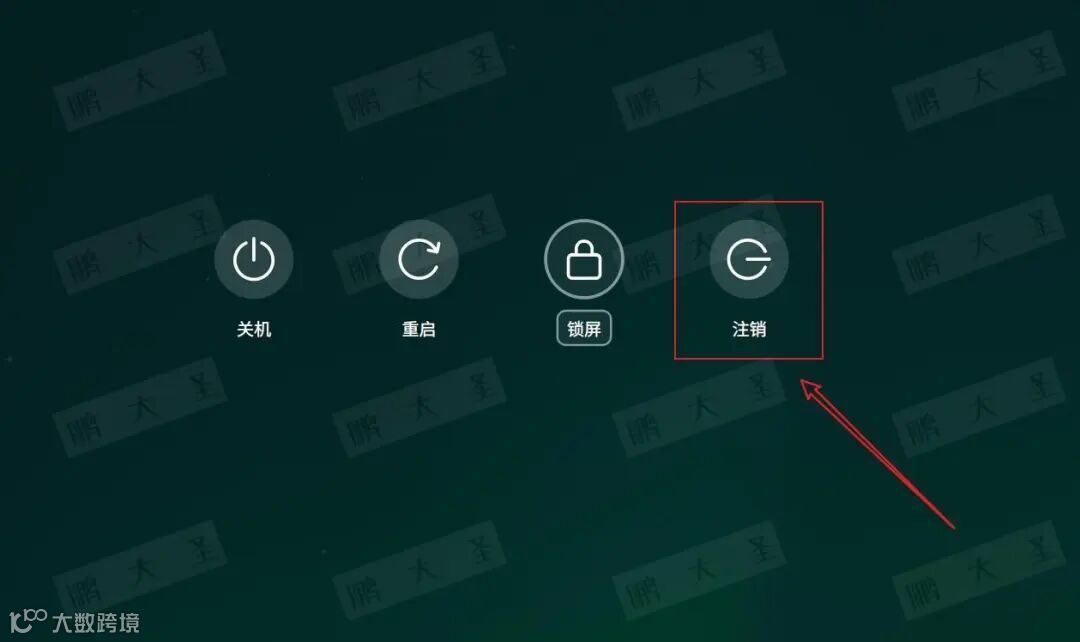
注销用户测试
点击注销,你就能听到新的提示音啦~
04

命令行自定义音效
对于熟悉终端的用户,可以用命令实现相同操作。
1
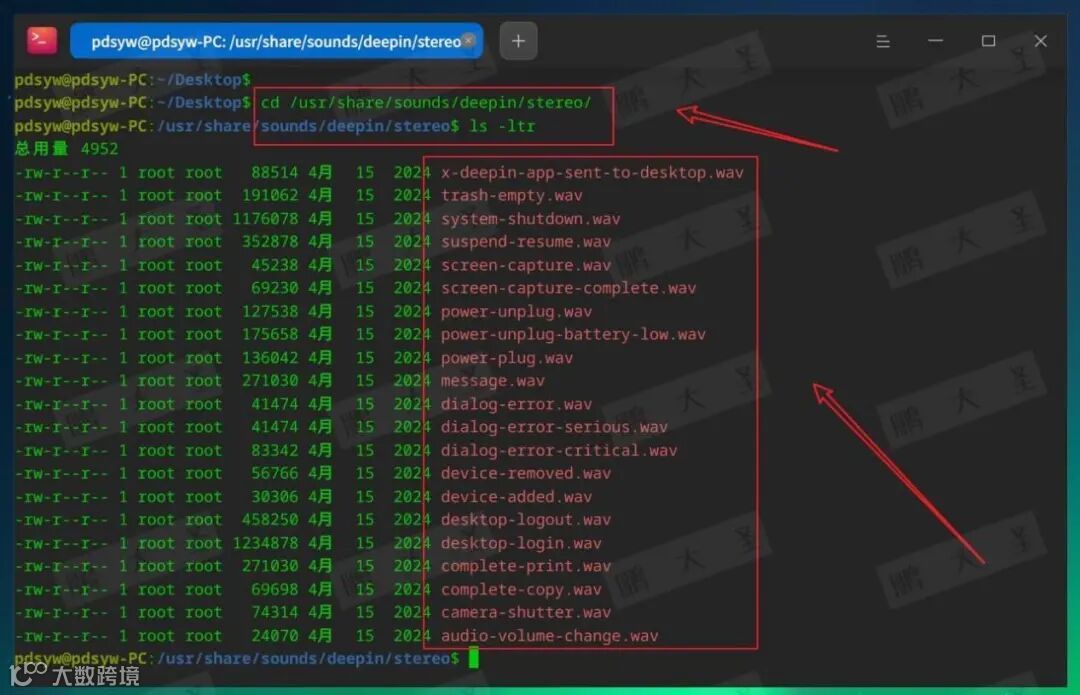
进入目录
pdsyw@pdsyw-PC:~/Desktop$ cd /usr/share/sounds/deepin/stereo/pdsyw@pdsyw-PC:/usr/share/sounds/deepin/stereo$ ls -ltr总用量 4952-rw-r--r-- 1 root root 88514 4月 15 2024 x-deepin-app-sent-to-desktop.wav-rw-r--r-- 1 root root 191062 4月 15 2024 trash-empty.wav-rw-r--r-- 1 root root 1176078 4月 15 2024 system-shutdown.wav-rw-r--r-- 1 root root 352878 4月 15 2024 suspend-resume.wav-rw-r--r-- 1 root root 45238 4月 15 2024 screen-capture.wav-rw-r--r-- 1 root root 69230 4月 15 2024 screen-capture-complete.wav-rw-r--r-- 1 root root 127538 4月 15 2024 power-unplug.wav-rw-r--r-- 1 root root 175658 4月 15 2024 power-unplug-battery-low.wav-rw-r--r-- 1 root root 136042 4月 15 2024 power-plug.wav-rw-r--r-- 1 root root 271030 4月 15 2024 message.wav-rw-r--r-- 1 root root 41474 4月 15 2024 dialog-error.wav-rw-r--r-- 1 root root 41474 4月 15 2024 dialog-error-serious.wav-rw-r--r-- 1 root root 83342 4月 15 2024 dialog-error-critical.wav-rw-r--r-- 1 root root 56766 4月 15 2024 device-removed.wav-rw-r--r-- 1 root root 30306 4月 15 2024 device-added.wav-rw-r--r-- 1 root root 458250 4月 15 2024 desktop-logout.wav-rw-r--r-- 1 root root 1234878 4月 15 2024 desktop-login.wav-rw-r--r-- 1 root root 271030 4月 15 2024 complete-print.wav-rw-r--r-- 1 root root 69698 4月 15 2024 complete-copy.wav-rw-r--r-- 1 root root 74314 4月 15 2024 camera-shutter.wav-rw-r--r-- 1 root root 24070 4月 15 2024 audio-volume-change.wav
2
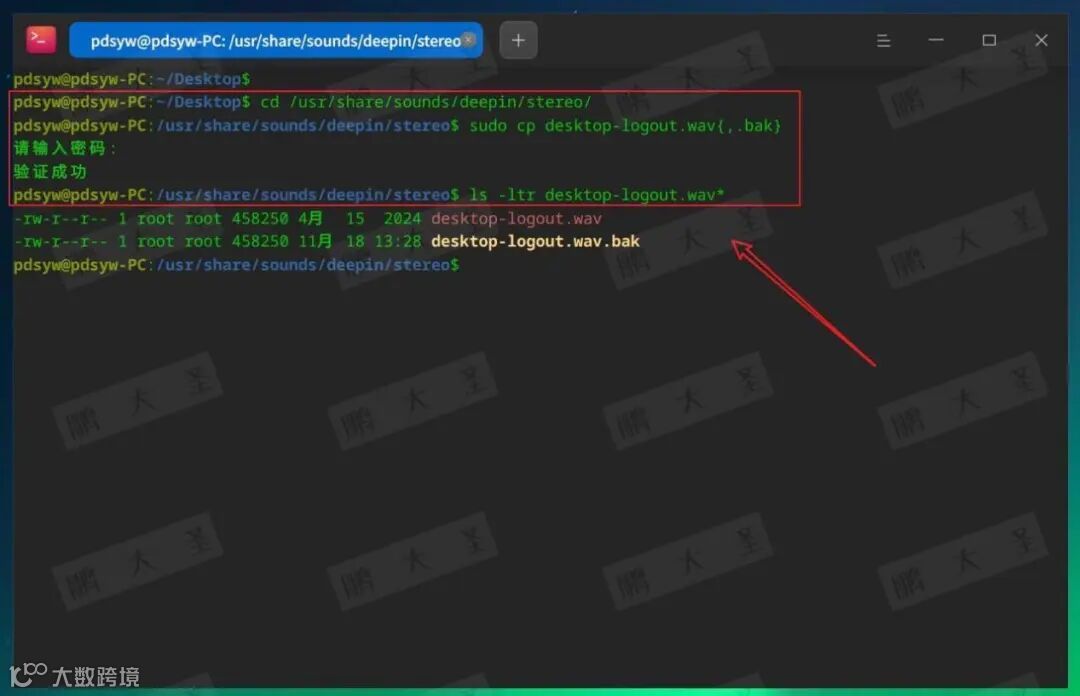
备份文件
pdsyw@pdsyw-PC:~/Desktop$ cd /usr/share/sounds/deepin/stereo/pdsyw@pdsyw-PC:/usr/share/sounds/deepin/stereo$ sudo cp desktop-logout.wav{,.bak}pdsyw@pdsyw-PC:/usr/share/sounds/deepin/stereo$ ls -ltr desktop-logout.wav*-rw-r--r-- 1 root root 458250 4月 15 2024 desktop-logout.wav-rw-r--r-- 1 root root 458250 11月 18 13:28 desktop-logout.wav.bak
3
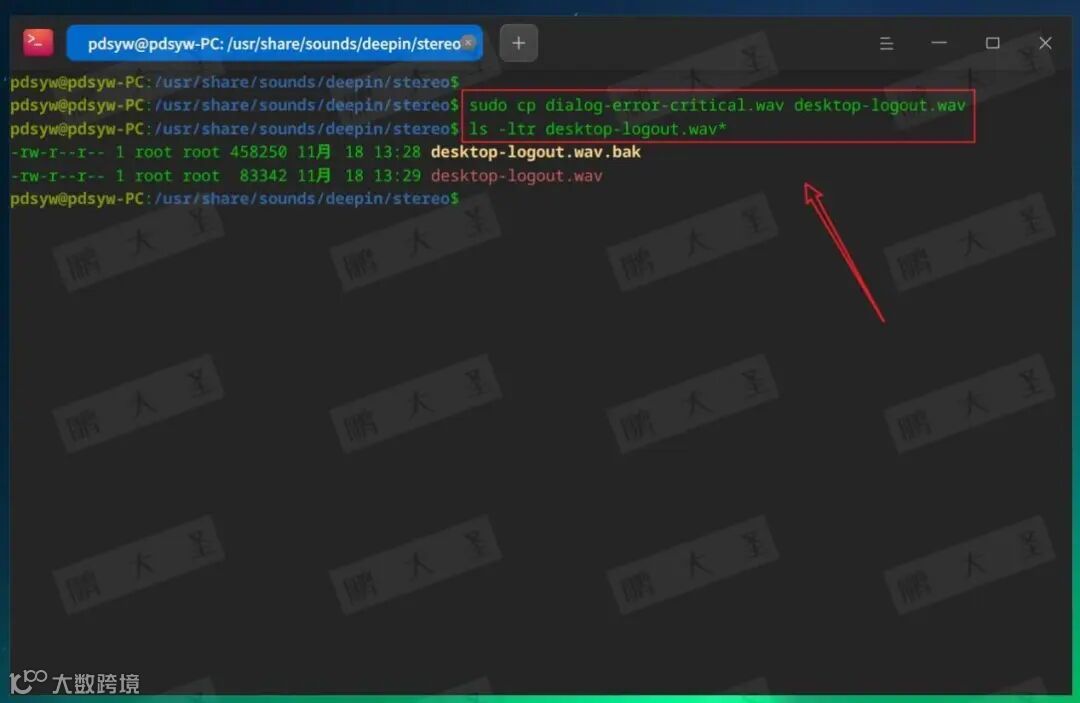
拷贝文件
pdsyw@pdsyw-PC:/usr/share/sounds/deepin/stereo$ sudo cp dialog-error-critical.wav desktop-logout.wavpdsyw@pdsyw-PC:/usr/share/sounds/deepin/stereo$ ls -ltr desktop-logout.wav*-rw-r--r-- 1 root root 458250 11月 18 13:28 desktop-logout.wav.bak-rw-r--r-- 1 root root 83342 11月 18 13:29 desktop-logout.wav
4
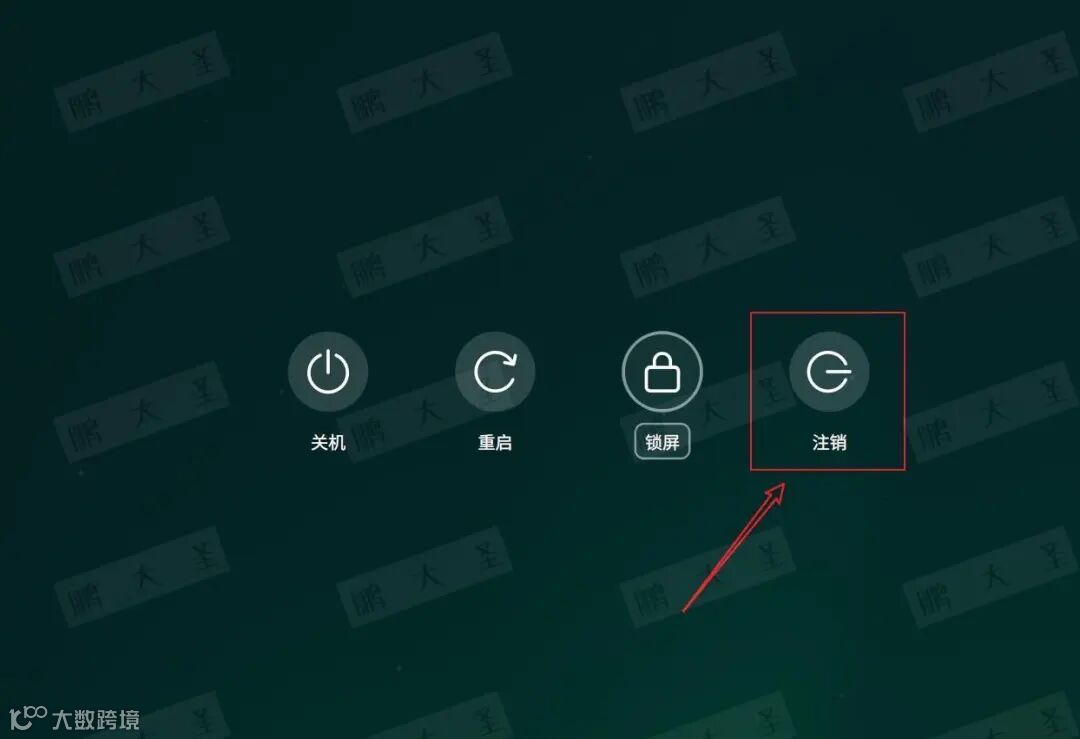
注销用户测试
注销当前用户,你就能听到新音效生效啦!
05

可替换的常见音效文件
功能 |
文件名 |
说明 |
|---|---|---|
登录提示音 |
desktop-login.wav |
登录系统时播放 |
注销提示音 |
desktop-logout.wav |
注销用户时播放 |
关机提示音 |
system-shutdown.wav |
系统关机时播放 |
截图提示音 |
screen-capture.wav |
截图成功时播放 |
错误提示音 |
dialog-error.wav |
出现系统错误时播放 |
06

总结
操作方式 |
难度 |
适合人群 |
|---|---|---|
图形化操作 |
⭐ |
初级用户 |
命令行替换 |
⭐⭐ |
进阶用户 |
一句话总结:“统信UOS的系统音效其实都能换!只要敢动手,每次开关机都能有你专属的节奏~”如果这篇教程对你有帮助,记得点个【赞】、【收藏】、【转发】支持一下~
往期回顾
Review of previous periods


扫码添加
添/加/好/友
进/群/交/流
·end·
—如果喜欢,快分享给你的朋友们吧—
我们一起愉快地玩耍吧