由于微信推送机制改版,为了防止大家错过的消息,建议星标或点赞在看,这样就不会错过最新资源通知了。
|
|
| 软件名称:Lightroom Classic2025(多版本) |
|
|
|
| 系统要求:Windows10及以上,64位操作系统 |
| 硬件要求:CPU@2+GHz(7代以上) ,RAM@4G或更高 |
下载链接:
https://docs.qq.com/doc/DZmRmT1FmZ3FBWnN5 备用链接: https://gcn3hx1b11j3.feishu.cn/wiki/YrRUwQsociLZlVk6mh2cev64nHe?from=from_copylink |
| 关于下载:由于微信文章发表后无法重新修改,所以如果安装教程有修正或者链接失效,建议点击最下方阅读原文获取最新。 |
关于安装:由于安装包大同小异,参考本教程进行安装请选择公众号提供的安装包,这可以保证下载并解压好的安装包和教程里完全一致。 |
| 更多内容:▷点击检索【资源目录】 |
|
|
Lightroom 是一款专业的照片编辑和管理软件,面向数码摄影、图形设计等专业人士和高端用户,主要支持各种 RAW 图像,也能用于 JPEG、Tiff 等普通数码图像的浏览、编辑、整理、打印等。以下是其核心功能、软件优势和应用场景的介绍:
- 核心功能
- 图像管理
:Lightroom 可以在类似资料库的目录中有效率地整理、管理和寻找照片。用户可以通过评级、标记关键词等方式对照片进行分类和筛选,还能将照片分组到相册和文件夹中,方便快捷地找到所需照片。
- 非破坏性编辑
:Lightroom 的编辑操作不会对原始图像造成永久改变,用户可以随时撤消步骤或保存照片的多个版本,确保原始文件不受影响,同时还能享受 RAW 影像在编辑上的灵活性。
- 基本调整
:用户可以快速调整照片的光线和色彩,包括曝光度、对比度、高光、阴影、白色、黑色等参数,还能进行色彩校正、白平衡调整等,以优化照片的整体效果。
- 预设和特效
:Lightroom 提供了丰富的预设,这些预设是由专业摄影师根据自己的编辑经验创建的,用户可以一键将预设应用到照片上,快速获得不同的风格和效果。此外,用户还可以自定义预设,以便重复使用。
- AI 辅助编辑
:Lightroom 利用 Adobe Sensei 人工智能技术,实现了一些智能编辑功能,如 Generative Remove 可以快速移除照片中的任何物体,且不留痕迹;Lens Blur 可以通过 AI 自动添加模糊效果,突出主体;还可以自动选择照片中的人物、动物或天空等元素,方便用户对特定区域进行编辑。
- 软件优势
- 跨平台同步
:Lightroom 是基于云的服务,用户可以在桌面、移动设备或网页上访问和编辑自己的照片,所有的编辑操作和文件都会自动同步到云端,确保用户在不同设备上都能获得一致的体验。
- 高效的工作流程
:Lightroom 的设计旨在提高摄影工作流程的效率,用户可以快速导入、组织和处理大量照片,通过预设和同步功能,还可以批量处理照片,节省时间和精力。
- 紧密的 Photoshop 集成
:Lightroom 与 Adobe Photoshop 紧密集成,用户可以在 Lightroom 中选择照片,然后在 Photoshop 中进行精细的像素级编辑,完成编辑后,效果会自动同步到 Lightroom 中。
- 丰富的学习资源
:Lightroom 提供了丰富的学习资源,包括内置教程、在线课程等,帮助用户快速掌握软件的功能和使用技巧。此外,Adobe 社区还有大量的用户分享自己的经验和作品,用户可以从中获取灵感和帮助。
- 应用场景
- 专业摄影
:Lightroom 是专业摄影师的首选工具之一,它可以帮助摄影师高效地管理和处理大量的照片,从拍摄后的筛选、整理,到后期的编辑和调整,再到最终的存储和分享,Lightroom 都能提供全面的支持。
- 商业摄影
:在商业摄影领域,Lightroom 可以用于产品拍摄、广告摄影等场景,帮助摄影师快速调整照片的色彩和效果,满足客户的需求。同时,其云存储和共享功能也方便了团队协作和客户沟通。
- 个人摄影爱好者
:对于个人摄影爱好者来说,Lightroom 可以帮助他们更好地管理和编辑自己的照片,通过预设和 AI 功能,即使没有专业的摄影知识和技能,也能轻松拍出漂亮的照片。
- 社交媒体分享
:Lightroom 的编辑功能和预设可以帮助用户快速将照片处理成适合社交媒体分享的格式和风格,然后直接从 Lightroom 分享到各大社交媒体平台,方便快捷地展示自己的作品。
|
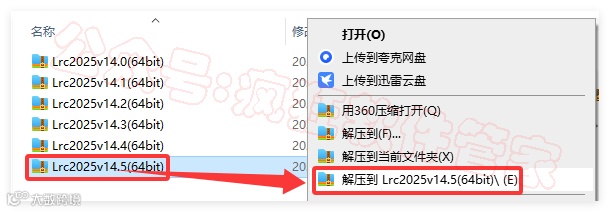
1、选中下载的压缩包,然后鼠标右键选择解压到【Lrc2025v14.5(64bit)】(没有解压选项点这里)
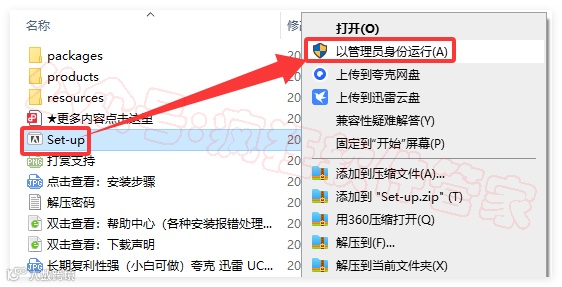
2、打开刚才解压的文件夹,鼠标右键点击“Set-up”选择“以管理员身份运行”
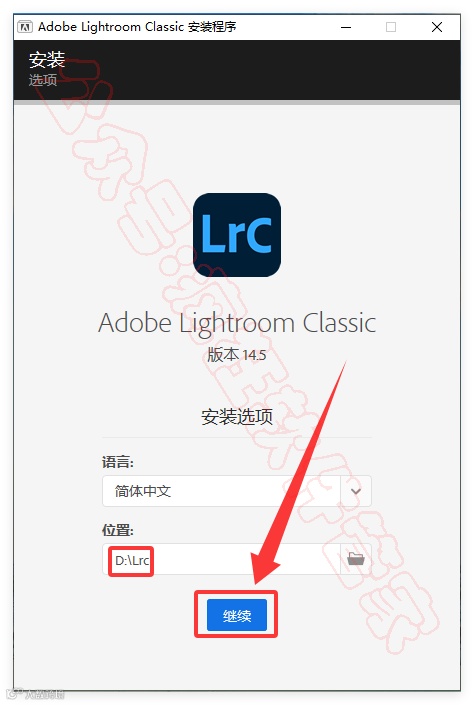
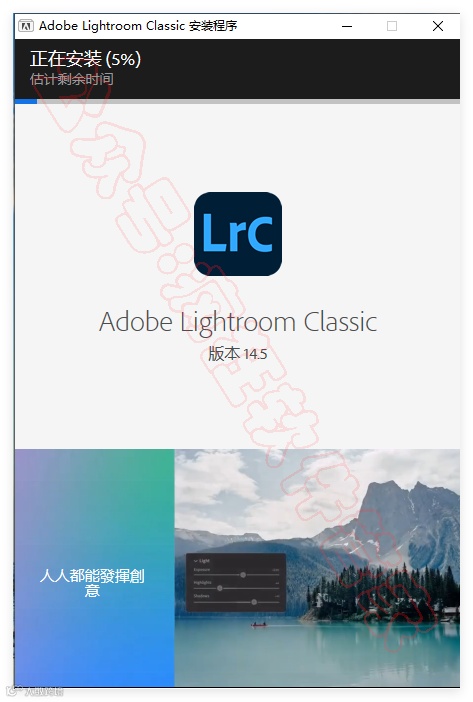
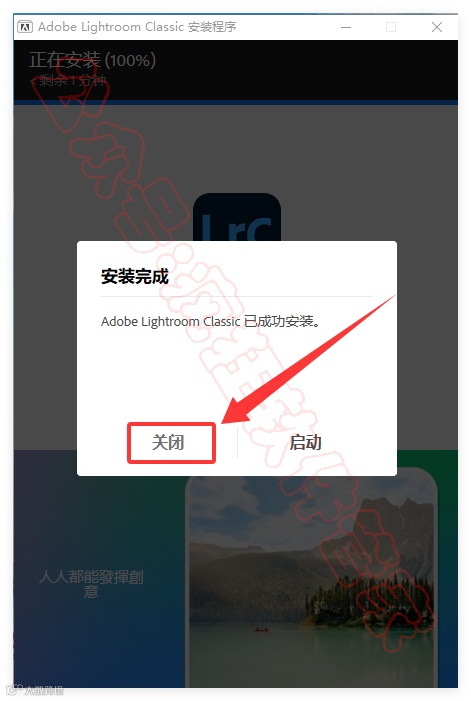
3、这里可以选择你想要安装的位置(比如:我是安装到D盘)然后点击【继续】
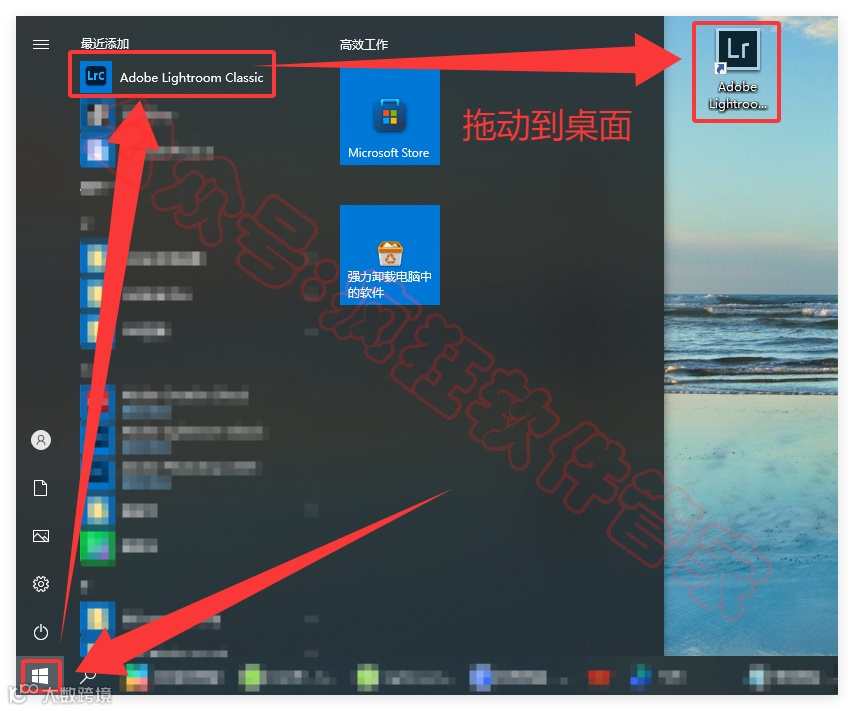
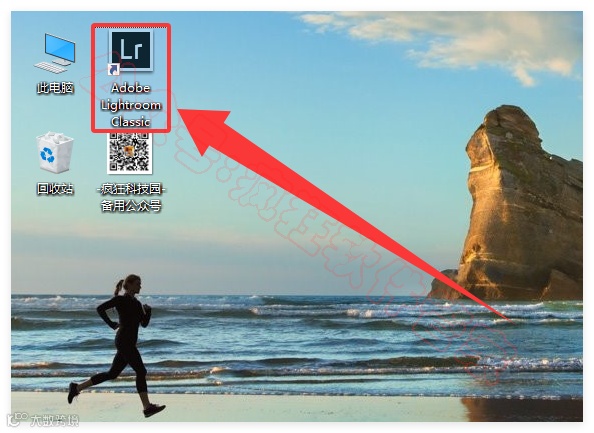
6、创建桌面快捷方式:①点击桌面任务栏中的【开始图标】>点击【所有应用】②将【Lrc图标】拖到电脑桌面。
如果对你有用的话,右下角可以赏个“赞”和“爱心”吗?