搜索
首页
大数快讯
大数活动
服务超市
文章专题
出海平台
流量密码
出海蓝图
产业赛道
物流仓储
跨境支付
选品策略
实操手册
报告
跨企查
百科
导航
知识体系
工具箱
更多
找货源
跨境招聘
DeepSeek
首页
>
数据批量导入事务代码LSMW及10个小技巧
>
0
0
数据批量导入事务代码LSMW及10个小技巧
区域科技
2025-08-19
9
导读:LSMW是啥,LSMW 的全称是 Legacy System Migration Workbench,即“旧系
LSMW是啥,
LSMW 的全称是
Legacy System Migration Workbench
,即“旧系统迁移工作台”,也
是个事务代码。具体干啥的,数据批量导入的,就像国内的Excel引入一样。S4H还出了个LTMC(老头抹茶)。
那这个事务代码,怎么好记,谐音 老师摸我 的不知咋想的,心里那个邪恶到啥程度。蓝山美屋,庐山面目,还有牛人叫做
“潦水暮雾
“,据说出自
王勃《滕王阁序》:“潦水尽而寒潭清,烟光凝而暮山紫。”,太高雅了。咱这级别还达不到。
那到底咋个使用法?
听我慢慢道来。。。
咱以批量导入成本中心为例来聊聊
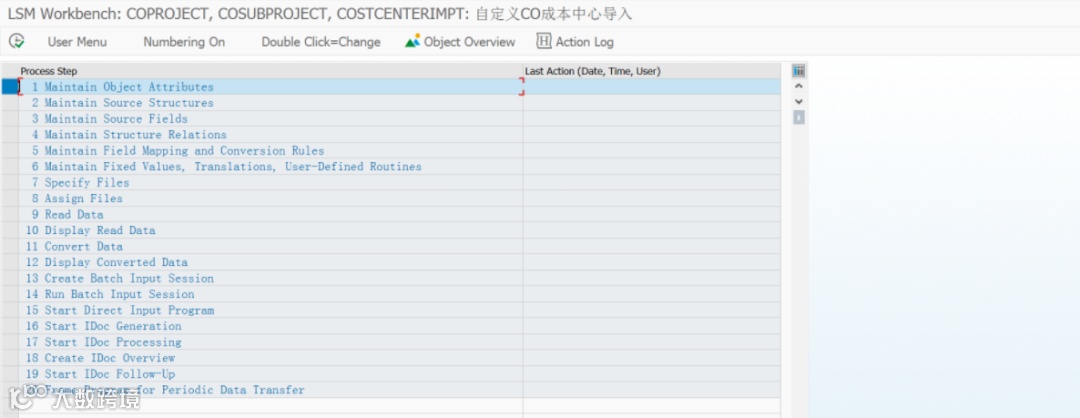
1) 执行事务码LSMW,创建Project和Object。
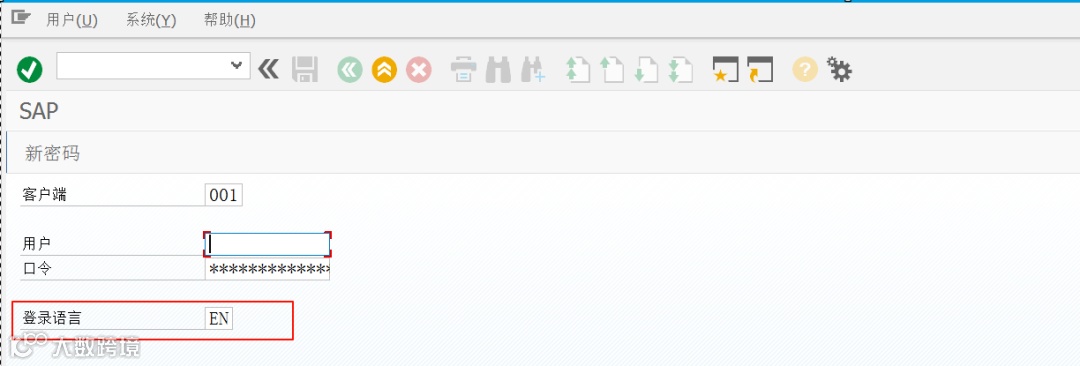
技巧1:使用英文登录,中文翻译不是很准确。
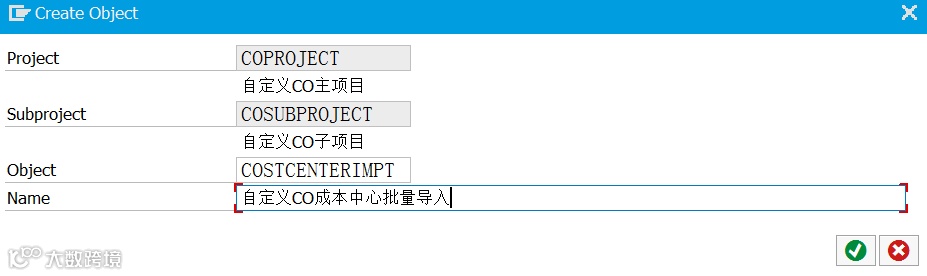
点击 新建图标
COPROJECT 自定义CO主项目(Project-Description),回车
COSUBPROJECT 自定义CO子项目(Subprojec-Description),回车
COSTCENTERIMPT 自定义CO成本中心导入(Object-Name)
##这就像分了个大中⼩类,越⼩越细致 。也有人但凡自定义都是Z打头。个人习惯。自定义字段有时SAP要求必须以Z或Y打头,但不是每个都要求。
回车 ⼩闹钟
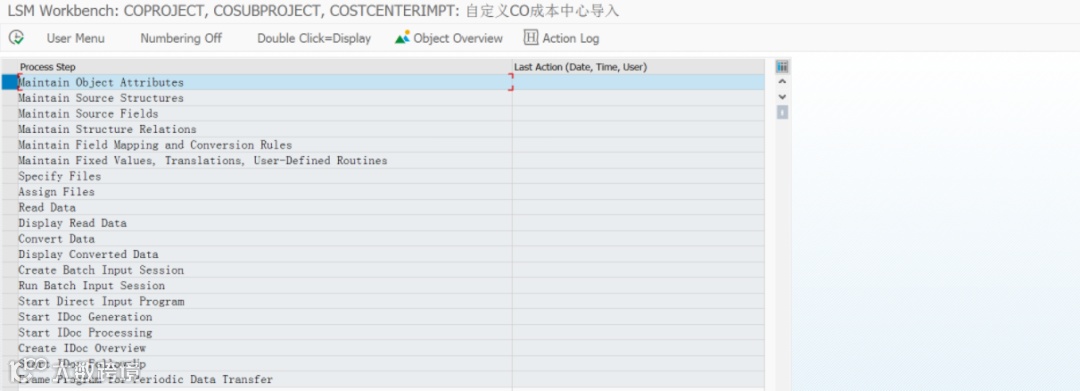
技巧2:Numbering Off(显示序号)、Double Click=Display(直接显示)这两个按钮点下。
技巧3:步骤描述英文改中文,事务代码SE16N /SAPDMC/LSCSTEPT(表) 复制 EN 项为ZH,修改描述为中文,使用中文登录即可。
2) 维护对象属性
选中“1-Maintain Object Attributes”行,⼩闹钟
点击Display<->Change
##技巧2的好处,就是每个步骤有个序号和不用每次都点这个转换按钮。
勾选 Batch Input Recording
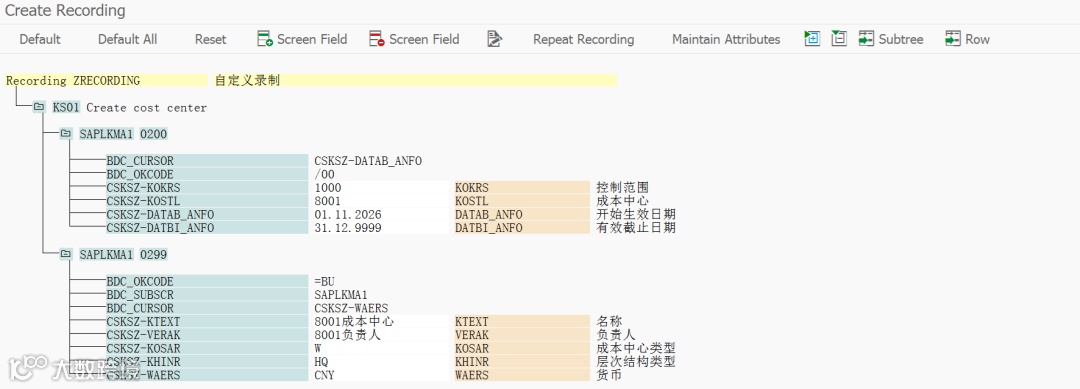
ZRECORDING
(Recording)
点击右边的 Recording:Overviw图标
点击 新建图标
ZRECORDING
自定义录制(Recording- Description)
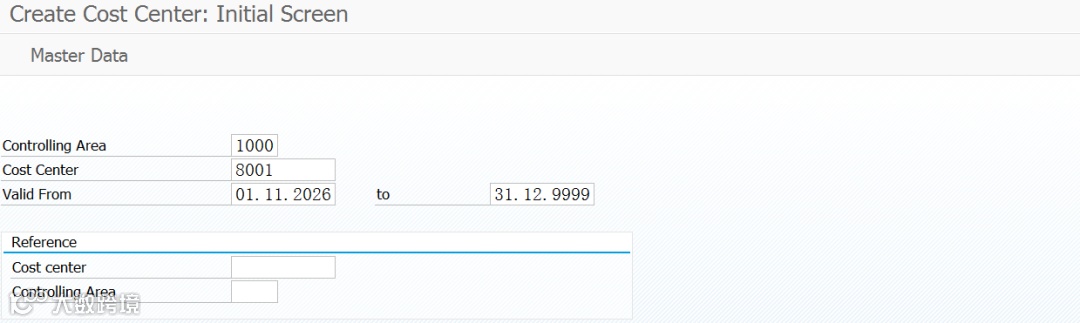
KS01(TransactionCode),回车
技巧4:这两个标蓝的Recording字段,一定要一样。
DN00 8001 2026.11.01(Controlling Area-Cost Center-Valid From),回车
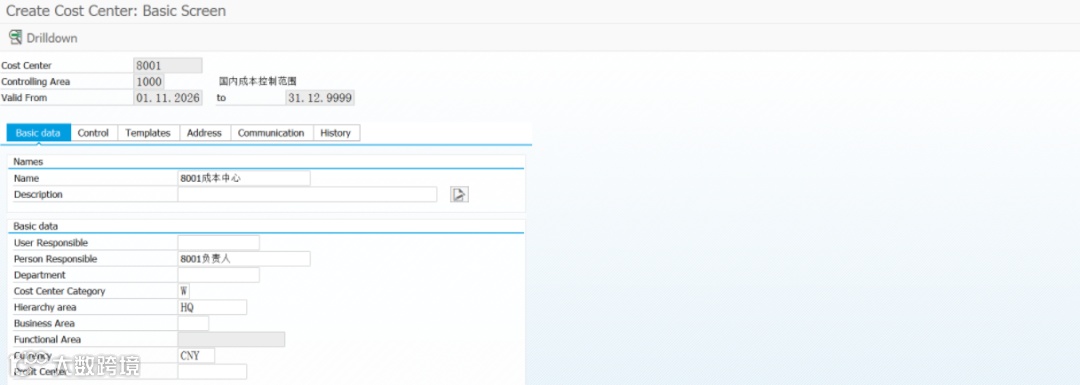
Basic data 页:8001 成本中心(Name) 8001 负责人(Person Responsible)
W(Cost Center Category) HQ(Hierarchy area) CNY(Currency),保存
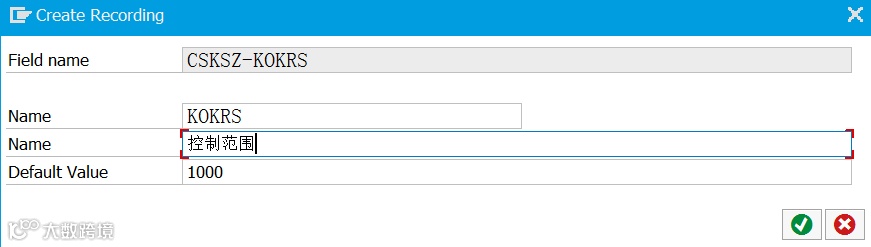
双击CSKSZ-KOKRS,KOKRS(Name,第一个) 控制范围(Name,第二个)
##维护成短文本和中文描述
同理:
CSKSZ-KOSTL=> KOSTL 成本中心
CSKSZ-DATAB_ANFO=> DATAB_ANFO 开始生效日期
CSKSZ-DATBI_ANFO=> DATBI_ANFO 有效截止日期
CSKSZ-KTEXT=> KTEXT 名称
CSKSZ-VERAK=>VERAK 负责人
CSKSZ-KOSAR=> KOSAR 成本中心类型
CSKSZ-KHINR=> KHINR 层次结构类型
CSKSZ-WAERS=> WAERS 货币
3)
维护源数据结构
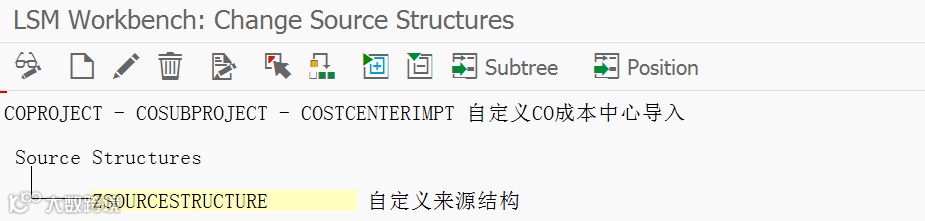
选中“2-Maintain Source Structures”行,⼩闹钟
点击 新建图标
ZSOURCESTRUCTURE 自定义来源结构(Source Structure-Description) 回车 保存
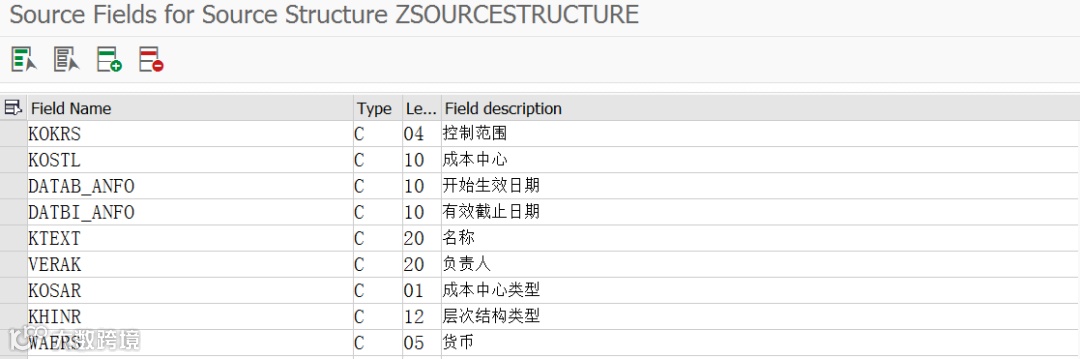
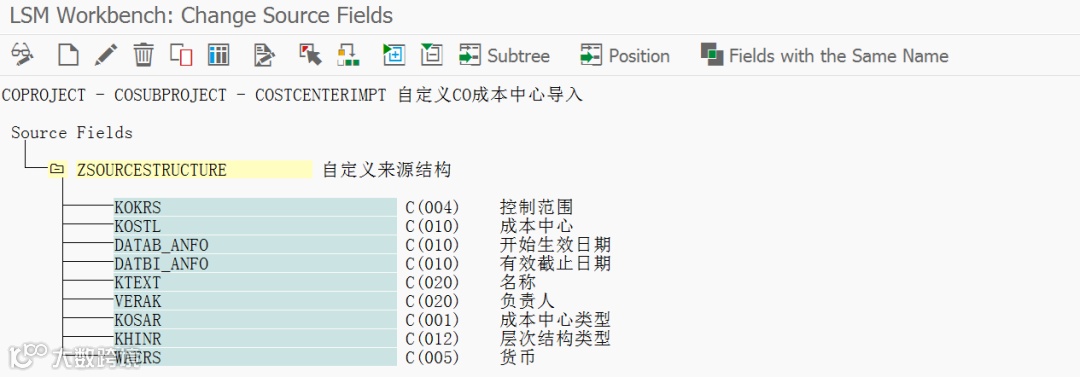
4) 维护源数据字段
选中“3-Maintain Source Fields”行
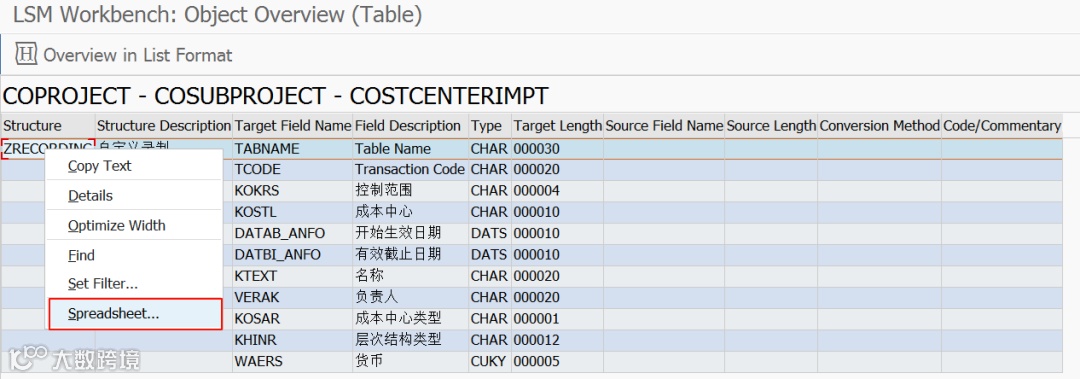
技巧5:先别着急点击⼩闹钟,点击Object Overview
选择Table,回车
点击 Structure 右键 Spreadsheet...
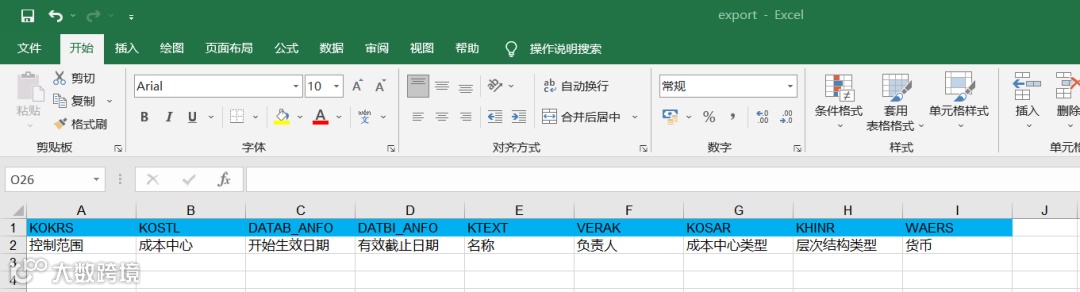
导出个export.xlsx 文件。
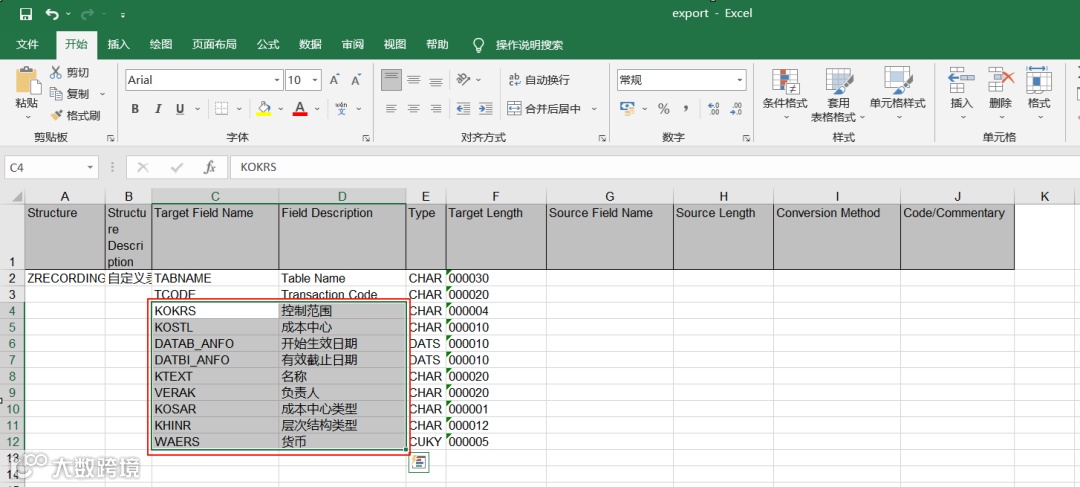
打开export.xlsx
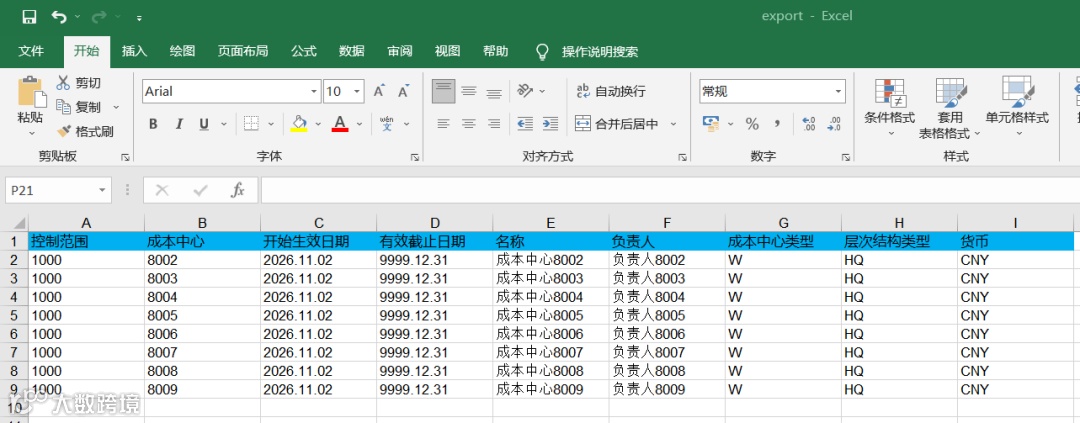
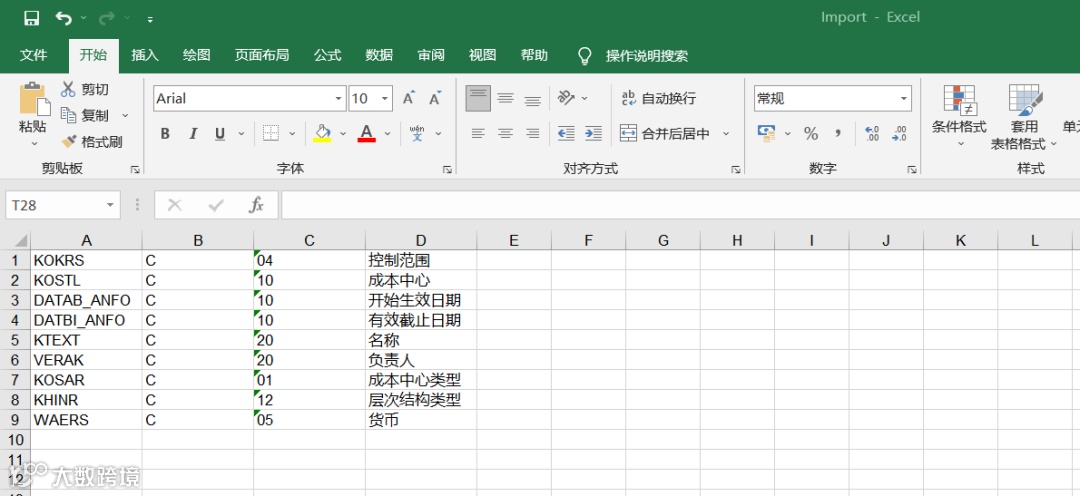
复制Sheet1的C4:F12到Sheet2 编辑后如下
##无论类型,直接输入C,系统会自己转换
后退 ⼩闹钟
点击 自定义来源结构 行,点击Table Maintenance图标(左起第6个)
复制 粘贴 就行
5) 维护结构关系
选中“4-Maintain Structure Relations”行,⼩闹钟
ZRECORDING 自定义录制-- ZSOURCESTRUCTURE 自定义来源结构
直接保存
6) 维护字段匹配和变换关系
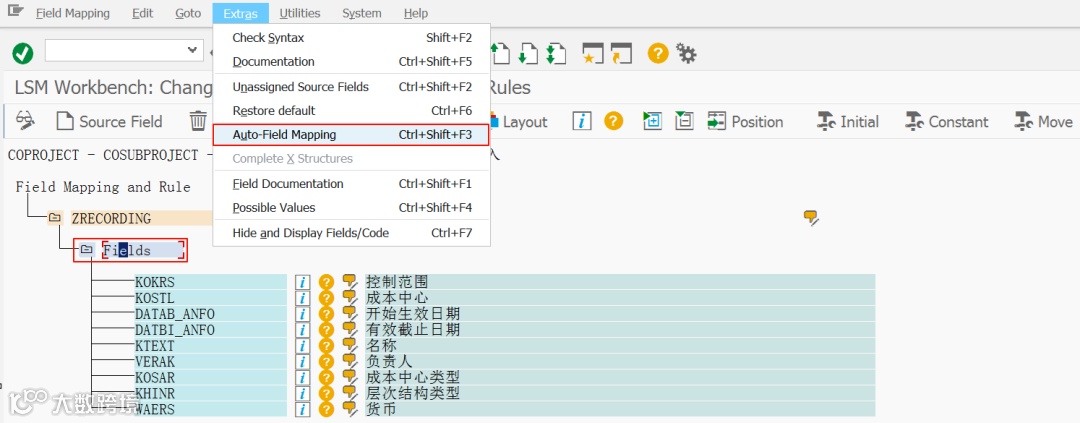
选中“5-Maintain Field Mapping and Conversion Rules”行,⼩闹钟
点击KOKRS
菜单Extras->Auto-FieldMapping
技巧6:选择No Confirmation,直接免确认,每个字段都确认特烦人
回车 保存
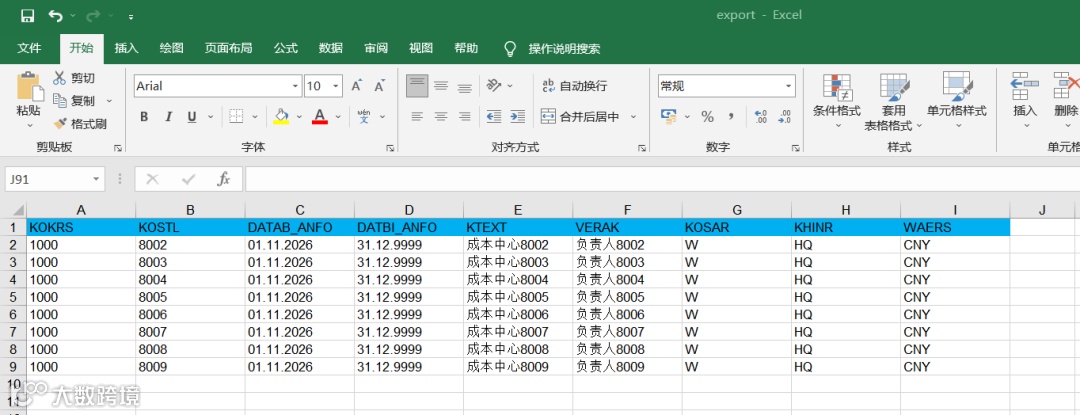
7) 准备Excel文件
打开export.xlsx 复制Sheet2的A1:B9(即Sheet2 的前两列)转置到Sheet3
#
#补充导入的数据
,表格都设为文本,并删除中文描述行。
技巧7:日期、⼩数格式,参照系统格式,即:菜单System→User Profile→Qwn Data ,Defaults 页 查看。
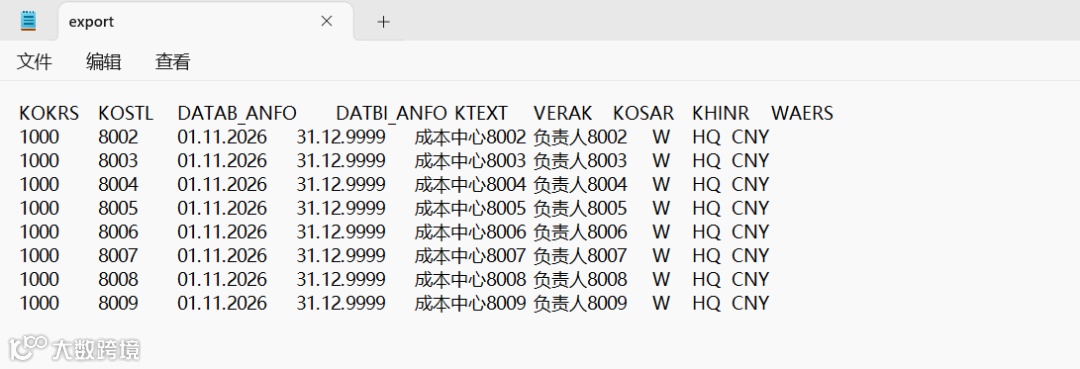
最后将Sheer3另保存为Unicode 文本文件,即export.txt
技巧8:txt文件导入的效率要比xlsx高很多,使用Excel表格,死机、卡死你懂的。
8) 指定文件
选中“7-Specify Files”行,⼩闹钟
点击 On the PC (Frontend)
点击 新建图标
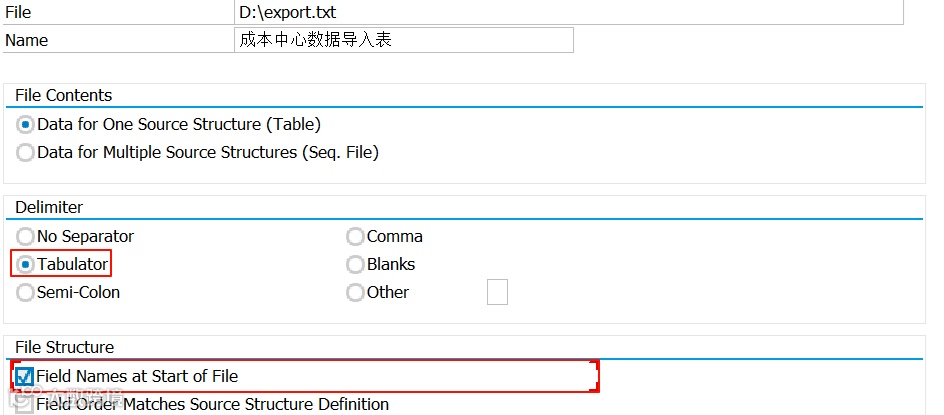
从磁盘选择export.txt 成本中心数据导入表(Name)
并勾选Tabulator(制表符)和Field Names at Start of File(文件的首行当作字段名)
9) 分配文件
选中“8-Assign Files”行,⼩闹钟
直接 保存
10) 导入数据
选中“9-Read Data”行,⼩闹钟
直接 ⼩闹钟
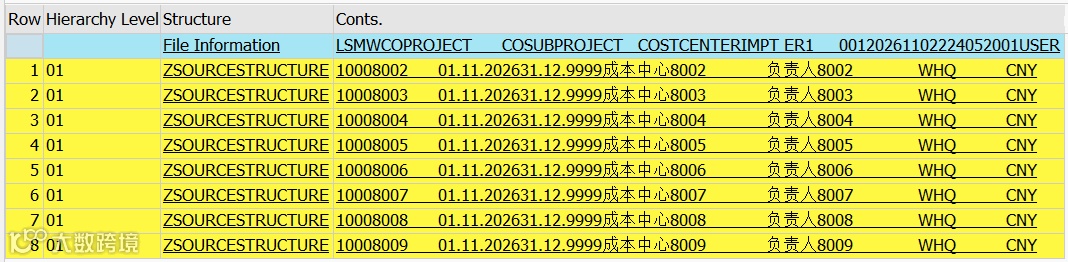
11) 显示读取的数据
选中“10-Display Read Data”行,⼩闹钟
1(From Line) 回车
技巧9:1(From Line)即,从第一行开始显示
。
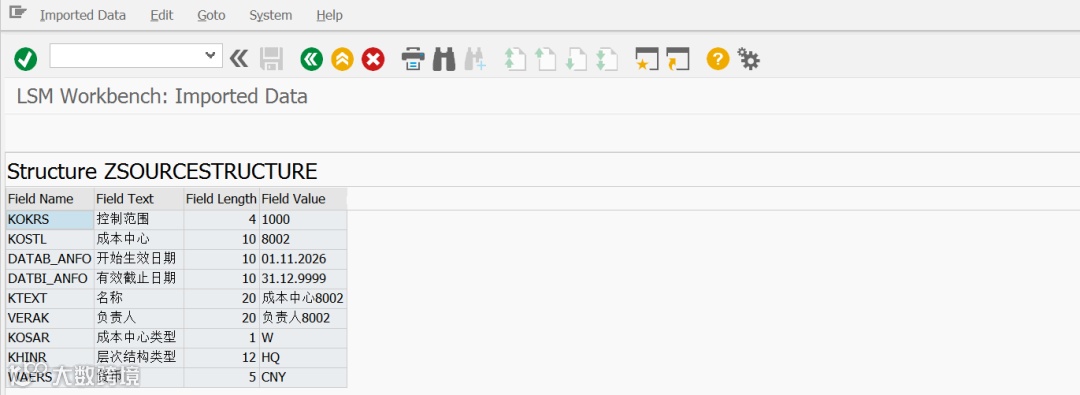
双击Row1
技巧10:查看一条,就行了,反复查看容易死机呦。
12) 转换数据
选中“11-Convert Data”行,小闹钟
直接 ⼩闹钟
13) 显示转换的数据
选中“12-Display Converted Data”行,小闹钟
直接 ⼩闹钟
1(From Line) 回车
14) 创建批量输入会话
选中“13-Create Batch Input Session”行,⼩闹钟
直接 ⼩闹钟
15) 执行批量输入会话
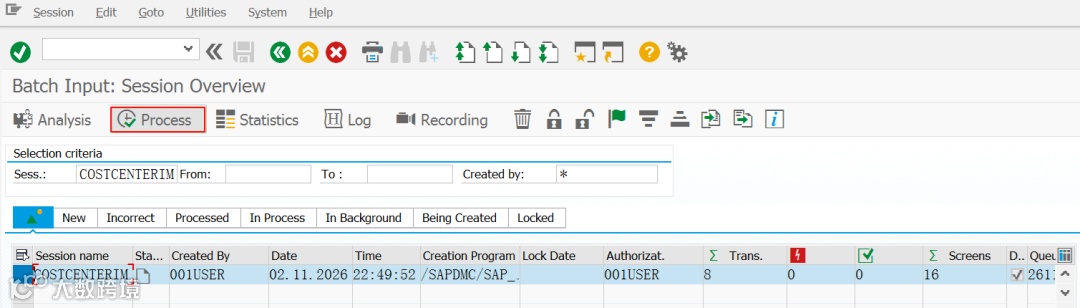
选中“14 Run Batch Input Session”行,⼩闹钟
选中
COSTCENTERIMPT
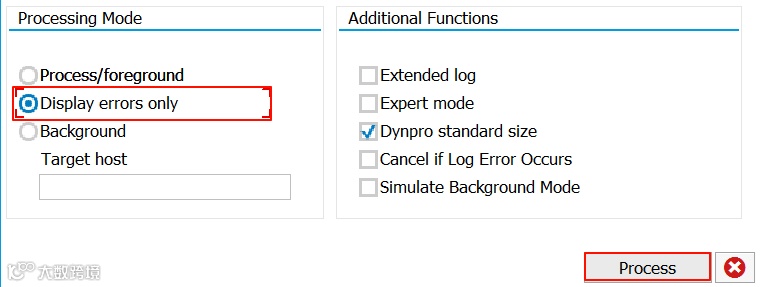
行,⼩闹钟Process
选择 Display errors only 点击Process
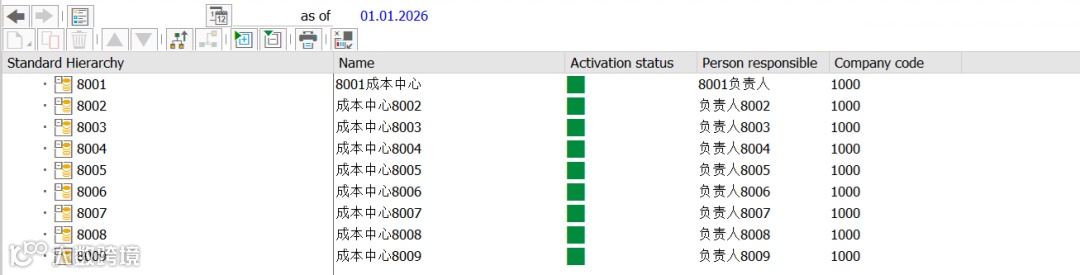
16) 查看成本中心批量导入结果
执行事务代码OKENN
前台 Accounting→Controlling→Cost Center Accounting→Master Data→Standard Hierarchy→OKENN – Display
【声明】内容源于网络
0
0
区域科技
1234
内容
133
粉丝
0
关注
在线咨询
区域科技
1234
总阅读
513
粉丝
0
内容
133
在线咨询
关注









 区域科技
区域科技