



TrollRestore
安装 TrollStore 巨魔 (TrollRestore)
-
支持:运行 iOS/iPadOS 15.0-16.6.1 以及 16.7 RC (20H18) 和 17.0 系统设备 -
需要连接电脑操作(Mac 或者 Windows) -
python3 最新版本(https://www.python.org/downloads/) -
Windows 电脑需要安装最新版 iTunes(https://apple.com/itunes/download/win64)
TrollRestore 工具下载:
提前下载好合适的 TrollRestore 版本:
原版下载地址:https://github.com/JJTech0130/TrollRestore/releases
原版备用地址:https://www.123pan.com/s/CX4DVv-Gjsa
-
Windows 电脑选择:TrollRestore.exe -
M 芯片 Mac选择:TrollRestore_macOS_arm64.zip -
Intel 芯片 Mac 选择:TrollRestore_macOS_amd64.zip
-
图片以 Mac 电脑为例,Windows 电脑也大致相同
-
iPhone/iPad 需要先关闭 “查找我的”,成功安装巨魔后可以重新开启查找功能 -
数据线将 iPhone/iPad 与电脑连接 -
电脑上双击打开提前下载好的 TrollRestore 工具
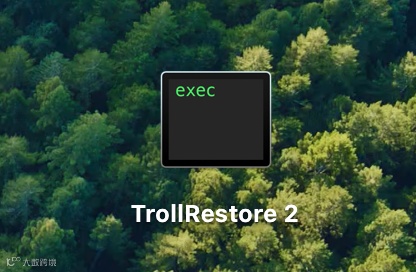
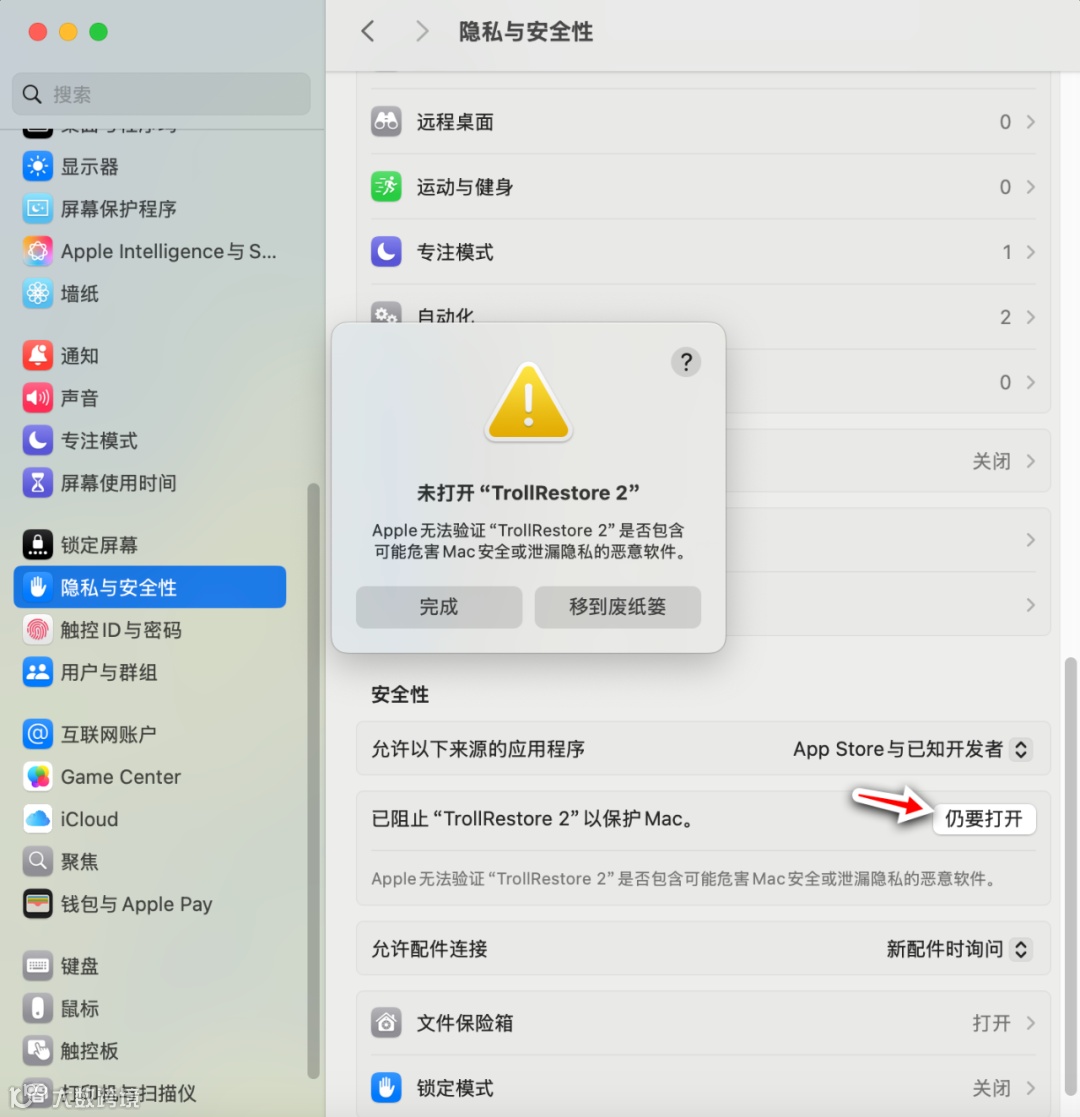
-
打开 TrollRestore 后,等待几秒,成功读取设备后会出现 “Enter the app name: ”,这是要选择在哪个系统自带 app 里注入TrollStore Helper,一般都是选择 Tips (也就是系统自带的“提示”app,如果 iPhone/iPad 之前删除了自带的“提示” app,需要从 App Store 下载回来)。所以在 “Enter the app name: ”后面输入 Tips 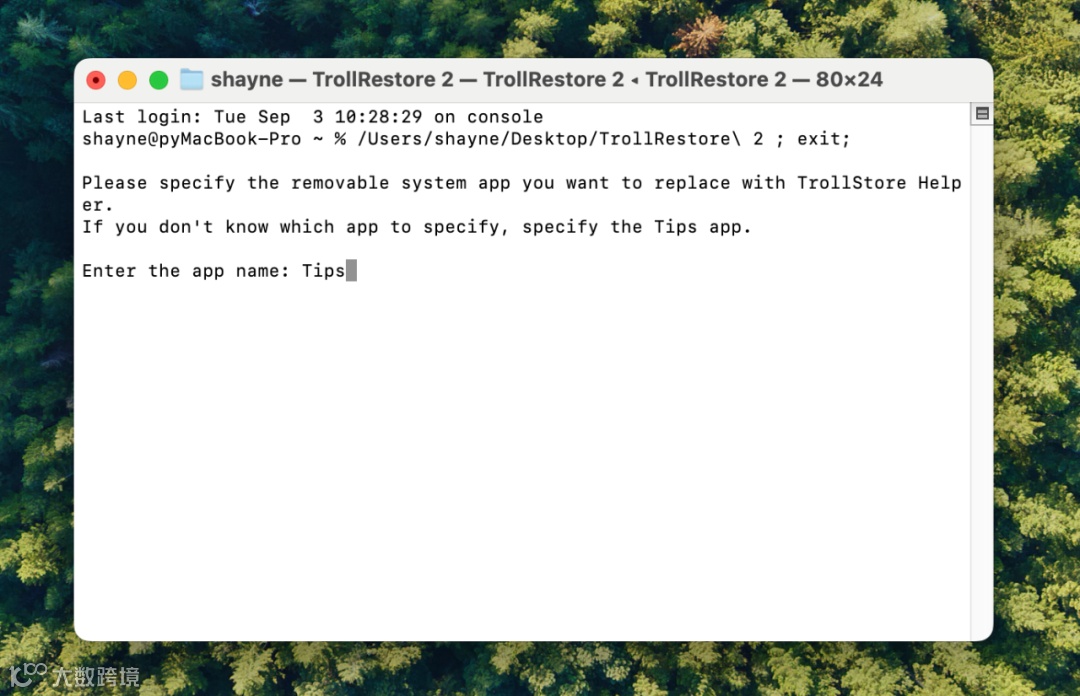
-
然后敲回车键 Enter,等待注入成功,iPhone/iPad 会自动重启。重启后,科技上网,打开系统自带的 “提示” app,此时它已经变成 TrollStore Helper,点击 Install TrollStore 即可自动安装 TrollStore 巨魔(设备重启后 TrollStore 就会出现在主屏幕上)。 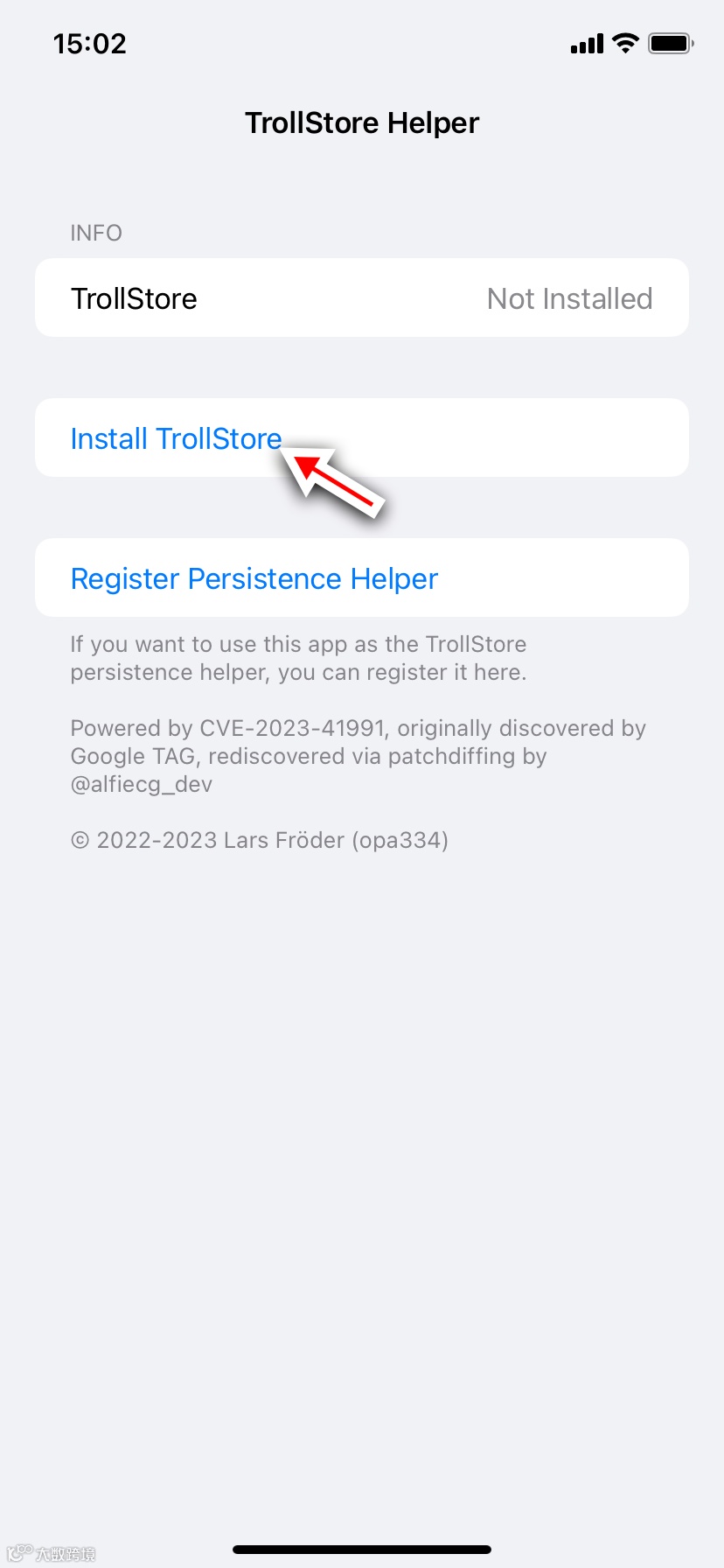
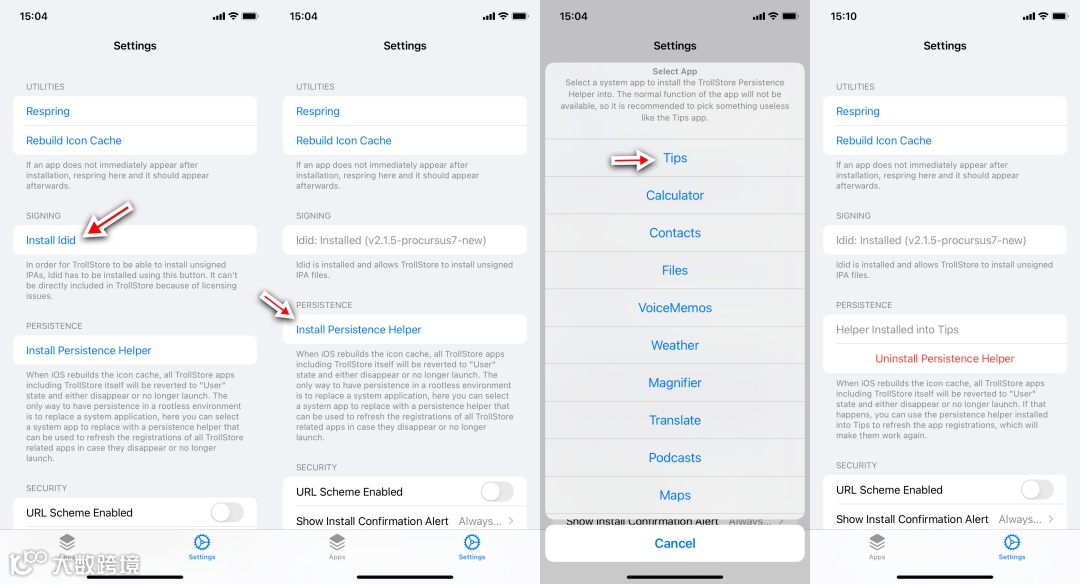
成功安装 TrollStore 巨魔后打开,点击「Install ldid」安装 ldid,如果 Idid 一栏显示灰色的 「Idid: Installed」即表示已自动安装 Idid。然后点击“Install Persistence Helper” 选项,将其注入到系统自带「提示」 app 中,以后「提示」 app 就可以用来管理 TrollStore(例如:后期出现 TrollStore 安装的 App 或 TrollStore 闪退时,打开“提示”应用,点击里面的 “Refresh App Registrations” 选项,即可一键修复闪退问题)。
TrollRestore操作指南参考:https://ios.cfw.guide/installing-trollstore-trollrestore/
