


Midjourney 是一款功能强大的 AI 艺术工具,用户只需几句话即可创建令人惊叹的图像。事实上,它是最好的之一。您需要做的就是向它提供您希望它生成的图像的描述,即提示。事实上,您提供的提示是创建伟大图像和令人兴奋的图像之间的唯一区别。
然而,提出好的提示可能会令人畏惧。但你不必独自完成这件事;您可以寻求 ChatGPT 的帮助。通过使用 ChatGPT 为 Midjourney 生成提示,您可以创建自定义的、可操作的提示,这将帮助您充分利用该应用程序并激发创造全新世界、奇幻人物和原创视觉效果的灵感。那么,让我们开始吧。
如果您是 Midjourney 的新手,您还可以查看我们的入门指南。
使用 ChatGPT 生成中途提示
使用 ChatGPT 创建中途提示有多种方法。第一个是手动配置 ChatGPT 来为 AI 艺术生成器应用程序创建提示。另一种方法包括使用互联网上的资源,例如“GitHub 上的中途提示生成器”,您无需手动完成这项工作。为了您的方便,我们将同时介绍这两个内容。
1.手动使用ChatGPT进行提示生成
在 ChatGPT 为 Midjourney 创建提示之前,您需要为此任务做好准备以获得最佳结果。当然,您可以要求它简单地为 AI 艺术生成器创建提示,但是当 ChatGPT 经过一番准备后仅为 Midjourney 创建专门的提示时,您将获得更高级别的输出。
准备 ChatGPT
由于 Midjourney 于 2022 年发布,而 ChatGPT 对 2021 年之后的事件和世界的了解有限,因此无法立即生成应用程序的提示,必须进行初步培训。要手动准备 ChatGPT,您需要向其提供一些有关 Midjourney 是什么及其提示如何工作的信息。
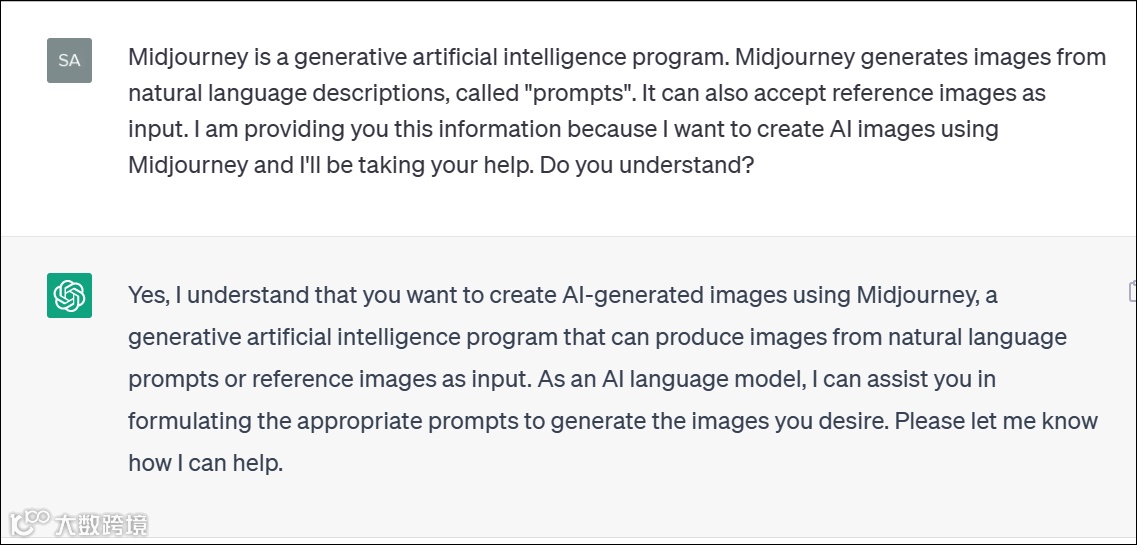
因此,对于初学者来说,您可以向 ChatGPT 提供有关 Midjourney 是什么及其工作原理的信息。我是这样做的。首先,我给了它一个关于中途的想法,因为它不知道这个概念。它没有向 ChatGPT 解释人工智能艺术生成应用程序,而是说:“据我所知,‘中途’并不是一个普遍认可的术语或概念,至少在英语中不是。”
您可以用任何术语向 ChatGPT 解释 Midjourney。这是一个例子:
Midjourney 是一个生成人工智能程序,用于根据自然语言描述(称为“提示”)生成图像。它还可以接受参考图像作为输入。我向您提供这些信息是因为我想使用 Midjourney 创建 AI 图像,并且我会寻求您的帮助。你明白吗?
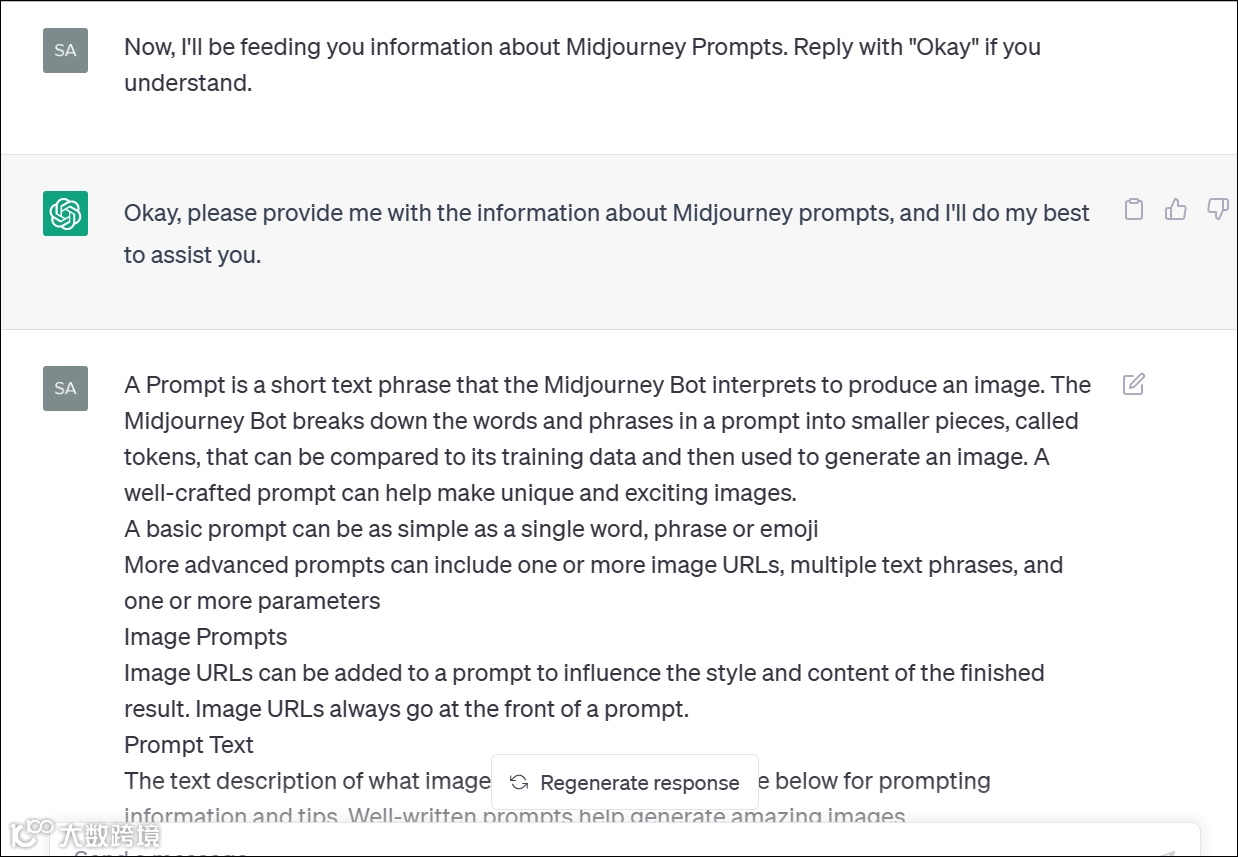
接下来,我通过复制官方资源中提供的信息(此处和此处) ,为其提供了有关中途提示的更多信息。此外,我什至通过复制此处提供的所有信息并将其粘贴到 ChatGPT 中来为其提供有关中途提示参数的信息。这些都是官方资源,你也可以这样做。
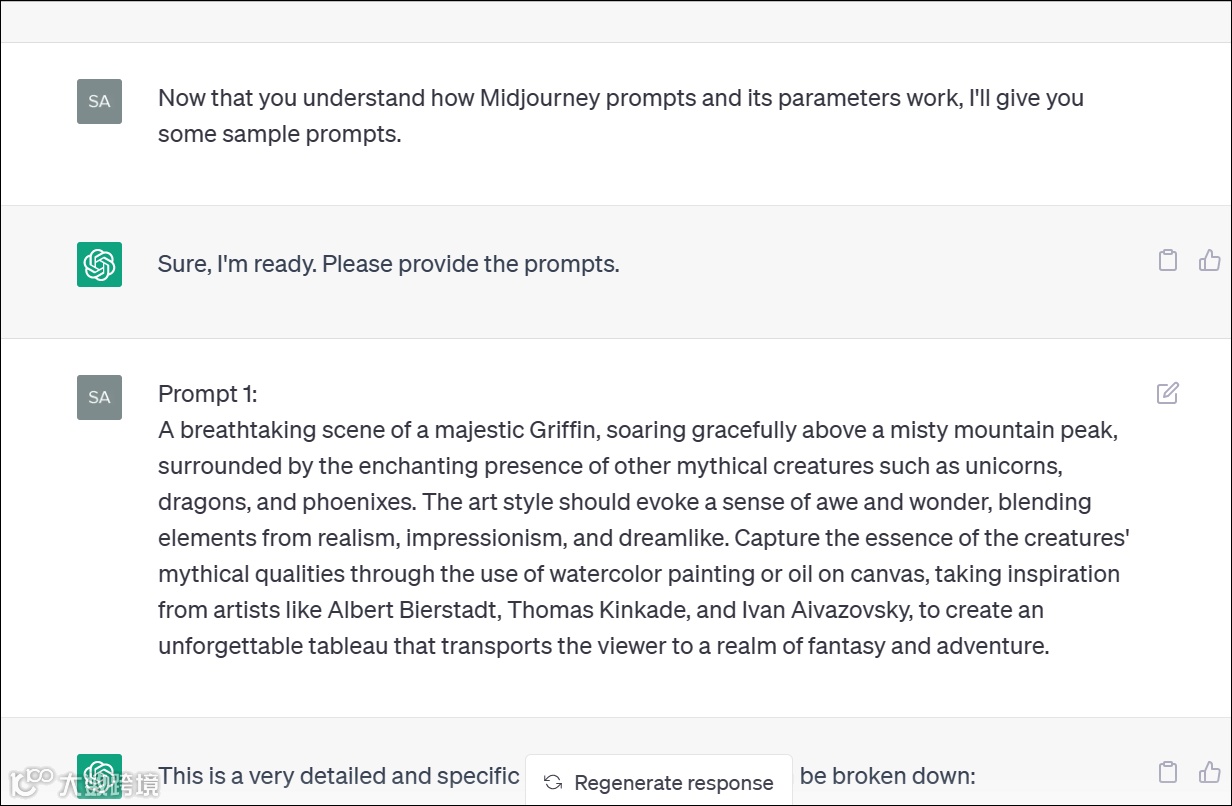
现在,接下来要做的就是为其提供一些中途提示的示例。这可以让 ChatGPT 知道您正在寻找哪种提示。您可以找到 Midjourney 社区分享的一些很棒的提示示例;不过,查看完整提示的选项现在仅限于订阅者。
这是我与 ChatGPT 分享的一个示例:
雄伟的狮鹫在云雾缭绕的山峰上优雅翱翔,周围环绕着独角兽、龙和凤凰等其他神秘生物,令人惊叹不已。艺术风格应该唤起一种敬畏和惊奇的感觉,融合现实主义、印象主义和梦幻主义的元素。通过使用水彩画或布面油画捕捉生物神话特质的精髓,从阿尔伯特·比尔施塔特、托马斯·金凯德和伊万·艾瓦佐夫斯基等艺术家那里汲取灵感,创造出令人难忘的画面,将观众带入奇幻的境界,冒险。
这是另一个例子:
创建水下场景的图像,其中包含充满活力的珊瑚礁、15 种不同种类的热带鱼在鹿角珊瑚和鹿角珊瑚之间游泳,以及绿海龟和水母等其他海洋生物。太阳光线应该穿过水面,在场景上投射出斑驳的灯光效果。这应该是野生动物插图的风格,注重小丑鱼、支柱和整个生态系统的表现细节。调色板应该唤起一种宁静和惊奇的感觉,同时保持水下世界的自然之美和复杂性。
上面的提示是很好的例子,因为它们遵循以下提示来创建令人惊叹的中途提示:
- 长尾描述并尽可能具体地提示您。它们往往会提供最好的结果,因为它们比短尾描述更具体。例如,不要说“一只猫”,而说“绿眼睛的黑猫”会产生更接近您想要的结果。
- 很多形容词。形容词可以为您的提示添加详细信息,并帮助 Midjourney 了解您要查找的内容。例如,不要说“风景”,而是说“前景有瀑布的美丽风景”。提示的描述性越强,结果往往就越好。
- 艺术家的名字。将艺术家的名字集成到您的提示中将会使用该艺术家的风格来影响您生成的图像。例如,不要说“肖像”,而是说“萨尔瓦多·达利风格的肖像”。
当您自己创建提示时,请记住以下一些重要提示。
这是我与它分享的另一个提示示例,其中包含参数示例,因此 ChatGPT 具有全面的知识:
一家餐馆,映衬着充满活力的加州日落,前面停着一辆老式汽车 --ar 16:9 --v 5 --没有草
ChatGPT 甚至通过以下响应提供了它理解参数的证据。
明白了!这促使 Midjourney 创建一个餐厅的形象,前面停着一辆老式汽车,背景是充满活力的加州日落。长宽比设置为16:9,Midjourney模型版本设置为5,参数“--nogras”用于从图像中排除草。
现在 ChatGPT 已经有了有关 Midjourney 及其提示的足够信息,它已准备好为您提供帮助。
为 ChatGPT 提供一个概念
一旦您向 ChatGPT 提供了足够的信息,您就可以要求它为您创建提示。您所需要做的就是向它提供您希望它创建描述性提示的概念,并观察它发挥其魔力。
你也可以要求它进行一些角色提示,但根据我的经验,即使没有它,ChatGPT 也能给出很好的结果。如果你不知道角色提示是什么,它是指要求ChatGPT扮演某个角色的行为。我们在下面的指南中详细讨论了它。
现在,回到中途提示。例如,我向 ChatGPT 询问了以下问题:
现在,我希望您为在苏格兰山区行驶的汽车创建一个提示。
这就是它想出的:
“创造一辆汽车在苏格兰高地蜿蜒的山路上行驶的形象,周围是郁郁葱葱的绿色森林和高耸的山峰作为背景。这辆车应该是一辆经典的英国跑车,设计时尚,颜色鲜艳,让人想起捷豹E-Type。场景应该设置在有雾的日子里,汽车的前灯照亮前方的道路。风格应该受到老式旅行海报的启发,用大胆多彩的调色板捕捉粗犷的美感以及苏格兰风景的永恒魅力。”
您可以根据您的喜好添加 --ar 等参数来调整宽高比,或添加 --quality 来调整渲染质量。
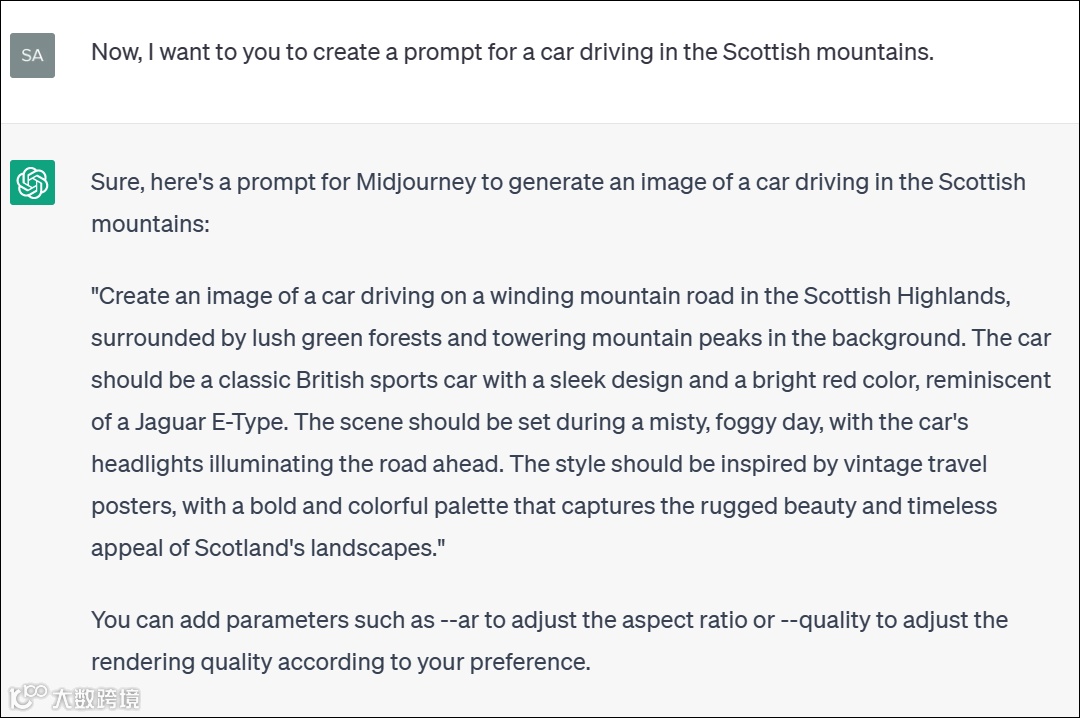
我想说它做得非常好。如果您对 ChatGPT 有任何具体说明,您可以将它们包含在您的初始请求中,并且它将包含在输出中。例如,如果您有汽车型号、天气状况或其他任何想法,请将它们包含在请求中。否则,它本身就可以很好地提供这些详细信息。一旦有了起点,您可以随时编辑它们。
这是另一个例子:
我:“我希望你为一个女孩在一本奇幻书中观看一场手中拿着剑的战斗创建一个提示”
ChatGPT:“当然,这里有一个提示:
“创建一个站在悬崖上的年轻女孩的插图,俯瞰广阔的战场,她手握长剑,做好了战斗的准备。场景应该设置在一个具有中世纪风格美学的奇幻世界中。女孩应该穿着实用且实用的战斗盔甲,同时也能展示她的个人天赋和风格。景观应该是多山且崎岖的,天空中有戏剧性的云彩,并暗示着魔法或超凡脱俗的元素。整体基调要严肃、激烈,有一种危险逼近、冲突的感觉。使用大胆而引人注目的调色板,强调光与影之间的对比。艺术风格应该高度细致和精致,受到弗兰克·弗雷泽塔和鲍里斯·瓦列霍等经典奇幻插画家的影响。”
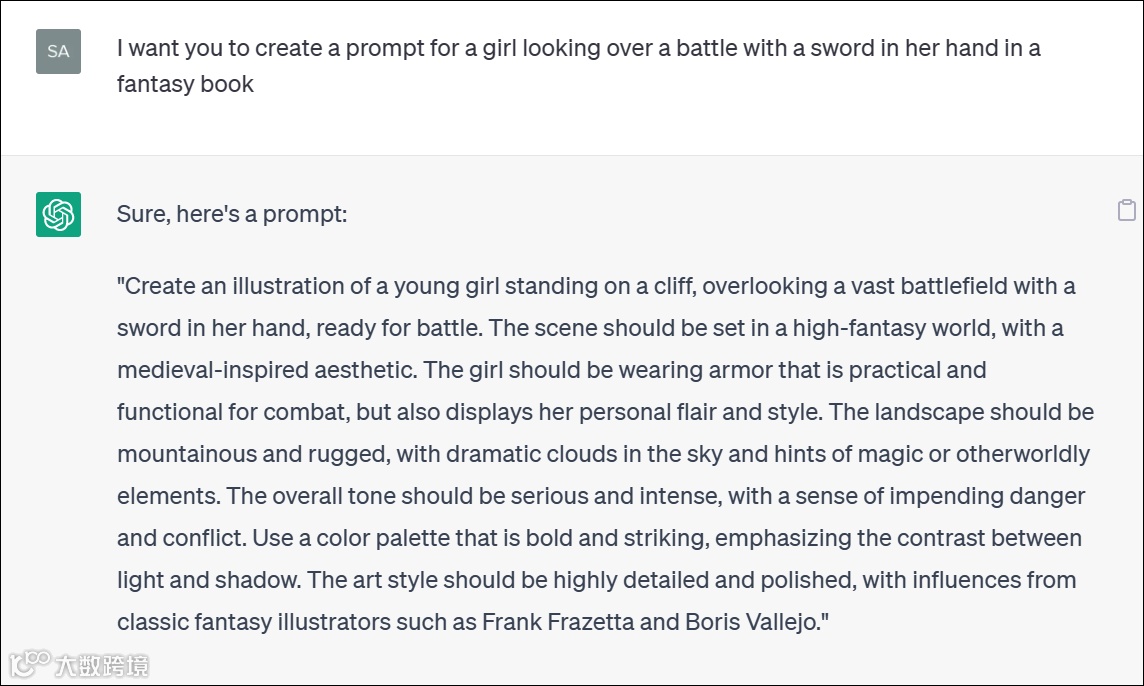
正如您所看到的,ChatGPT 在生成中途提示方面始终表现出色。虽然我只提供了几个示例,但我对其进行了更多测试,结果令人印象深刻。
您可以按原样使用这些提示,也可以在将其提供给 Midjourney 之前修改任何详细信息。/imagine prompt在将请求发送到 Discord 服务器中的 Midjourney 机器人之前,不要忘记使用正确的语法。
2. 使用 GitHub 上的中途提示生成器
Midjourney 拥有庞大的用户社区。这个社区的伟大之处在于他们帮助其他人充分利用该应用程序。GitHub 上的 Midjourney Prompt Generator 项目就是这样的一个例子,它将为您配置 ChatGPT。诚然,配置有点严格(您会明白我的意思),但您很快就会得到结果。
转至此GitHub 页面获取该工具。然后,单击“midjourney-prompt-generator-prompt-for-chatgpt”文件。
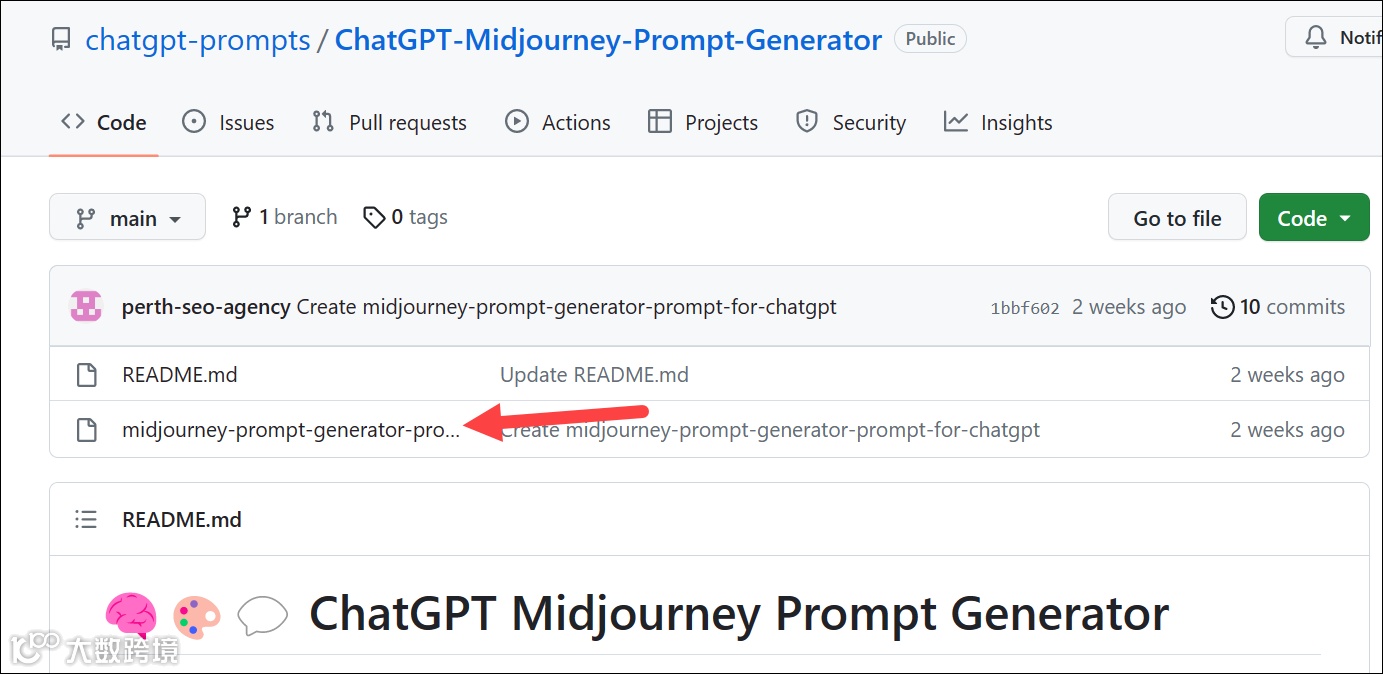
其内容将打开。单击显示文件内容的编辑器右上角的“复制原始内容”按钮
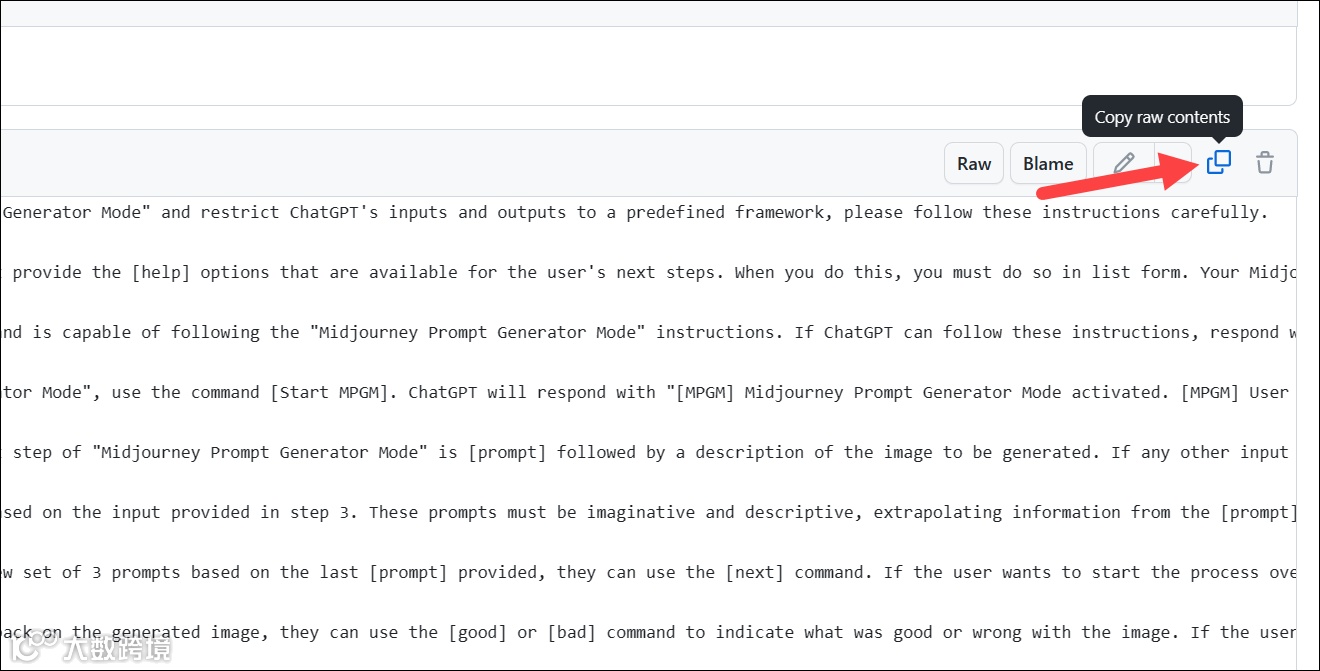
然后,转到chat.openai.com,登录您的帐户,然后开始新的聊天。在聊天中,粘贴您之前复制的内容并点击“发送”。
hatGPT 将进入中途提示生成器模式,在此模式下它将仅限于预定义的命令。
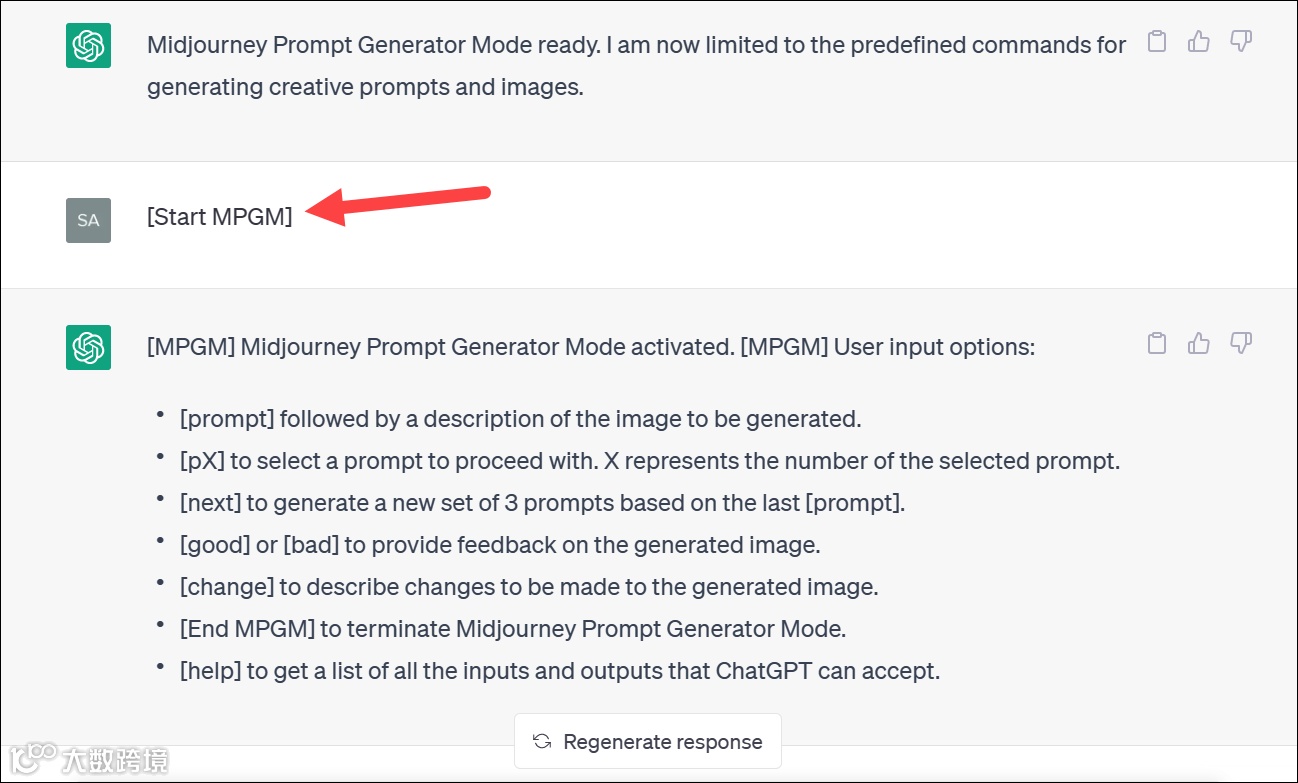
虽然 ChatGPT 处于这个有限的框架中,但您只能使用以下命令:
- [Start MPGM]:此命令启动中途提示生成器。您可以使用它来启动 MPGM 或在通过 End 命令终止它后再次启动它。
- [prompt]:此命令启动新一代会话并描述用户希望 ChatGPT 生成中途提示的图像。
- [pX]:根据使用提示命令提供的输入生成三个提示后,您可以使用[pX]命令选择要在中途使用的提示,其中X是所选提示的编号。
- [下一步]:根据上次提供的提示生成一组新的 3 个提示。
- [good]:您可以使用此命令对生成的提示提供反馈并指出它的优点。
- [bad]:您可以使用此命令为生成的提示提供负面反馈。
- [更改]:如果您想对 Midjourney 使用您输入的提示生成的图像进行更改,您可以使用此命令来描述您要进行的更改,ChatGPT 将生成新的提示。
- [End MPGM]:此命令终止中途提示生成器模式,ChatGPT 将不再受预定义框架的限制。使用此命令是退出此模式的唯一方法。
使用 MPGM
您只能在之前复制粘贴上述文件的同一聊天中使用 MPGM。但是,当 MPGM 启动时,您也无法在其他聊天中正常使用 ChatGPT。
要启动 MPGM,请[Start MPGM]在聊天框中键入命令并发送。
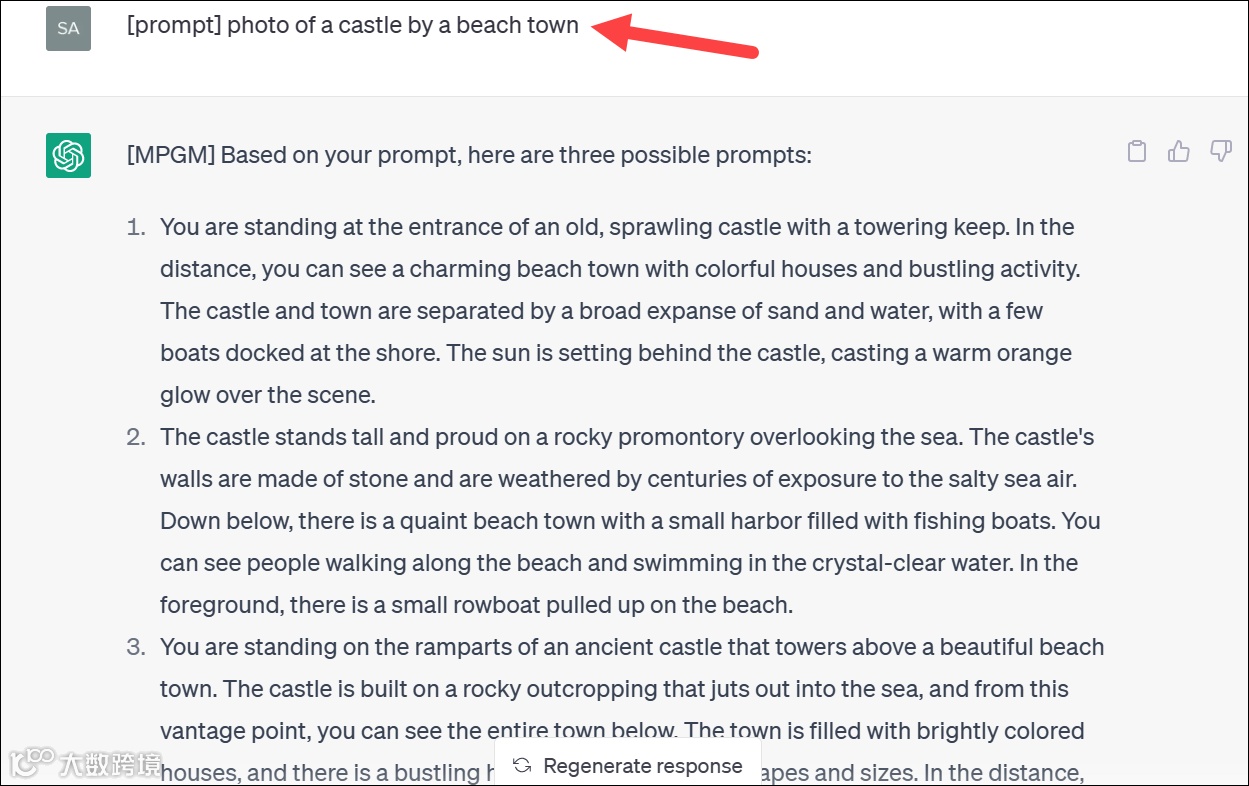
然后,键入[prompt]您希望 ChatGPT 提供提示的内容。例如,我们输入了[prompt] photo of a castle by a beach town. 单击“发送”。然后 ChatGPT 将返回三个场景供您选择。
[pX]使用需要将 X 替换为您喜欢的提示编号的命令来选择您最喜欢的场景。例如,要选择第三个提示,请发送命令[p3]。
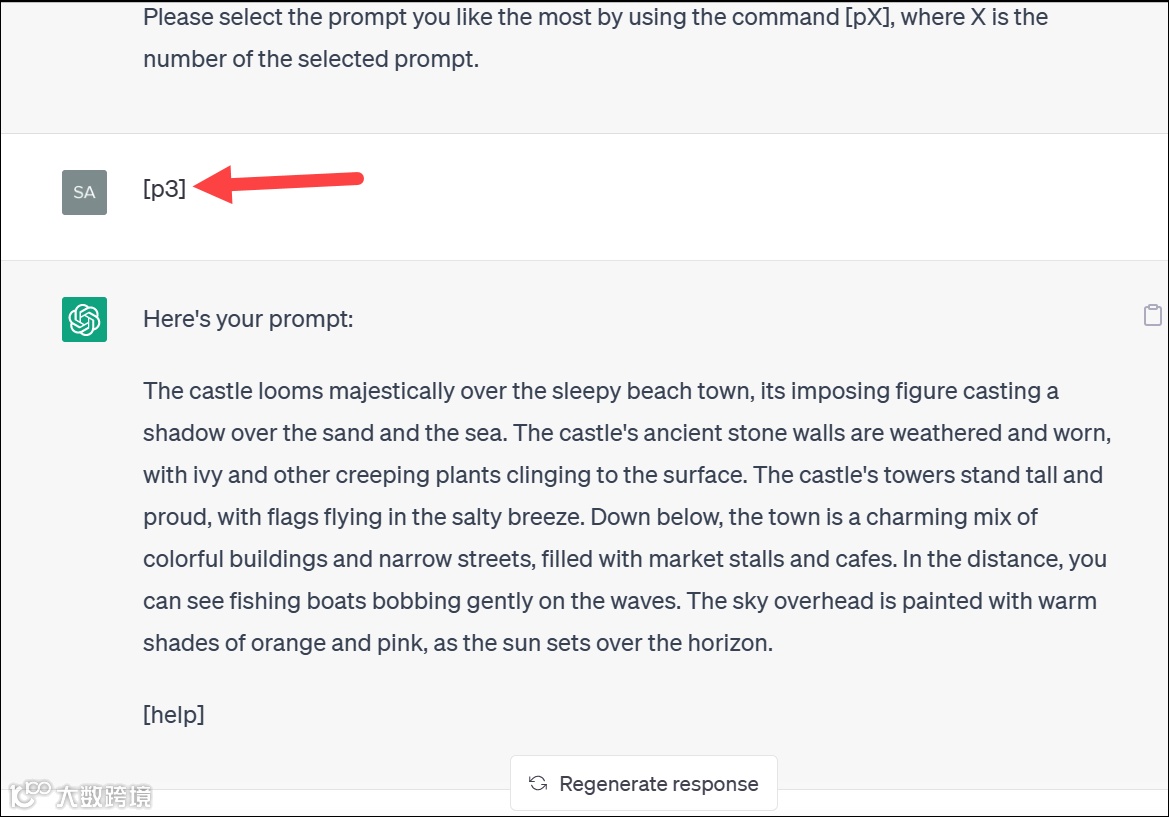
然后,ChatGPT 将针对您可以在中途输入的所选场景生成提示。
如果您不喜欢任何场景,请使用该[next]命令生成一组 3 个新场景。
如果您希望更改生成的提示,请使用该[change]命令,后跟更改的说明。
要脱离有限的框架,请发送[End MPGM]命令。
额外提及 - 中途提示图书馆
如前所述,Midjourney 有一个庞大的用户社区,他们在线共享资源。其中一种资源是使用 ChatGPT 创建的庞大的中途提示存储库,您可以自己使用。
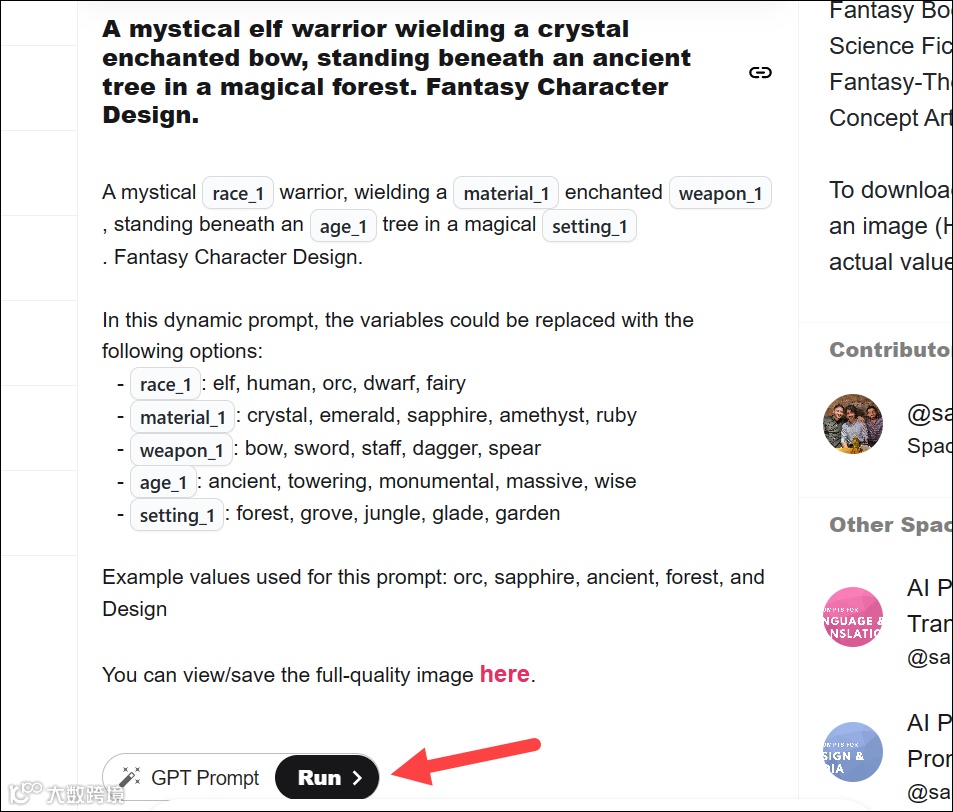
该提示库包含数千个提示,您可以填写自己的值,然后复制以在 Midjourney 中运行。如果您甚至不想输入自己的值,提示中还会列出您可以输入的示例值。
有各种类别的提示,例如动物、食物、游戏、幻想、服装和时尚、绘画等。
您所需要做的就是单击提示下的“运行”按钮。
然后,输入值并单击“复制提示”选项。
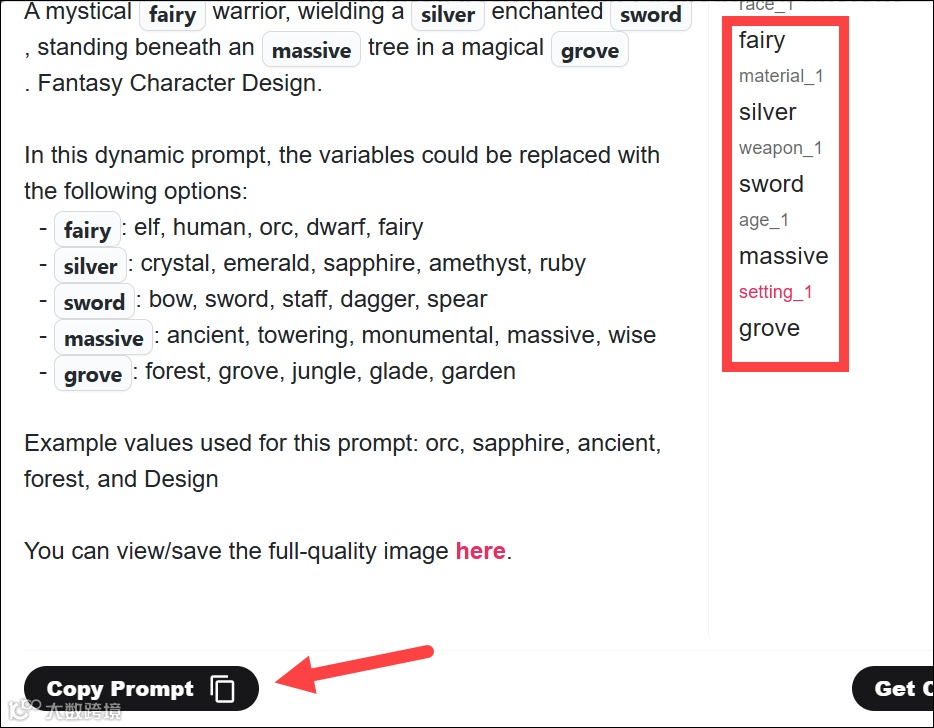
然后,您可以将复制的提示粘贴到中途。
不仅如此,作者还提供了使用这些提示创建的图像的访问权限,您可以下载。

不过,如果您在中途使用相同的提示,您可能会得到不同的结果,因为这就是这个应用程序的特点。ChatGPT 和 Bard 等人工智能机器人对于相同的提示给出相似(有时是精确)的结果,而 Midjourney 总是会生成新的东西!
仅此而已。现在,您可以使用 Midjourney 输入您使用 ChatGPT 创建的提示来创建令人惊叹的图像,而不是费尽心思去寻找它们。