


 打开亚马逊卖家后台,看着满屏的菜单选项,新手常常陷入 “不知道点哪里、点了怕出错” 的困境;上传 Listing 时,要么卡在分类选择,要么因信息填写不全被驳回,白白浪费时间。其实,后台操作和 Listing 上传都有 “固定流程 + 避坑技巧”,本文结合官方后台模块解析和实操案例,教你快速掌握核心功能,避开 90% 的实操误区。
一、亚马逊后台页面解析:9 大核心菜单,先抓 “关键优先级”
亚马逊后台(Seller Central)菜单繁多,但新手无需全掌握,先聚焦 “上传 - 库存 - 订单” 三大核心模块,再逐步拓展其他功能。以下按 “使用频率 + 重要性” 拆解每个菜单的实操价值:
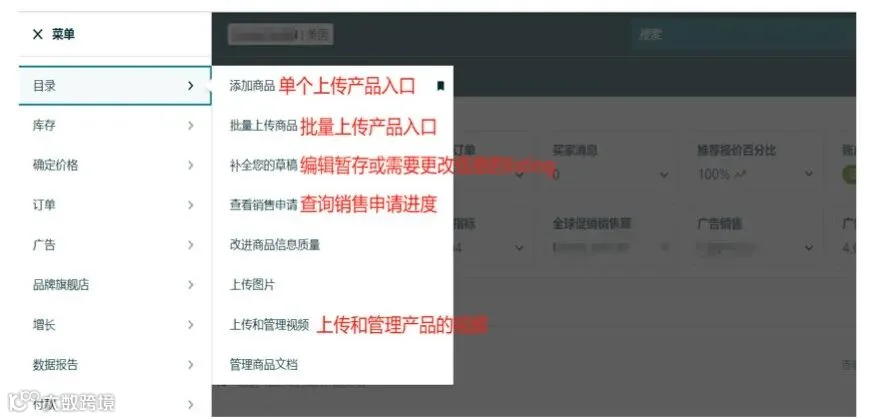
(一)菜单 1:目录 ——Listing 上传的 “唯一入口”
核心功能:负责单个 / 批量上传商品、管理商品信息,是运营的 “起点”。
- 单个上传商品
适合新手上传 1-5 款产品,后台直接填写信息,直观易操作(路径:目录→添加商品→搜索空白表单)。
- 批量上传商品
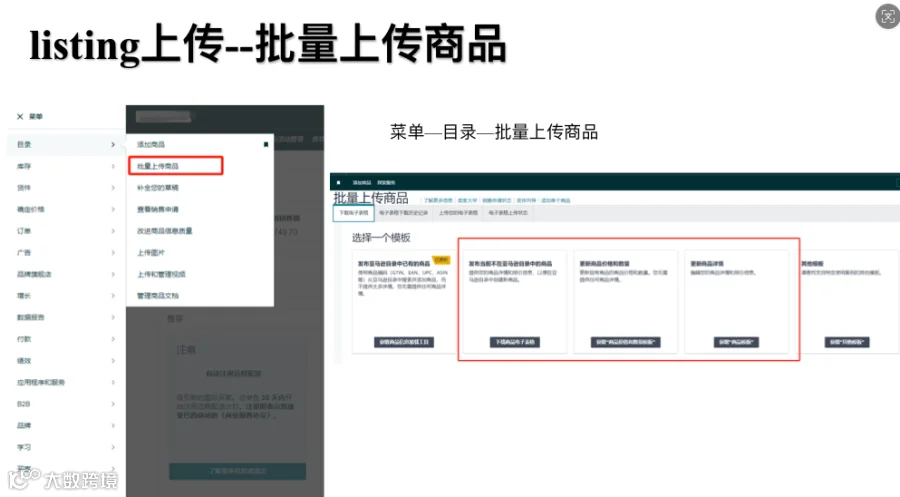
适合 10 款以上产品,用模板批量填写,高效省时(路径:目录→批量上传商品→选择类目模板)。
- 补全您的草稿
查看未完成的 Listing 草稿,避免信息丢失(新手常漏存草稿,导致重填,建议每填完一个模块就点 “保存为草稿”)。
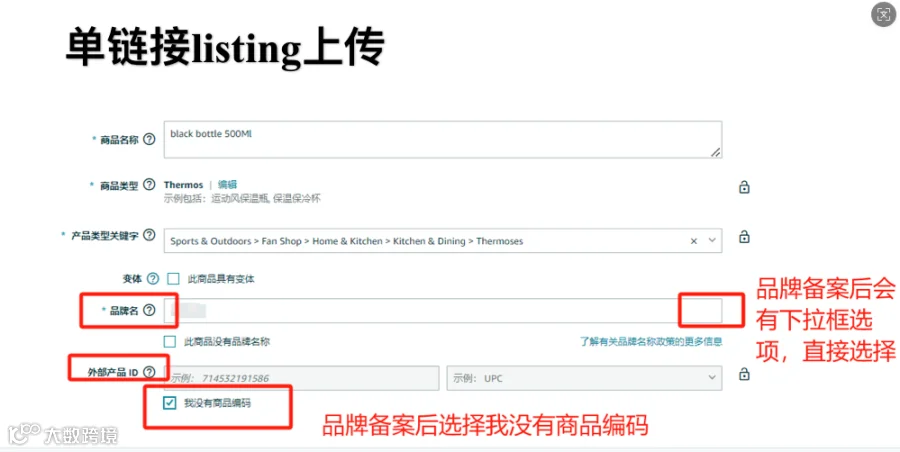
避坑点:选择 “添加商品” 时,若已有品牌备案,需勾选 “我没有商品编码”(外部产品 ID 可选填);无品牌备案则需填写 UPC(购买渠道:淘宝天猫店、GS1 官网、barcodestalk.com)。
(二)菜单 2:库存 ——FBA 管理的 “核心阵地”
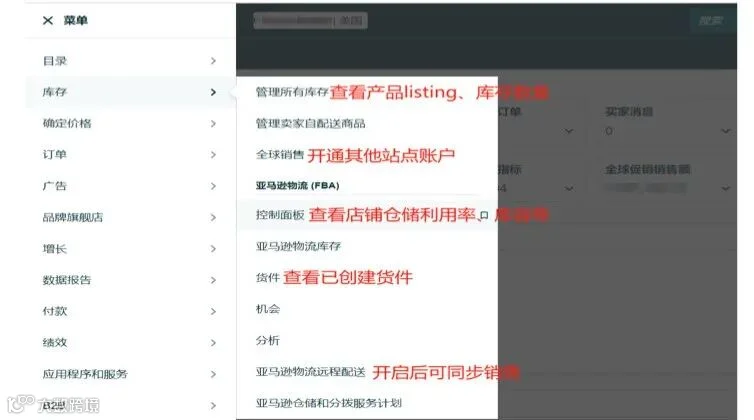
核心功能:监控库存数量、处理 FBA 货件、避免超龄库存费,是运营的 “后勤保障”。
必用子功能 1:管理所有库存
-
查看每款产品的 “在库数量”“可售数量”“不可售数量”,点击 ASIN 可直接编辑价格、库存(新手常忽略 “不可售数量”,需及时处理残损商品,避免占用库容)。
必用子功能 2:亚马逊物流(FBA)
- 货件
创建 FBA 补货计划、追踪货件进度(路径:库存→亚马逊物流→货件→追踪货件,可实时查看货件是否入仓,避免丢件后不知情)。
- 容量监视器
查询店铺实时库容(标准件 / 大件 / 超大件),预估未来 3 个月容量限制(旺季 10-12 月库容紧张,需提前 1 个月备货,避免断货)。
- 库龄
查看商品库存天数(0-60 天为正常,超 180 天需清理,否则收取长期仓储费,路径:库存→库存规划→库龄)。
实操技巧:若 “预计超龄库存附加费” 提示,立即通过 “创建移除订单” 弃置或低价清仓,减少损失(超 365 天未售商品附加费极高)。
(三)菜单 3:订单 —— 处理交易的 “前线窗口”
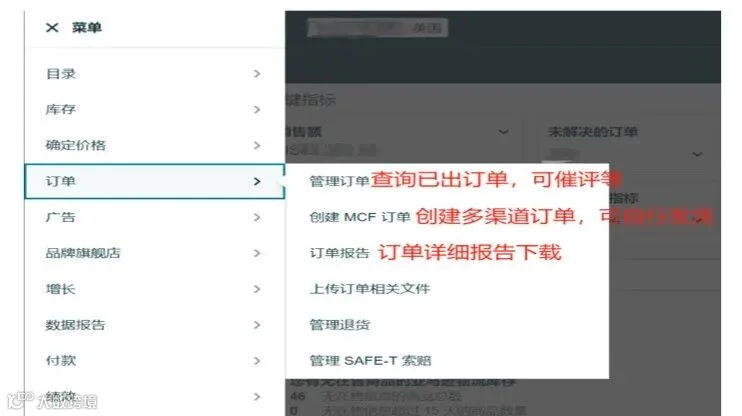
核心功能:管理已出订单、处理退货、请求买家评论,直接影响店铺绩效。
必用子功能 1:管理订单
-
查看所有订单状态(已发货 / 未发货 / 已取消),点击订单编号可:
- 请求评论
订单发货后 7-10 天点击,提升好评率(新手常忘催评,导致评论少,影响转化)。
- 联系买家
解决物流延迟、商品问题,避免差评(比如买家反馈 “未收到货”,可在此处发送物流追踪截图)。
- 管理退货
处理买家退货申请,判断商品是否可再售(可再售商品需及时转回 “可售库存”,不可售则申请弃置)。
必用子功能 2:订单报告
-
下载 “订单详情报告”,分析每日 / 每月销量,辅助备货(路径:订单→订单报告→选择时间范围→下载 CSV 文件)。
避坑点:若出现 “亚马逊商城交易保障索赔”,需在 48 小时内回复,否则影响账户状况(路径:订单→亚马逊商城交易保障索赔)。
(四)其他高频菜单:按需拓展
菜单名称 |
核心子功能 |
适用场景 |
广告 |
广告活动管理、优惠券、秒杀 |
产品有 10 + 评论后,开启广告引流(新手先开 “商品推广”,成本低) |
品牌旗舰店 |
管理店铺、装修品牌页面 |
品牌备案后,搭建独立店铺,提升品牌感(路径:品牌旗舰店→管理店铺) |
数据报告 |
业务报告、库存和销售报告 |
分析店铺 GMV、页面访问量,优化运营策略(路径:数据报告→业务报告) |
绩效 |
账户状况、反馈管理器 |
监控店铺健康度,处理差评(账户状况需保持 “良好”,否则影响 Listing 排名) |
学习 |
卖家大学、论坛 |
新手学习后台操作,解决常见问题(路径:学习→卖家大学,有视频教程) |
二、Listing 上传全流程:3 种方式 + 细节避坑,新手也能一次过
亚马逊 Listing 上传分 “单个上传”“批量上传”“BIL(建立国际商品信息)” 三种方式,按 “产品数量 + 站点数量” 选择,以下拆解最常用的 “单个上传” 和 “批量上传” 实操:
(一)方式 1:单个上传 —— 新手首选(1-5 款产品)
步骤 1:选择商品分类(最易出错的一步)
-
路径:目录→添加商品→选择 “我要创建新商品信息”→搜索分类(比如卖桌灯,搜索 “table lamp”,选择 “Tools & Home Improvement > Lighting & Ceiling Fans > Lamps & Shades > Desk Lamps”)。
- 避坑点
分类选错会导致 Listing 无法被搜索到,若不确定类目,可参考竞品 ASIN 的类目(用卖家精灵插件查看竞品类目路径)。
步骤 2:填写产品核心信息(决定 Listing 流量与转化)
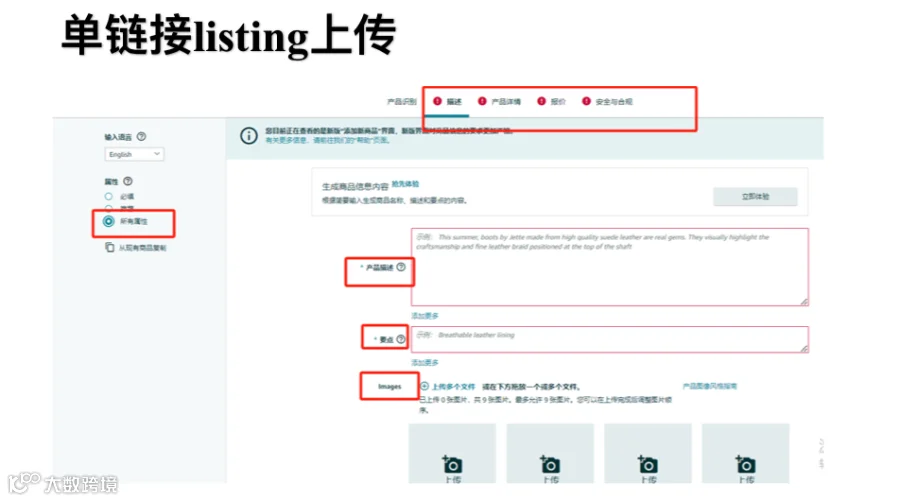
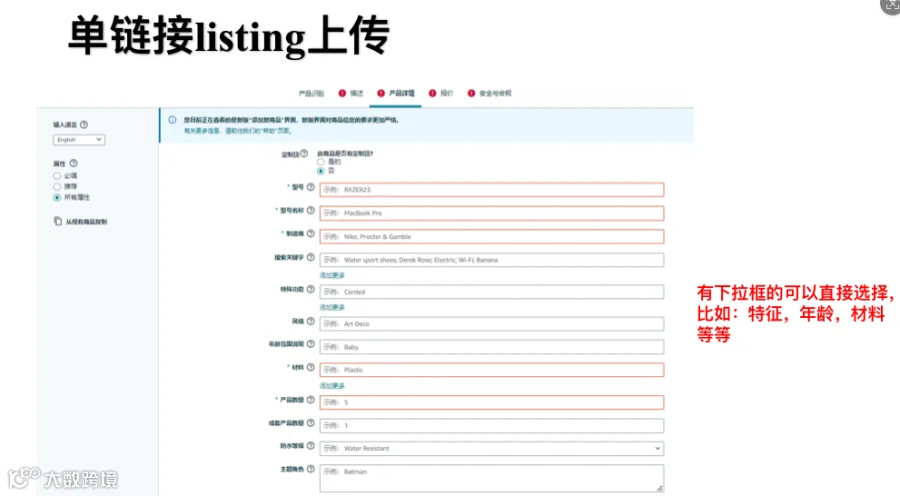
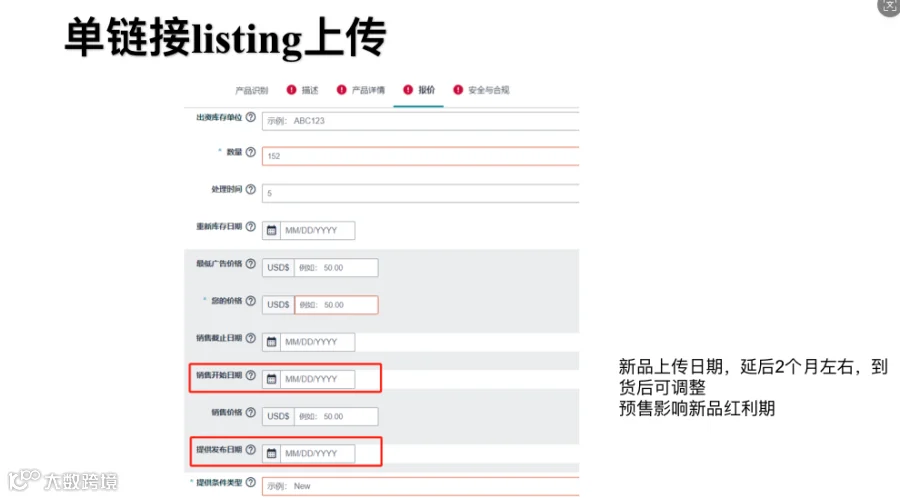
按 “产品识别→描述→详情→报价→合规” 顺序填写,重点关注以下字段:
字段名称 |
填写要求 |
示例(桌灯) |
商品名称(标题) |
包含 “核心词 + 属性 + 场景”,不超 150 字符 |
“LED Desk Lamp with USB Port, Dimmable Table Lamp for Home Office” |
要点(5 点描述) |
每点讲 1 个卖点,突出差异化(如防水、智能控制) |
“1. USB Charging Port: 2A fast charge for phone; 2. Dimmable Light: 3 brightness levels” |
产品描述 |
补充 5 点未提及的信息,用场景化语言(如 “适合学生、上班族”) |
“This desk lamp is perfect for late-night study or work, with soft light that protects eyes.” |
图片 |
上传 9 张(主图白底,辅图展示场景 / 细节) |
主图:桌灯白底图;辅图:使用场景图、USB 接口特写图 |
价格 |
参考竞品均价,预留 10% 促销空间(如竞品\(30,定价\)29.99) |
\(29.99(销售价格),\)34.99(划线价) |
库存 |
首次备货 50-100 件,避免压货(FBA 库存需填写 “可售数量”) |
80 件(可售) |
步骤 3:提交审核与检查
-
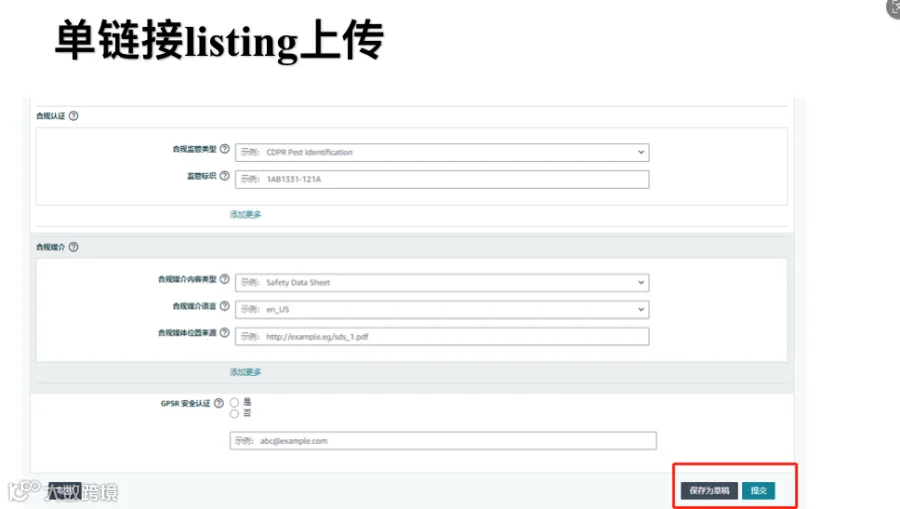
点击 “提交” 后,在 “管理所有库存” 中查看 Listing 状态(“在售” 为成功,“在搜索结果中禁止显示” 为合规问题,需上传合规文件)。
(二)方式 2:批量上传 —— 高效之选(10 款以上产品)
步骤 1:下载类目模板
-
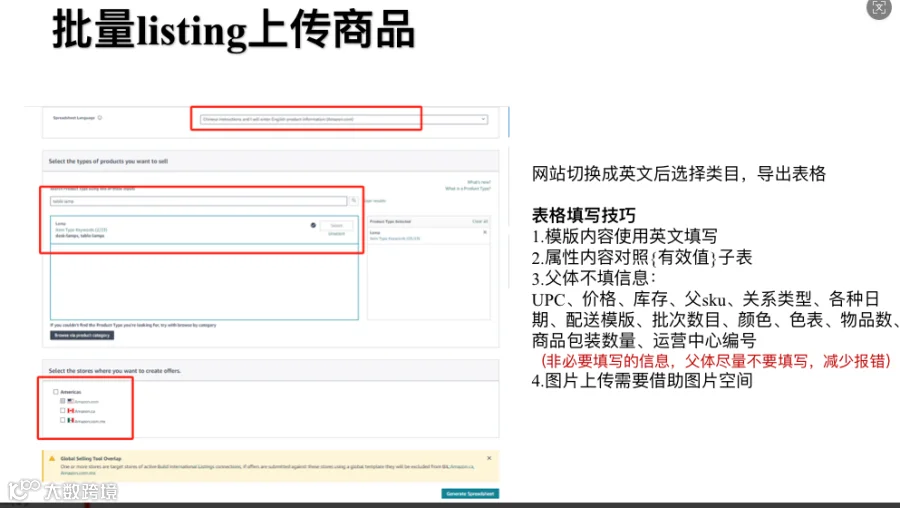
路径:目录→批量上传商品→选择目标类目(如 “Lamps & Shades”)→下载 “高级” 模板(包含所有字段,新手建议用高级模板,避免漏填)。
步骤 2:填写模板(关键避坑点)
- 语言
所有内容用英文填写(包括属性值,如颜色填 “Black” 而非 “黑色”)。
- 父体 / 子体区分
若产品有变体(如颜色、尺寸),父体仅填写 “品牌名”“类目”“关系类型(Parent)”,不填价格、库存、UPC;子体填写完整信息,关系类型选 “Child”。
- 有效值对照
模板中有 “有效值” 子表,属性值需严格匹配(如防水等级填 “IP66” 而非 “66 级防水”,否则报错)。
步骤 3:上传模板与处理报错
-
路径:目录→批量上传商品→上传您的文件→选择模板文件,若有报错,查看 “处理报告”,根据提示修改(新手常因 “属性值不匹配” 报错,需对照有效值表修正)。 -
(三)方式 3:BIL(建立国际商品信息)—— 多站点同步神器
适用场景:多站点运营(如北美站同步到欧洲站),可快速同步 Listing 信息,自动定价(路径:目录→建立国际商品信息)。
避坑点:仅面向专业卖家,且需拥有联合账户;A + 页面、视频无法同步,需单独在目标站点上传。
三、Listing 上传后必做:合规检查 + 信息优化,避免下架
2024 年 9 月 30 日起,亚马逊分阶段实施 “提前合规政策”,新 Listing 需上传合规文件才能在售,否则会被 “禁止显示”(路径:库存→管理所有库存→修复被禁止显示的商品)。
(一)合规文件上传
根据产品类目准备对应文件:
-
电子产品:FCC 认证、安全数据表(SDS);
-
儿童用品:CPC 认证;
-
食品接触类:FDA 认证。
上传路径:Listing 编辑页→安全与合规→添加合规文件(支持 JPG、PDF 格式,文件需清晰显示产品名称、认证编号)。
(二)Listing 信息检查清单
- 图片
主图白底无文字,辅图至少 3 张,突出品牌标识(如桌灯需展示 logo 位置);
- 尺寸
填写 “商品尺寸”(实际产品尺寸,非包装尺寸),单位选 “Inches” 或 “Pounds”(影响 FBA 配送费,填错会导致费用增加);
- 价格
销售价格≤划线价,Prime 专享折扣需低于原价 10% 以上(否则不显示折扣标签);
- 合规声明
危险商品(如电池、液体)需填写 “危险商品规管”(如 GHS、Storage),否则无法通过审核。
四、新手常见问题解答(Q&A)
Q1:上传 Listing 时,提示 “分类无效” 怎么办?
A:参考竞品类目(用卖家精灵插件查看竞品 ASIN 的类目路径),或在 “选择分类” 页面搜索更精准的关键词(如卖 “户外 RGB 壁灯”,搜索 “outdoor RGB wall light” 而非 “wall light”)。
Q2:FBA 货件创建后,发现数量填错了,能修改吗?
A:未发货前可修改(路径:库存→货件→选择货件→编辑货件);已发货则无法修改,需联系亚马逊客服(路径:帮助→联系我们→货件问题)。
Q3:Listing 上传后,搜索不到怎么办?
A:① 检查分类是否正确;② 确认是否通过合规审核;③ 新 Listing 有 24-48 小时收录期,可耐心等待,期间可开广告加速收录。
结语:后台操作的核心是 “先会走,再跑”
亚马逊后台和 Listing 上传看似复杂,实则有固定流程:先通过 “目录” 上传 Listing,再用 “库存” 管理 FBA 货件,最后用 “订单” 处理交易。新手不用追求 “一步到位”,先掌握单个上传和库存监控,再逐步尝试批量上传和广告投放。记住:每个功能都有 “避坑点”,多操作、多总结,1-2 周就能熟练上手。
按照本文的步骤,从上传第一款 Listing 开始,你会发现:后台操作没有那么难,关键是找对入口、避开细节坑 —— 这才是亚马逊运营的 “基本功”。