


Wayfair发货全阶实操指南:仓库设置、订单处理与异常应对
全面解析小件与大件商品发货流程,确保合规高效履约

01 Wayfair发货基本要求
仓库信息设置
发货前需准确设置仓库地址及联系方式,Wayfair将根据仓库位置、库存状况、营业时间、出单时效和客户地址,自动设定“必须发货日期”(Must Ship By Date)和“到货日期”(Delivery Date)[k]。
添加仓库步骤如下:
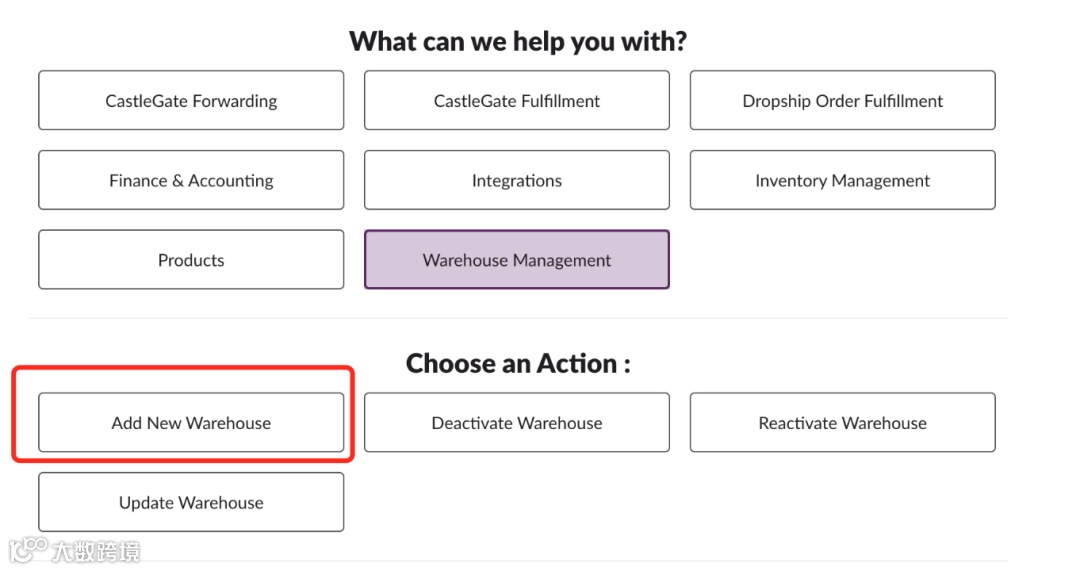
发货时效要求
所有发货操作必须在当地时间下午4点前完成,包括填写订单详情、选择取件日期及生成运输文件[k]。
订单提醒与响应
- 订单提醒:系统提示需对采购订单采取行动,未及时处理将影响客户体验[k]。
- 响应时限:需在4个工作小时内处理提醒(工作日为当地时间上午9点至下午5点)[k]。
- 查看路径:进入“客户订单”页面,点击“订单提醒”查看待办事项[k]。
订单延迟处理
订单延迟将触发系统邮件通知客户[k]。
02 小件与大件商品发货流程
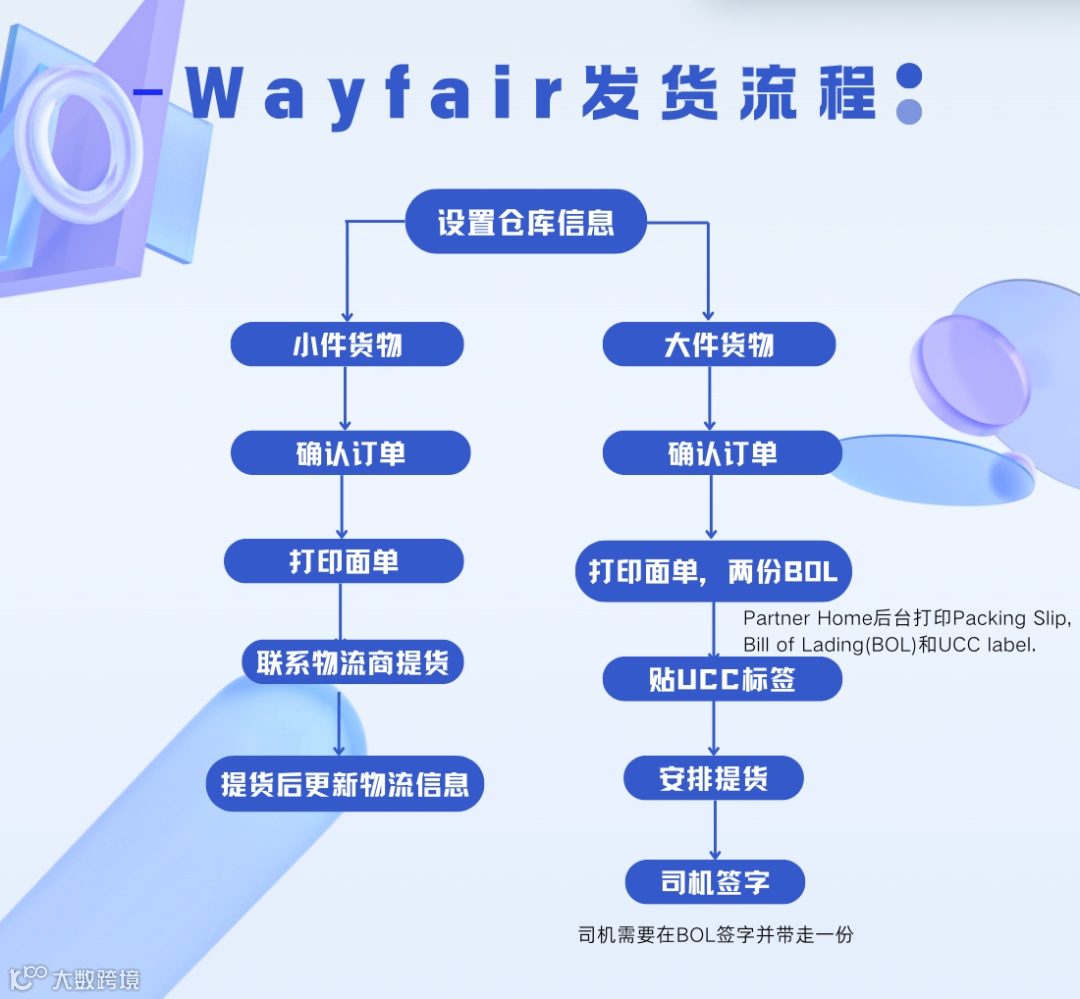
小件商品(Small Parcel)处理流程

- 确认订单:进入 Orders → Dropship Order 页面,点击PO号码确认订单[k]。
- 打印面单:点击 Print Documents 打印物流面单,订单状态更新为 Awaiting Pickup[k]。
- 安排发货:通知仓库打包并联系物流提货,提货后及时更新物流信息[k]。
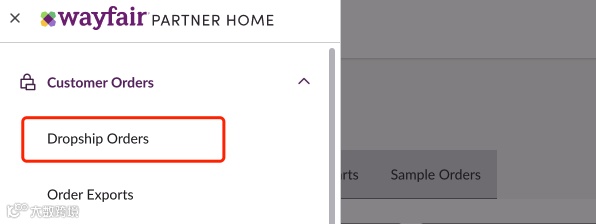
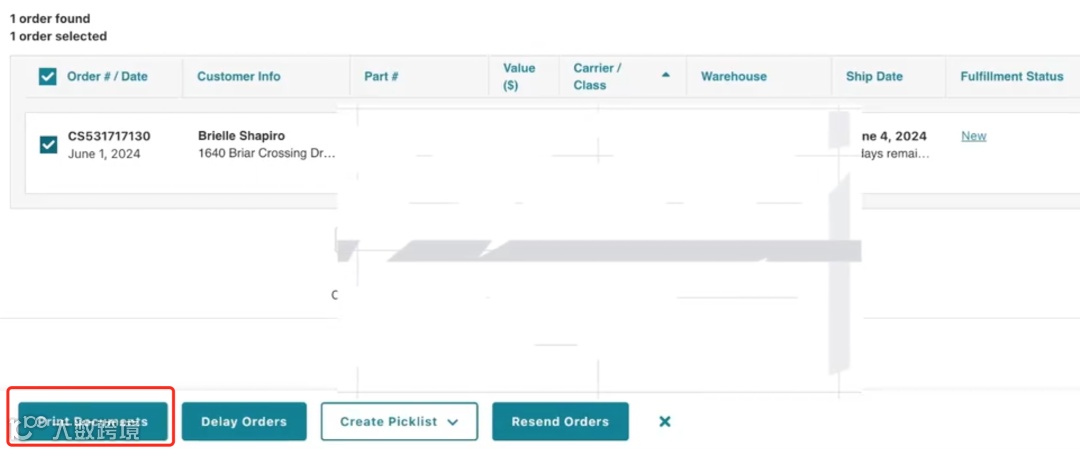
如使用API或EDI系统对接,订单与面单将自动同步至仓库,由仓库完成打印与发货[k]。
大件货物(Large Parcel)处理流程

- 选择仓库:同一订单的所有包裹须从同一仓库发出,可选择打托或非打托运输(打托需额外付费)[k]。
- 打印运输文件:需下载并打印 Packing Slip 和 Bill of Lading(BOL),一式两份(自留与承运商各一份)[k]。每个订单仅一个BOL,但面单数量需与包裹数一致[k]。
- 贴UCC标签:每个运输箱必须附带UCC标签[k]。
- 安排提货:承运商提货时需在BOL上签名,作为取货凭证[k]。
重要提示:所有操作需在当地时间下午4点前完成,以确保可选择次日为“Pickup Date”[k]。打印文件时,“Pickup Date”应设为最近可选日期,且承运商须在登记日期后两天内完成提货[k]。
03 承运商取货异常处理方案
若LTL大件包裹承运商未按约定取货,建议优先核查以下信息[k]:
- 仓库地址:确认系统登记的发货地址与实际取件地址一致[k]。
- 开放时间:确保仓库营业时间准确,可通过“个人中心 > Warehouse Management > warehouse open hours”进行核对或更新[k]。
- 货物状态:确保商品已打包完成并处于可发货状态,避免承运商因等待延误而取消取件[k]。
- 提前登记:所有订单需至少提前24小时登记,系统将在当地时间16:00生成合并BOL并同步至LTL Pickups中心[k]。
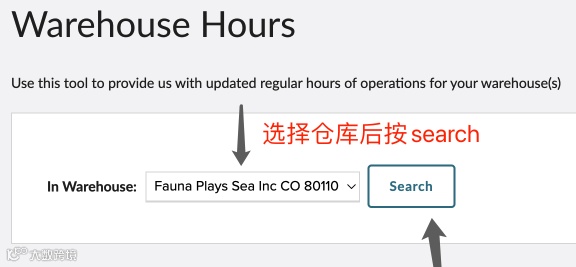
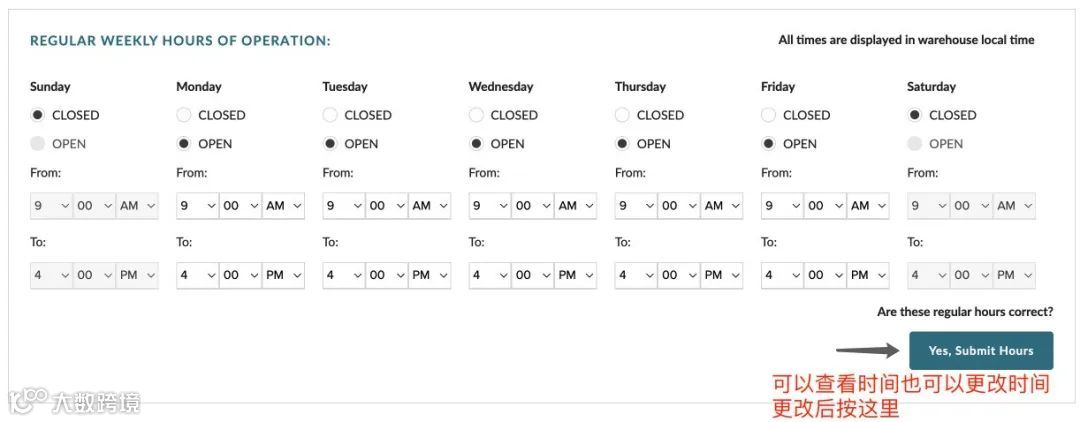
如发生取件失败,建议在美国时间下午4点前重新预约次日取货,并按标准流程完成拣货与包装[k]。
解决方案:二次预约取货
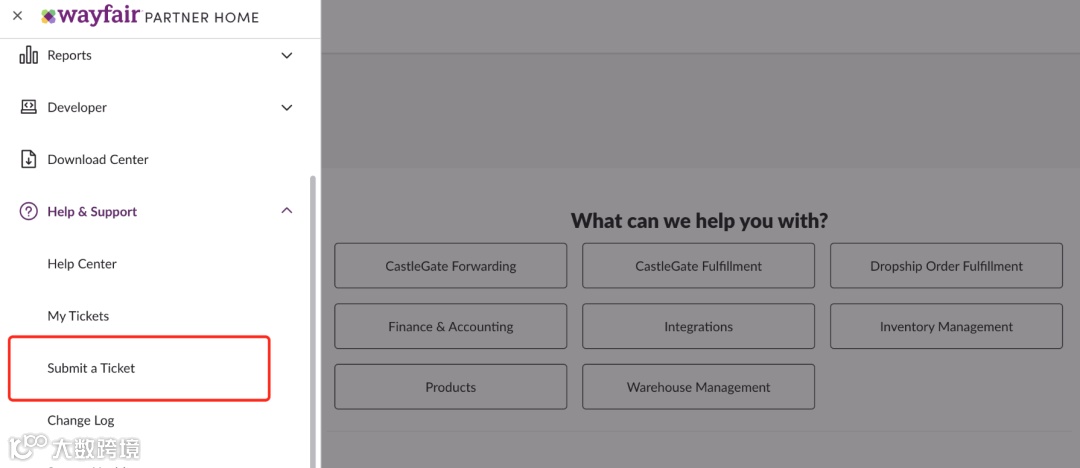
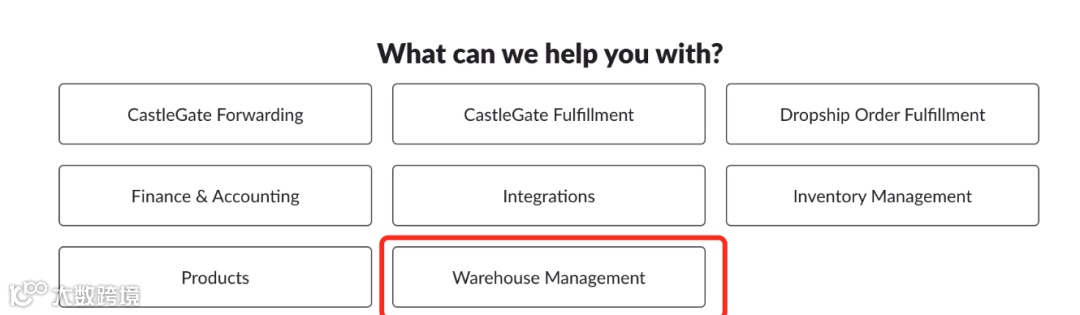
通过Partner Home进行重新预约:
操作完成后,更新的取件信息将同步至承运商系统,触发二次取件安排[k]。后续将收到FirstMile@Wayfair.com发送的取货中心链接邮件[k]。