



CEE和IOLINK
的批量分配
本讲小课堂给读者介绍BCT的Manage CEE/LINK功能。
该功能的主要作用是可以通过Excel表格批量对IO卡件和控制策略指派执行环境,也可以用于批量更改IO或控制策略的执行环境。我们通过实验给大家阐述该功能的使用方法。
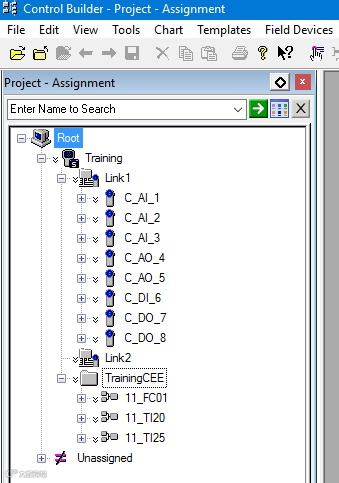
举个例子,比如当前在组态列表中,我们可以看到控制器以及下面的CEE和IOLINK的组态已完成。但是因为某些原因,通过Import进来的IOP和Control Module没有被分配到控制器以及IOLink,而是放在了Unassigned类中。
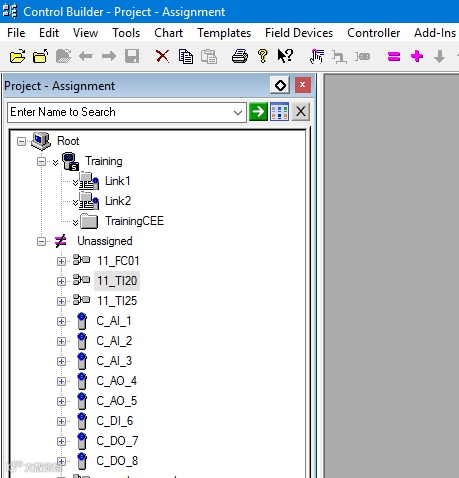
因此,之后需要将所有的IOP和Control Module分配到CEE和IOLink。我们当然可以通过鼠标选中后直接拖拽到CEE和IOLink,或者点击分配按钮的方式,对这些IOP和CM完成分配动作。但当大量待分配IOP和CM从属于不同控制器的情况下,这种手操指定分配的方式就不好用了。

于是我们可以使用BCT的Manage CEE/LINK来做...
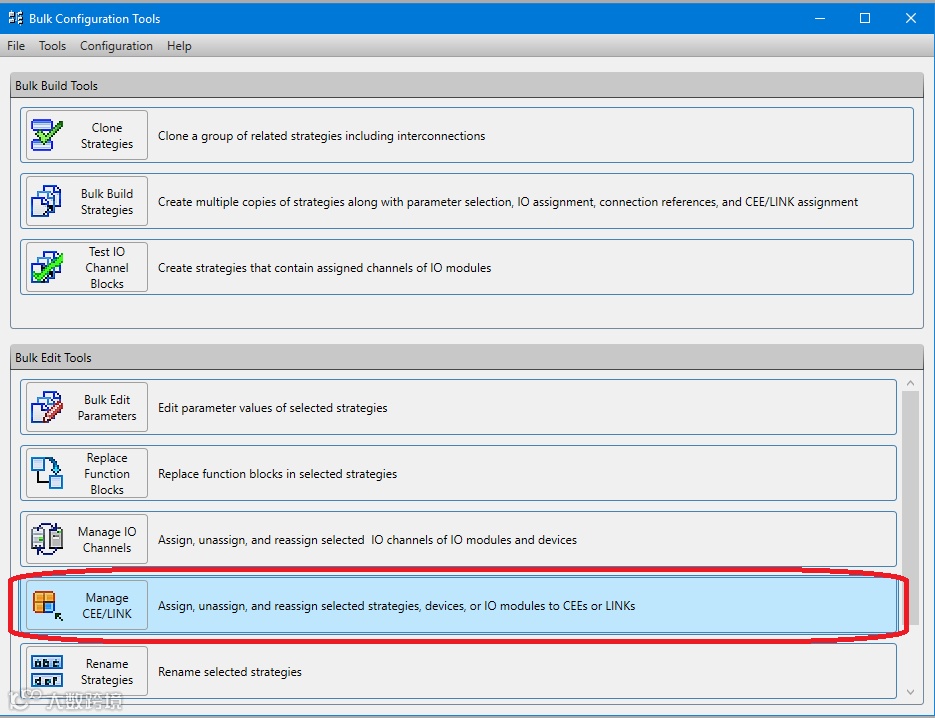
打开BCT主界面,点击Manage CEE/LINK进入该功能界面。
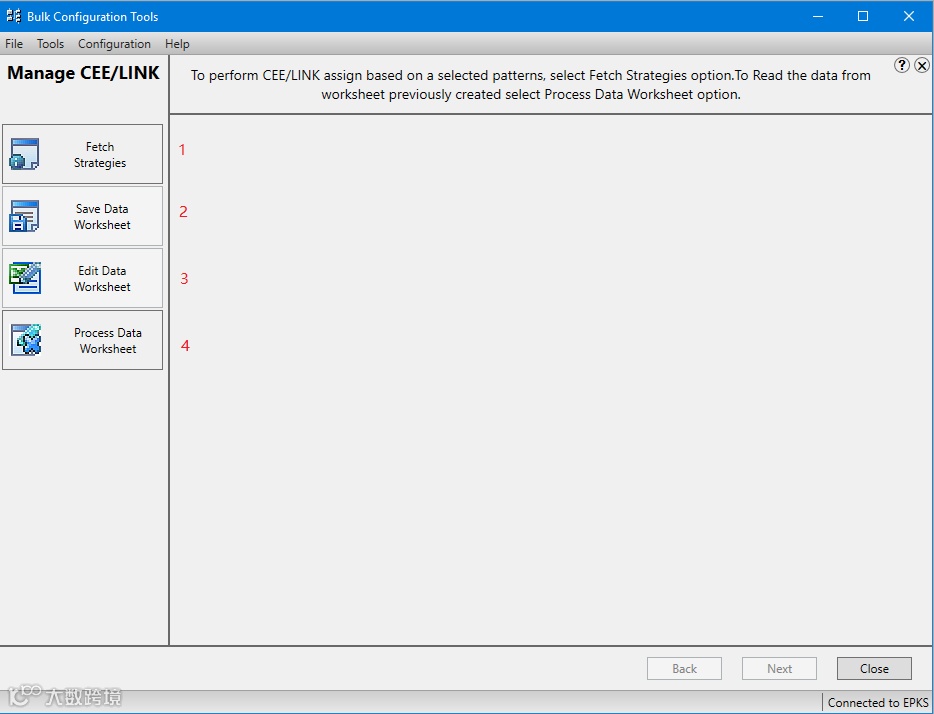
Fetch Strategies
读取选中控制策略的组态,并加载到程序中。
Save Data Worksheet
生成Excel格式的执行环境分配点表。
Edit Data Worksheet
编辑执行环境分配点表。
Process Data Worksheet
将执行环境分配点表的组态写入xml文件或ERDB。
在Project窗口中选中需要分配的IOP和CM,点击Fetch Strategies进入对应界面,
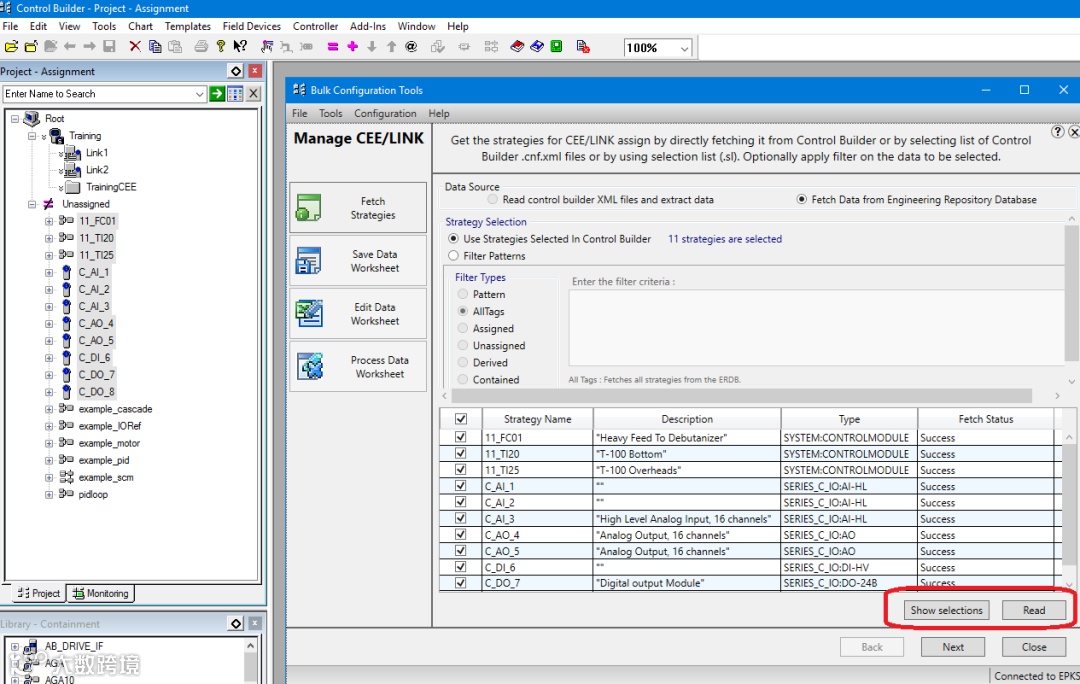
点击右下角的Show selections,之后点击Read,完成数据加载,点击Next进入下一环节。
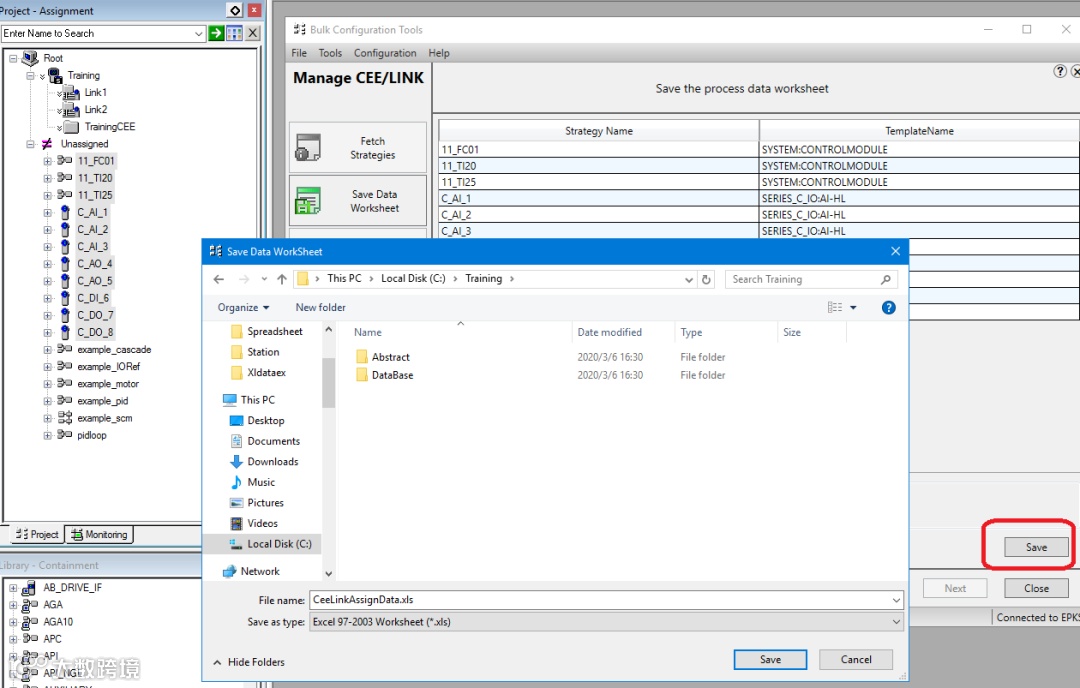
在Save Data Worksheet界面确定表格中IOP和CM名单,点击右下角的Save生成执行环境分配点表。之后点击Next进入下一环节。
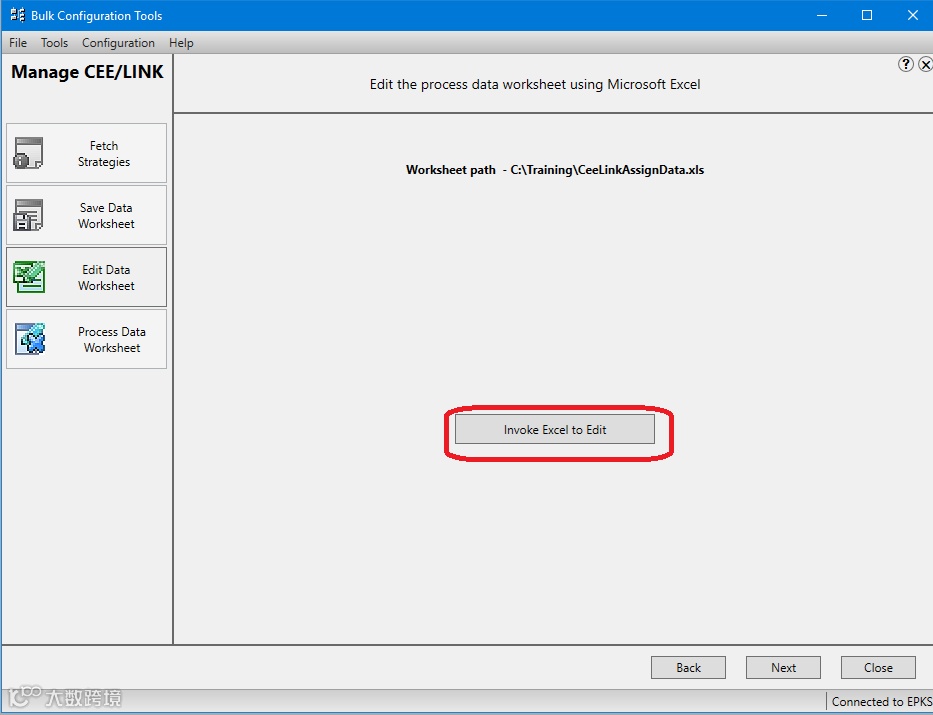
在Edit Data Worksheet界面,点击Invoke Excel to Edit打开执行环境分配点表。
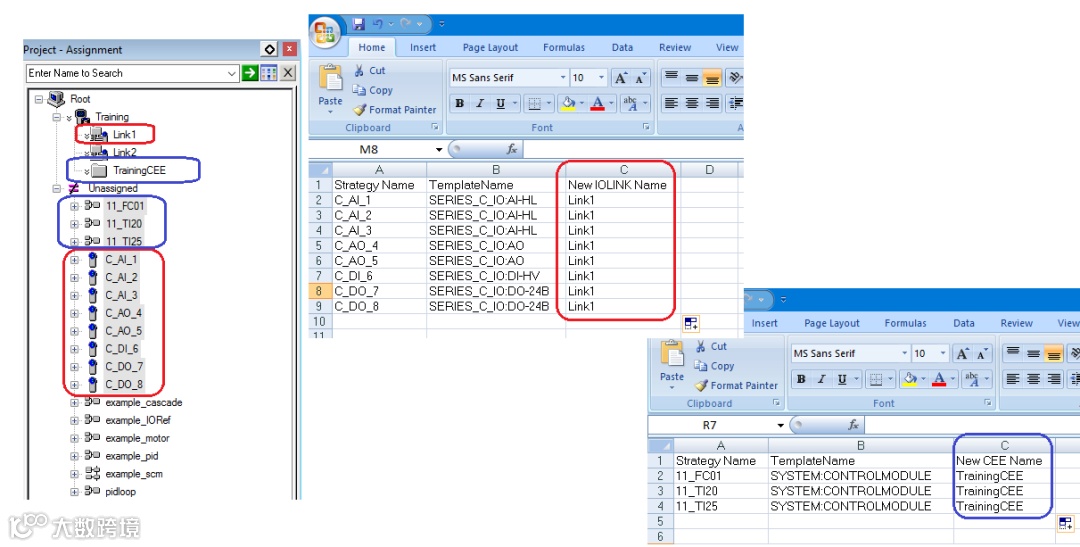
为IOP和CM分配或变更对应的执行环境。点表编辑完成后保存并关闭,回到功能界面点击Next进入下一环节。
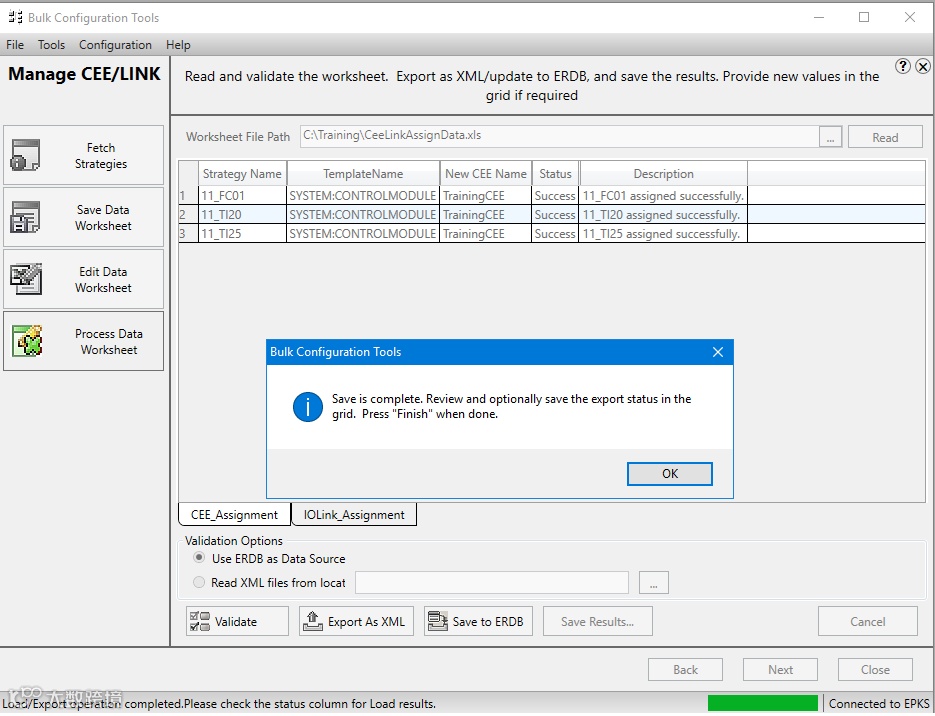
在Process Data Worksheet界面中首先点击Validate检查点表是否有语法错,之后点击Export As XML或Save to ERDB将分配点表的组态信息写入指定位置。之后点击Finish结束操作。
这样,通过Excel我们可以短时间内完成大量IOP和CM位于不同控制器的执行环境分配。
主讲人:强昊 编辑:李建锋
* 以上内容仅代表个人观点,不代表霍尼韦尔公司观点
扫码关注



微信号丨Sinopec-Honeywell
中石化霍尼韦尔微信公众平台