


点击下方看更多视频内容
MyHP软件于2025年7月15日正式更名为惠普应用程序(HP App),惠普应用程序提供的选项因系统配置(包括连接的外设)而异。
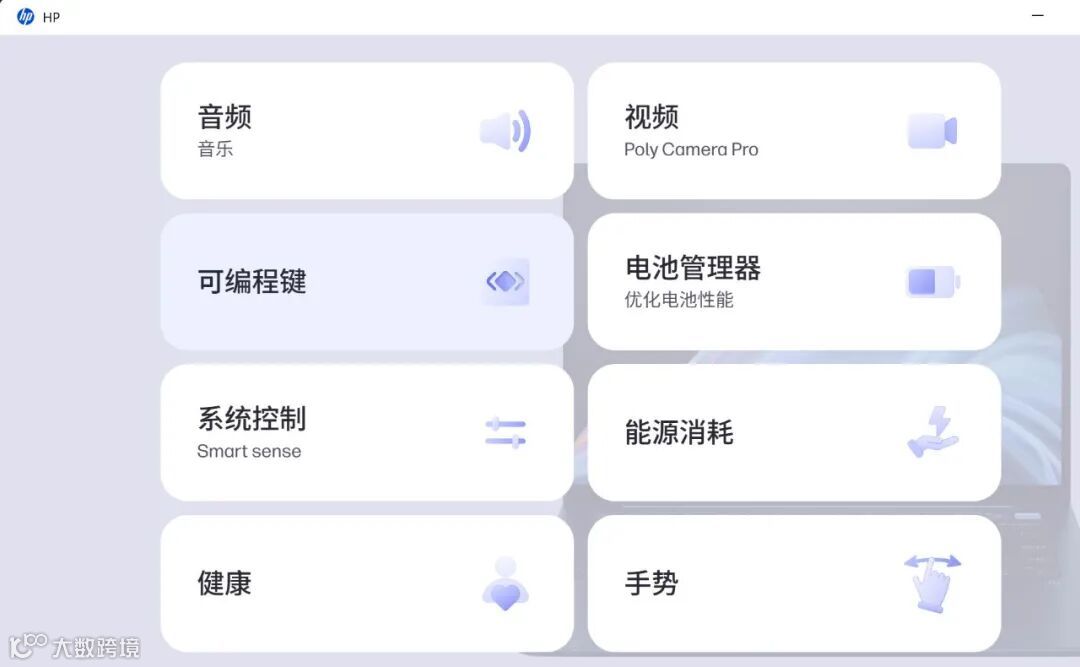
如下是惠普应用程序的部分功能介绍:
1
手写笔(仅指定产品)
单击手写笔可以调整手写笔灵敏度、定制按钮及其他设置。
2
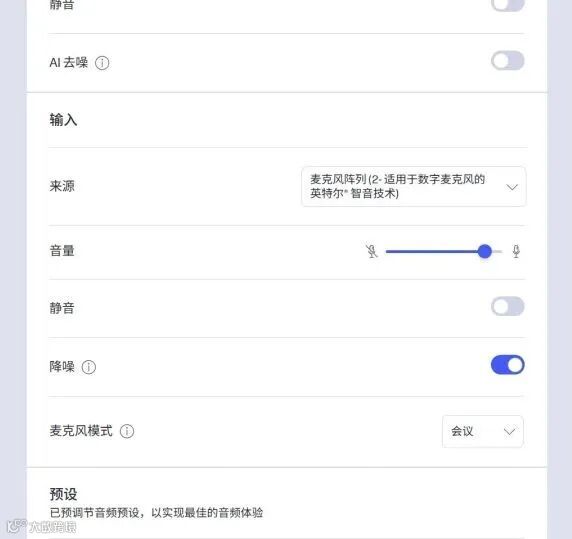
音频
可以在这里配置计算机音频设置,如输入、输出设置以及麦克风模式。如果计算机安装了独立的HP Audio Control 应用程序,则音频选项不可用。
3
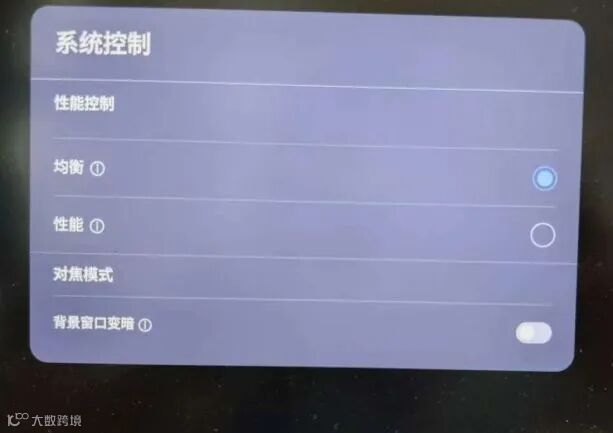
系统控制(仅指定产品)
这里可以配置散热模式和性能模式,调整电脑性能、风扇噪音及散热首选项,优化电脑。如果使用的是 OLED 显示屏,则可以启用省电模式。
注:更改此设置可能会更改“Windows 设置”中的电源模式设置。反之,更改“Windows 设置”中的电源模式设置可能会更改此设置。
4
存在感应(仅指定产品)
在此选项内可以开启一个或多个存在感应功能。比如感应到视线离开电脑时将屏幕亮度调暗。
5
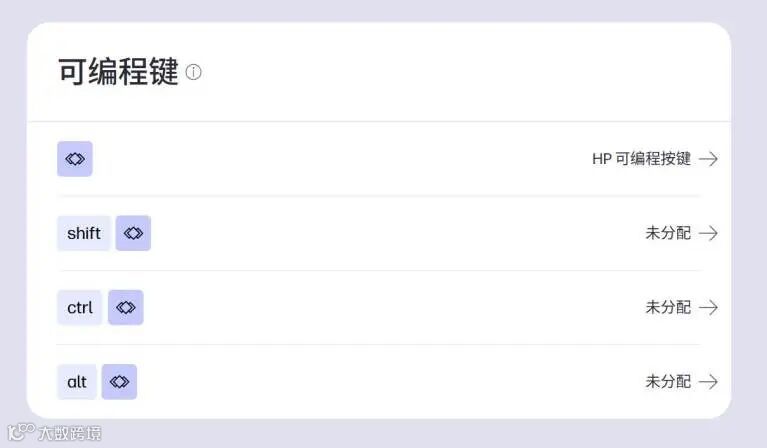
可编程键(仅指定产品)
单击可编程键,可以在这里给可编程键设置不同的功能,比如同时打开多个软件、打开多个文件等,方便快速一键完成多个常用操作。
6
显示器
单击显示器以设置不同的屏幕显示模式。
7
视频(仅指定产品)
单击视频,会启动Poly Camera Pro(需安装),在此进行视频通话相关的摄像头设置。
8
触控板
单击触控板,可以启用或禁用手势控制功能。
9
健康
单击健康,可以设置屏幕距离和屏幕使用时间,帮助保护身体健康。
10
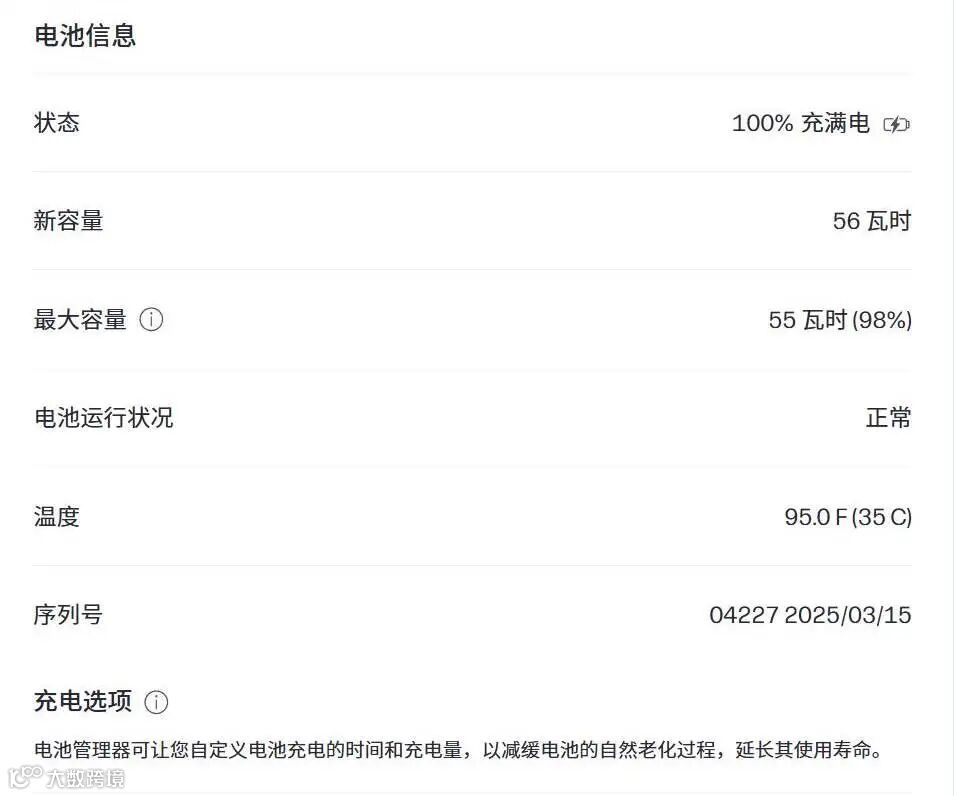
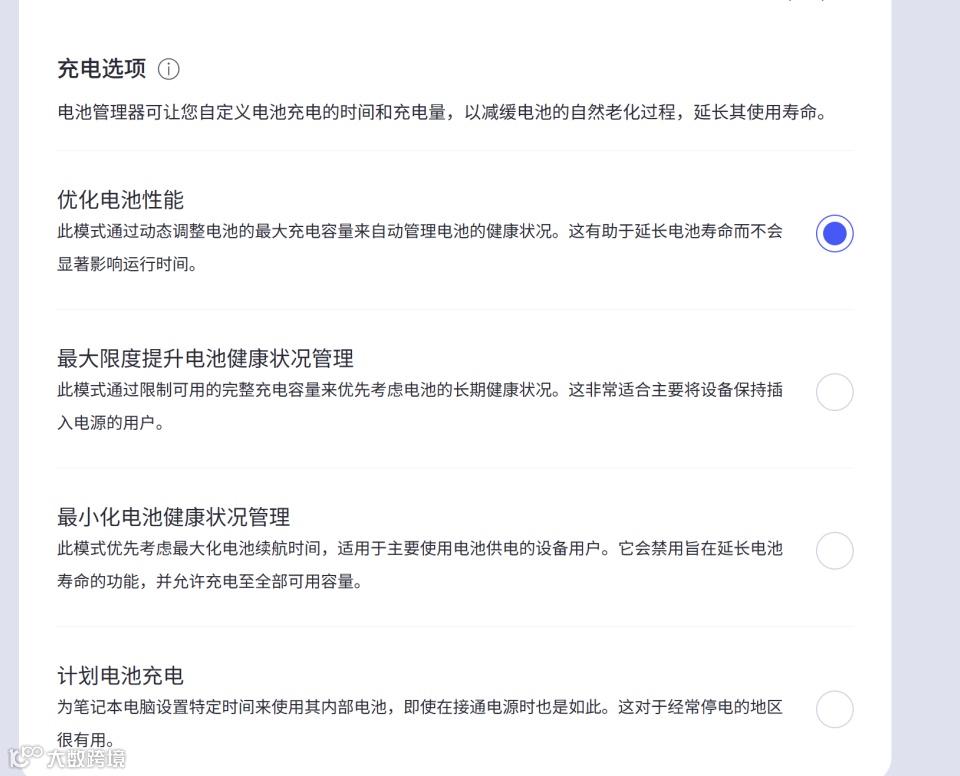
电池管理器(仅指定产品)
单击电池管理器,可以查看有关电池的统计数据以及调整充电设置。
<左右滑动查看更多>
11
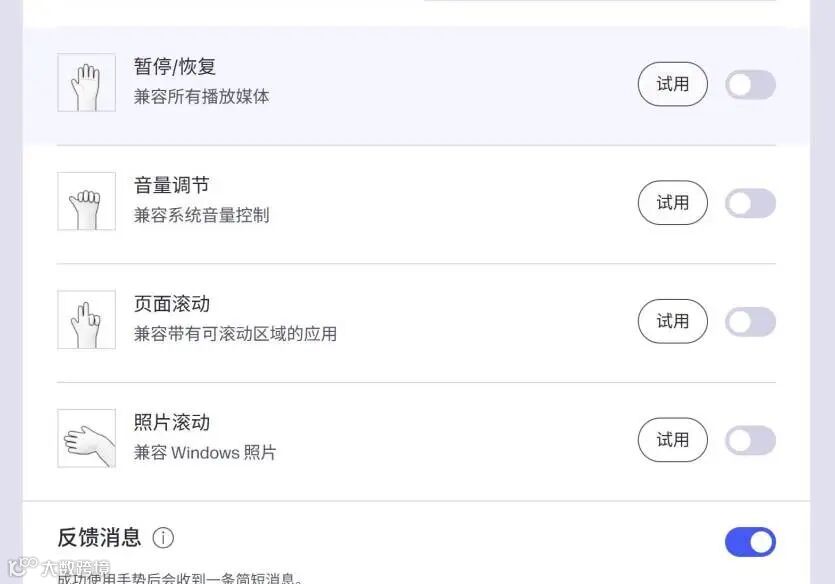
手势(仅指定产品)
可以通过在摄像头前使用手势来启用手势设置,执行特定操作,比如:音量调节、页面滚动等。
12
能耗
单击能耗,可以查看过去7天和过去30天每个应用程序的能耗数据。
以上就是今天的内容啦
还想学习什么
评论区告诉小编~
往期推荐