




WA DESK
插件说明

插件的功能


一

1、打开谷歌浏览器,点击右上角三个点,选择扩展程序(如图1)
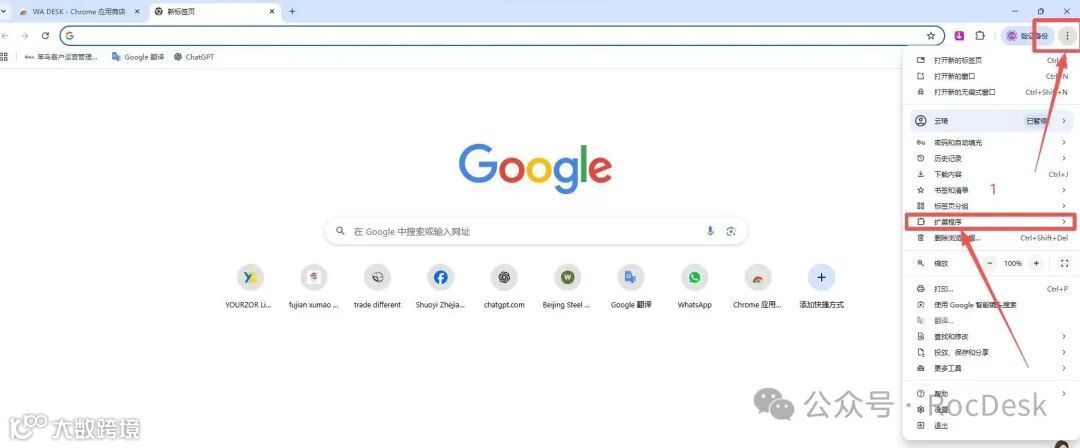
(图1)
2、点击扩展程序后,选择访问Chrome应用商店(如图2)
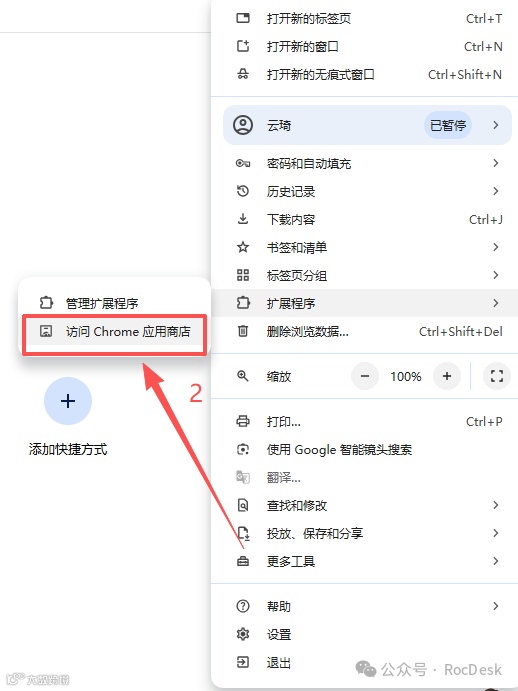
(图2)
3、在搜索框输入“WA DESK”进行搜索
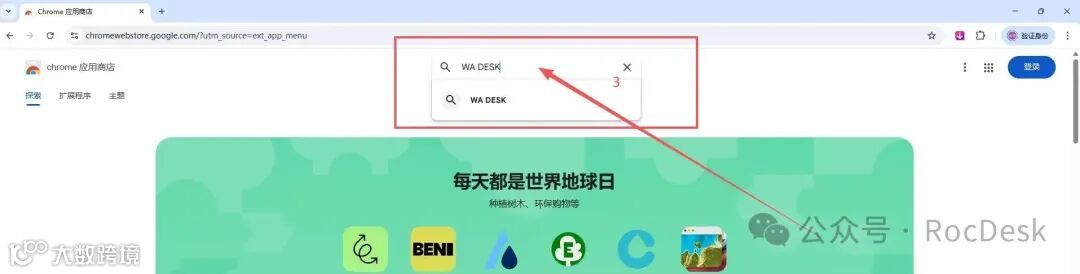
(图3)
4、点击搜索到的结果WA DESK
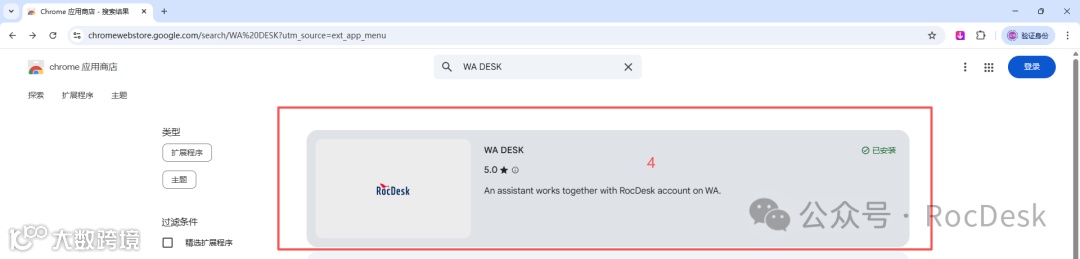
(图4)
5、点击蓝色图标,添加至 Chrome
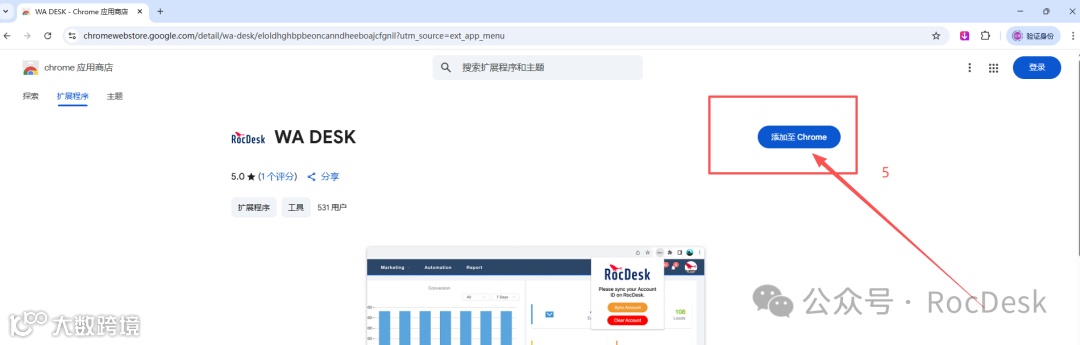
(图5)
6、安装完成后,在浏览器右上角的扩展程序下可以看到安装的插件“WA DESK”(如图6)
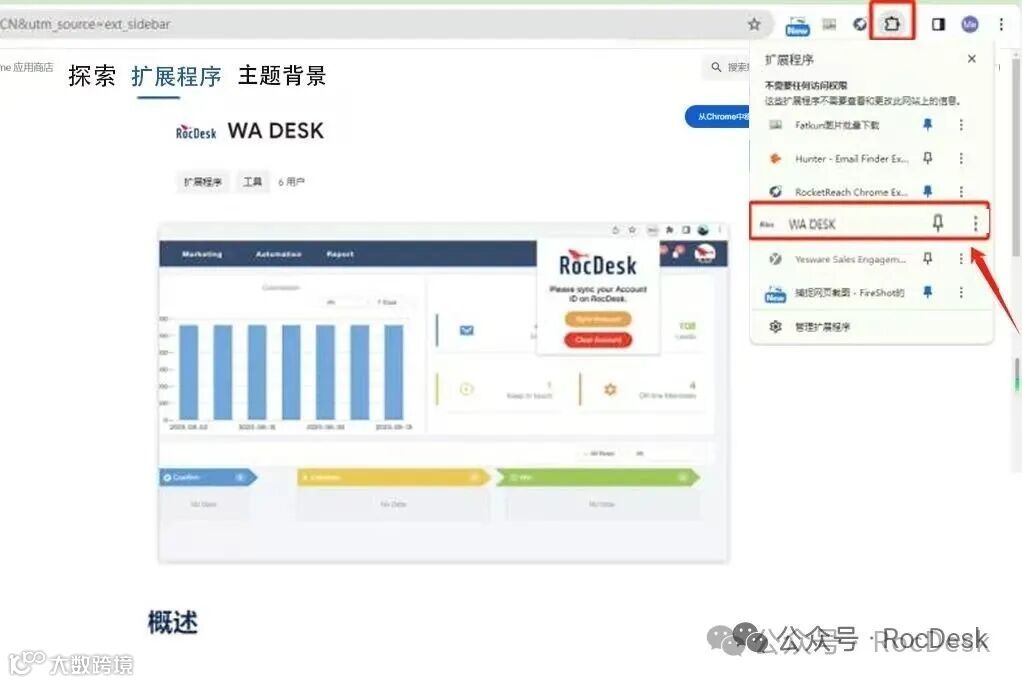
(图6)

二

1、打开RocDesk 平台“https://app.rocdesk.com”,登录系统;
2、通过浏览器右上角的“扩展程序”打开插件(如图7),点击插件上的“同步身份信息”按钮(如图8),开始同步系统(RocDesk)与 Whatsapp 身份信息:

(图7)
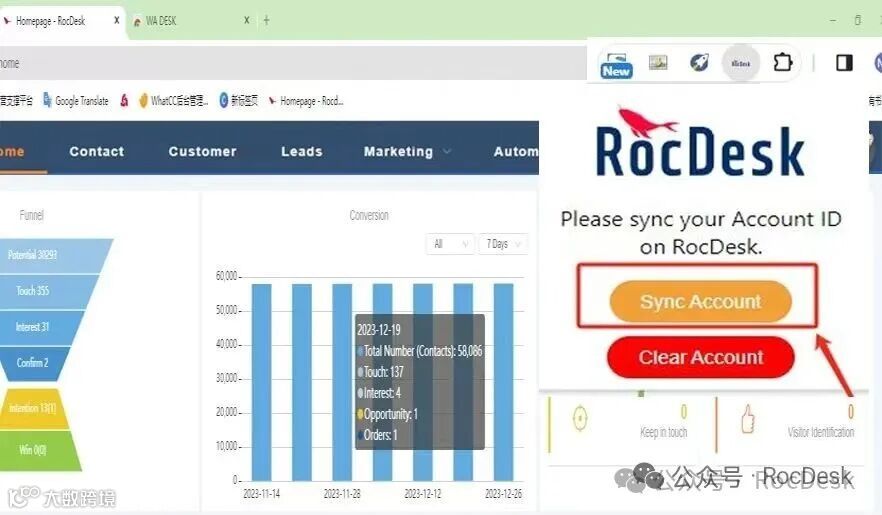
(图8)
3、进入系统“客户”/“联系”模块,选择某个带有“Whatsapp/手机”信息的客户/联系人,进入“详情”页面,在详情页面“Whatsapp/手机”字段后面有个“

”图标,点击这个图标可以直接打开 Whatsapp 的 Web 端页面(如果是第一次登录,需要使用 Whatsapp 手机APP扫描 Whatsapp Web 二维码进行验证)发起与客户/联系人的直接沟通(如图9):
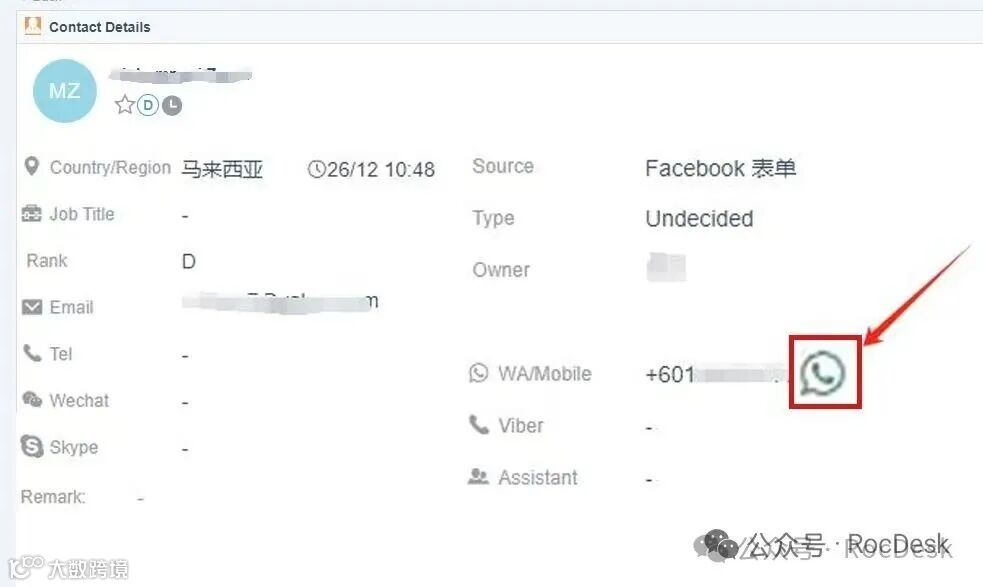
(图9)
4、Whatsapp 的 Web 端效果如下(如图10),在原始的 Web 端界面上增加了右边的客户详情信息:
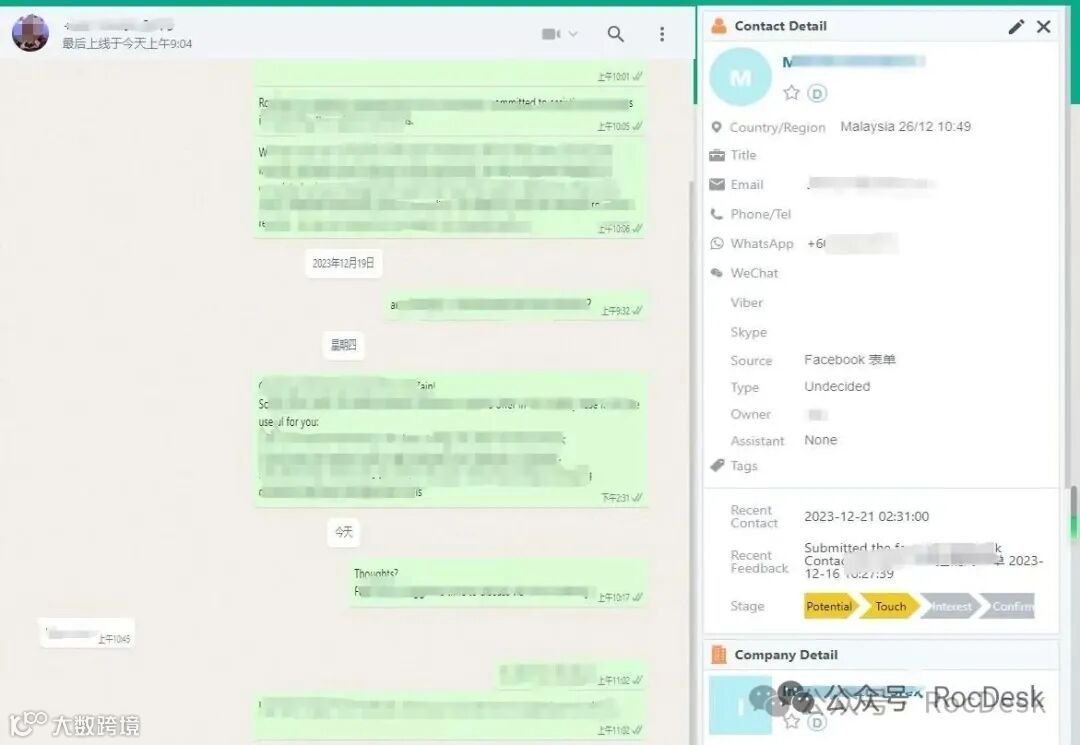
(图10)
Whatsapp 的 Web 端原始界面:
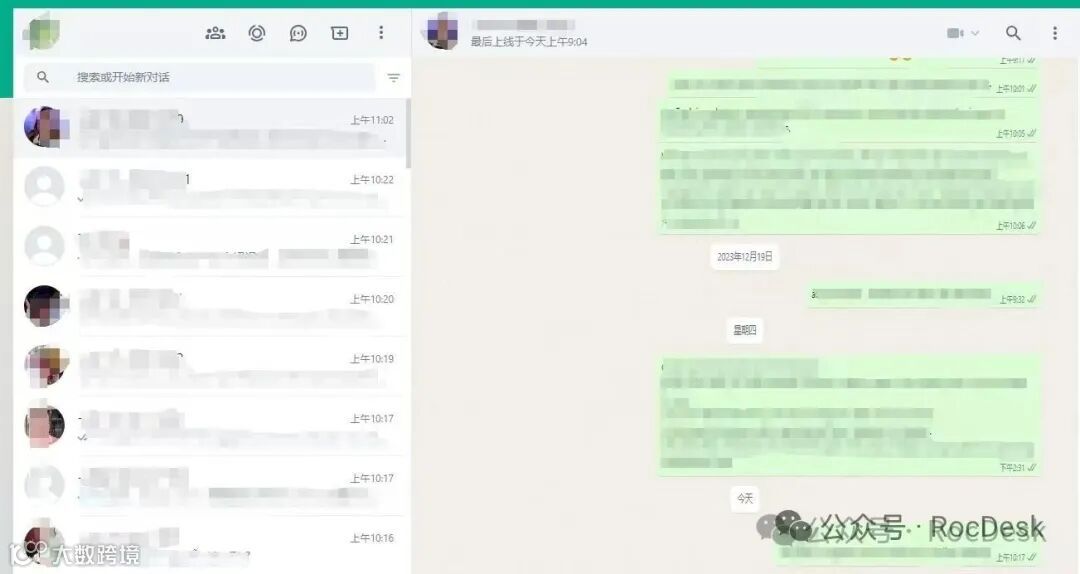
(图11)
5、在Whatsapp的Web 端,选择新的联系人,插件会通过Whatsapp 账号(手机号)自动匹配系统中的联系人(客户)信息,如果找到此账号信息,会在右边显示此对应的联系人信息(如图12),如果没有找到此账号信息,用户可以将此联系人(Whatsapp/手机账号)创建为系统
(RocDesk)的联系人(如图 13):
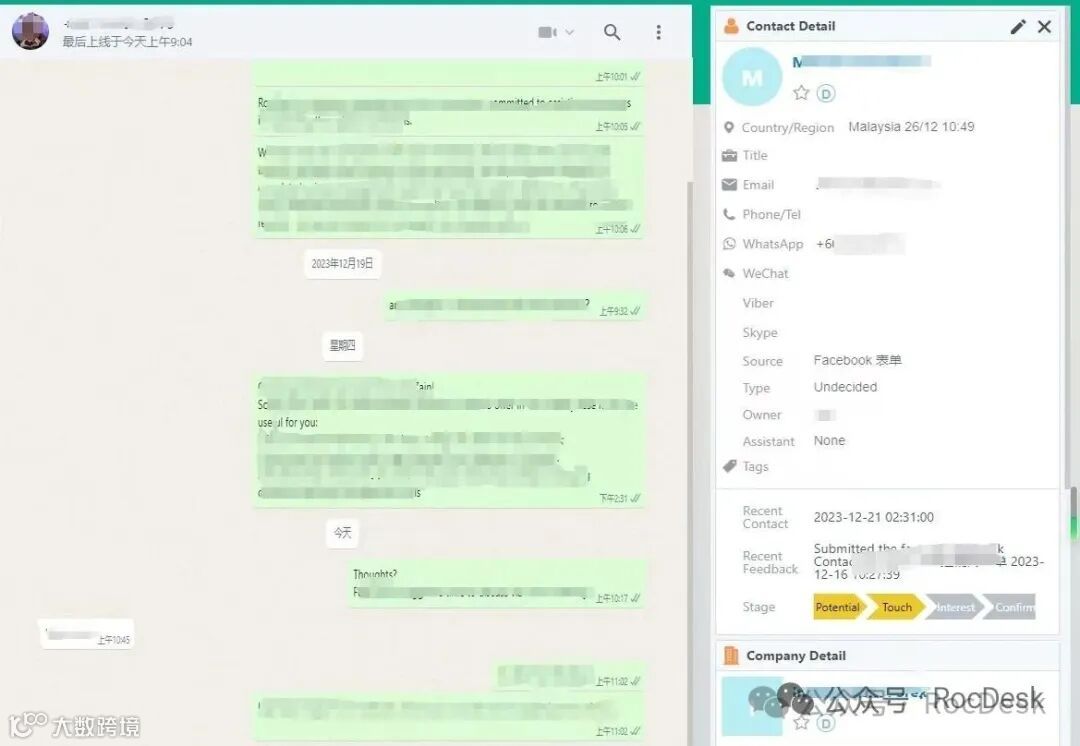
(图12)
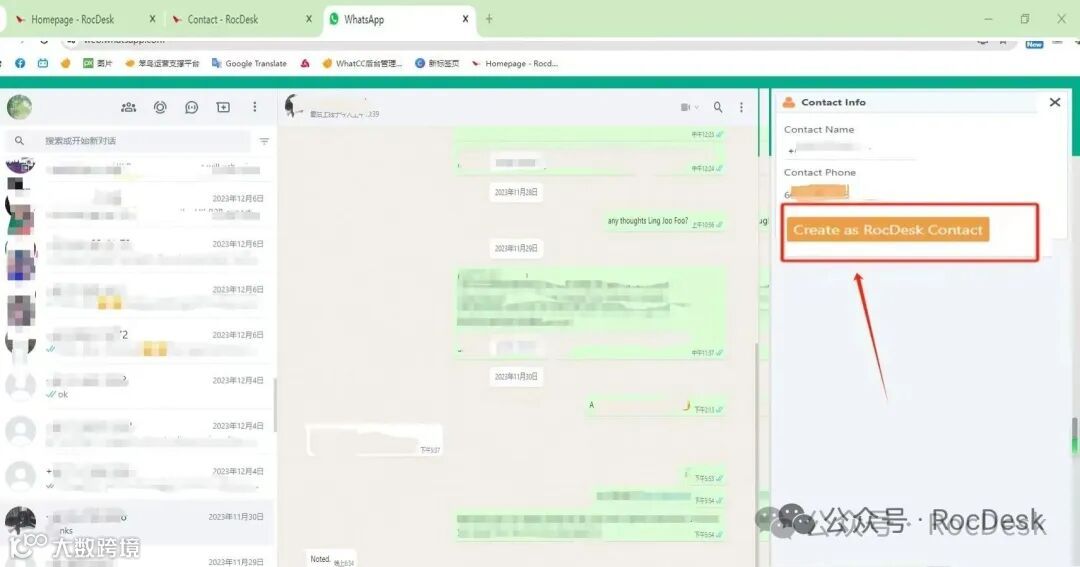
(图13)

三

1、点击联系人(如图14),选择一个联系人在时间轴里(如图15),可以查看所有的聊天记录
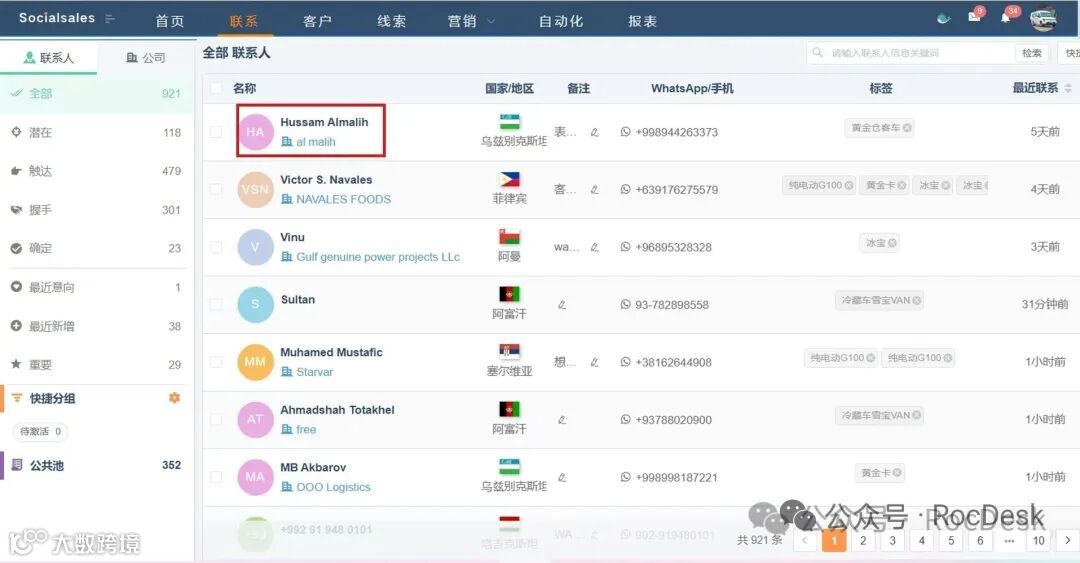
(图14)
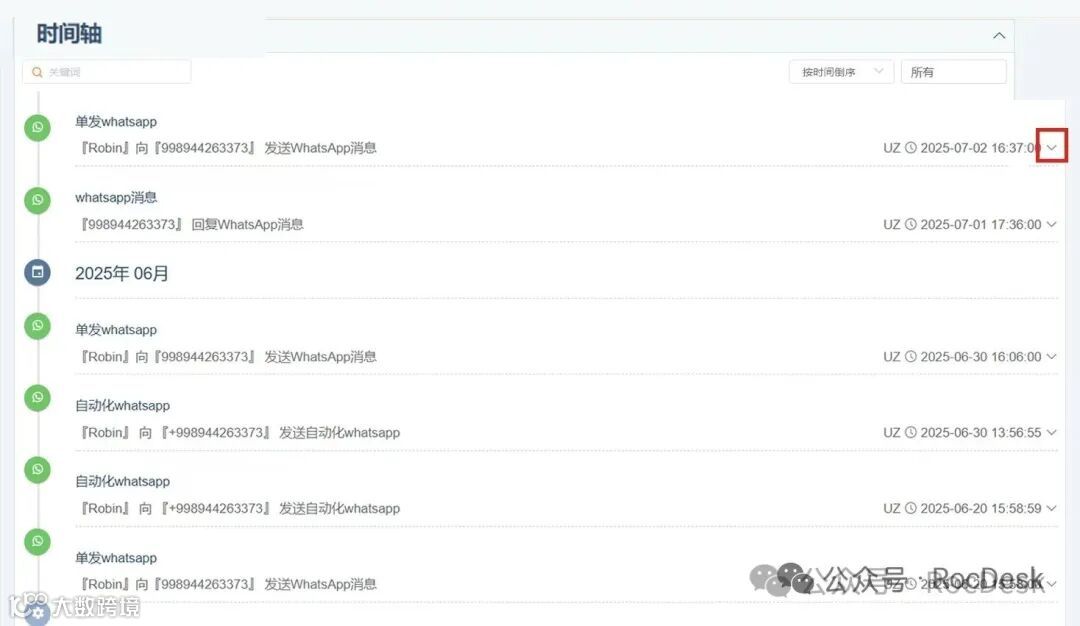
(图15)
2、在时间轴里会保存所有的聊天记录,以防账号被封时。失去联系。(如图16)
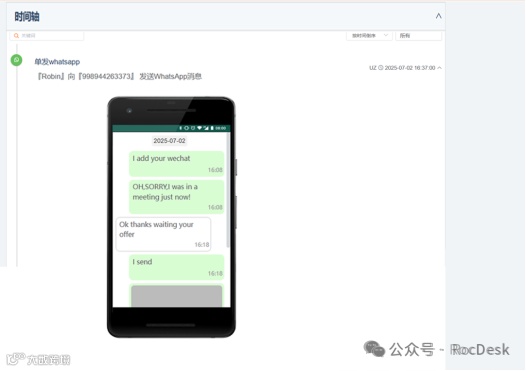
(图16)
END