搜索
首页
大数快讯
大数活动
服务超市
文章专题
出海平台
流量密码
出海蓝图
产业赛道
物流仓储
跨境支付
选品策略
实操手册
报告
跨企查
百科
导航
知识体系
工具箱
更多
找货源
跨境招聘
DeepSeek
首页
>
Shopify独立站最新教程-建站篇(十三)
>
0
0
Shopify独立站最新教程-建站篇(十三)
大古跨境笔记
2025-11-09
5
导读:本文为Shopify独立站最新教程第十三篇,重点讲解新店铺如何设置销售市场,以及如何针对市场设置运费规则。
本文为Shopify独立站最新教程第十三篇,重点讲解新店铺如何设置销售市场,以及如何针对市场设置运费规则。
Shopify注册链接:shopify.pxf.io/aOL25N
01
Shopify市场设置基本介绍
Shopify这几年持续更新,市场设置和运费设置已经交叠在一起,因此这篇文章一起讲解。
与此同时,Shopify为了适配品牌的多国家,多语言的各种定制化需要,导致Shopify市场部分的设置环节比较臃肿,对于新手来说,看起来可能会比较复杂。
这篇文章我们只讲解市场设置的基础部分,对于哪些不同市场设置子域名,子文件夹,不同语言,货币等先略过,文章中会做基本逻辑讲解。
02
设置市场
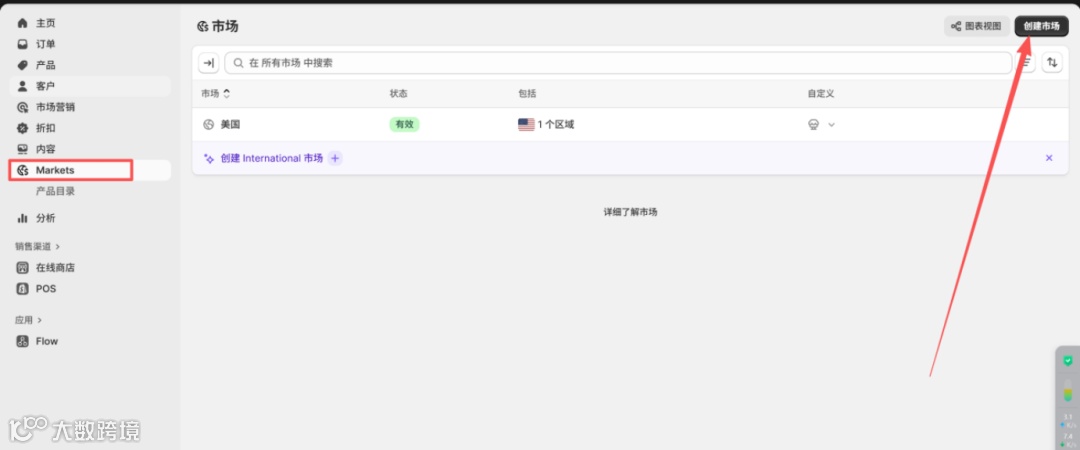
1.登录shopify后台,打开“Markets”,点击“创建市场”。
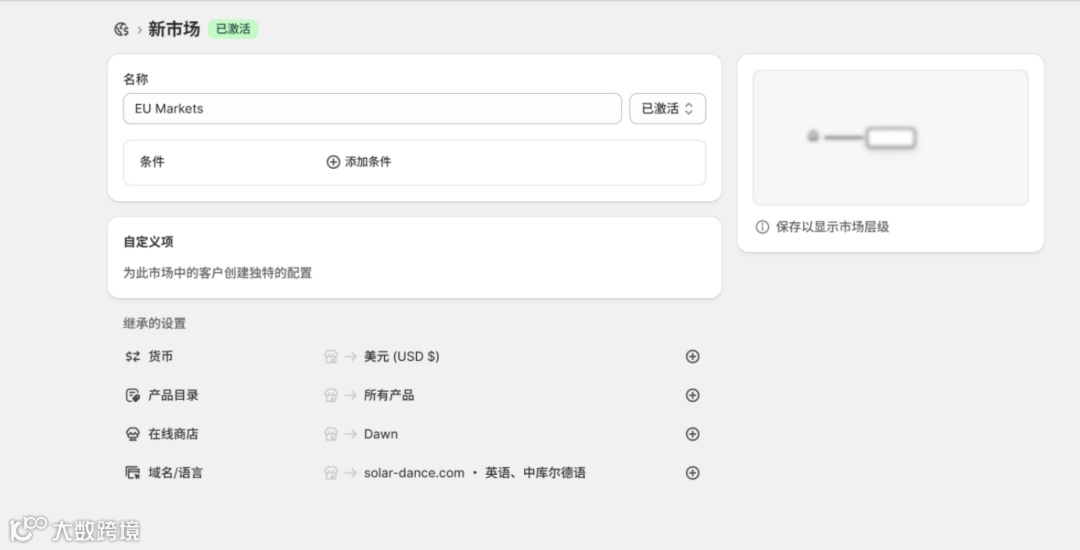
2.打开创建市场页面后,第一个文本框给你要创建的市场命名。比如你售卖美国市场,就命名为美国。
如果你的计划是所有国家的运费规则都是一样的,那么就命名为international,这个命名随意命名,词能达意就行。
我这里以创建多个欧洲国家市场为例。
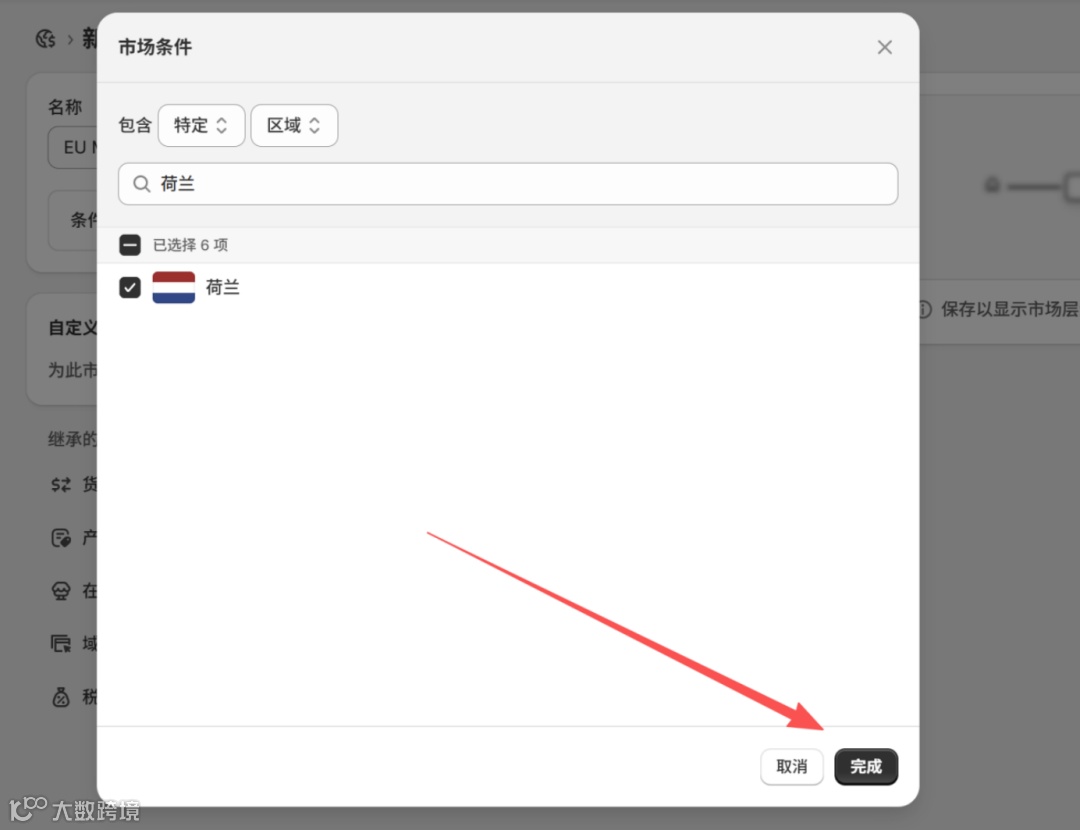
3.点击“添加条件”,在弹出的复选框中,选中你要做的国家。我这里选择几个主流的欧洲国家。选好后,点击“完成”按钮。
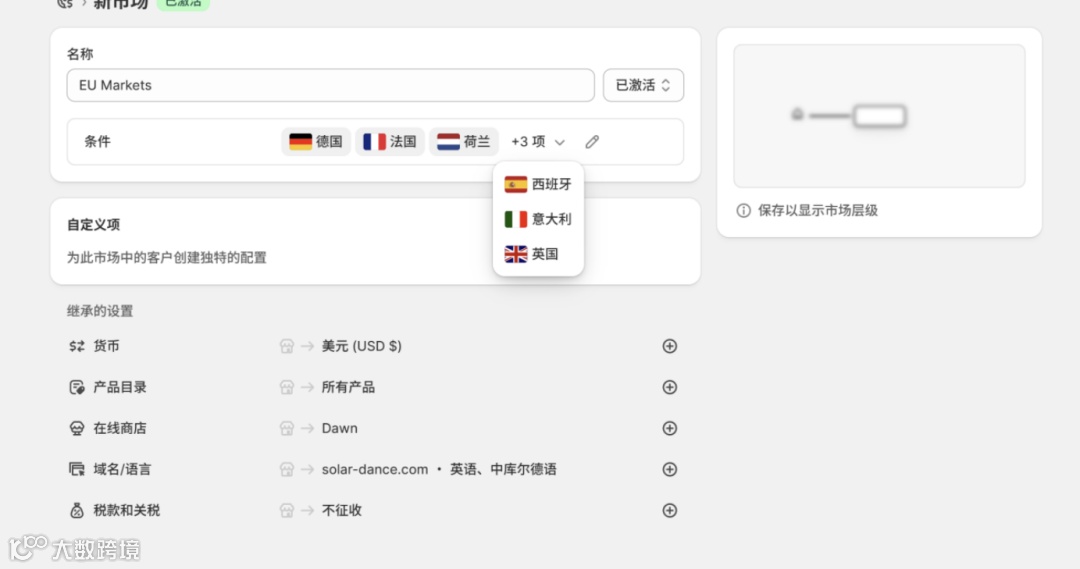
4.选择完成后的效果,如下图,条件这里就是你已经选择的国家名称。至此,你的市场就创建完成了,可以创建多个。
截图中看到的货币,商品目录,在线商店,域名/语言,税收这些就是比较复杂的设置,我做一个基本的解释如下。
我们在shopify后台可以创建多个市场,大品牌对于每个市场都会有特殊的定制。因此就有了下面这些特殊的设置。
比如德国市场中的图片,文字等都要用德语,货币要用欧元直接收。
那么货币这里就要选择欧元,但是只有shopify payments的商户才可以直接用欧元收款。我们用paypal收款都是美元,客户在付款的时候会有一个汇率转换。
在域名,语言这里就要配合设置,甚至可以为德国这个市场单独装修店铺,独立于其他市场。
可以理解为每一个市场都可以有自己的一副面孔,这幅面孔就通过这些设置搞定。
03
设置运费
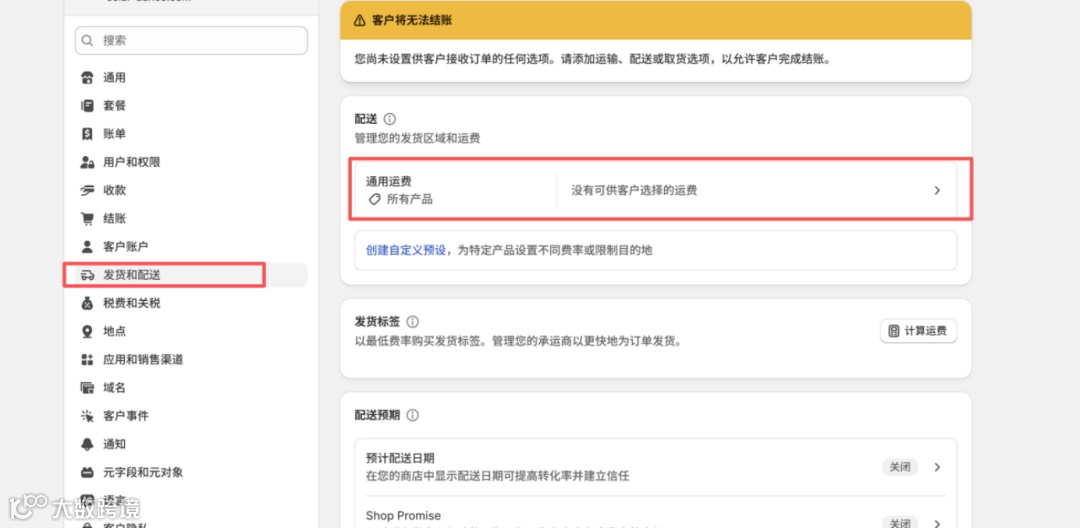
1.点击shopify后台左下角的“设置”--“发货和配送”--“通用运费”.
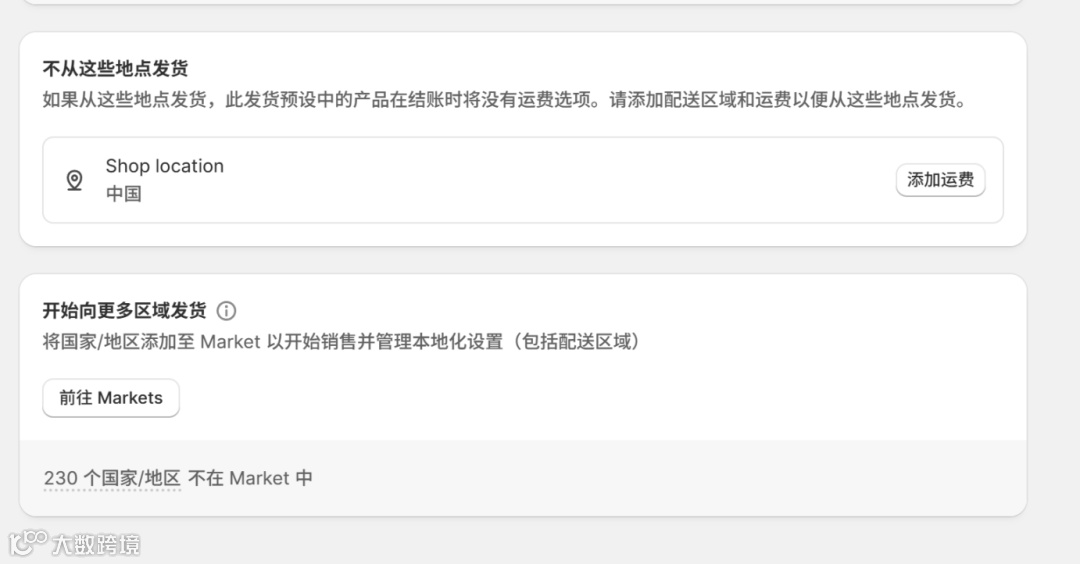
2.点击添加“运费按钮”.
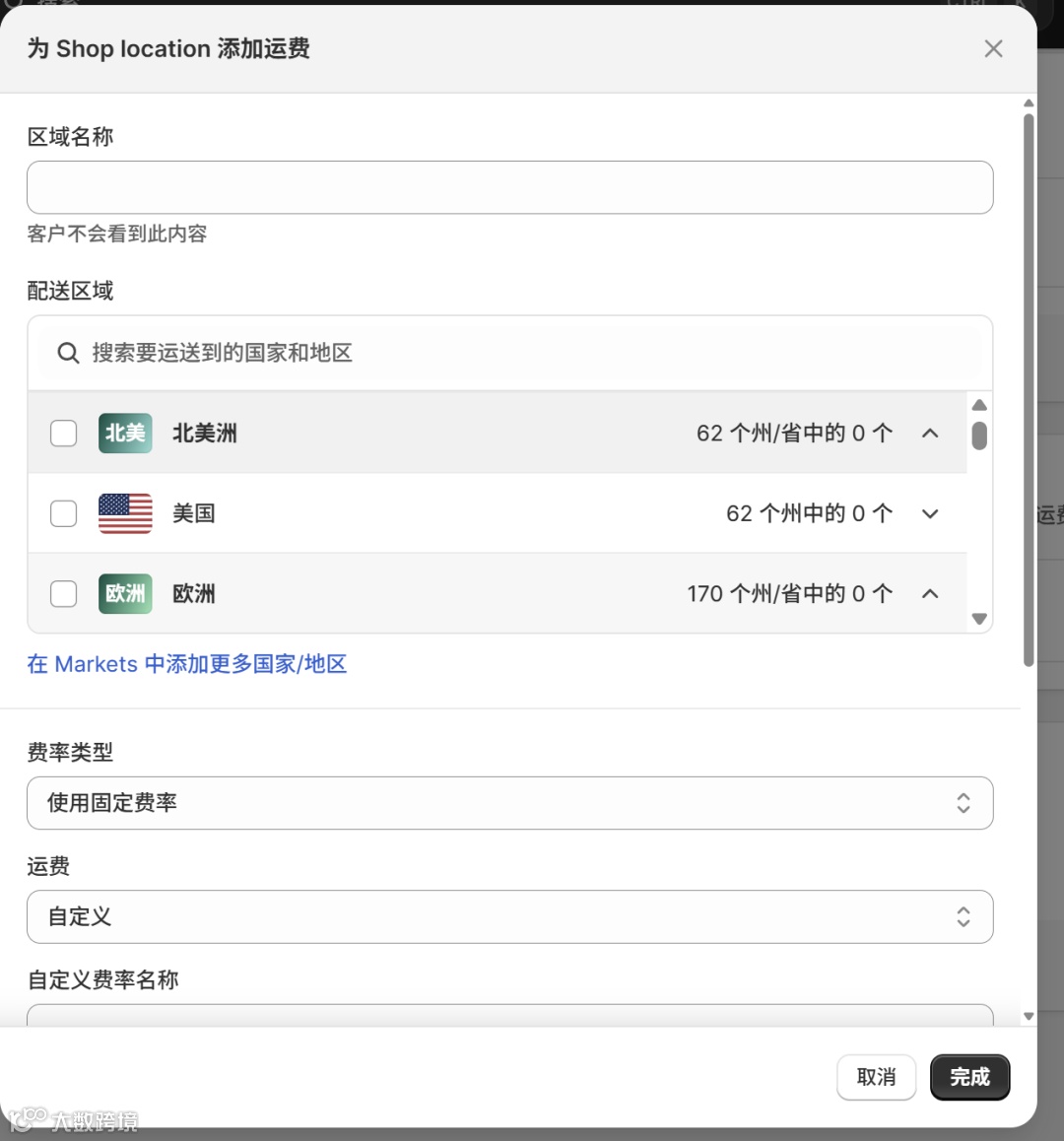
3.在弹出的窗口中可以看到我们刚刚在市场中添加的国家。
如果你是所有国家一个运费就选择所有国家即可。
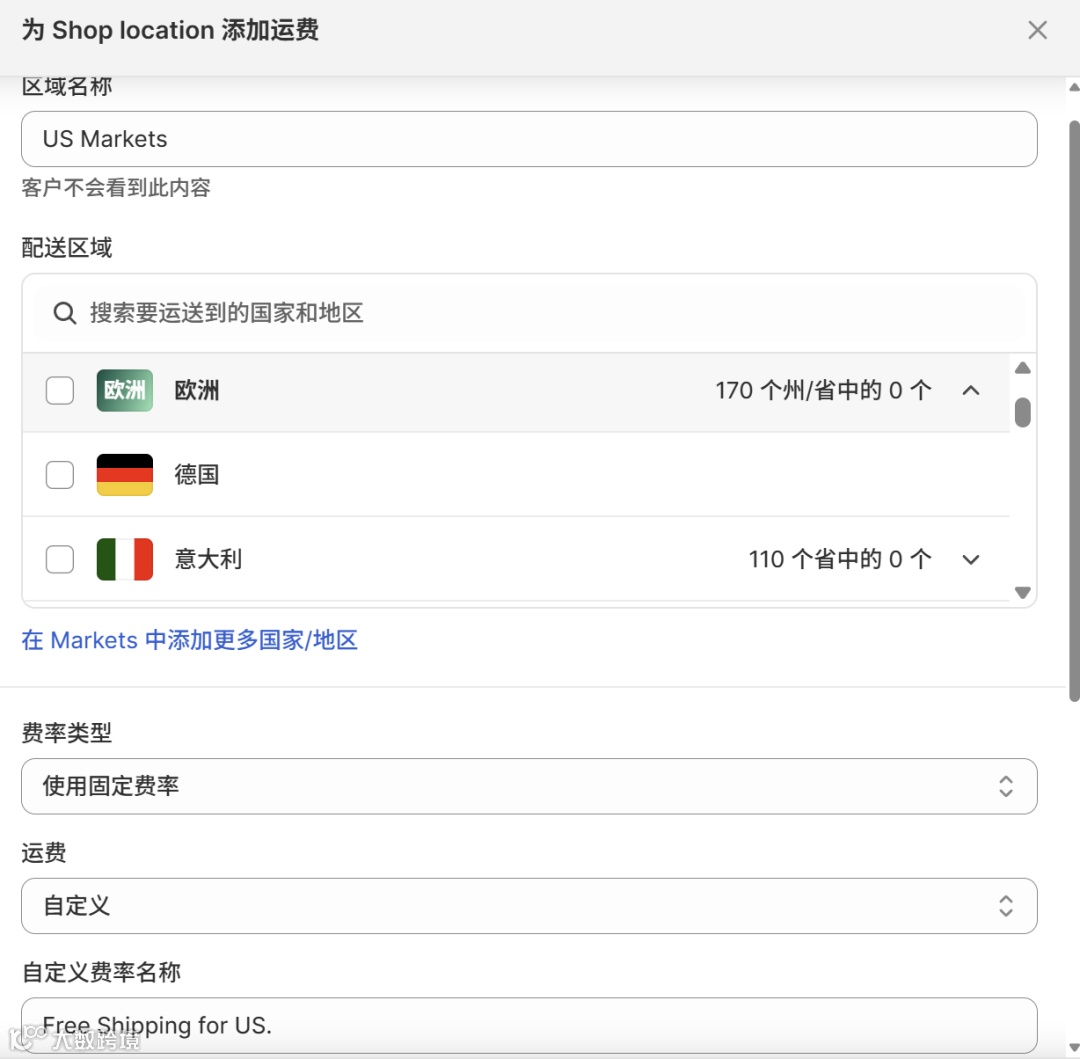
我这里做把美国和欧洲分开,美国所有订单免运费,欧洲市场的订单金额大于39美金免运费。
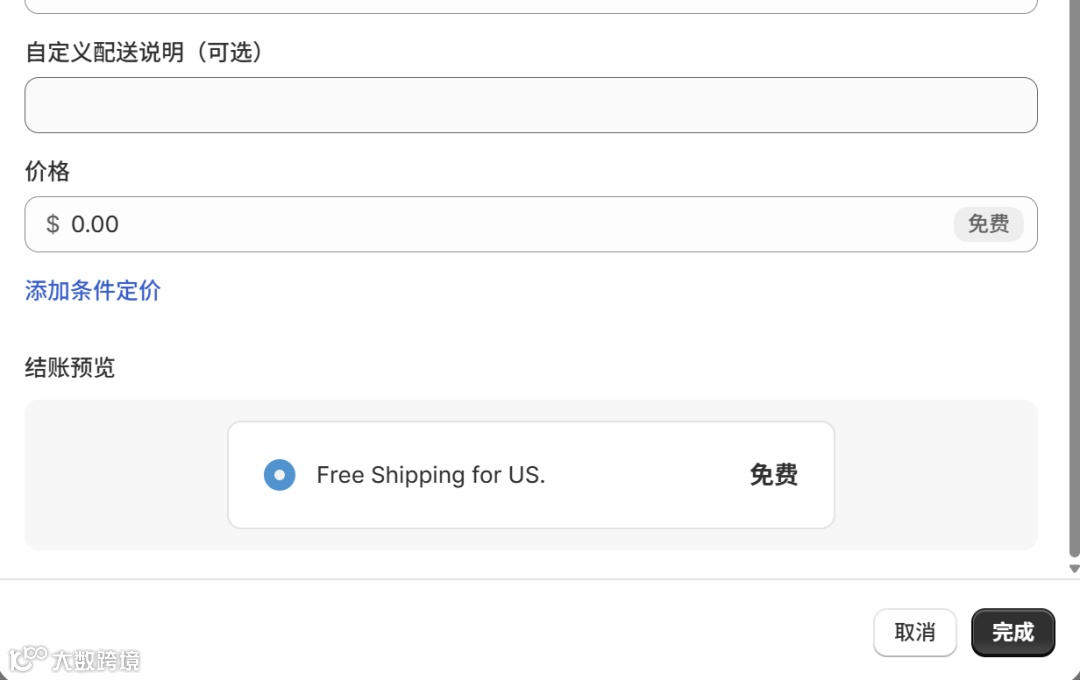
4.我先选择美国,然后在文本框中输入市场名称。然后往下滑,将自定义费率名称设置为Free Shipping for US.价格设置为0. 然后点击完成,美国市场的运费就设置好了。
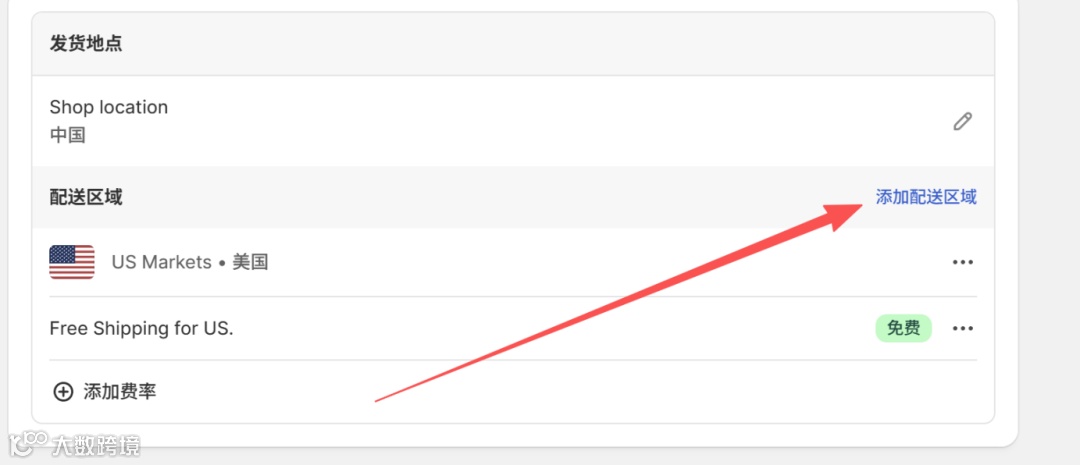
5.再次点击“添加配送区域”,设置欧洲市场的运费。
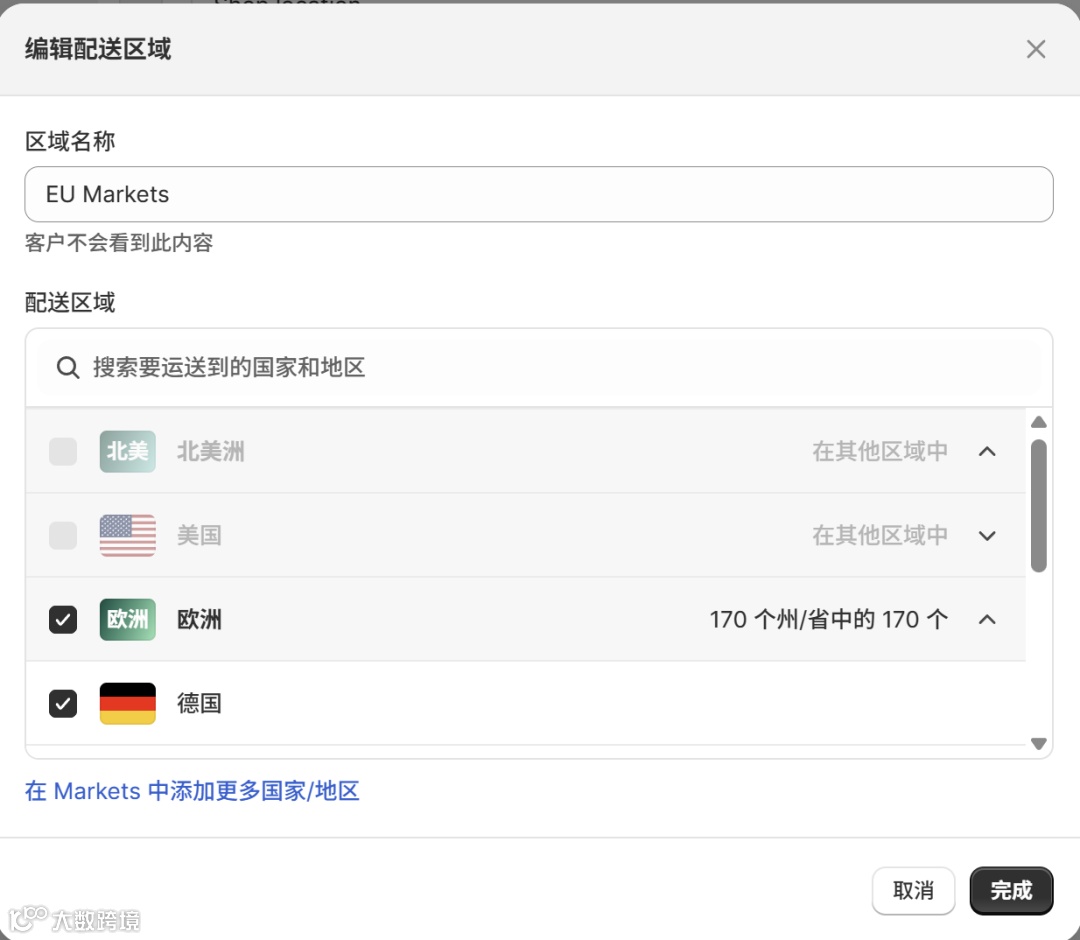
6.重复上面美国市场的步骤,设置好区域名称,选择欧洲这几个国家,点击完成。
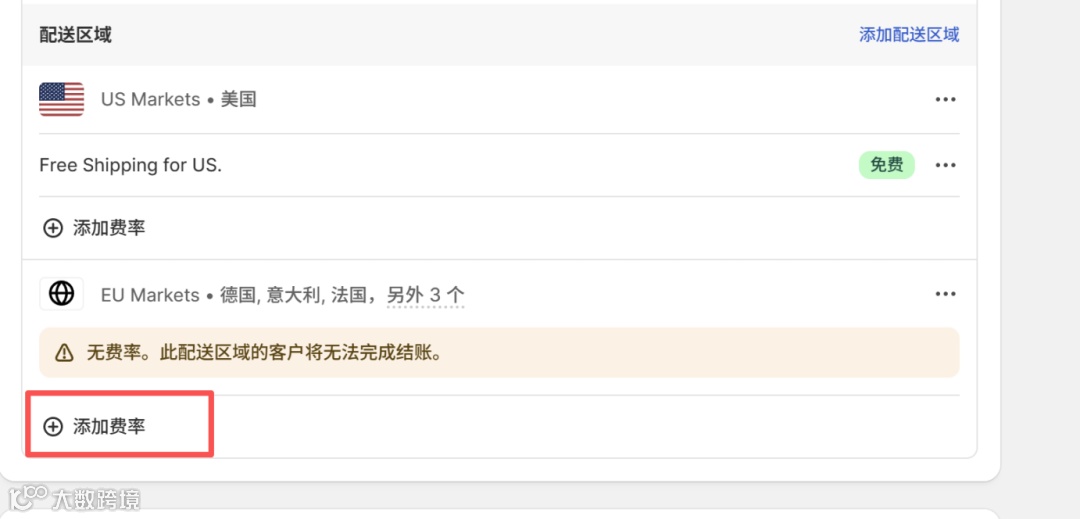
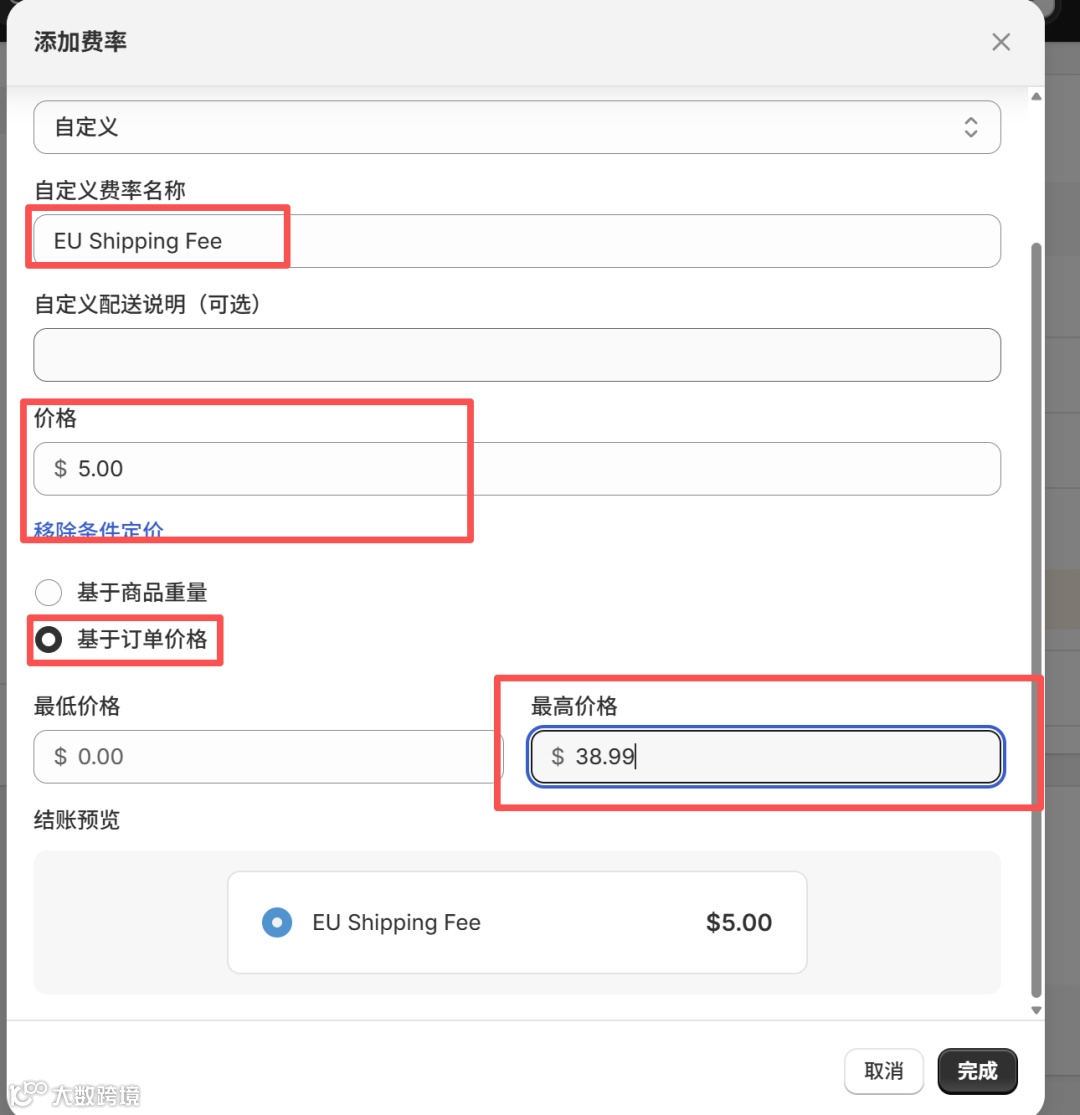
7.在欧洲市场的下面点击“添加费率”.
8.设置好费率的名称,设置好运费价格,点击“添加条件定价”,选择“基于订单价格”,然后在“最高价格”文本框中输入$38.99美金。意思就是38.99美金及以下的订单都需要支付5美金的运费。最后点击“完成”保存。
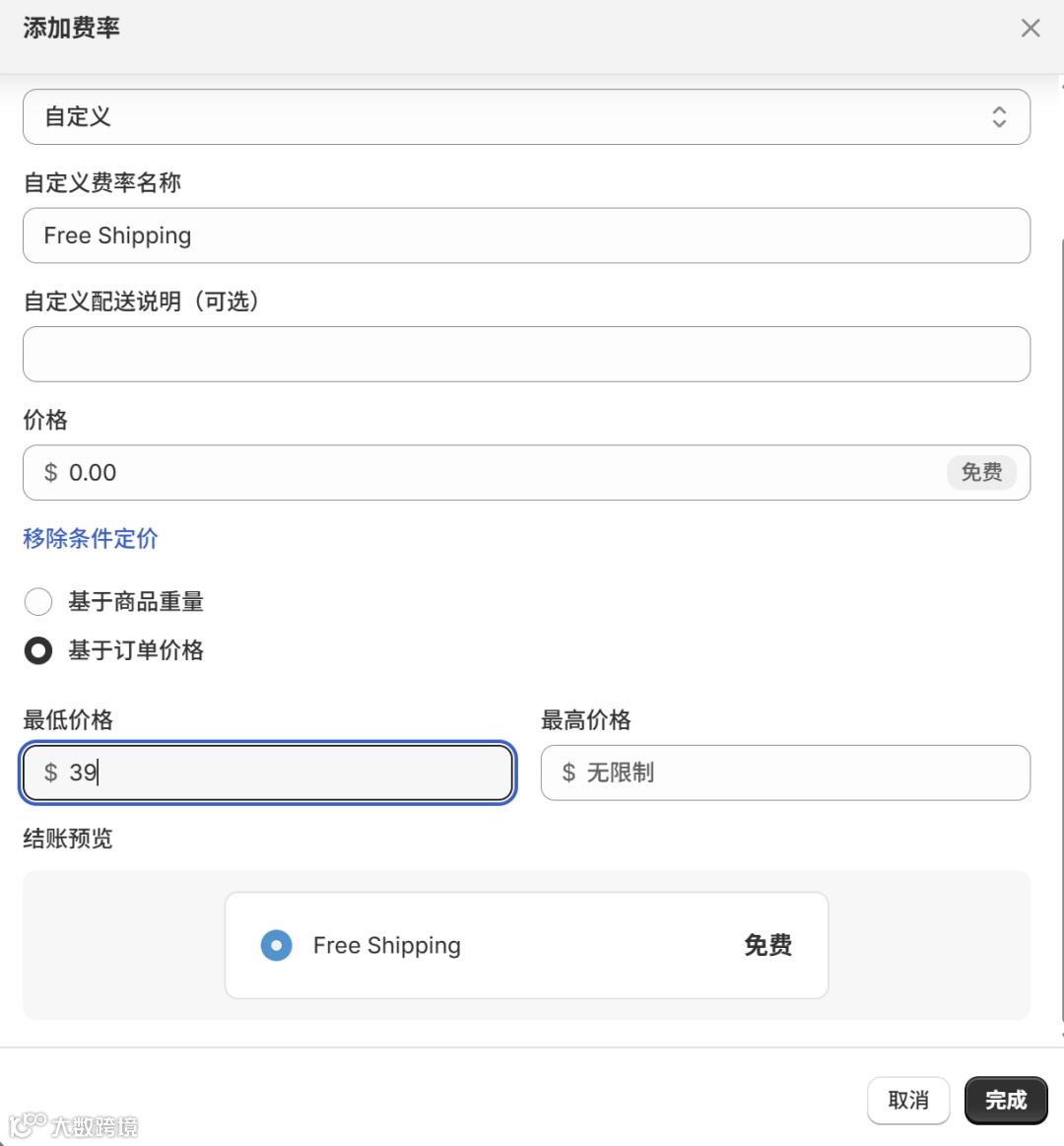
9.然后我们再次点击欧洲市场下面的“添加费率”,重复上面的设置,但是将价格设置为0,将最低价格设置为39美金。这样所有订单价格大于等于39美金的订单就会自动免运费啦。
全文结束
Shopify注册链接:shopify.pxf.io/aOL25N
心态决定行为,行为影响磁场,磁场改变命运。2025年10月
开始邮件营销之前,必须做的事。没做这个,纯浪费时间。
独立站-Reddit广告0-1全流程教程
独立站SEO从0做到109万曝光,没做一个主动外链
亚马逊选品必须要做好这三类竞品的调研
【声明】内容源于网络
0
0
大古跨境笔记
各类跨境出海行业相关资讯
内容
108
粉丝
0
关注
在线咨询
大古跨境笔记
各类跨境出海行业相关资讯
总阅读
2.0k
粉丝
0
内容
108
在线咨询
关注



 大古跨境笔记