
Shopify多属性产品上传设置指南
高效管理变体产品,优化客户体验与SEO


完成Shopify产品上传中价格、库存、发货设置后,接下来重点介绍多属性产品的上传方法。
Variants(多属性产品)多属性产品(Variants)是指具有多种属性组合的产品,例如某款T恤有4种颜色和4种尺寸,可以将其合并为一个产品页面展示,而不是单独创建16个页面。这不仅提升用户体验,也有助于Google SEO优化。
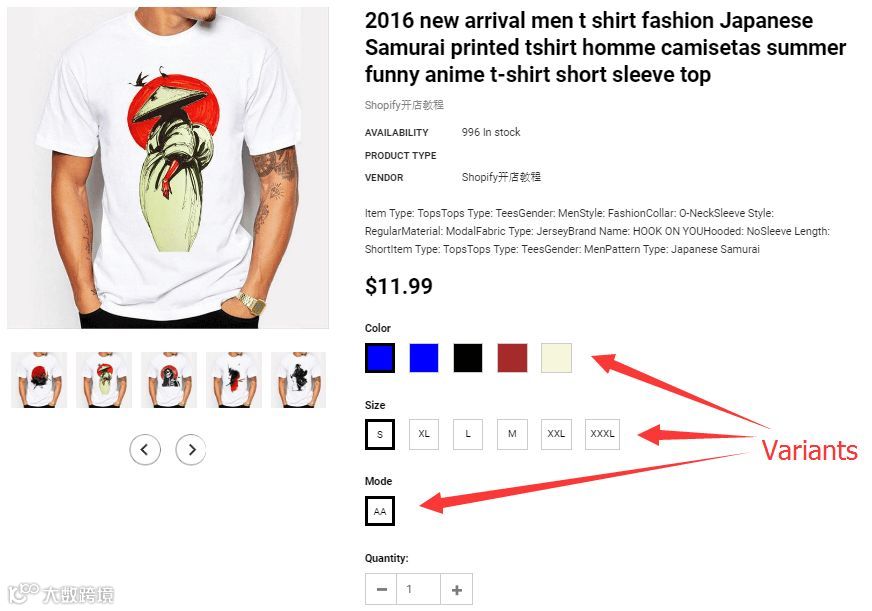
Shopify产品变体数据添加
在Shopify产品管理页面的Variants板块中点击“Add Variants”按钮即可开始创建多属性数据。

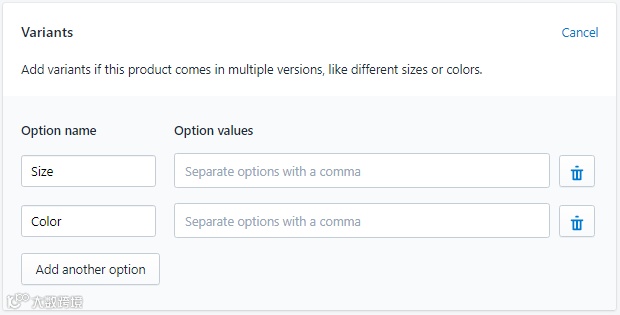
添加多属性产品需填写Option Name(属性名称)和Option Values(属性值)。Shopify支持最多三个属性,单个属性值数量限制为100,多个属性值组合总数不能超过100。系统默认属性为Size、Color和Material,可按需修改。
属性值用英文逗号或回车键分隔,添加完成后下方会显示对应属性的价格Price、产品编号SKU及二维码信息Barcode字段。建议初次仅填写Option Name和Option Values,其余信息可在保存后批量编辑。
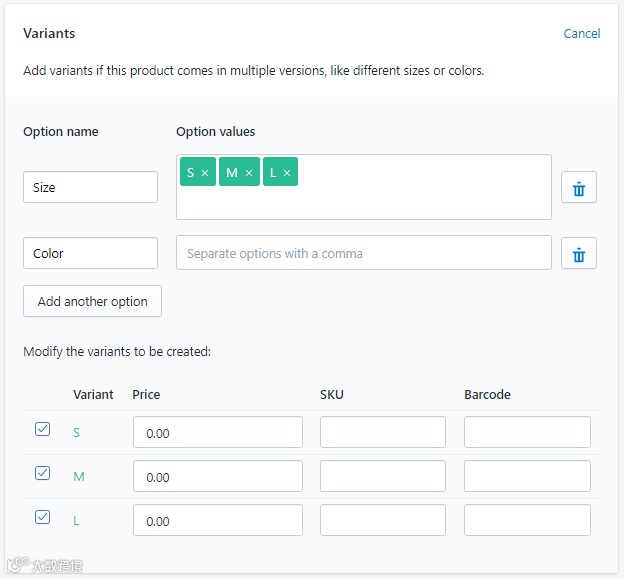
完成数据添加后点击“Save”按钮,刷新页面后将显示如下图所示的变体列表界面。
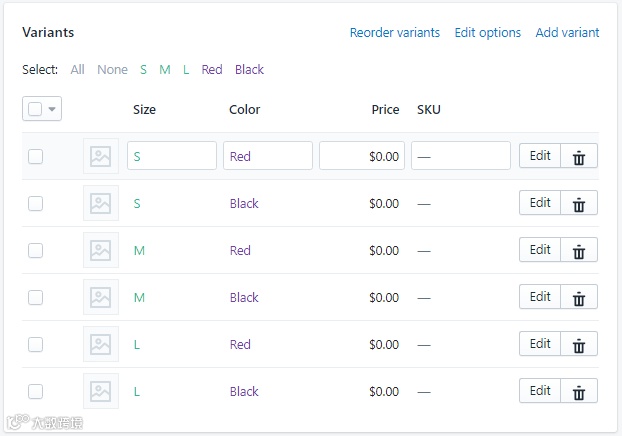
在此界面可直接编辑各变体的图片、尺寸、颜色、价格和SKU信息。点击变体右侧的图片图标可为该变体单独添加图片,图片会同步至Images库,并在前台根据用户选择自动切换。
Shopify产品变体数据批量编辑
勾选多个属性值可进行批量编辑,包括价格、库存数量、图片等操作,还支持删除选中的多属性数据或设置库存为0时是否继续销售。
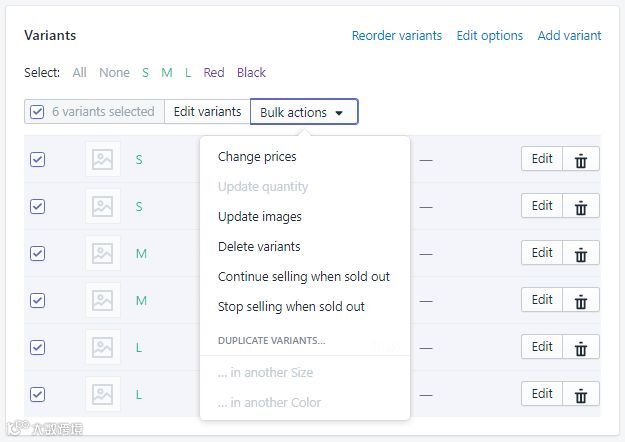
每个属性值右侧的“Edit”按钮进入详细编辑页面,“垃圾桶”按钮用于删除对应属性数据。右上角的功能按钮包括:
- Reorder Variants:重新排序属性数据。
- Edit Options:更改Option Name或删除现有Option Value(无法新增属性值)。
- Add Variants:添加新属性。
建议初次添加属性时尽可能完整,避免后续逐一补充造成效率低下,尤其是网络环境不佳时更为重要。
在Shopify后台的Product列表页面可快速查看每个产品的变体数量。