大数跨境

小米监控录像自动转存到绿联NAS,免充值,解锁超大存储空间!

小米监控录像自动转存到绿联NAS,免充值,解锁超大存储空间! UGREEN绿联
2025-02-21
12

蛮多小伙伴家里都有安装监控,方便随时查看老人孩子或者宠物的情况,还能防盗。

不过用久了就会发现,TF卡容量太小,而云服务又贵且不够隐私,录像如何存储成了一个大问题。
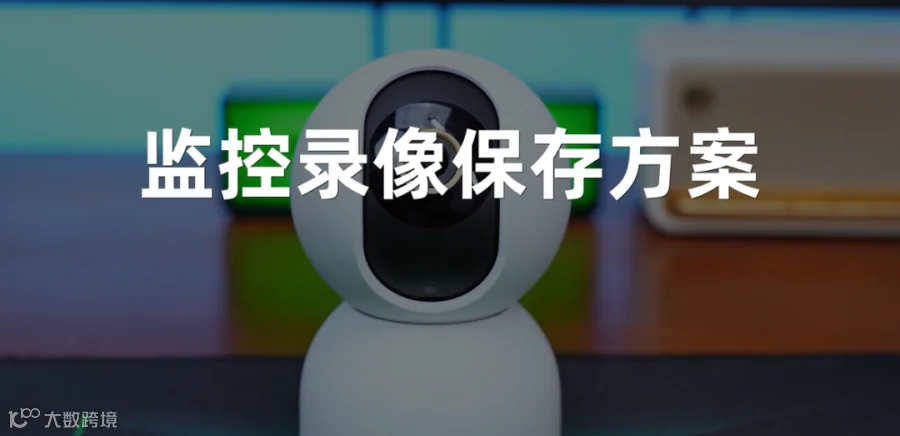
那有没有一种既安全、也有海量空间、还能远程查看的监控录像保存方案? 
有!绿联NAS帮你搞定!
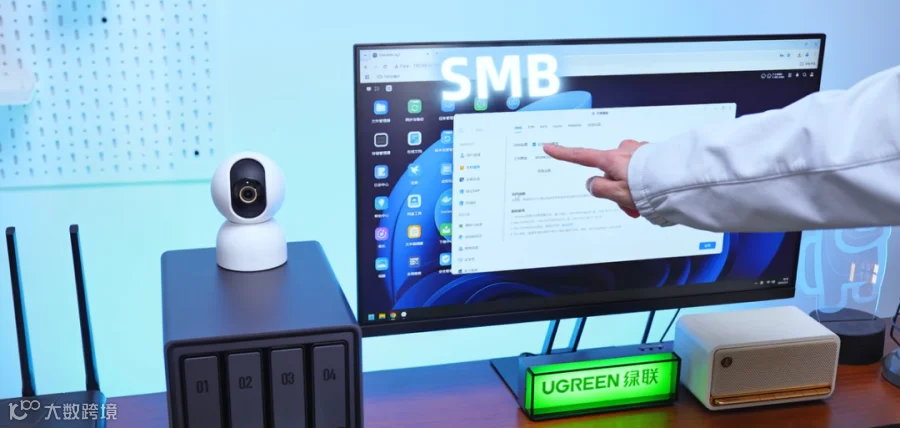
今天小优教大家用SMB将家里智能摄像机的录像视频自动备份到绿联NAS上。
实现在外远程浏览、播放转存到智能摄像机的录像,再也不用担心容量、安全问题啦。 
NAS端配置    
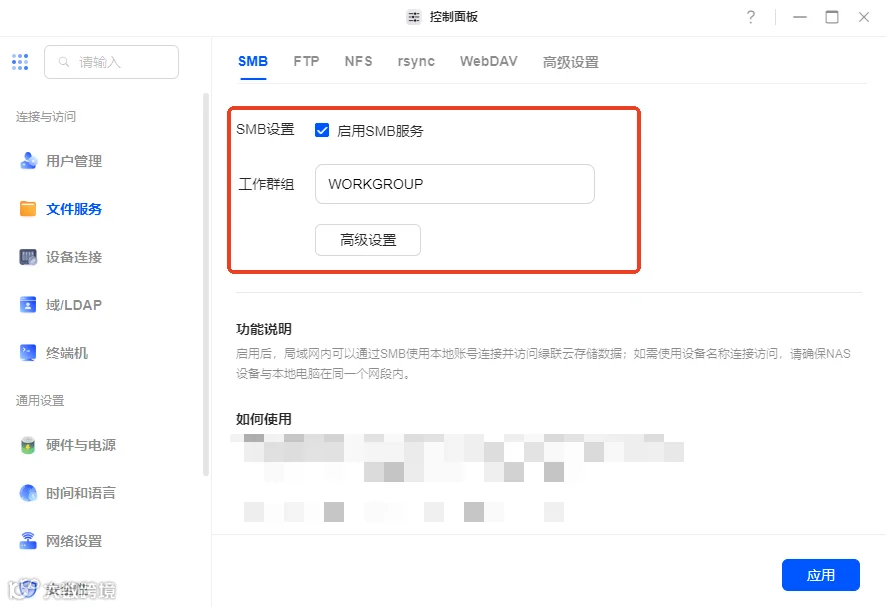
打开绿联云客户端或网页端,在控制面板-文件服务-SMB,勾选启用SMB服务并应用。
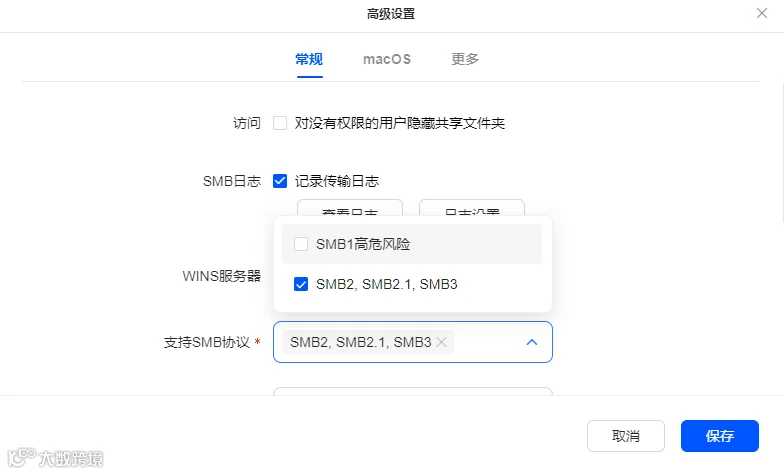
因为某些智能摄像机只支持SMB1.0协议,那么可以在控制面板-文件服务-SMB-高级设置-常规-支持SMB协议中,勾选SMB1
如非智能摄像机强制需要SMB1.0协议,不建议开启SMB1.0协议。智能摄像机支持的SMB协议,可咨询对应品牌的官方客服~
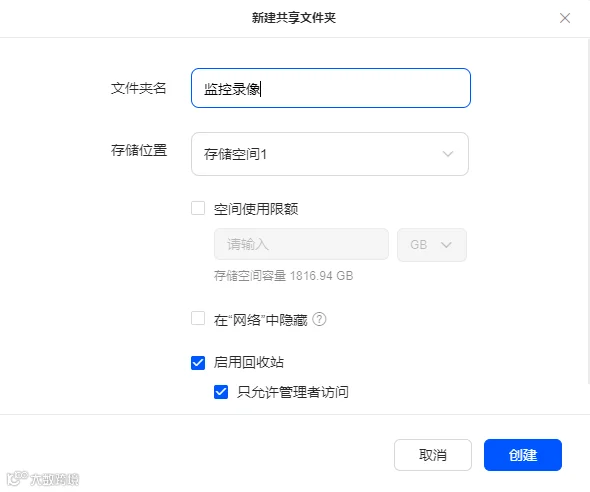
接着打开文件管理器,创建一个「监控录像」的文件夹,建议在大容量的存储空间下创建。
可以选择个人文件夹,也可以选择共享文件夹,按个人习惯和场景即可。
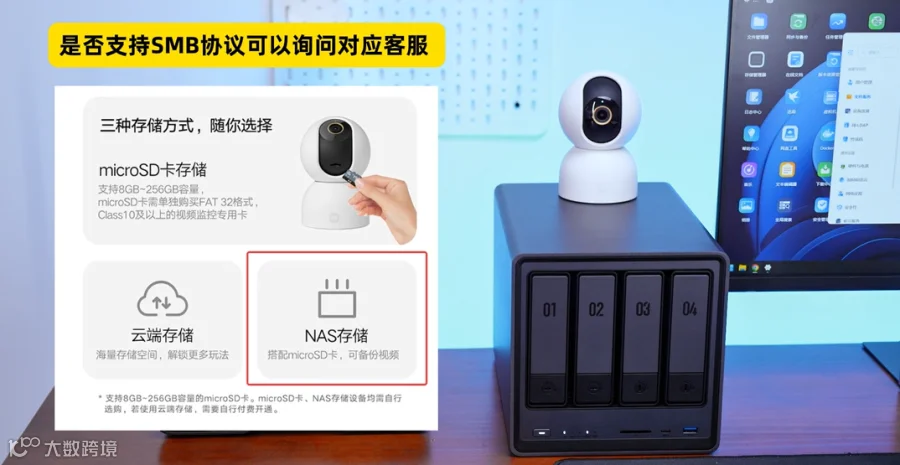
智能摄像机设置
首先,需要将支持SMB协议的智能摄像机,接入绿联NAS的同一个局域网中。
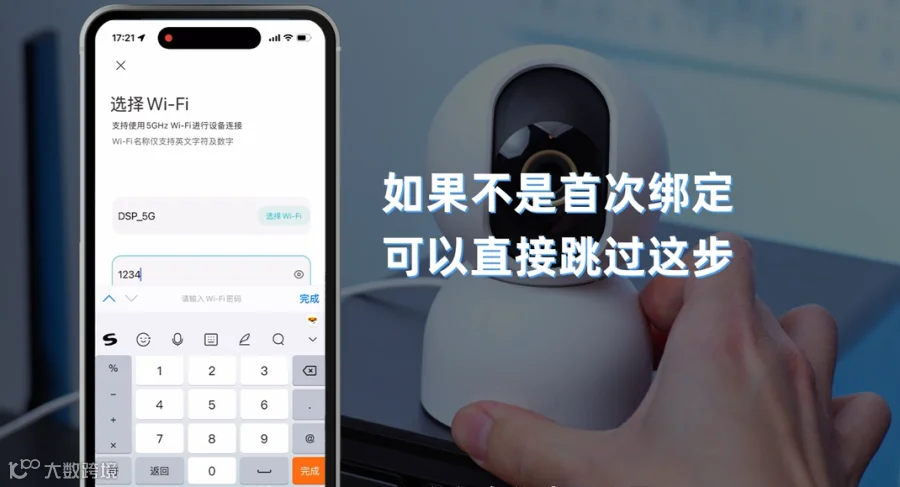
以小米智能摄像机为例,将设备通电之后,下载米家App进行设备绑定与注册,跟着引导操作即可。(如果不是首次绑定,可以直接跳过这步)
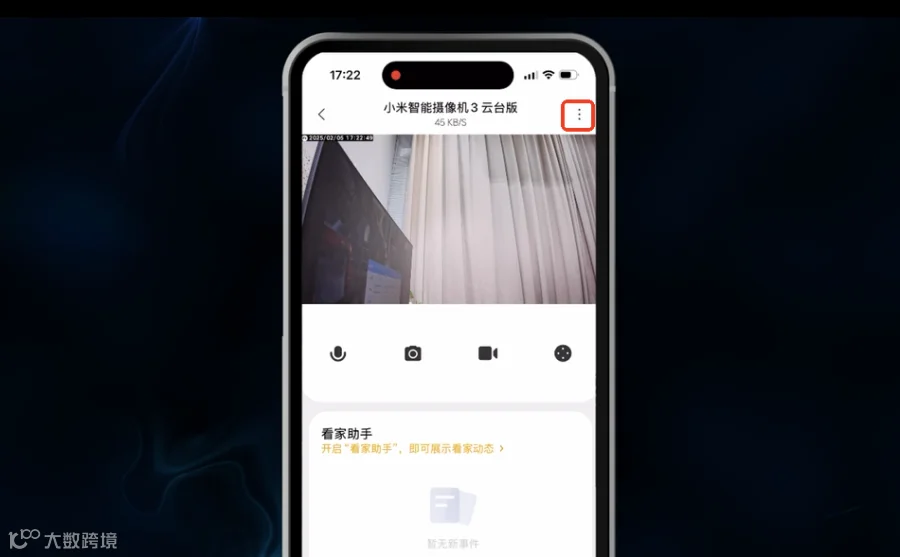
然后,点击右上角的三个点点,看到「存储设置」,在「存储设置」里就能看到NAS网络存储。
第一次连接绿联NAS需要输入账号和密码,即登录绿联云的本地账号与密码,对应填入即可。   
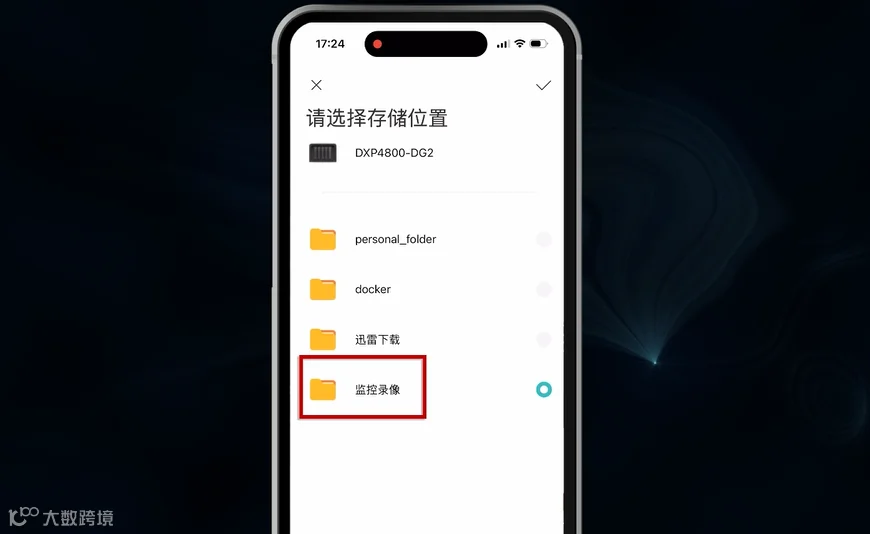
最后,在存储目录这里选择我们前面创建好的「监控录像」文件夹就好了。
其他设置
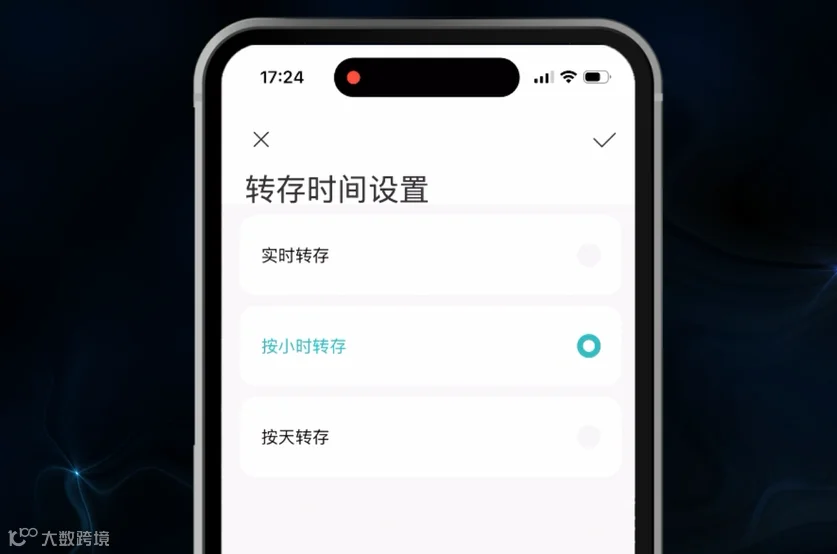
另外,可以设置转存时间,提供三种选择,支持实时转存、按小时转存、按天转存。
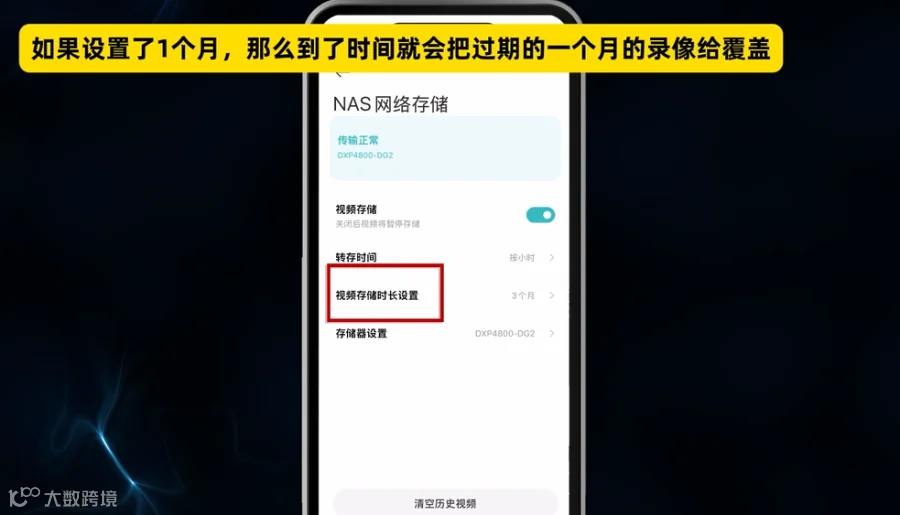
也可以设置视频存储时长,即录像在NAS中的保存时间,提供五种选择,一周、1个月、3个月、6个月、12个月。
如果设置了1个月,那么到了时间就会把过期的一个月的录像给覆盖。
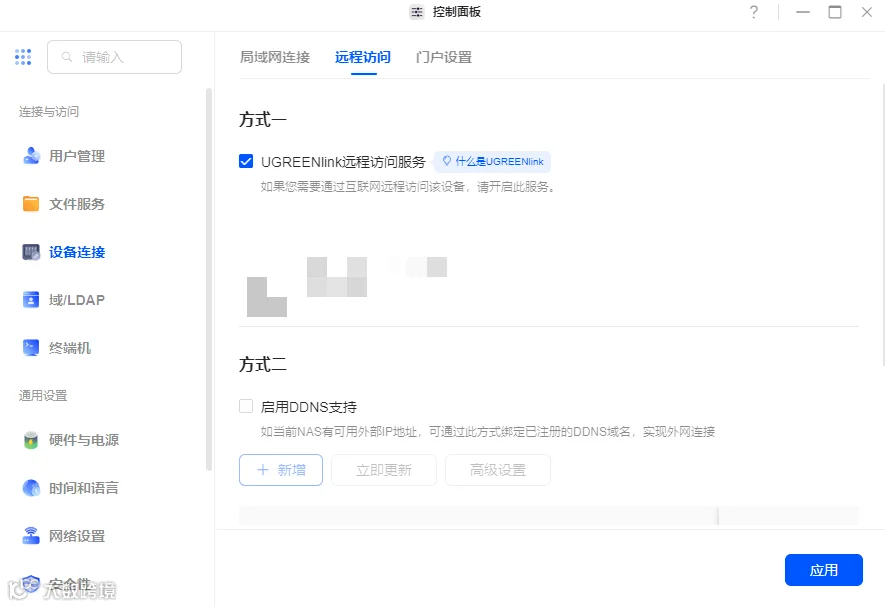
最后,在绿联云-控制面板-设备连接-远程访问,启用UGREENlink远程访问服务,再设置一个好记的ID,就能远程查看存在绿联NAS中的监控录像了。
本期教程到这里就结束啦,希望这篇教程能帮助大家。
还想看什么内容可以在评论区告诉小优哦~    


【声明】内容源于网络
0
0
UGREEN绿联
集研发、设计、生产、销售于一体,专注于提供全方位数码解决方案。
内容 1284
粉丝 0
UGREEN绿联 深圳市绿联科技股份有限公司 集研发、设计、生产、销售于一体,专注于提供全方位数码解决方案。
总阅读10.3k
粉丝0
内容1.3k