


嗨,小伙伴们!
刚玩 n8n,是不是感觉打开了新世界的大门?拖拖拽拽就能实现自动化,简直不要太爽!
但你可能很快就遇到了一个坎:
“我怎么让别的软件(比如我的网站表单、付款应用)主动来‘喊’我的 n8n 流程开始工作?”
“我不仅想‘接收’数据,我还想‘回应’数据,n8n 能做到吗?”
答案是:能!
这一切的核心,就是 n8n 的“数据大门”—— Webhook 节点。而实现“回应”的关键,则在于 Webhook 节点与 Respond to Webhook 节点的黄金搭档。
本文是基于 n8n 新版逻辑的保姆级教程,将彻底带你搞懂这对组合,让你真正打通自动化的任督二脉!
01.
它们能干嘛?
想象一下,Webhook 就是 n8n 的一个“专属门铃”。你把这个门铃的地址(一个 URL)贴在外面,任何人都能来按。
而 Respond to Webhook 节点则是你家里的“对讲机”。
有了这套装备,你可以:
- 🚀 接收网站表单
当用户在你的网站上提交“联系我们”表单,网站“按门铃”,n8n 立刻收到数据,自动存入飞书表格并发送邮件。
- 🔗 连接“冷门”应用
你想连接的某个 App 在 n8n 里没有现成节点?只要它支持 Webhook(绝大多数都支持),就能用它把数据“推”给 n8n。
- 🤖 制作你的专属 API(重点!)
这是最酷的用法。你可以做一个“微型服务”。比如,你发一个“关键词”给 n8n,n8n 自动去搜索,然后通过“对讲机”把“搜索结果”返回给你。
- 🔔 接收实时通知
你的电商平台(如 Stripe、Shopify)收到新订单,它“按门铃”通知 n8n,n8n 马上发一条钉钉或 Slack 消息给你。
02.
概念大扫盲
在 n8n 的新世界里,这两个节点的关系非常清晰,就像“门铃”和“对讲机”:
1. Webhook 节点 (触发器)
- 它是谁? 它是你家唯一的**“智能门铃”**。
- 它在哪?必须放在工作流的第一个,作为触发器。
- 它干嘛? 负责“听”外面的动静。它会生成一个专属 URL 地址,别人通过访问这个 URL 来“按门铃”(即发送数据)。
2. Respond to Webhook 节点 (终点)
- 它是谁? 它是你装在门上的**“对讲机”**。
- 它在哪? 放在工作流的任意位置(通常是最后)。
- 它干嘛? 只负责“说”,即向“按门铃”的人回应自定义的数据。
新版核心规则:
在新版 n8n 中,Respond to Webhook 节点不能单独作为触发器使用。它必须与 Webhook 触发器搭配。
你的流程必须是:
Webhook (门铃响) -> ...处理数据... -> Respond to Webhook (对讲机回话)
那么,门铃怎么知道要“立即回应”还是“等对讲机回应”呢?
答案就在 Webhook (门铃) 节点的设置里。
03.
设置方法(一步一图)
我们来拆解这两个黄金搭档的设置。
A. 触发器:Webhook 节点的设置
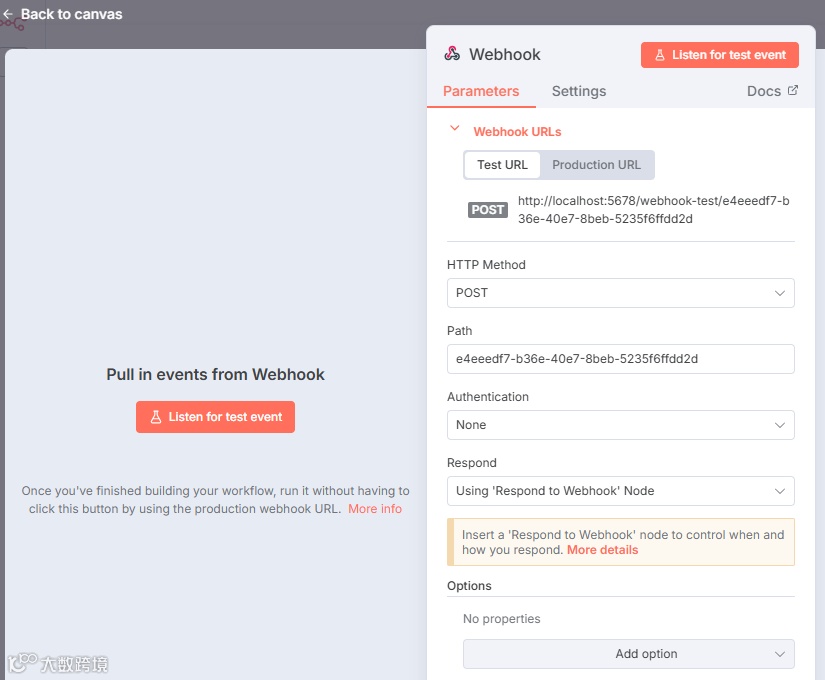
这是你的“门铃”,是所有外部数据的入口。
- Authentication (认证)
门铃的“安全锁”。对于小白测试,一律选 None,先跑通再说。
- HTTP Method (请求方法)
别人“按门铃”的方式。GET 是“获取”,POST 是“提交”。
请记住:99% 的情况都选 POST,因为我们是来“接收”别人提交的数据包的。
- Path (路径)
你门铃的“门牌号”,n8n 会自动生成一串随机码,保持默认即可。
- Respond (响应模式) - 关键中的关键!
这就是“门铃”的工作模式开关:
Immediately(立即响应):[默认选项] 门铃一响,n8n 马上对外面喊一声:“我收到了!” (返回一个固定的 JSON),然后自己才开始慢悠悠地执行后续流程。Using 'Respond to Webhook' node(使用“回应”节点):[本文重点] 门铃响了,它“憋着”不说话,保持连接。它会耐心等待,直到你工作流里的“对讲机” (Respond to Webhook节点) 来真正“回话”。
- Webhook URLs (Webhook 地址)
Test URL:测试地址。只在你手动点击 "Listen for Test Event" 时才生效。Production URL:生产地址。当你激活 (Active) 整个工作流后,这个地址才会 7x24 小时生效。
B. 终点:Respond to Webhook 节点的设置
这是你的“对讲机”,负责把处理完的结果“说回去”。
(此处可配一张 Respond to Webhook 节点设置界面的截图,最好是带黄色警告框的那张)
你把它拖到工作流的末尾,会看到它的设置非常简单:
- 黄色警告框
它会提醒你:“请确保你的 Webhook 触发器节点的 Respond 参数已设置为 'Using Respond to Webhook Node'。” —— 这就是我们上一步做的!
- Respond With (回应内容)
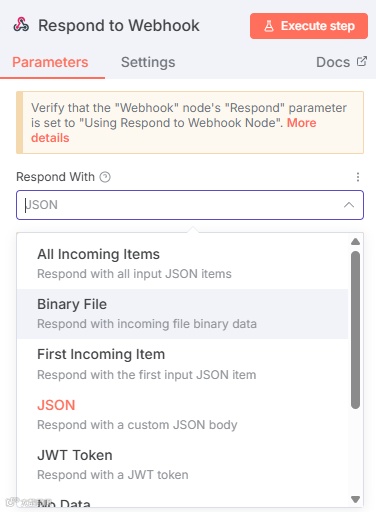
你要“说”什么?
- All Incoming Items:使用输入中的所有 JSON 项进行响应
- Binary File:使用响应数据源
中定义的二进制文件进行响应。 - First Incoming Item: 使用第一个传入项目的 JSON 进行响应。
- JSON: 使用响应正文中定义的 JSON 对象进行响应。
- JWT Token: 使用 JSON Web 令牌 (JWT) 进行响应。
- No Data: 无响应有效负载。
- Redirect: 重定向到重定向 URL 中设置的 URL。
- Text: 使用响应正文中设置的文本进行响应。默认情况下,这会发送 HTML(
Content-Type:text/html)。
:04.
实战案例:做一个“自动问候” API
光说不练假把式,我们来实战一个 API。
🎯 目标:
我们向 n8n 发送一个 JSON 数据 {"name": "张三"},n8n 必须“回应”我们一句 {"reply": "你好, 张三!"}。
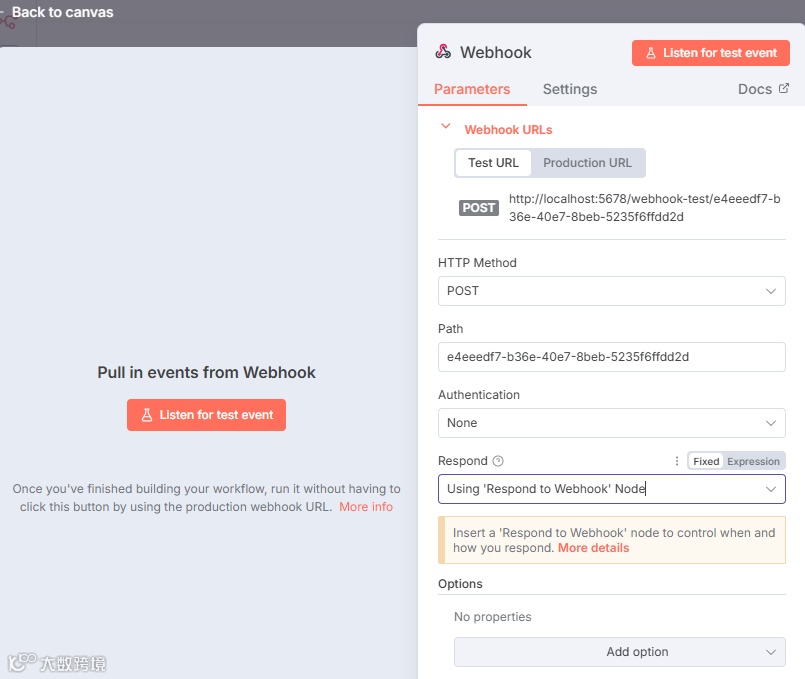
第 1 步:配置 Webhook 触发器 (门铃)
- 新建工作流,拖入
Webhook节点。 - HTTP Method: 设为
POST。 - Respond: [关键!] 设为
Using 'Respond to Webhook' node。 - Path: 保持默认或填入
greeting。 - 复制
Test URL地址。 - 点击右下角的 "Listen for Test Event",它会开始转圈等待。
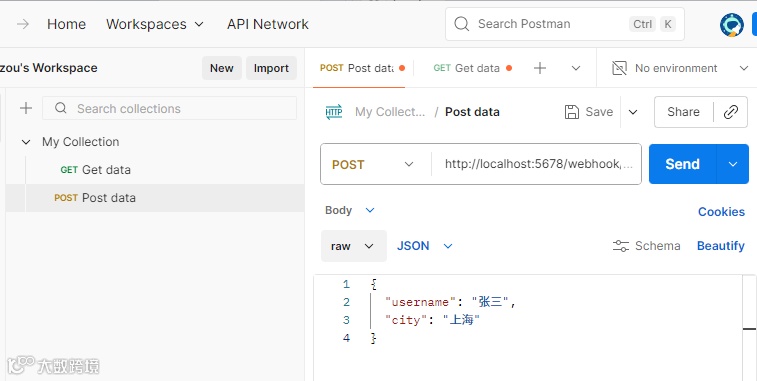
第 2 步:模拟发送数据 (按门铃)
我们需要一个工具来“按门铃”,推荐使用 Postman 或 Insomnia(或者微信开发者工具、Web 前端 fetch 请求都行)。
- 打开 Postman,请求类型选
POST。 - 粘贴 n8n 提供的
Test URL。 - 选择
Body->raw->JSON。 - 输入我们要发送的数据:
JSON
{
  "name": "张三"
}- 点击 "Send"。
- 回到 n8n,你会发现节点收到了数据,
body里面有name: "张三"。完美!
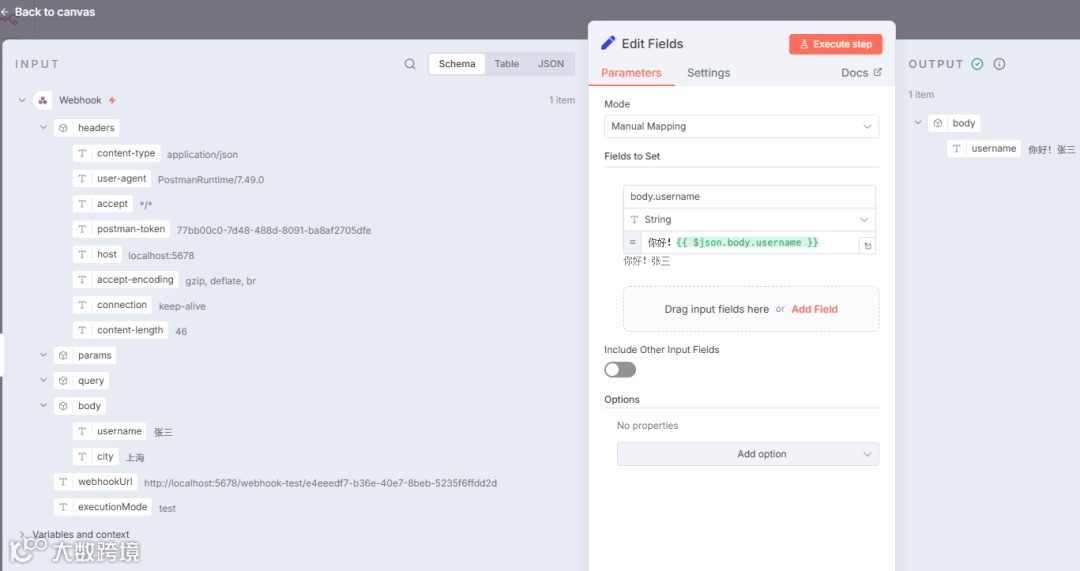
第 3 步:处理数据 (拼接问候语)
- 在
Webhook节点后面,点击+添加一个Set节点(或新版的Edit Fields节点)。 Mode设为Append(追加)。Name列填入greeting_message(新字段的名字)。Value列使用表达式,引用上一步的数据:
你好, {{$json.body.name}}!- 点击 "Run Node" 测试一下,你会看到输出
greeting_message: "你好, 张三!"。成功!
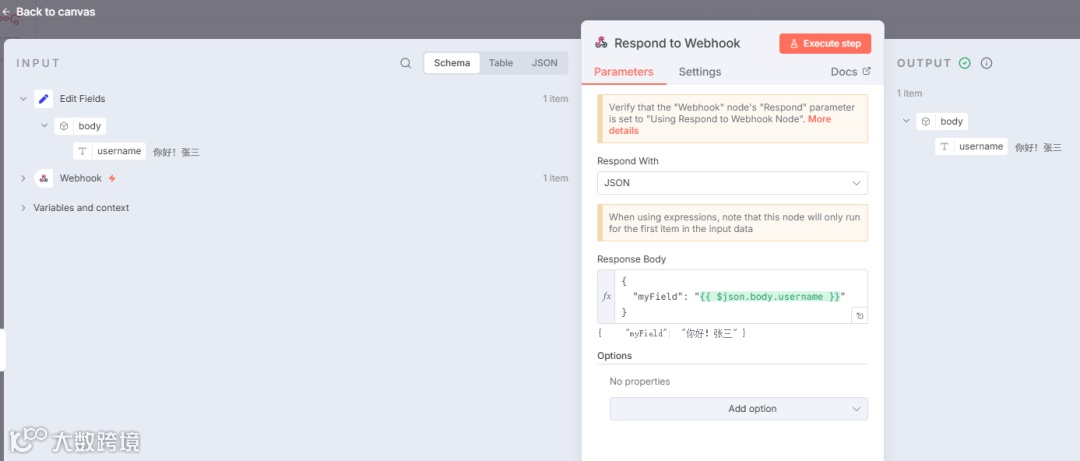
第 4 步:配置 Respond to Webhook 终点 (对讲机)
- 在
Set节点后面,点击+添加Respond to Webhook节点。 - Respond With: 选择
Data from node(我们要自定义回应内容)。 - Node to Respond From: 选择我们上一步的
Set节点。 - Response Body (JSON):
我们希望返回的格式是 {"reply": "..."},所以我们用表达式来构造:
JSON
{
  "reply": "{{$json.greeting_message}}"
}
(这里的 $json.greeting_message 是从上一步 Set 节点来的)。
第 5 步:激活!最终测试!
你的工作流现在是:
Webhook -> Set -> Respond to Webhook
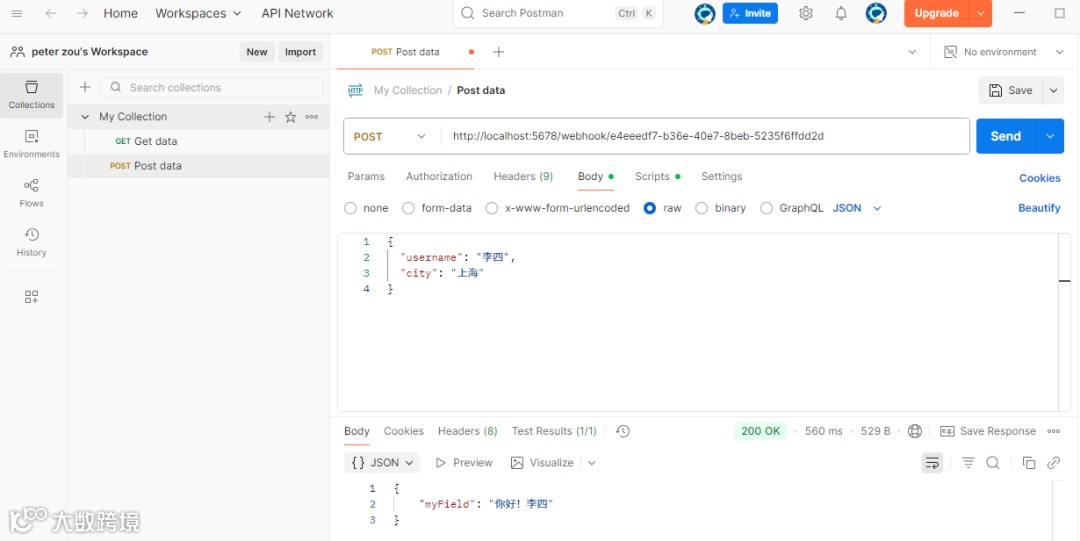
现在,我们来进行最终测试(注意:回应测试必须激活工作流):
- 点击 n8n 界面右上角的 "Active" 开关,把它拨到
true(激活)。 - 保存工作流。
- 回到
Webhook触发器节点,这次复制Production URL(生产地址)。 - 回到 Postman,把地址栏的
Test URL换成这个Production URL。 - 试着把
Body里的名字改成 "李四":
JSON
{
  "name": "李四"
}- 点击 "Send"!
见证奇迹!在 Postman 的下方响应区域 (Response),你会立刻收到 n8n 返回给你的自定义数据:
JSON
{
  "reply": "你好, 李四!"
}
05.
总结一下
恭喜!你已经掌握了新版 n8n 的 Webhook 核心逻辑!
回顾一下:
Webhook(触发器):是唯一的“门铃”,负责接收数据。Respond选项:是门铃的“开关”。
Immediately:只管收,不负责回。Using 'Respond...':交给“对讲机”来回。
Respond to Webhook(终点):是“对讲机”,负责在流程最后“回话”。
这个“门铃 + 对讲机”的组合,就是你用 n8n 打造各种强大 API 和集成的基础。
快去试试吧!把你的各种服务都接入 n8n,让自动化真正为你所用!
点赞、在看、转发,让更多人告别自动化的“最后一公里”!
你还想看 n8n 的哪个节点教程?评论区告诉我!