


谷歌地球专业版安装指南
手把手教你免费安装使用Google Earth Pro
安装准备与步骤
安装前请关闭360、腾讯电脑管家、金山毒霸等杀毒软件,并关闭Windows Defender的实时保护功能[k]。
请按以下步骤安装Google Earth Pro:
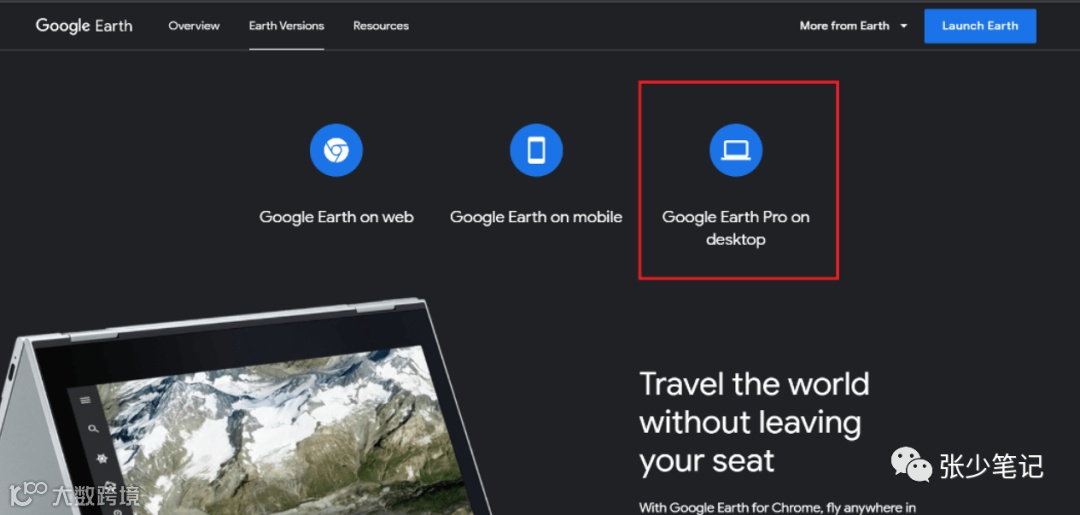
步骤1:使用任意浏览器访问谷歌地球官方网站[k]。
步骤2:点击“Google Earth Pro”桌面版按钮开始下载[k]。
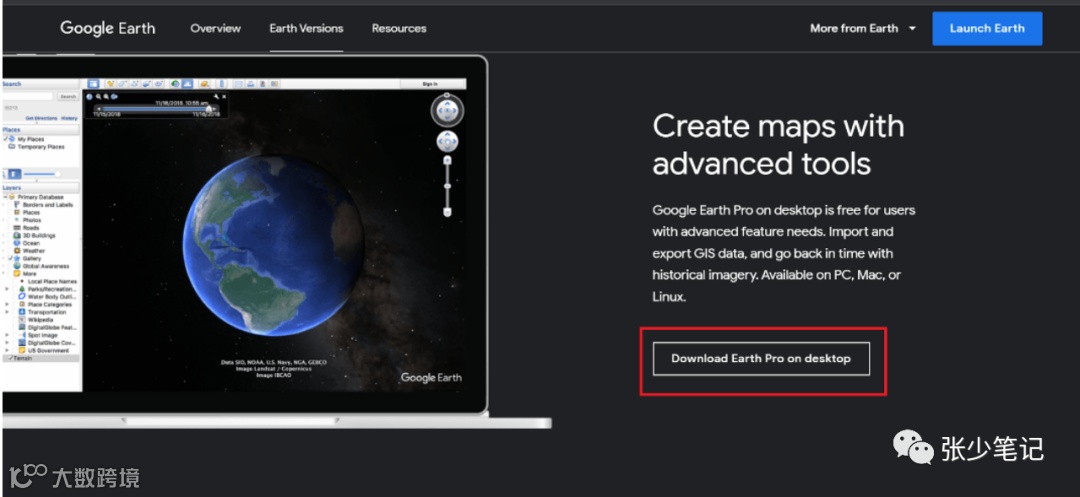
步骤3:在新窗口中点击“在桌面上下载 Earth Pro”[k]。
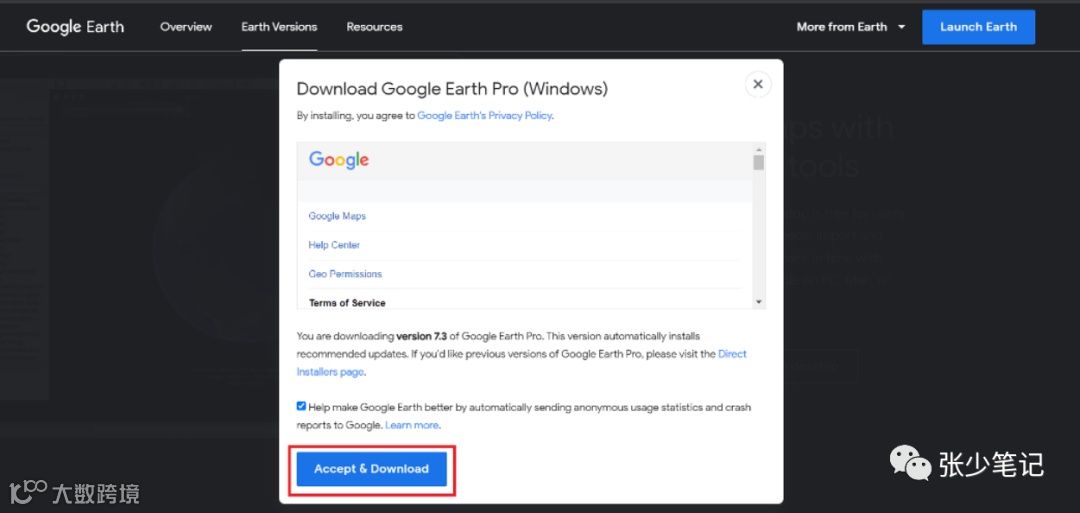
步骤4:进入下载页面后,点击“接受并下载”按钮[k]。
步骤5:下载完成后,在系统下载文件夹中找到安装文件并运行[k]。
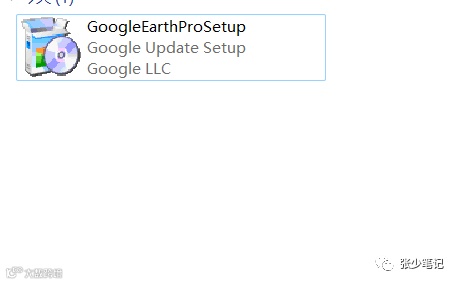
步骤6: 双击安装包开始安装,Windows 11系统提示时点击“运行”即可[k]。
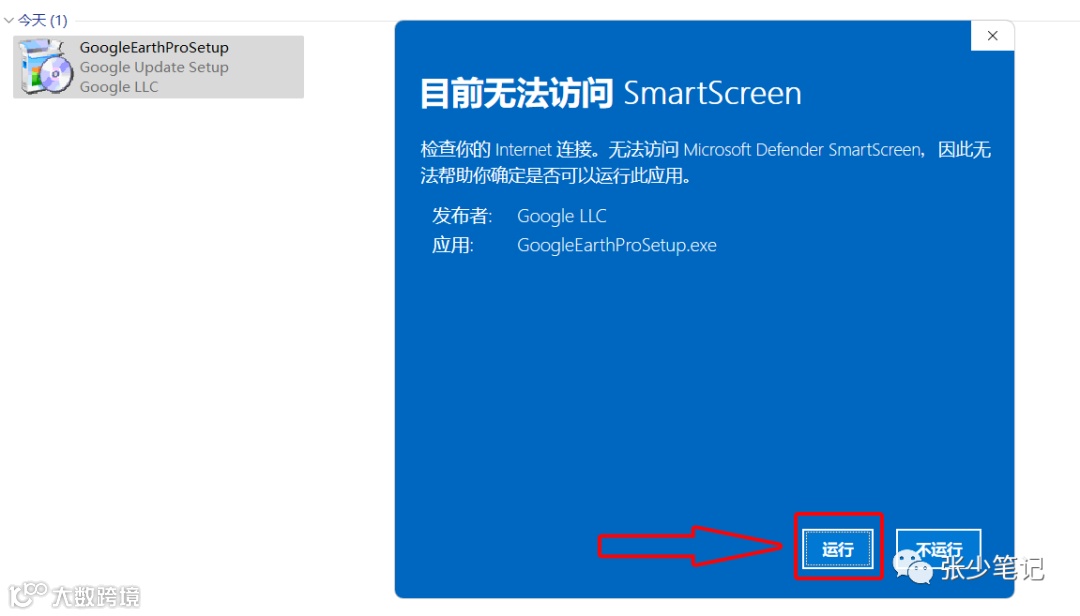
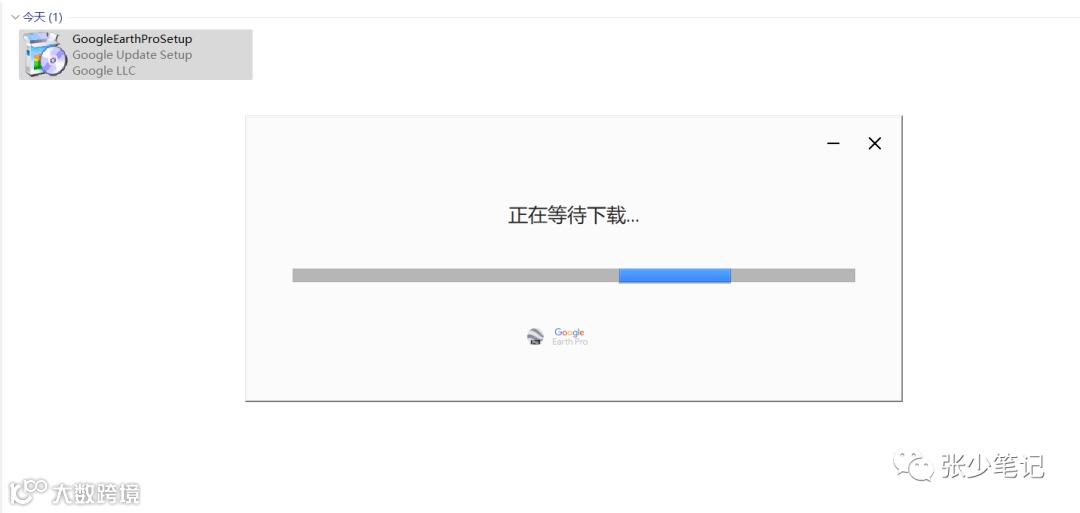
步骤7: 安装过程需等待2-3分钟,具体时间视网络速度而定[k]。
官方安装包默认安装至C盘,不支持自定义安装路径[k]。
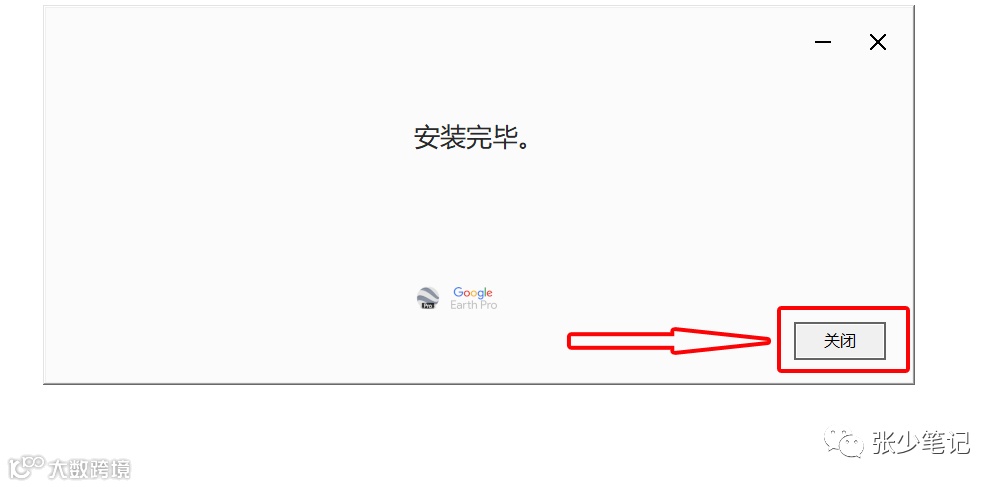
步骤8: 安装完成后点击右下角“关闭”,表示软件已成功安装[k]。
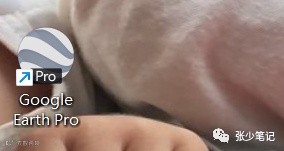
步骤9: 在桌面找到“Google Earth Pro”图标,双击启动程序[k]。
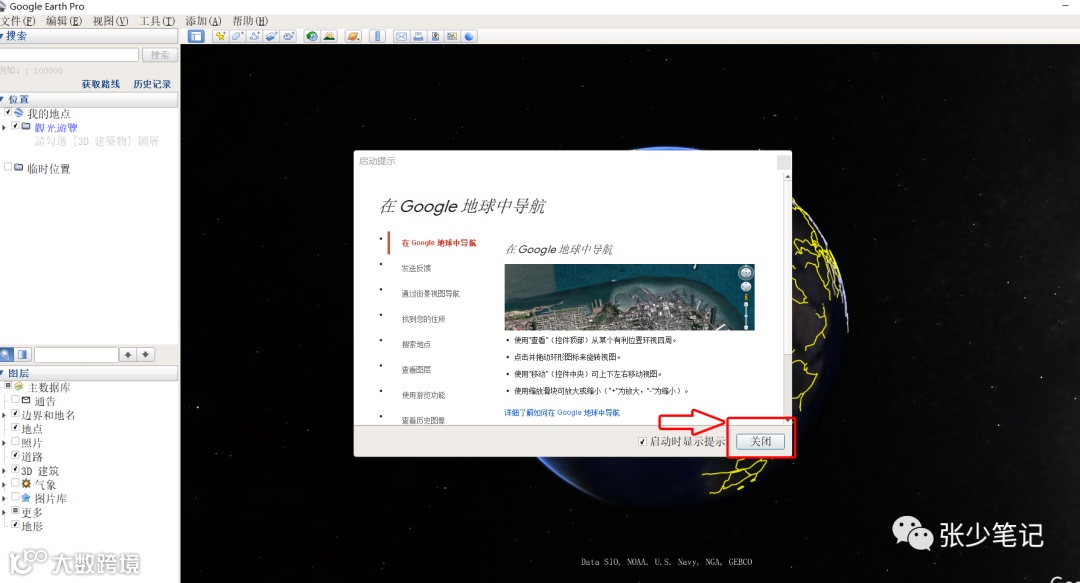
步骤10: 首次启动后关闭提示页面即可[k]。
步骤11: 软件主界面如下图所示,至此安装配置全部完成[k]。
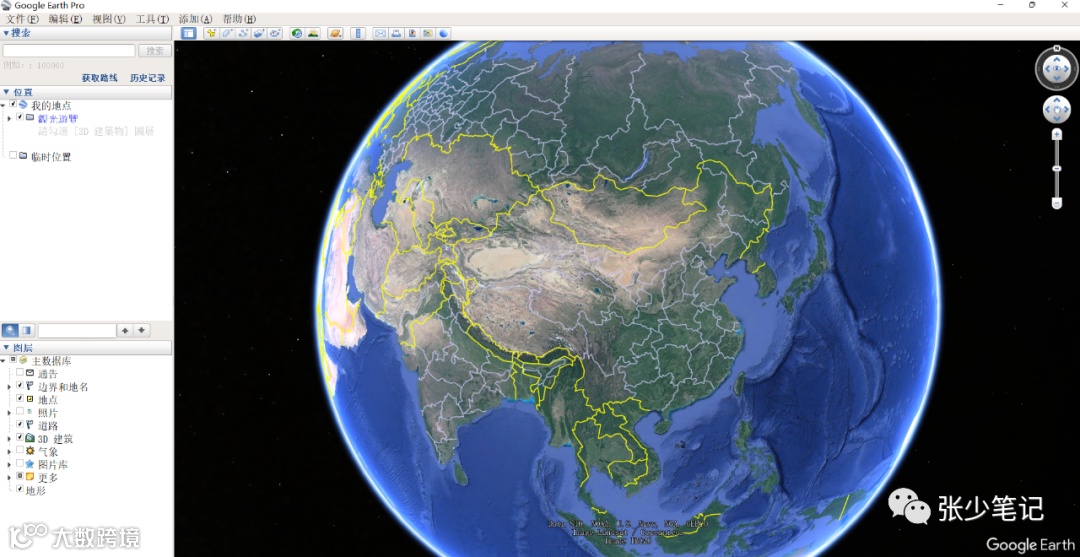
恭喜!您已成功安装并可开始使用谷歌地球专业版进行全球探索[k]。