



ArcGIS添加XY数据工具主要用于将平面坐标或经纬度坐标的表格数据转为点要素,今天分享一下添加XY数据工具的操作步骤及注意事项,希望对大家有所帮助。
1、软件版本及操作系统
软件版本:ArcGIS 10.8.2
操作系统:Windows 11系统
2、添加XY数据工具的操作步骤
(1)准备好坐标表,如平面坐标,X坐标为八位,Y坐标为七位,如下图的格式。

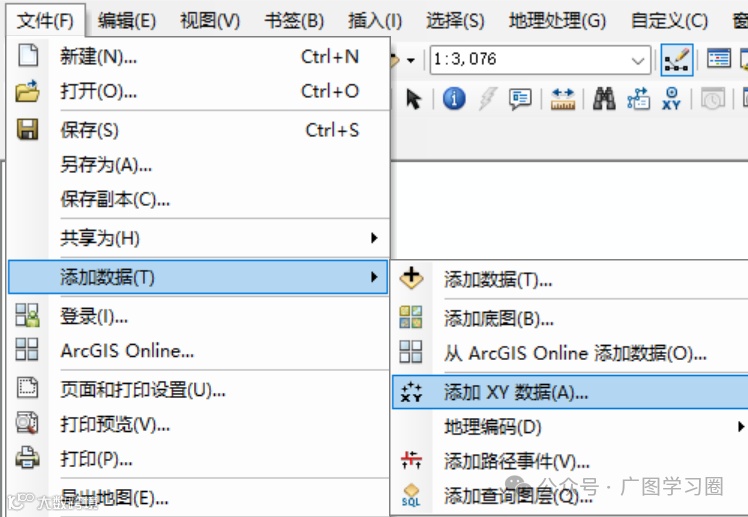
(2)点击“文件”菜单栏,在下拉菜单中找到并依次点击“添加数据”——“添加XY数据”。
(3)打开“添加XY数据”选显卡。
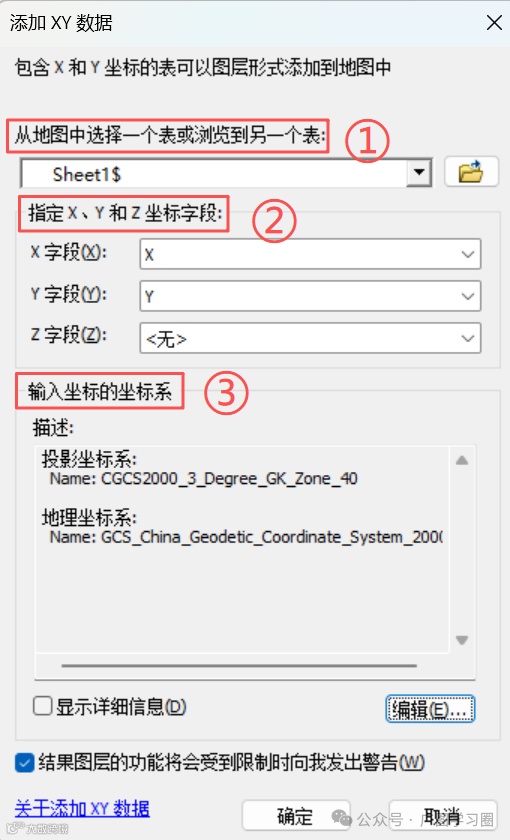
①从地图中选择一个表或浏览到另一个表:点击后面的文件夹图标,选择事先做好的坐标表。
②指定X、Y和Z坐标字段:选择X、Y字段,需要输入Z字段可相应选择。
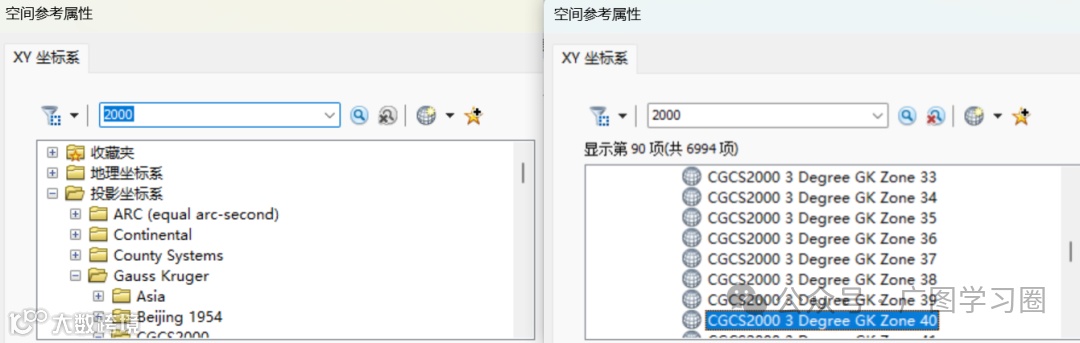
③输入坐标的坐标系:根据输入坐标的坐标系选择正确的坐标系,点击右下方的“编辑”选项,打开“空间参考属性”选项卡,如在搜索框中搜索“2000”,找到“CGCS2000”,选择CGCS2000_3_Degree_GK_Zone_40。
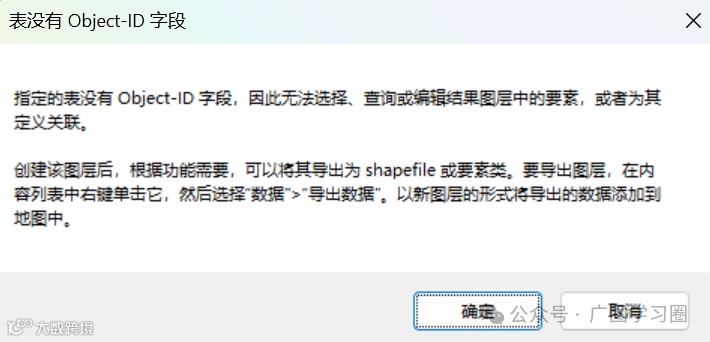
(4)点击“确定”,弹出的选项卡直接点击“确定”即可,生成临时坐标点文件“Sheet1$ 个事件”。
(5)鼠标右键点击“Sheet1$个事件”图层,在下拉菜单中依次选择“数据”——“导出数据”。
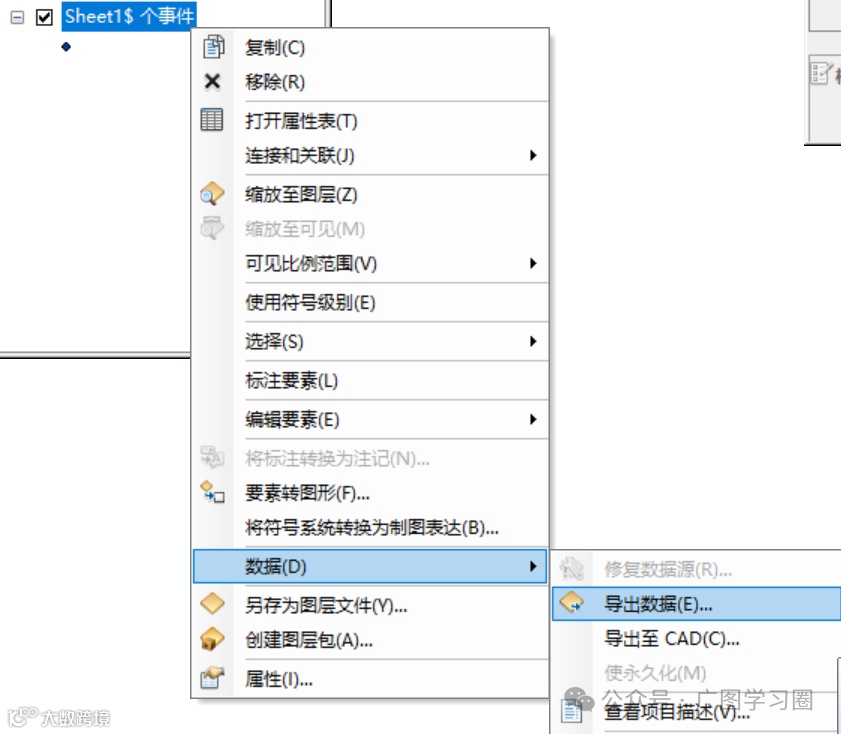
(6)打开“导出数据”选项卡,选择点要素的存储路径和名称,点击“确定”,保存点要素。

3、注意事项
(1)表格数据格式可以是.xls、.txt或csv等。
(2)确保输入的坐标值与当前地图的坐标系一致,否则会导致生成的点要素出现位置偏移。
(3)坐标值可以是平面(投影)坐标,也可以是经纬度(地理)坐标,根据需求选择即可。
(4)坐标表通过添加XY数据导入后会生成一个临时点要素(Sheet1$ 个事件),必须重新导出一个点要素保存。
4、总结
本文详述了ArcGIS中添加XY数据工具的具体步骤和注意事项,注意坐标表格式的处理,实际应用时可根据具体场景灵活使用。关于该工具的相关问题,欢迎大家在下方留言讨论,共同交流,共同进步。
【ArcGIS Pro与AI技术实战课程预告】

2025年11月05日-08日 贵阳
证书:《测绘涉密证(地理信息安全保密培训证书)》
咨询电话:18322585702 梁老师(同微信)