















在安防项目实施中,我们常常会遇到这样的场景:客户原有数台海康威视摄像头,新采购的却是大华录像机。面对这种跨品牌设备混合使用的需求,很多工程商朋友都感到头疼。
今天,我将通过这篇超详细的实操指南,带你一步步实现海康威视摄像头与大华录像机的完美对接。无论你是安防新手还是资深工程师,都能从本文中找到需要的答案!

理解跨品牌对接的核心原理

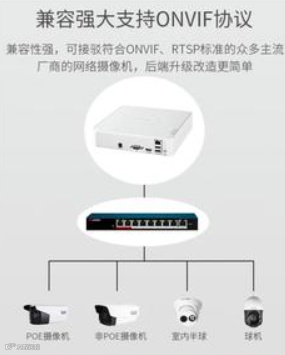
在开始实操之前,我们先要明白一个关键概念:ONVIF协议。
想象一下,ONVIF就像是监控设备界的"普通话"。只要摄像头和录像机都"会说"这门语言,无论它们来自哪个品牌,都能够互相理解和通信。
重要提示:
确保你的海康威视摄像头是网络摄像机(IPC)
确认设备支持ONVIF协议(2012年后生产的设备基本都支持)
建议选择较新的设备型号,兼容性更好

完整准备工作清单

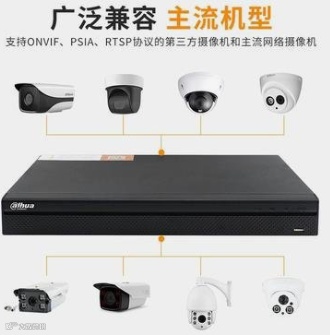
01
硬件准备

海康威视网络摄像机 × 1台
大华网络硬盘录像机(NVR)× 1台
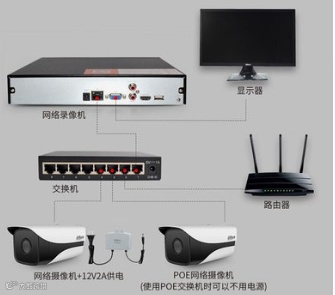
交换机(也可选POE交换机,主要看摄像机供电方式) × 1台
超五类或六类网线 × 若干
摄像头电源适配器 (POE不需要)× 1个
电脑(台式机或笔记本)× 1台
显示器(连接NVR用)× 1台
HDMI线或VGA线 × 1根
02
软件准备

海康威视SADP工具(设备网络搜索)
下载地址:海康威视官方网站→服务支持→下载→工具软件
03
网络环境准备

将所有设备放置在同一个局域网内
建议使用独立的千兆交换机
准备IP地址段:192.168.1.xxx

海康摄像头详细配置步骤

设备物理连接

1.将海康摄像头接通12V DC电源
2.使用网线连接摄像头到交换机的任意LAN口
3.观察摄像头状态:电源指示灯(常亮)、网络指示灯(闪烁)表示设备启动正常
4.等待约1-2分钟,确保摄像头完全启动
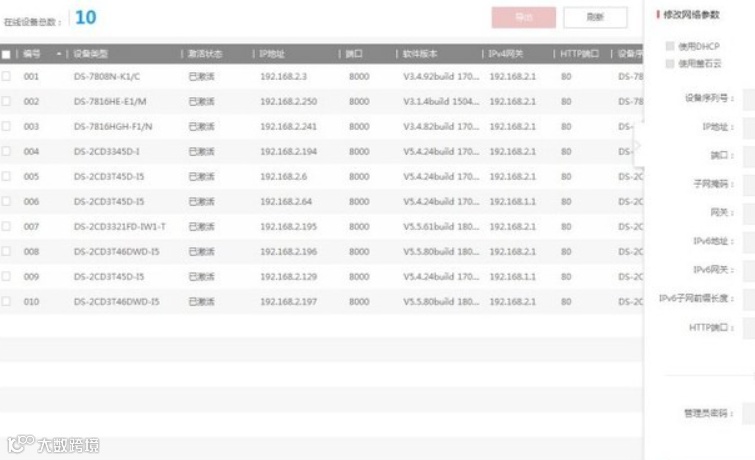
使用SADP工具搜索设备

1.在电脑上打开已下载的SADP软件
2.点击左上角的"刷新"按钮
3.在设备列表中找到你的摄像头
4.重点观察设备状态:
显示"未激活":需要先激活设备
显示"在线":设备已激活,可直接使用
5.记录关键信息:IP地址、MAC地址、型号
激活摄像头(关键步骤)

1.在SADP工具中选中显示"未激活"的摄像头
2.设置管理员密码:
密码要求:8位以上,必须包含字母和数字
示例密码:abc12345(请勿直接使用)
确认密码:再次输入相同密码
3.点击"激活"按钮
4.观察状态变化:从"未激活"变为"在线"表示激活成功
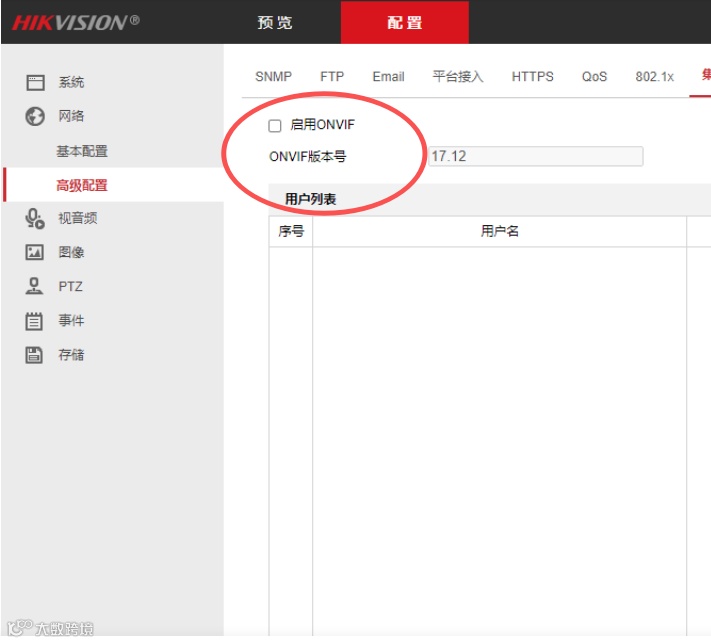
开启ONVIF功能(核心设置)

方法A:通过浏览器配置(推荐)
1.在浏览器地址栏输入摄像头IP地址,按回车
2.输入用户名:admin,密码:刚才设置的密码
3.成功登录后,进入配置界面
4.依次点击:"配置" → "高级配置" → "安全" → "认证服务"
5.将"匿名登录"改为"启用"(提升兼容性)
6.再进入:"配置" → "网络" → "高级配置" → "集成协议"
7.勾选"启用ONVIF"复选框
8.点击"添加"按钮创建ONVIF用户:
用户名:建议使用 onvif_user
密码:设置强度高的密码(字母+数字)
确认密码:再次输入相同密码
用户类型:选择"管理员"
9.点击"保存"按钮,等待系统提示保存成功
方法B:通过IVMS-4200客户端
1.登录IVMS-4200客户端软件
2.添加设备,输入摄像头IP、用户名、密码
3.进入设备管理 → 高级配置 → 集成协议
4.开启ONVIF功能并添加用户(步骤同浏览器方式)

大华录像机详细配置

01
设备物理连接

1.使用网线连接大华NVR到交换机的任意LAN口
2.用HDMI线连接NVR和显示器
3.接通NVR电源,等待系统启动完成
4.观察NVR启动状态:指示灯正常,显示器出现登录界面
02
NVR初始设置

1.在显示器画面上右键单击,选择"主菜单"
2.输入NVR的用户名和密码:
默认用户名:admin
默认密码:admin
3.首次登录可能要求修改密码,按要求操作即可
4.进入系统后,检查系统时间是否准确
03
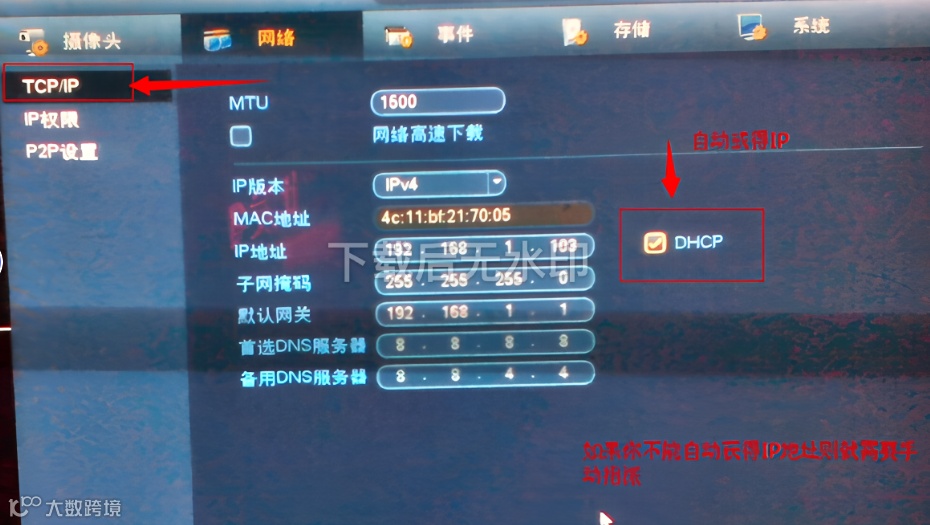
网络参数配置

1.进入"系统设置" → "网络设置" → "TCP/IP"
2.确认NVR的IP地址与海康摄像头在同一网段
示例:摄像头IP是192.168.1.64
NVR IP应该是192.168.1.xxx(如192.168.1.10)
3.子网掩码:255.255.255.0
4.网关:根据实际网络设置(如192.168.1.1)
5.点击"应用"保存设置

添加摄像头到NVR

01
自动搜索添加

1.进入NVR主菜单,选择"摄像头管理" → "通道管理"
2.点击"未添加的摄像头"或"空闲"通道
3.点击"搜索"按钮,系统开始自动扫描
4.在搜索结果中识别海康摄像头:
通过IP地址确认设备
协议类型显示为"ONVIF"
5.选中该设备,点击"添加"
6.输入认证信息:
用户名:onvif_user(在海康中创建的ONVIF用户名)
密码:对应的ONVIF用户密码
7.点击"确定",等待连接状态从灰色变为绿色
02
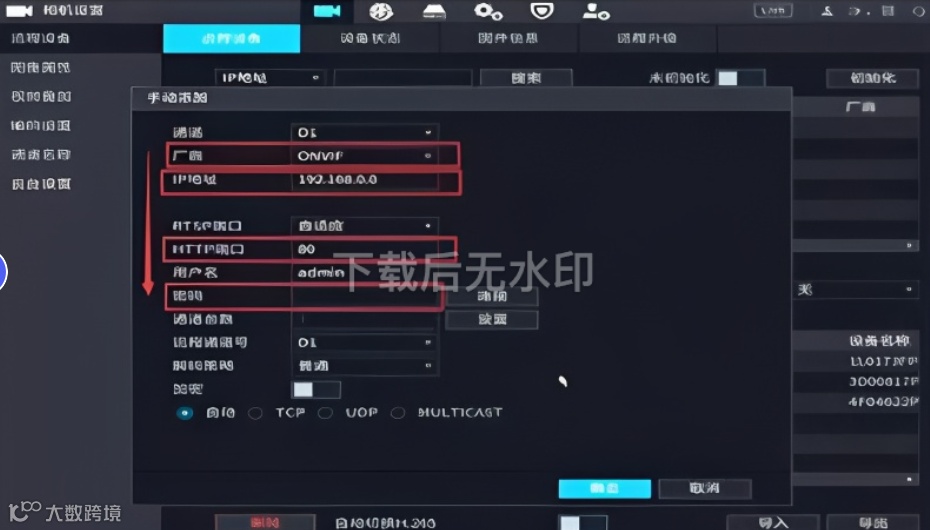
手动精确添加

1.在通道管理界面点击"手动添加"
2.填写以下参数:
协议:选择"ONVIF"
管理协议:ONVIF
地址:填写海康摄像头的准确IP地址
端口:80(如未修改默认端口)
用户名:onvif_user
密码:对应的ONVIF用户密码
3.点击"获取"按钮,系统尝试连接设备
4.看到成功获取设备信息后,点击"确定"保存
03
即插即用模式

1.将海康摄像头网线直接接到NVR的POE口
2.进入通道管理,选择"即插即用"模式
3.系统自动识别并添加设备
4.注意:此方法成功率取决于设备型号和固件版本

深度调试与优化配置

01
图像质量调整

1.进入"摄像头设置" → "图像设置"
2.调整参数:
分辨率:建议先设置为1080P
码率类型:变码率(VBR)
视频质量:较高
帧率:25帧/秒
码率:4096Kbps
02
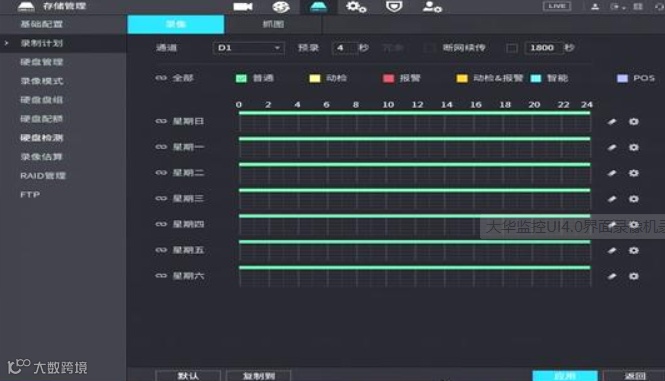
录像设置

1.进入"录像设置" → "录像计划"
2.选择对应通道
3.设置录像模式:
定时录像
移动侦测
报警录像
4.配置录像时间段:建议24小时连续录像
5.设置预录时间:5秒,延时:30秒
03
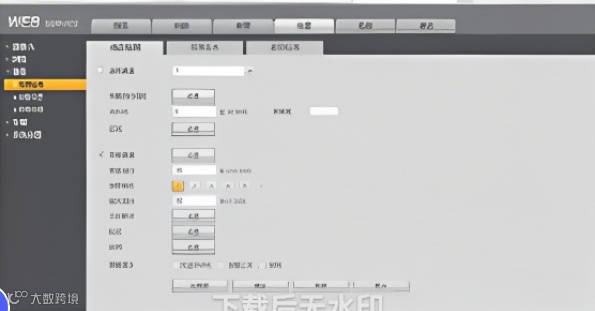
移动侦测配置

1.进入"事件设置" → "移动侦测"
2.绘制侦测区域(默认全屏)
3.设置灵敏度:中等
4.设置联动方式:录像+报警+推送

故障排查大全

01
状态在线但无图像

解决方案:
1.检查视频编码格式:
进入"摄像头设置" → "视频编码"
将编码格式从H.265/H.265+改为H.264
子码流同时修改为H.264
2.整码流参数:
分辨率从最高逐步降低测试
降低码率上限
更改编码规格为Baseline
02
始终显示"网络不可达"

1.在网络设置中ping摄像头IP:
进入NVR的网络检测工具
输入摄像头IP地址
查看是否ping通
2.检查物理连接:
网线是否完好(可用测线仪测试)
交换机电源是否接通
摄像头电源指示灯状态
03
密码错误或认证失败

1.重新登录海康摄像头WEB界面
2.确认ONVIF用户密码是否正确
3.尝试重置ONVIF用户:
删除原有ONVIF用户
重新创建新的ONVIF账户
在大华NVR中更新认证信息
04
图像卡顿或延时严重

解决方案:
1.检查网络带宽:
确保使用千兆网络设备
检查网线是否为超五类以上
2.优化编码参数:
降低分辨率和帧率
开启SVC编码(如果支持)
3.检查NVR资源占用:
进入系统信息查看CPU使用率
关闭不必要的AI功能

专业维护建议

01
日常维护要点

每周检查设备连接状态
每月清理磁盘空间
每季度更新设备固件
建立设备信息档案表
02
安全防护措施

修改默认HTTP端口和服务端口
启用IP地址过滤功能
定期更改管理员密码
关闭不需要的服务端口
03
性能优化技巧

为监控设备设立独立VLAN
配置QoS保证视频流量优先
使用监控专用硬盘
合理安排录像计划节省存储空间
END
结语
跨品牌设备对接确实比同品牌复杂,但只要按照本文的详细步骤操作,海康摄像头接入大华录像机是完全可行的。记住三个关键词:"激活摄像头"、"开启ONVIF"、"修改编码",这能解决90%的对接问题。
希望这篇超详细教程能成为你工作中的得力助手。如果在实际操作中遇到文中未提及的特殊问题,欢迎在评论区留言,我会及时回复解答!