


真实痛点:
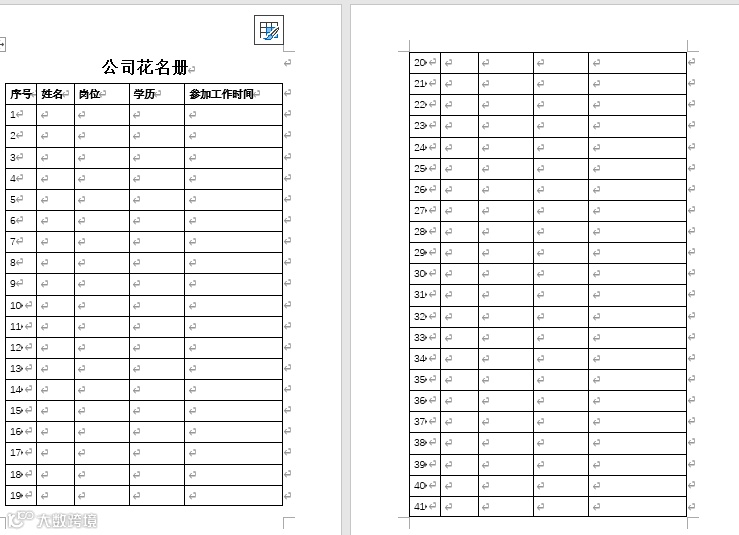
打印长表格时,第2页开始就"光秃秃"找不到对应关系…
手动复制标题行,调整一上午格式全乱套…
领导翻看报表时眉头紧锁:"这数据对应哪一列?"…
别慌!Word自带「跨页标题重复」神操作,10秒搞定专业排版!
🔍 为什么要设置重复标题?
问题场景:
财务数据表:第2页开始不知道金额对应什么项目
人员名单:翻页后找不到表头,对不上姓名工号
产品清单:跨页后规格型号完全混乱…
设置前
设置前 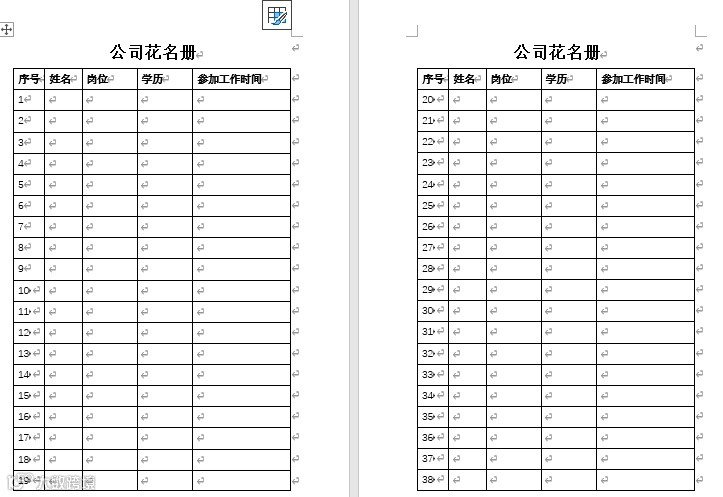
设置前后对比:

🛠️ 三种情况全解决
情况一:单行表头重复(最常用)
适用场景:
基础数据表、简单名单、日常报表
操作步骤:
选中表格第一行(表头)
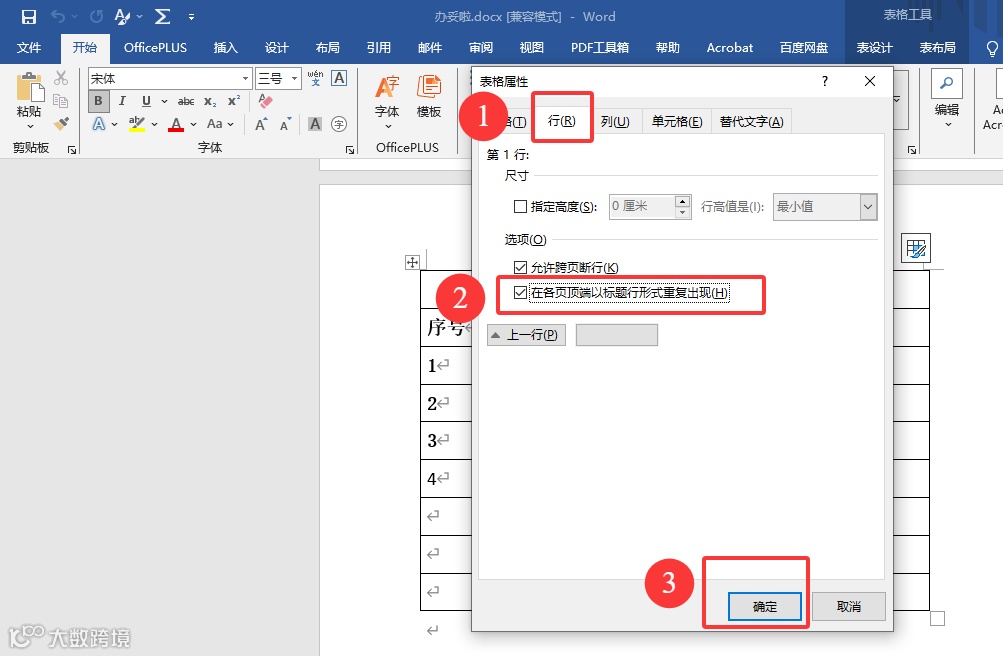
右键 →「表格属性」
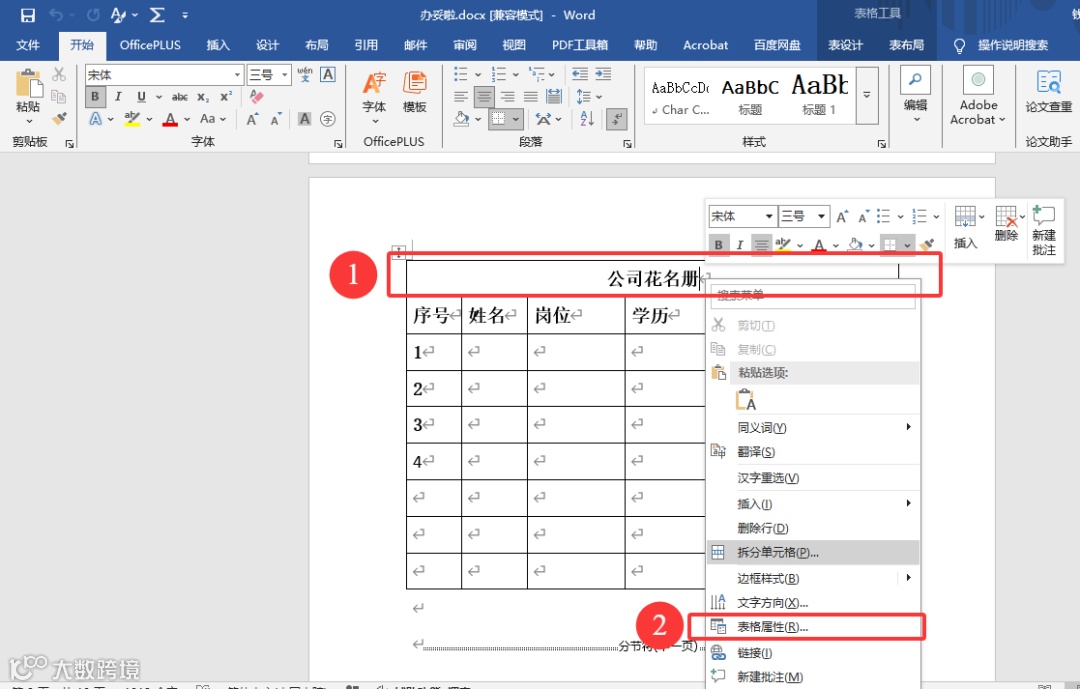
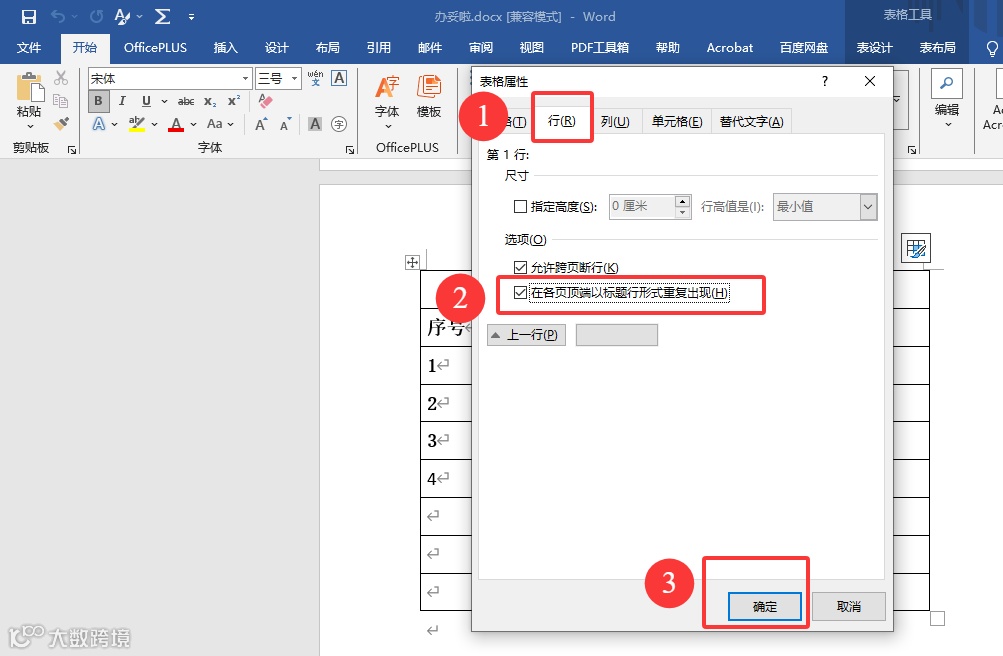
点击「行」选项卡
勾选「在各页顶端以标题行形式重复出现」
点击「确定」
效果:
✅ 每一页自动显示表头
✅ 格式完全一致
✅ 增删内容自动适应
情况二:双行表头重复(专业报表)
适用场景:
复杂统计表、多层表头、专业报表
操作步骤:
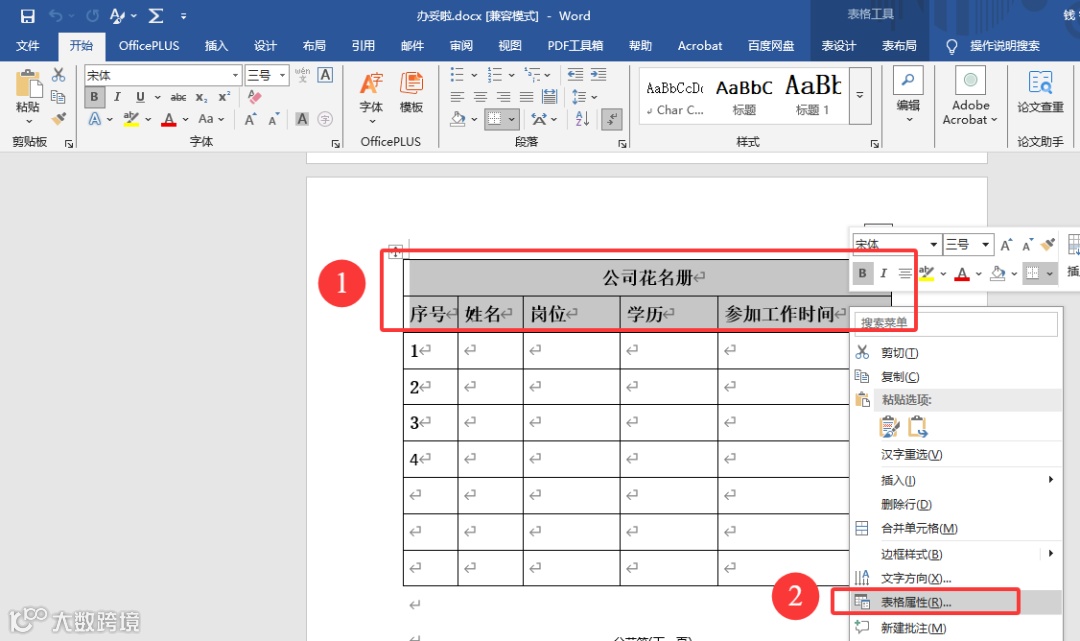
选中需要重复的第1-2行
右键 →「表格属性」
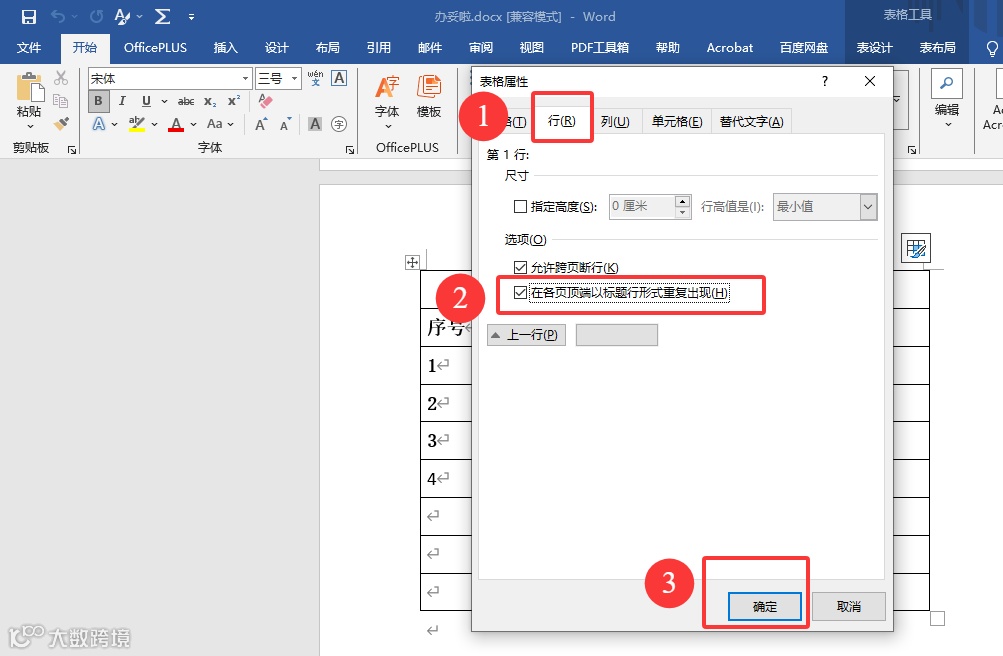
点击「行」选项卡
勾选「在各页顶端以标题行形式重复出现」
点击「确定」
专业提示:
确保选中的是完整的标题行
合并单元格的表头同样支持
支持三行及以上表头重复
情况三:标题+表头组合重复(高级技巧)
适用场景:
带大标题的正式报表、需要突出标题的文档
操作步骤:
将标题行与表头行合并到一个大表格中
选中标题行 →「边框」→「无框线」隐藏三边
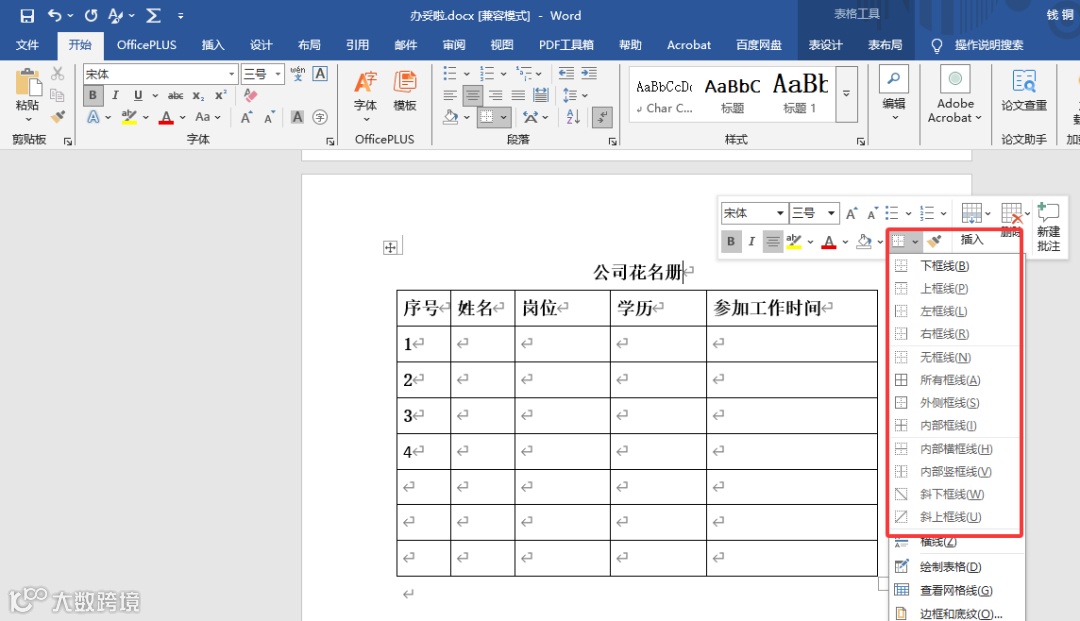
选中包含标题和表头的多行
右键 →「表格属性」→「行」→ 勾选重复选项
疑难问题解决:
Q:为什么设置后不生效?
A:检查表格是否跨页,单页表格无需重复标题
Q:如何取消重复标题?
A:同样路径取消勾选即可
Q:WPS操作一样吗?
A:完全一样!路径和效果完全相同
🎯 适用场景推荐

⚡ 效率对比
传统方法:复制表头 → 粘贴到每一页 → 调整位置 → 格式错乱 ❌
耗时: 10-15分钟,且容易出错
智能方法:选中 → 勾选 → 确定 ✅
耗时: 30秒,一劳永逸
时间节省: 95%以上!