


谷歌地球专业版安装指南:从入门到上手
详解Google Earth Pro下载与安装全流程
Google Earth是由谷歌公司开发的地理信息软件,通过融合卫星影像、航空摄影和地理信息系统(GIS)数据,构建出可交互的三维地球模型,支持用户从多角度浏览全球地理风貌[k]。
该软件不仅具备强大的可视化功能,还广泛应用于教育、科研、城市规划等领域,成为一个综合性的地理信息平台[k]。
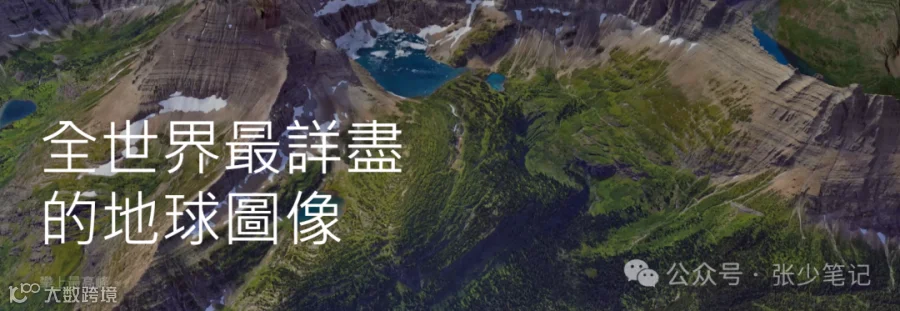
Google Earth的前身源自Keyhole公司,谷歌收购其核心技术后,整合BlueSky等多家航拍数据源,持续优化图像质量和功能体验,使其成为行业领先的地理可视化工具[k]。
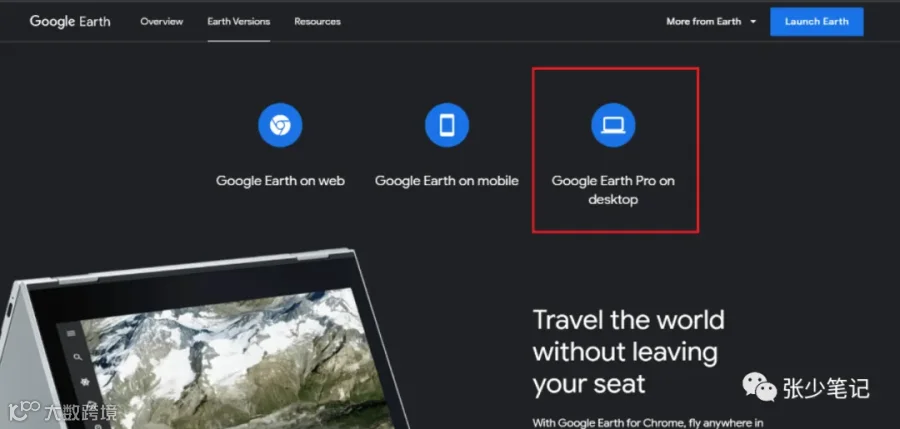
目前,Google Earth支持桌面端、移动端及网页版多种平台使用,用户可通过官方网站获取对应版本进行安装[k]。
Google Earth Pro 安装步骤
安装前建议关闭360、腾讯电脑管家、金山毒霸等杀毒软件,并关闭Windows Defender的实时保护功能,以避免安装过程受阻[k]。
步骤1: 使用任意浏览器访问Google Earth官方网站[k]。
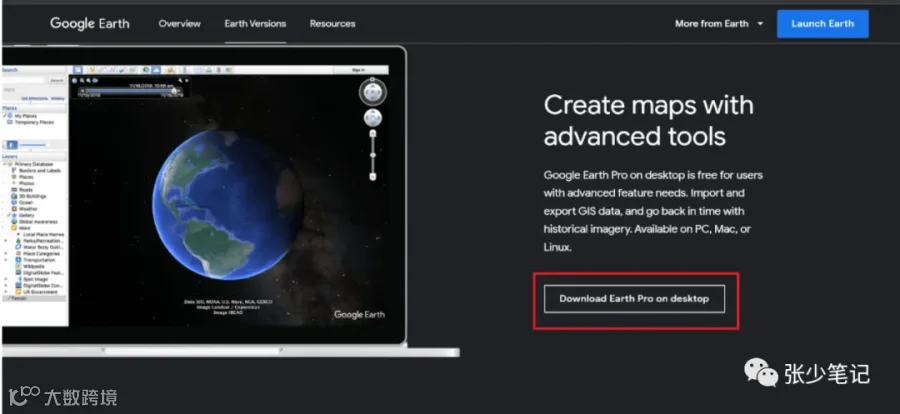
步骤2: 点击“在桌面上下载 Earth Pro”按钮开始下载[k]。
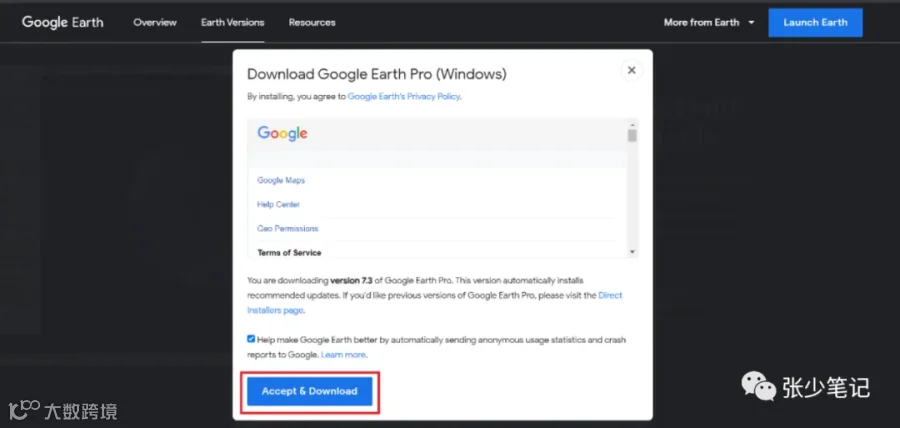
步骤3: 在新窗口中点击“接受并下载”确认安装包获取[k]。
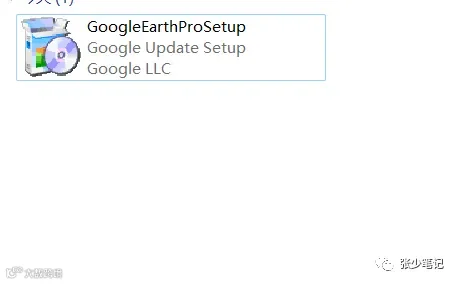
步骤4: 下载完成后,在系统下载文件夹中找到可执行文件并运行安装程序[k]。
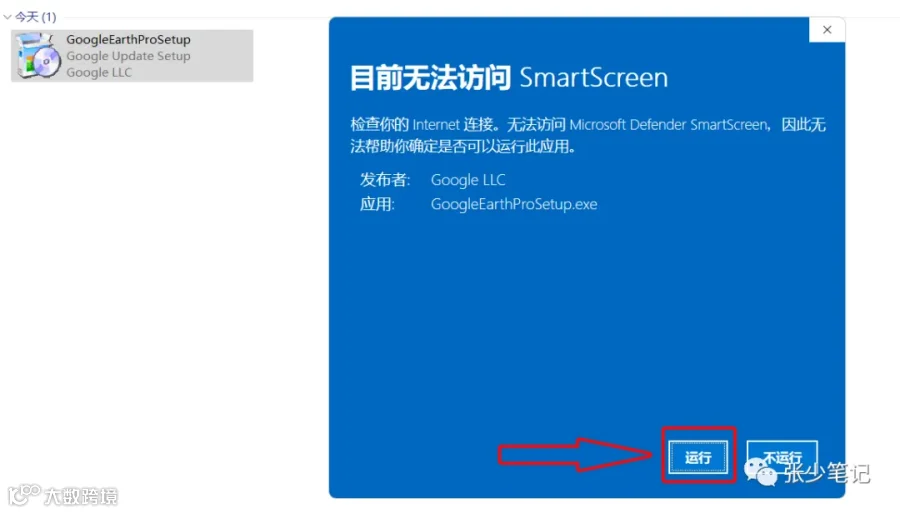
步骤5: 双击安装包启动安装,Windows 11系统会弹出运行提示,点击“运行”继续[k]。
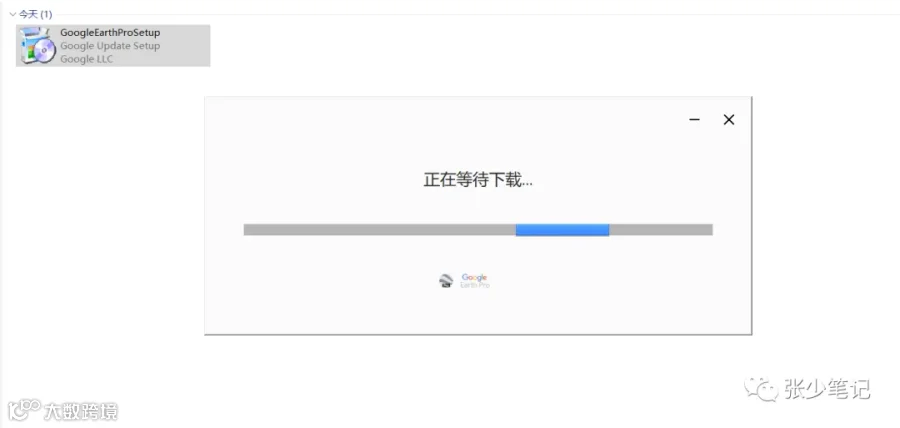
步骤6: 安装过程需2-3分钟,具体时间取决于网络速度和设备性能[k]。
注意:官方安装包默认路径为C盘,不支持自定义安装路径[k]。
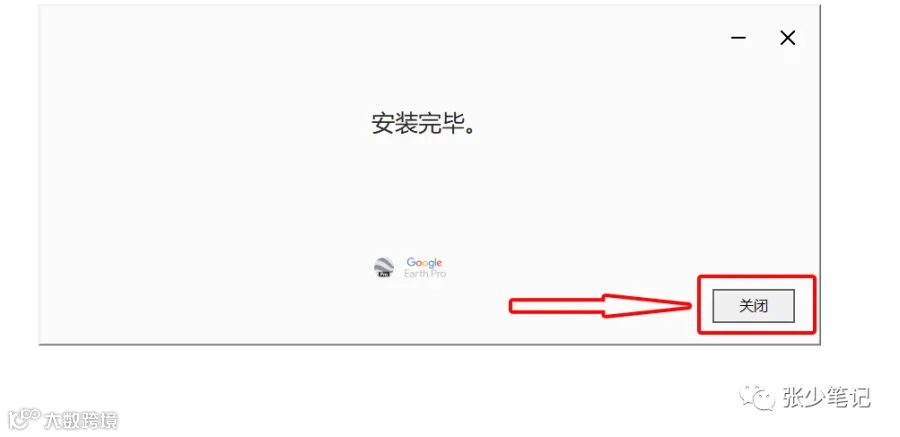
步骤7: 安装完成后点击右下角“关闭”,完成安装流程[k]。
步骤8: 在桌面找到“Google Earth Pro”图标,双击启动程序[k]。

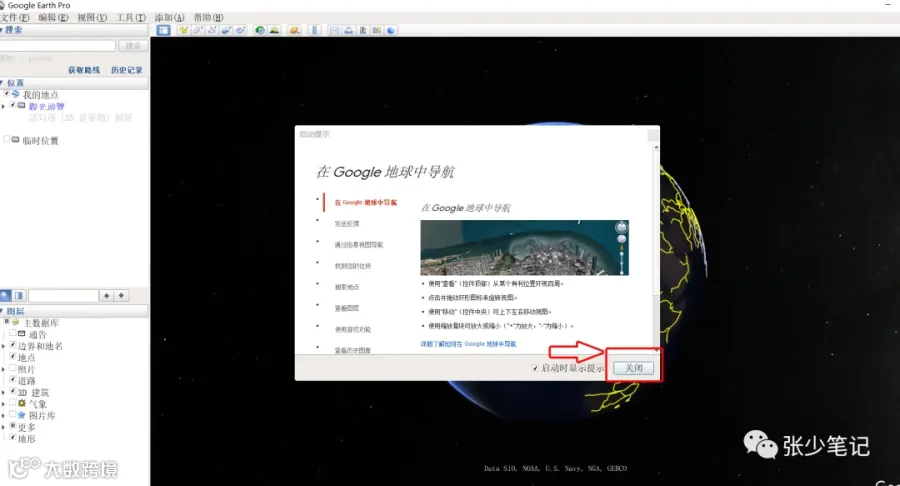
步骤9: 启动后关闭初始提示页面,即可进入完整操作界面[k]。
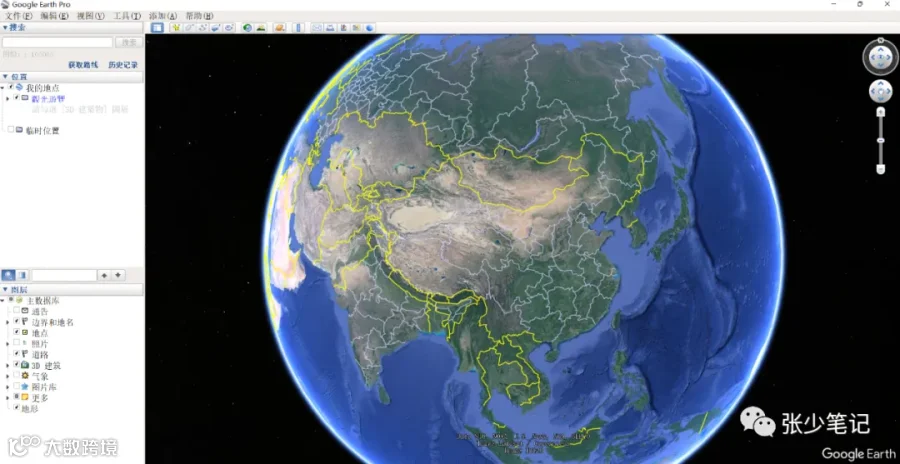
至此,Google Earth Pro已成功安装并可正常使用[k]。