


前面苏米分享过
我的最强开发组合:Claude Code 2.0 + GLM-4.6
很多粉丝想要上手,但又奈何零基础,有很多安装的问题,今天苏米就完整的从零开始教大家榙出这套最强开发组合!
这份教程非常实操化,从安装、配置到实测集成都一步步讲清楚,即使你是第一次接触 Claude Code 也能顺利跑起来。
准备工作
先确保你的环境满足以下条件
|
|
|
|
|
|
|
|
|
|
|
|
|
|
|
一、安装VSCode
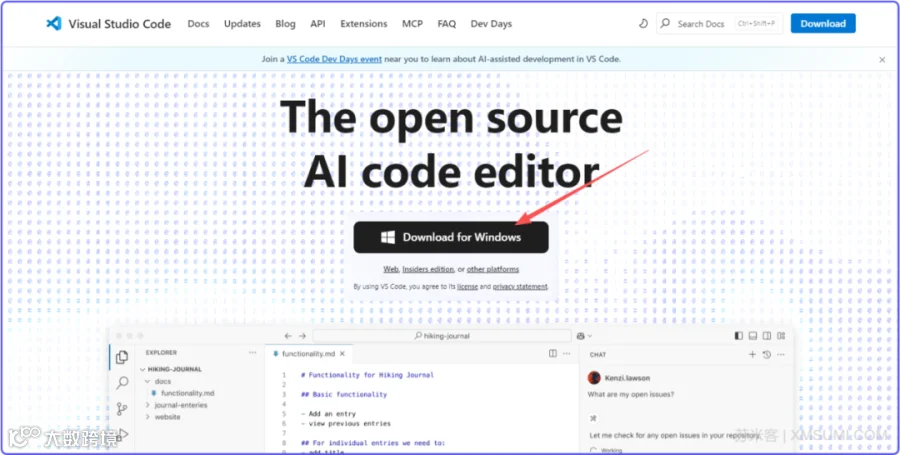
在开始配置之前,需要先把基本的环境准备好。首先要安装好 VSCode(最新版),建议提前更新到最新版本,以避免兼容性问题。
VSCode下载地址:https://code.visualstudio.com/,点击链接下载安装即可。
对于刚使用VS Code的新手建议先安装语言包,直接搜索Chinese找到这个简体中文点击「安装」
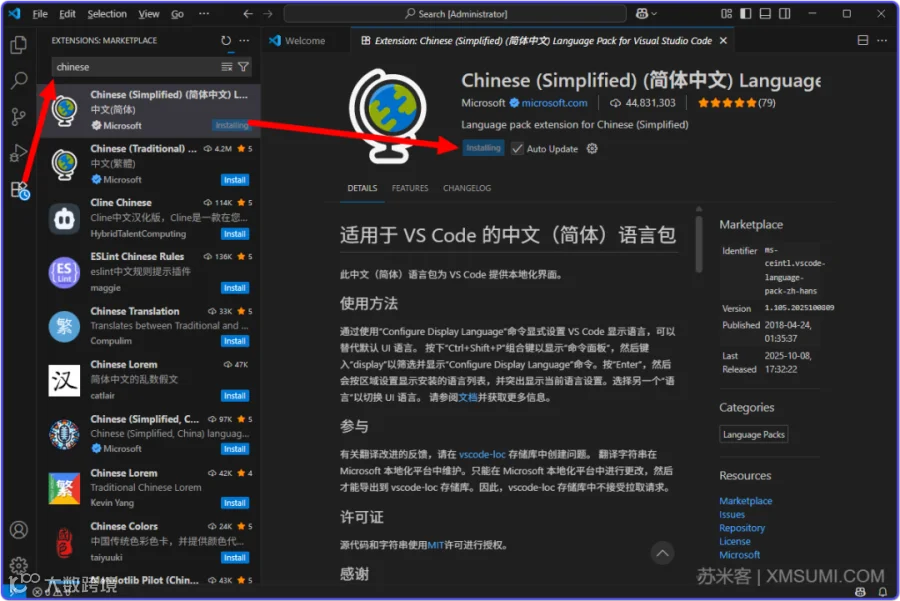
安装完成后重启VS Code就是中文菜单了。
二、安装 Claude Code
现在Claude Code是支持Windows系统直接安装了,但要安装成功需要先安装Git
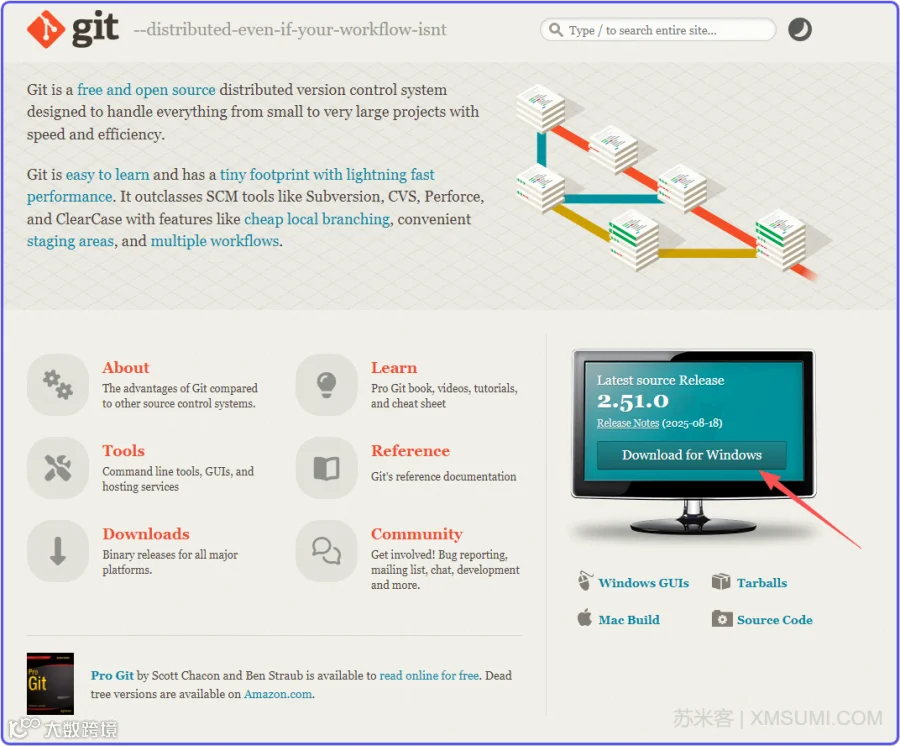
所以直接打开Git官网:https://git-scm.com,点击下载:
根据系统架构选择,只要不是ARM架构就选这个就没错了
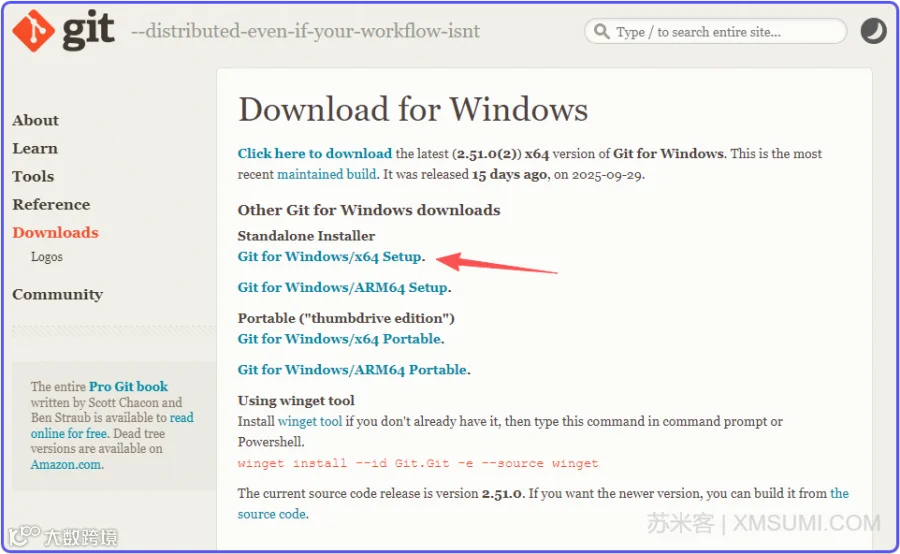
下载完成后,根据引导安装应用程序,如查看不懂那就「Next」下一步到底就可以了
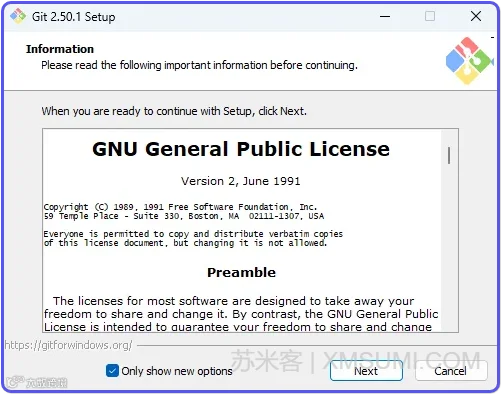
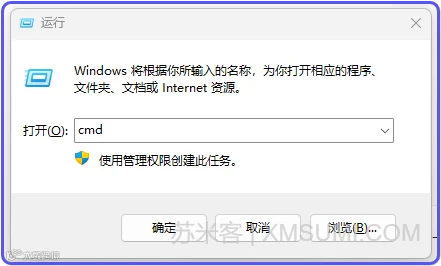
安装成功后就可以直接安装Claude Code了,打开Win 系统自带的终端工具,两种方式:
1)WIN+R键,再输入CMD就可以打开命令行终端
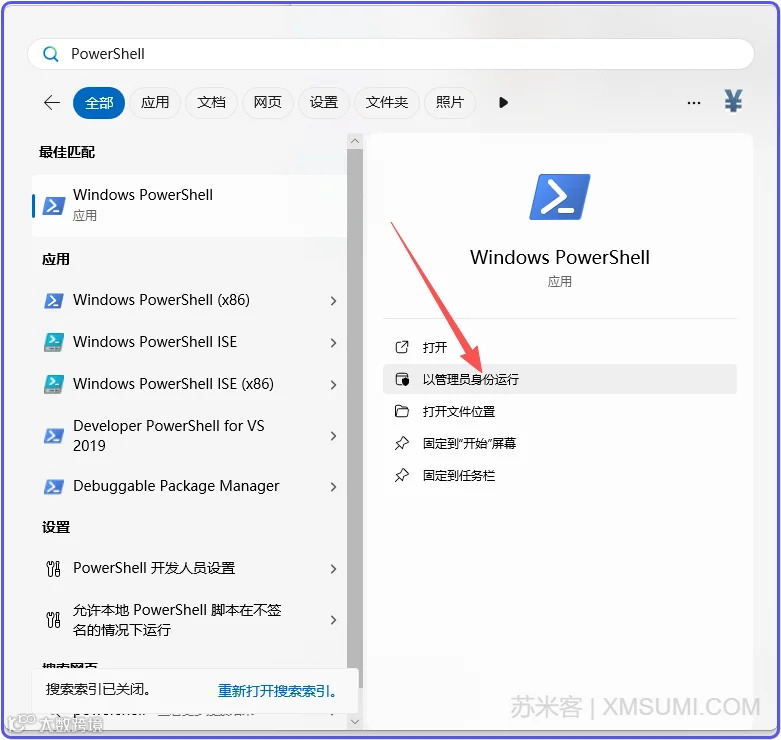
2)WIN键,在弹出搜索中搜索“PowerShell”,「以管理员身份运行」
接着输入命令
npm install -g @anthropic-ai/claude-code
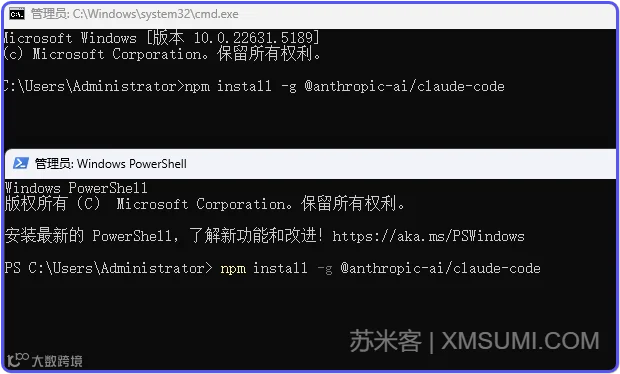
只要没有错误提示,那就说明安装成功了
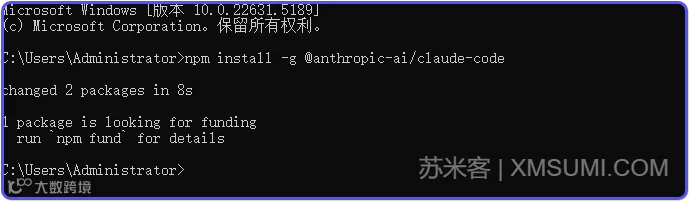
接着输入claude code就可以正常进入,到这一步就算完成了
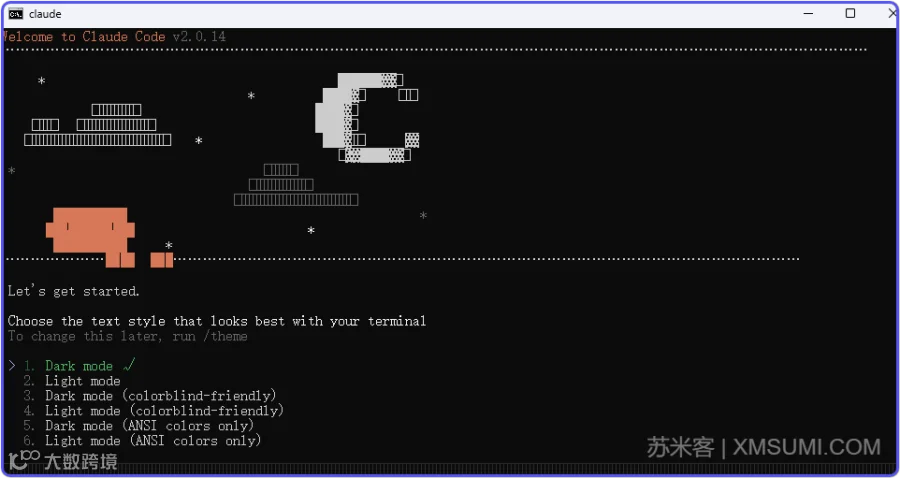
因为我们是直接在VSCode里面使用Claude Code,所以就不需要管设置这些。
三、在VSCode中配置Claude Code插件
打开VSCode的左侧插件中心按钮
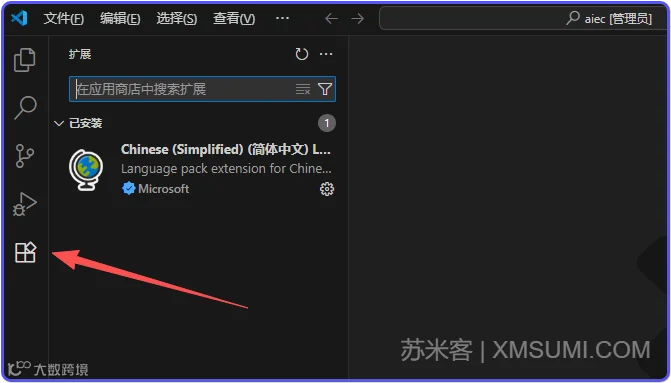
搜索关键字 Claude Code 可以看到第一个Claude Code for VS Code,注意有官方认证的Anthropic,点击「安装」
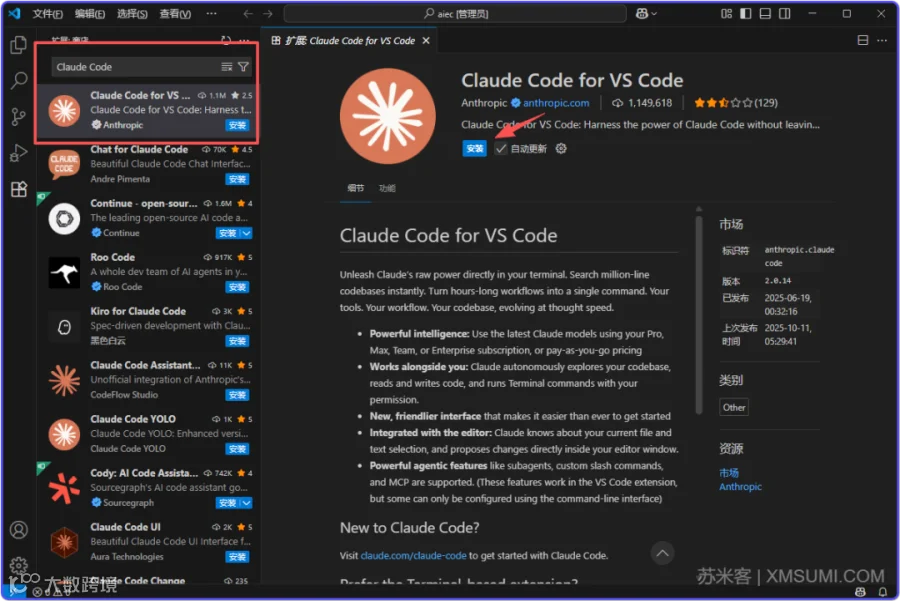
弹出提示点击「信任发布者和安装」即可

安装成功后重新打开VSCode,可以看到右上角的这个图标
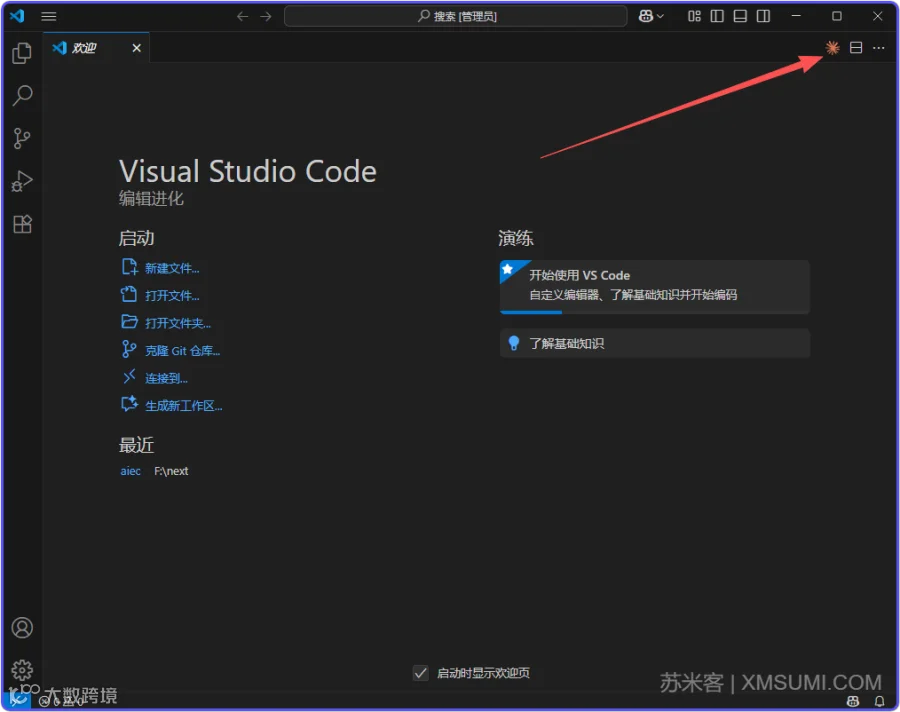
这个时候就算是完成了
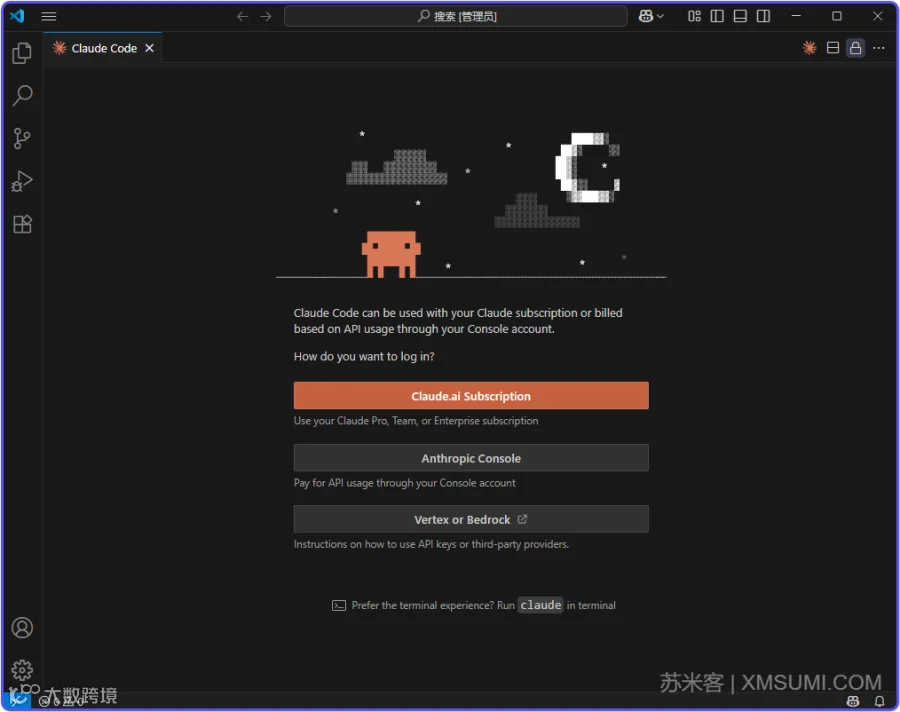
如果你的API都配置好了,那么可以直接对话使用Claude Code
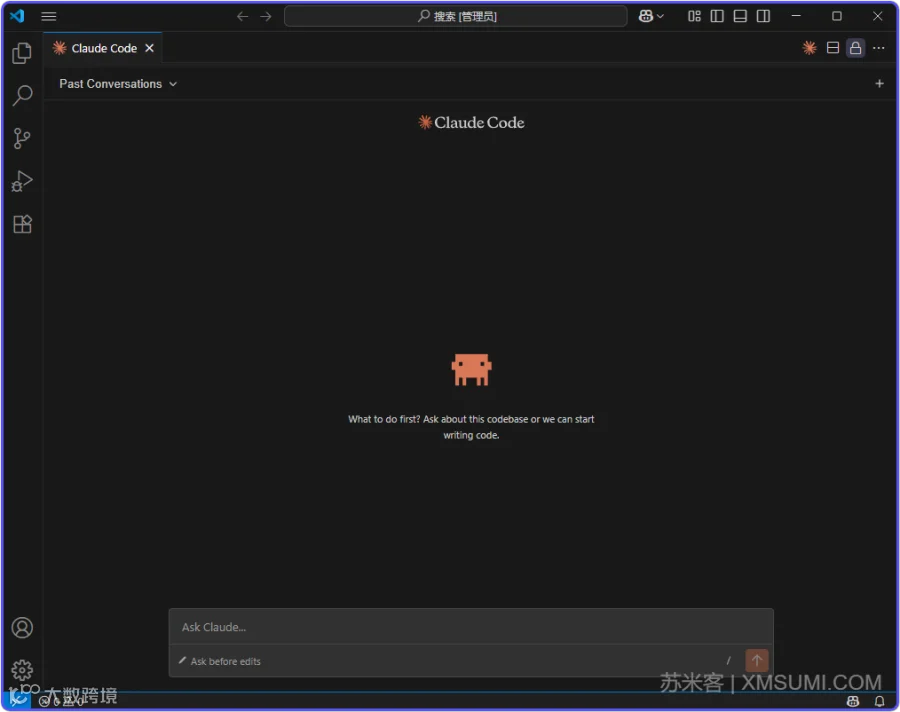
四、安装 YOLO 版 Claude Code 插件
由于Claude Code的配置文件是比较麻烦的,要自己找配置文件再填API,对于新手来说非常不友好,所以上周我推荐了一个Claude Code 魔改版插件,就是解决配置和切换API的问题,直接在插件内就能搞定,所以今天直接教大家这个更简单的方式
在 VS Code 插件市场安装
打开 VS Code → 点击左侧扩展图标,然后搜索claude code yolo,再点安装即可
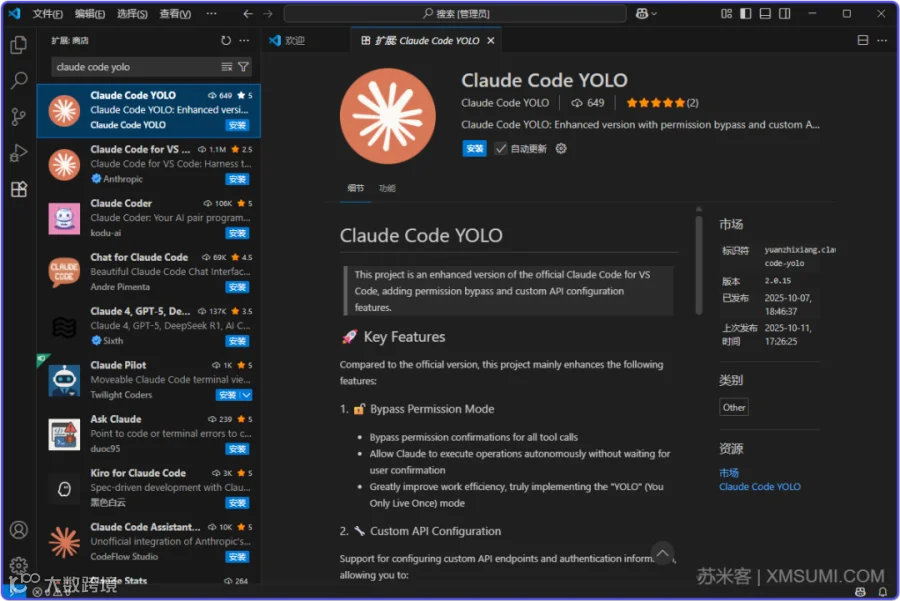
使用cursor如果搜索不到,可以使用 关键词 “claude-code-yolo”。
同样的弹出提示点击「信任发布者和安装」即可
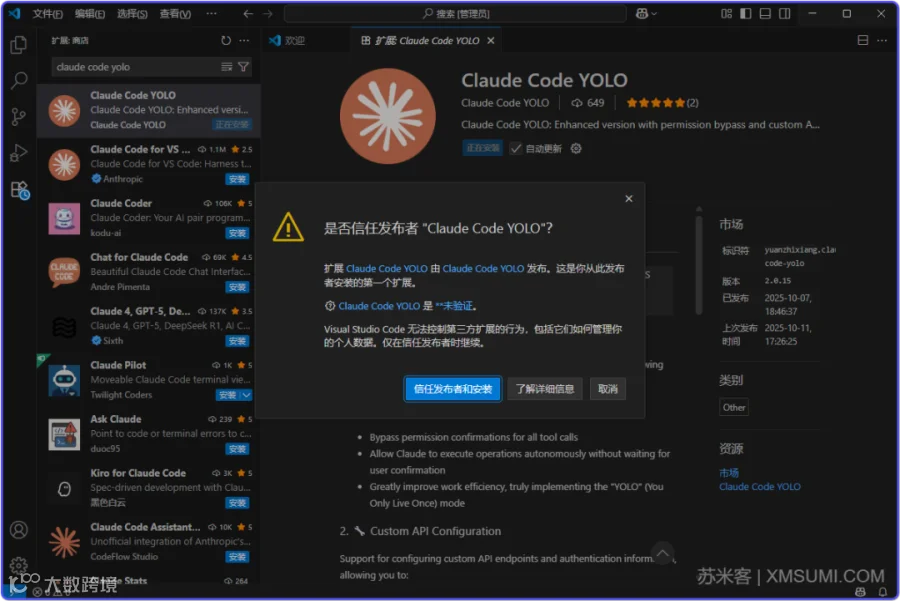
安装后,重新启动 VS Code,点右上角这个Claude Code的图标就可以正常使用了
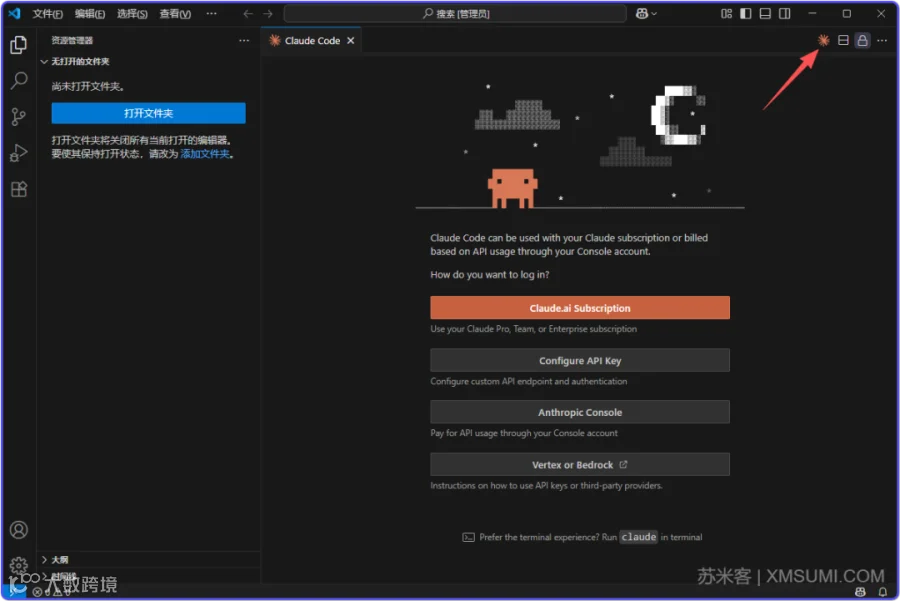
当前版本支持 YOLO 模式 + 第三方 API配置。

五、配置 GLM-4.6 模型
注册 / 获取 GLM-4.6 API Key,这里苏米推荐的是 智谱 AI :
登录或注册账户,接着在 API Key 管理页面 创建新的 key
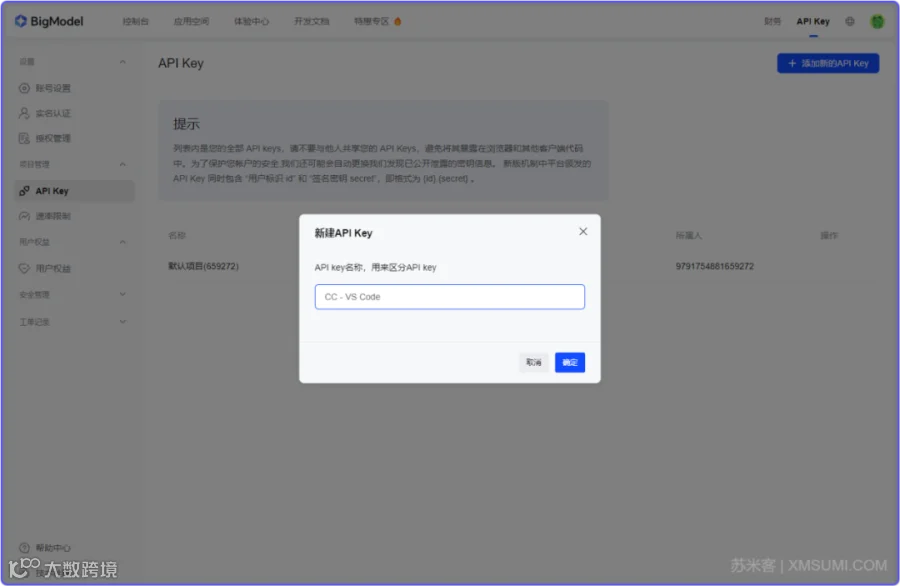
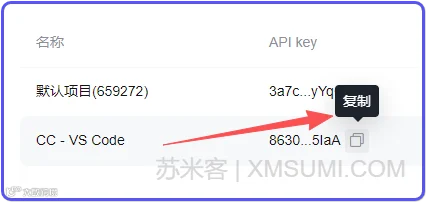
复制你的 key(稍后要贴到 VS Code Claude Code YOLO的API配置里)
在 Claude Code YOLO 插件中配置模型
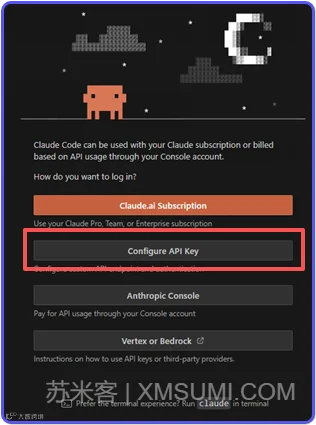
打开 VS Code,进入Claude Code,点:Configure API Key
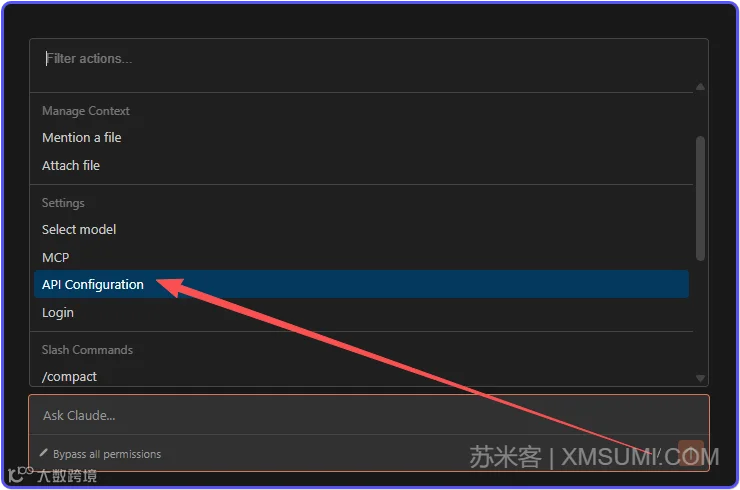
如果已经进入了对话界面了怎么办,可以点对话框右边的/,在弹出的菜单里找到APl Configuration点击
弹出设置界面配置API接口
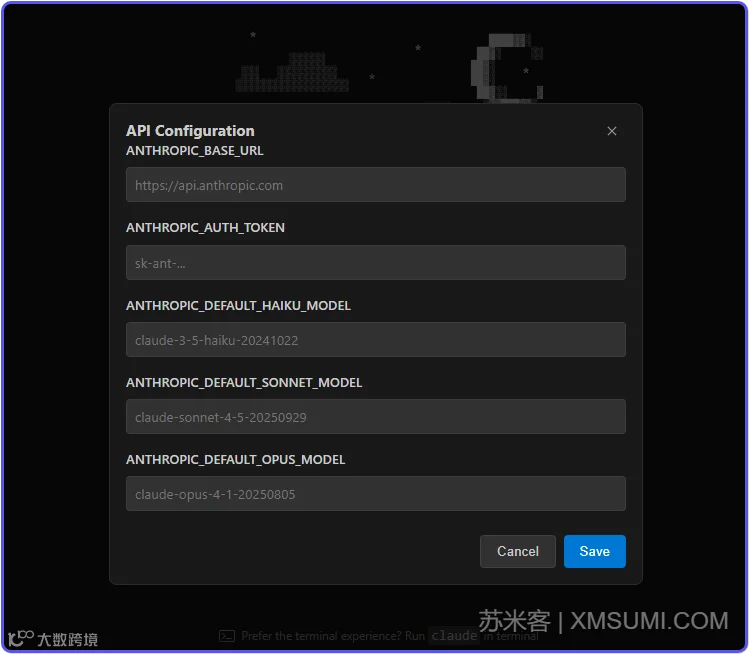
填入如下信息:
|
|
|
|
|
https://open.bigmodel.cn/api/anthropic |
|
|
xxxxxxxxxxxxxxxx |
|
|
glm-4.6 |
查看到切换模型
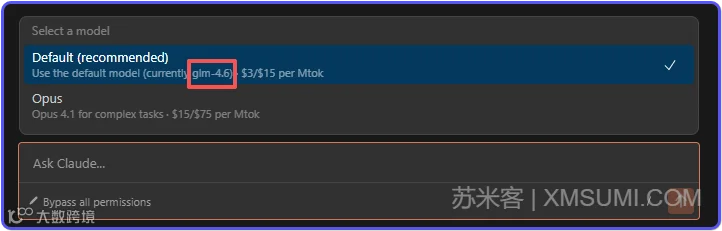
点对话框右边的/,在弹出的菜单里找到Select model点击
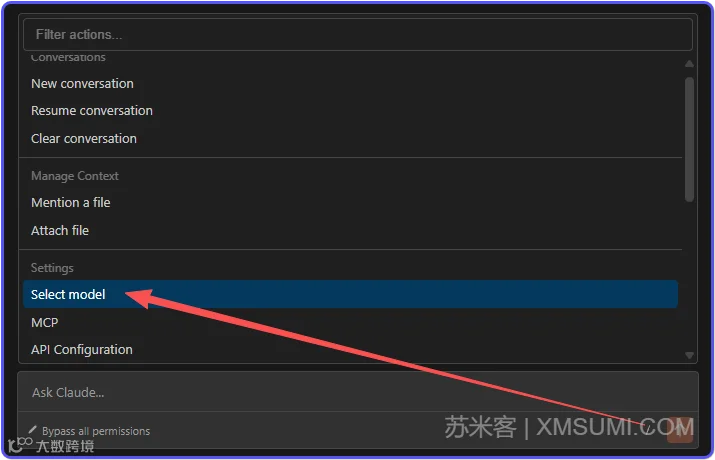
这里已经可以看到我们配置的glm-4.6模型已经选择成功了
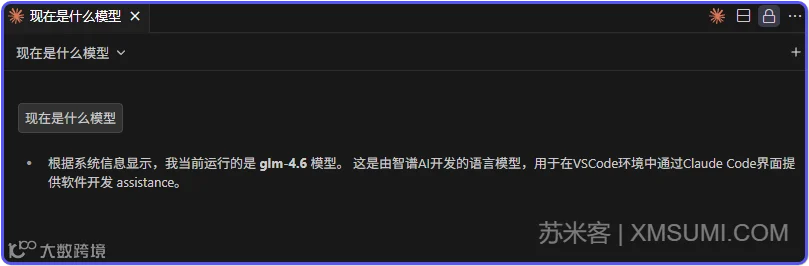
不信话你可以直接问它
启用 YOLO 模式(Bypass)
直接在输入框点击就可以切换模式,看到这个就说明切换到Bypass all permissions模式了

开始使用
下面我们通过一个实战例子看下效果:
1:自动修复函数 bug
打开一个 Python 文件:
   def divide(a, b):
    return a / b
在 Claude Code 面板输入:
添加异常处理,避免除以零报错
插件自动执行(无需弹窗确认),几秒后生成修复代码:
   def divide(a, b):
    try:
        return a / b
    except ZeroDivisionError:
        return "Error: Division by zero is not allowed"
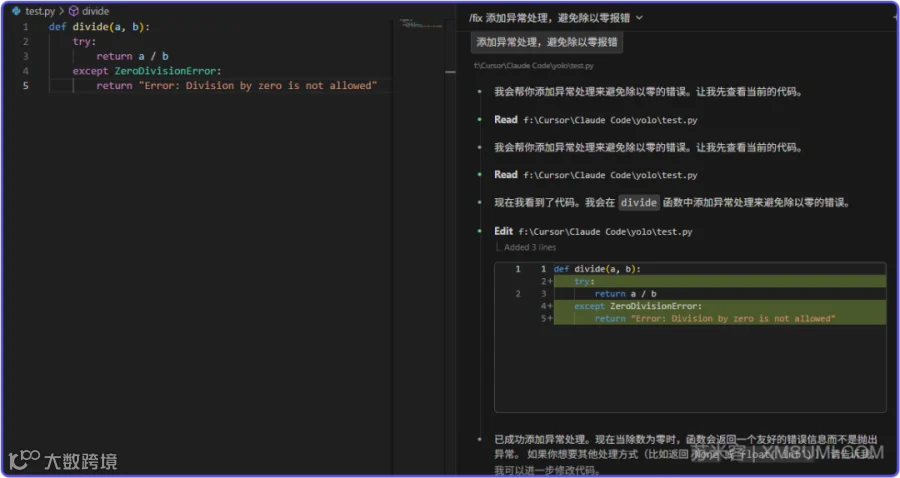
YOLO 模式的优势:不再弹出“是否允许修改文件?”确认框,直接自动写入。
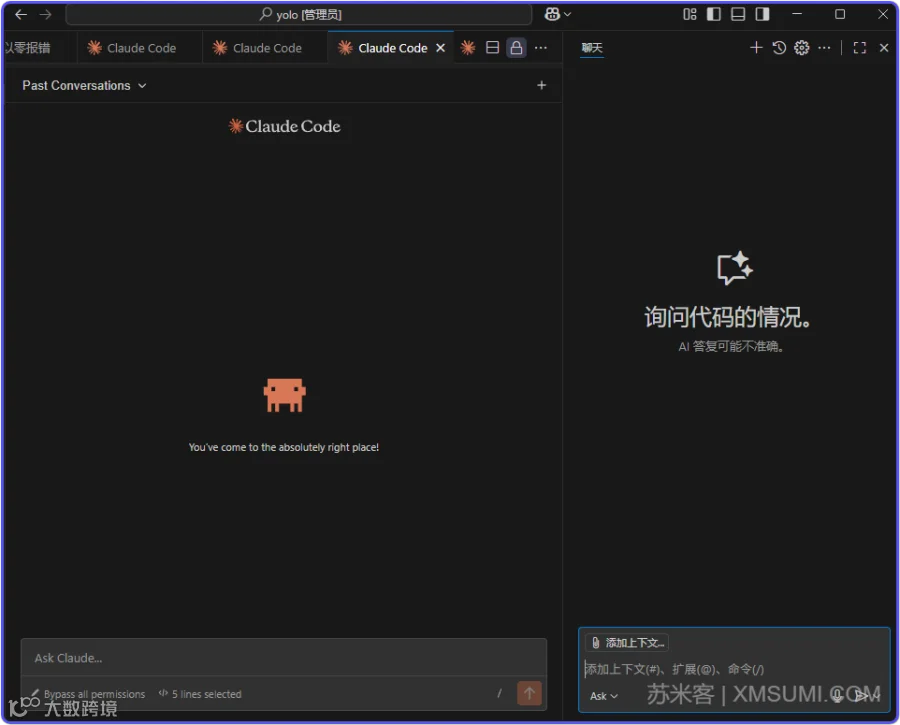
2:多任务会话
可以同时打开多个 Claude Code 会话标签页,在界面上点击标签即可无缝切换,不必新开终端
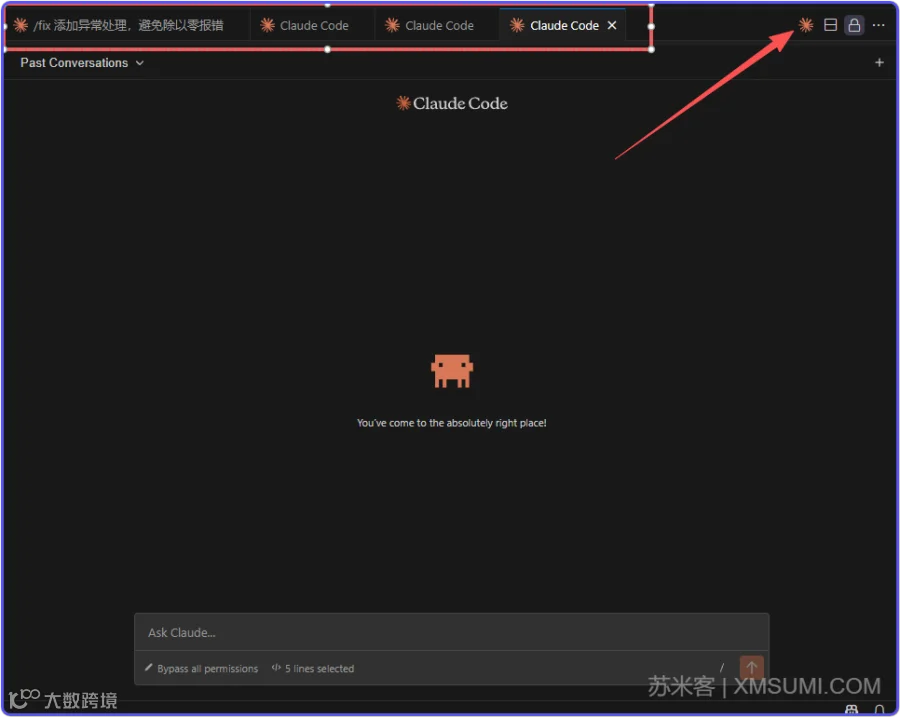
多开任务跟浏览器新建标签一样简单,这一点是比Codex、VS Code自带的要好用太多了Copilot
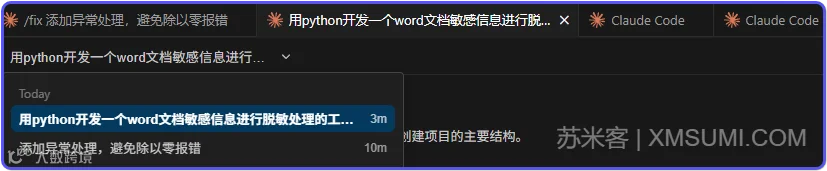
3:历史对话随时切
历史对话查看更方便了,可以直接切换,直接放在聊天窗口左上角,一点即开,随点随聊。
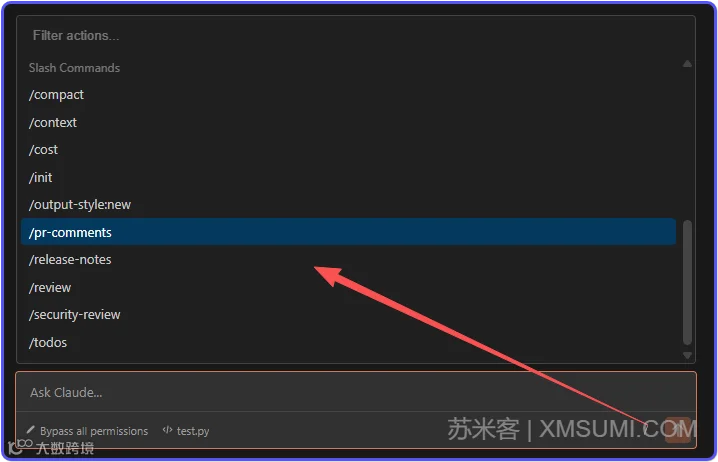
4:斜杠命令不用找
内置的斜杠命令不用每次都输入后下接,点斜杠 /,所有命令全列出来:
5:查看上下文窗口使用量
YOLO 版会在聊天窗口底部实时显示当前 Token 使用情况,比如:
Context: 85k / 200k used
这对大型项目尤为重要,可防止上下文溢出导致响应失败。
常见问题(FAQ)
|
|
|
|
|
.vsix 安装包
|
|
|
|
|
|
|
|
|
/clear 清除上下文
|
|
|
|
总结
有了这个VSCode插件,真的是完美使用Claude Code,加下YOLO版,效率又大大提升不少。
而且有了 GLM-4.6 的加入,Claude Code的网络限制不再是问题,国产大模型搭配Claude Code一样可以流畅工作,终于能把精力放回到写代码本身。
如果你还再担心Claude Code 用不了、太贵什么的,那 VSCode + Claude Code + GLM-4.6 就不再是你的借口了,赶紧用起来吧,希望这个配置教程对你有所帮助!
而且现在注册Z智谱大模型新用户免费赠送专享 2000万 tokens体验包!
用完免费的tokens体验包还可以直接上 GLM-4.6 首月5折(约¥20/月)的「GLM Coding Plan」编码畅玩套餐。
编码畅玩套餐购买:https://www.bigmodel.cn/claude-code?ic=9AAIY9WTEH

最后友情提醒:如果没有购买套餐一定要关注用量,因为超了不会提示,出账了才通知!!!!
往期回顾
/REVIEW
01
02
03
关注苏米客,获得更多精彩