


一、Flet 框架简介
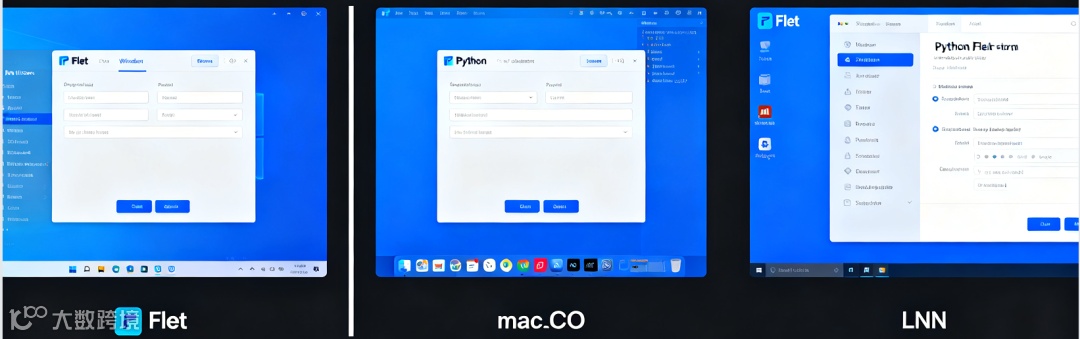
Flet 是一个基于 Flutter 的 Python GUI 框架,允许开发者使用纯 Python 代码构建跨平台(桌面、Web、移动)的交互式应用,无需掌握前端技术(如 HTML/CSS/JS)。其核心特点包括:
跨平台运行:一次编写,可在 Windows、macOS、Linux、Web 浏览器及 iOS/Android 设备上运行;
热重载:开发时修改代码实时生效,提升开发效率;
丰富组件库:内置大量 UI 组件(按钮、输入框、表格等),支持自定义样式;
简单易用:API 设计简洁,入门门槛低,适合 Python 开发者快速构建 GUI 应用。
二、Flet 安装与基本工作流程
1.安装:通过 pip 安装
pip install flet[all] -i https://pypi.tuna.tsinghua.edu.cn/simple
2.基本流程:
a.导入flet 模块;
b.定义main 函数(接收page 对象,page 代表应用窗口 / 页面);
c.在main 中通过page.add() 添加组件,通过page.update() 更新界面;
d.调用flet.app(target=main) 启动应用。
三、10 个核心组件代码实例及效果
1. Text(文本组件)
功能:显示文本,支持自定义颜色、大小、字体等样式。
import flet as ft
def main(page: ft.Page):
page.title = "Text组件示例"
# 添加不同样式的文本
page.add(
ft.Text("默认文本"),
ft.Text("红色粗体文本", color="red", weight=ft.FontWeight.BOLD),
ft.Text("20号蓝色斜体", size=20, color="blue", italic=True),
ft.Text("居中对齐文本", text_align=ft.TextAlign.CENTER, width=300)
)
ft.app(target=main)
|
显示效果:

窗口中依次显示 4 行文本,分别为默认样式、红色粗体、20 号蓝色斜体、300px 宽居中对齐的文本。
2. ElevatedButton(悬浮按钮)
功能:点击触发事件,支持自定义文本、颜色和点击回调。
import flet as ft
def main(page: ft.Page):
page.title = "ElevatedButton示例"
# 点击按钮时更新文本
def on_click(e):
status_text.value = "按钮被点击了!"
page.update() # 更新界面
status_text = ft.Text("等待点击...")
btn = ft.ElevatedButton(
text="点击我",
on_click=on_click,
bgcolor="green", # 按钮背景色
color="white" # 按钮文本色
)
page.add(btn, status_text)
ft.app(target=main)
|
显示效果:
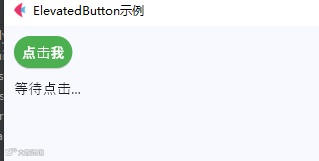
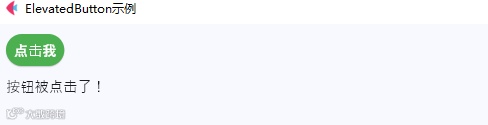
窗口显示一个绿色背景、白色文本的按钮,下方有一行“等待点击...” 的文本;点击按钮后,文本变为 “按钮被点击了!”。
3. TextField(文本输入框)
功能:接收用户输入,支持获取输入值、限制长度、密码模式等。
import flet as ft
def main(page: ft.Page):
page.title = "TextField示例"
def on_submit(e):
# 获取输入框的值并显示
result.value = f"你输入了:{input_field.value}"
page.update()
input_field = ft.TextField(
label="请输入内容", # 提示文本
hint_text="最多输入10个字符",
max_length=10, # 最大长度
password=False, # 是否密码模式(True则显示圆点)
on_submit=on_submit # 按下回车时触发
)
result = ft.Text()
page.add(input_field, result)
ft.app(target=main)
|
显示效果:



窗口显示一个带提示文本的输入框,下方为空白文本;在输入框中输入内容并按回车,下方文本会显示输入的内容(超过 10 字符会被截断)。
4. Checkbox(复选框)
功能:支持勾选 / 取消勾选,常用于多选场景。
import flet as ft
def main(page: ft.Page):
page.title = "Checkbox示例"
def on_checkbox_change(e):
# 收集所有勾选的选项
selected = [cb.label for cb in checkboxes if cb.value]
result.value = f"选中:{', '.join(selected)}"
page.update()
# 创建3个复选框
checkboxes = [
ft.Checkbox(label="选项1", on_change=on_checkbox_change),
ft.Checkbox(label="选项2", on_change=on_checkbox_change),
ft.Checkbox(label="选项3", on_change=on_checkbox_change)
]
result = ft.Text()
page.add(*checkboxes, result)
ft.app(target=main)
|
显示效果:
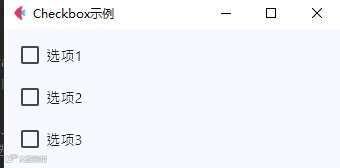
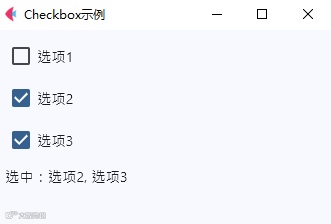
窗口显示 3 个带标签的复选框,下方为空白文本;勾选 / 取消勾选时,下方文本实时显示当前选中的选项(如 “选中:选项 1, 选项 3”)。
5. RadioGroup(单选组)
功能:从多个选项中选择一个,支持互斥选择。
import flet as ft
def main(page: ft.Page):
page.title = "RadioGroup示例"
def on_radio_change(e):
result.value = f"选中:{radio_group.value}"
page.update()
# 定义单选选项(value为选项值,label为显示文本)
radio_group = ft.RadioGroup(
content=ft.Column([
ft.Radio(value="A", label="选项A"),
ft.Radio(value="B", label="选项B"),
ft.Radio(value="C", label="选项C")
]),
on_change=on_radio_change
)
result = ft.Text()
page.add(radio_group, result)
ft.app(target=main)
|
显示效果:
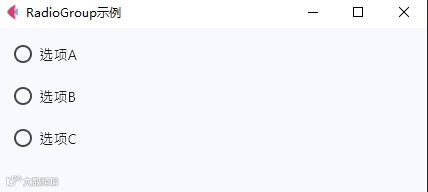
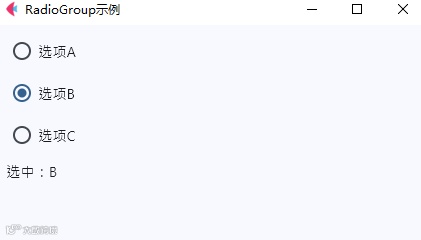
窗口显示 3 个单选按钮(选项 A、B、C),下方为空白文本;选择某一选项后,下方文本显示选中的选项值(如 “选中:B”)。
6. Dropdown(下拉选择框)
功能:从下拉列表中选择一个选项,节省界面空间。
import flet as ft
def main(page: ft.Page):
page.title = "Dropdown示例"
def on_change(e):
result.value = f"选择了:{dropdown.value}"
page.update()
# 定义下拉选项(key为值,value为显示文本)
dropdown = ft.Dropdown(
label="选择城市",
options=[
ft.dropdown.Option(key="bj", text="北京"),
ft.dropdown.Option(key="sh", text="上海"),
ft.dropdown.Option(key="gz", text="广州")
],
on_change=on_change
)
result = ft.Text()
page.add(dropdown, result)
ft.app(target=main)
|
显示效果:
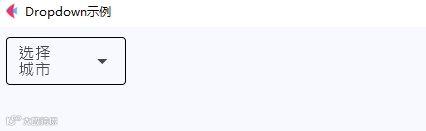
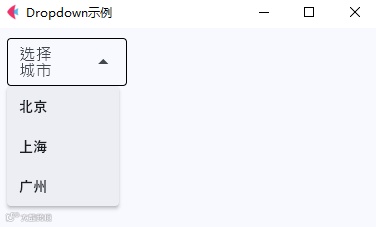
窗口显示一个带“选择城市” 提示的下拉框,点击后展开选项列表(北京、上海、广州);选择后,下方文本显示选中的城市(如 “选择了:上海”)。
7. Image(图片组件)
功能:加载并显示本地或网络图片。
import flet as ft
def main(page: ft.Page):
page.title = "Image示例"
# 网络图片(需联网)
network_img = ft.Image(
src="https://picsum.photos/200/200", # 示例图片URL
width=200,
height=200,
fit=ft.ImageFit.COVER # 图片填充方式(COVER为裁剪填充)
)
# 本地图片(替换为你的本地路径)
# local_img = ft.Image(src="local_image.jpg", width=200, height=200)
page.add(ft.Text("网络图片示例:"), network_img)
ft.app(target=main)
|
显示效果:
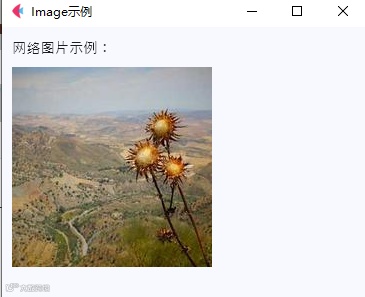
窗口显示一行“网络图片示例:” 文本,下方为一张 200x200 像素的网络图片(若联网正常,显示随机示例图)。
8. ListView(列表视图)
功能:展示可滚动的列表,支持大量数据。
import flet as ft
def main(page: ft.Page):
page.title = "ListView示例"
page.scroll = ft.ScrollMode.AUTO # 允许页面滚动
# 创建包含20个文本项的列表
items = [ft.Text(f"列表项 {i}") for i in range(1, 21)]
# 列表视图(垂直排列,支持滚动)
list_view = ft.ListView(
controls=items, # 列表项
spacing=10, # 项间距
padding=20, # 内边距
height=300 # 列表高度(超出则滚动)
)
page.add(ft.Text("可滚动列表:"), list_view)
ft.app(target=main)
|
显示效果:
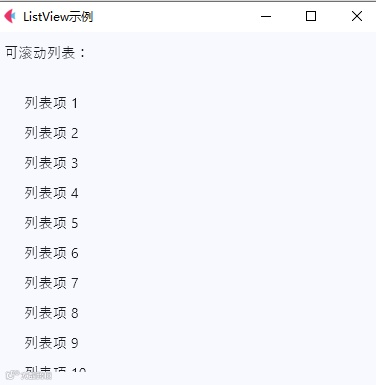
窗口显示“可滚动列表:” 文本,下方为一个 300px 高的列表,包含 20 行 “列表项 X” 文本;列表超出高度部分可通过鼠标滚轮或拖动滚动条查看。
9. DataTable(数据表格)
功能:展示结构化数据,支持表头、多行数据。
import flet as ft
def main(page: ft.Page):
page.title = "DataTable示例"
# 定义表格数据
data_table = ft.DataTable(
columns=[
ft.DataColumn(ft.Text("ID")),
ft.DataColumn(ft.Text("名称")),
ft.DataColumn(ft.Text("价格"))
],
rows=[
ft.DataRow(cells=[ft.DataCell(ft.Text("1")), ft.DataCell(ft.Text("苹果")), ft.DataCell(ft.Text("5.99"))]),
ft.DataRow(cells=[ft.DataCell(ft.Text("2")), ft.DataCell(ft.Text("香蕉")), ft.DataCell(ft.Text("3.50"))]),
ft.DataRow(cells=[ft.DataCell(ft.Text("3")), ft.DataCell(ft.Text("橙子")), ft.DataCell(ft.Text("4.99"))])
]
)
page.add(ft.Text("商品列表:"), data_table)
ft.app(target=main)
|
显示效果:
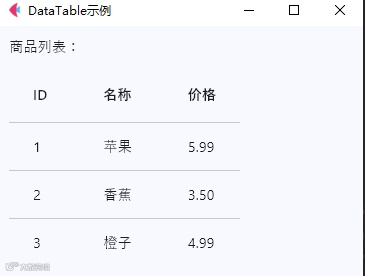
10. Slider(滑块组件)
功能:通过拖动滑块选择数值,支持范围限制。
import flet as ft
def main(page: ft.Page):
page.title = "Slider示例"
def on_slider_change(e):
value_text.value = f"当前值:{slider.value:.1f}" # 保留1位小数
page.update()
slider = ft.Slider(
min=0, # 最小值
max=100, # 最大值
value=50, # 初始值
divisions=10, # 分成10份(每步10)
on_change=on_slider_change
)
value_text = ft.Text(f"当前值:{slider.value:.1f}")
page.add(slider, value_text)
ft.app(target=main)
|
显示效果:
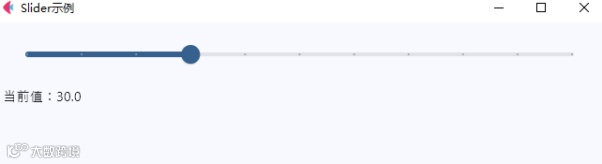
窗口显示一个横向滑块(范围 0-100,初始在 50),下方文本显示 “当前值:50.0”;拖动滑块时,文本实时更新为当前滑块位置的数值(如 “当前值:70.0”)。
四、总结
Flet 凭借跨平台特性和简洁的 API,成为 Python 开发者构建 GUI 应用的高效选择。上述 10 个组件覆盖了文本显示、用户输入、数据展示等常见场景,通过组合这些组件,可快速开发功能丰富的交互式应用。