TSC条码打印机纸张校正与初始化全攻略
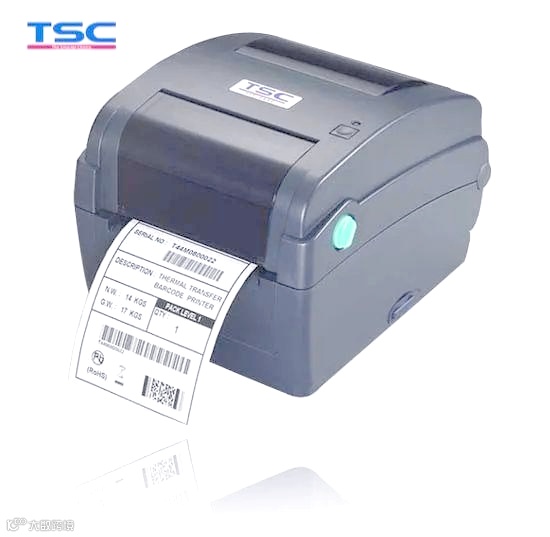
如何对TSC TTP-244PLUS条码打印机进行纸张校正和初始化?这是许多用户在使用过程中可能会遇到的问题。本文将为您提供详细的步骤和指南,助您轻松完成纸张校正与初始化。
首先,确保TSC TTP-244PLUS条码打印机处于关闭状态,其开关位于打印机的后右侧。
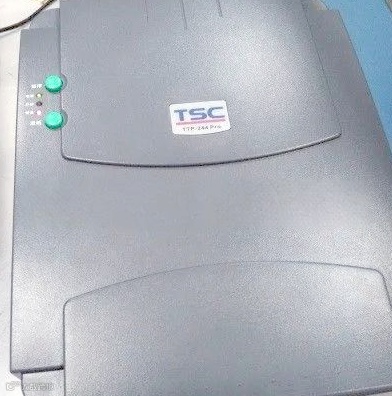
接着,用左手按住“PAUSE”键(即上方的按键),同时用右手开启打印机开关。
当打印机开始吐纸时,松开左手的“PAUSE”键。
等待打印机完成走纸,直到其自动停止,这表示测纸过程已经结束。
检测测纸结果是否正确:按下“FEED”键(即下方的按键),观察是否能够顺畅出纸。对于多列标签纸,需要确认是否能够出一排纸。
重复按下“FEED”键,每次按下都应该能够出一张纸,或者出一张纸那么高的距离,以确保出纸的正常。请注意,以上操作步骤同样适用于TSC的其他型号打印机,如243E、243Eplus、243plus、243Epro、244USB、244plus、244、342、342Eplus和342Epro等。
.
TSC TTP-244/342E打印机初始化与纸张校正指南
使用TSC TTP-244/342E打印机时,初始化及纸张校正是确保打印质量的关键步骤。遵循以下指南,您可以轻松完成这些操作。
首先,确保打印机处于关闭状态。然后,按住打印机上的“PAUSE”键,并用另一只手开启打印机开关。当打印机开始吐纸时,松开“PAUSE”键,并等待打印机完成走纸过程,直至其自动停止。
接下来,检测测纸结果。按下“FEED”键,观察纸张是否能够顺畅出纸。对于多列标签纸,需要确认是否能够正确出一排纸。重复按下“FEED”键,每次按下都应能顺畅出纸,以确保出纸功能正常。
这些步骤不仅适用于TSC TTP-244打印机,也适用于其他型号如342E等,帮助您轻松完成打印机的初始化和纸张校正,确保打印质量。
TSC TTP-244/342E打印机提供了三种开机功能,这些功能可用于设定或测试打印机的硬件状态。在启动打印机时,只需同时按住进纸键或暂停键,即可激活这些功能。这些功能包括:
打印机初始化
间隙传感器灵敏度校正
自我测试
【TSC TTP-244/342E PRO打印机初始化详解】
初始化功能旨在恢复打印机至出厂时的设定状态。在初始化完成后,打印机的闪存内存中的下载文件将保持不变,仅打印参数会被重置为出厂默认值。同时,打印机还会自动检测碳带安装情况,以确定采用热转印还是热敏打印方式。
若需初始化打印机设定值,请遵循以下步骤进行操作:
首先,确保打印机已完全关闭电源。
接下来,同时按住暂停键和进纸键,然后开启打印机电源。
等待电源、联机及错误三个指示灯号依次轮流闪烁一次后,即可松开按键。此时,打印机已完成初始化设定。
请注意:在执行此操作时,务必按照步骤进行,以确保打印机能够正确完成初始化过程。
在打开打印机电源时,打印方式(热转或热感)会自动设定,但请务必在关闭打印头后再次开启电源,以确保正确性。
初始化过程完成后,应重新校正间隙传感器,以确保打印机能够准确感知标签纸的间隙。
需要注意的是,打印机在初始化后并不会清除其闪存内的下载文件,这点请用户留意。
接下来,我们将介绍如何校正标签纸间隙传感器。这项功能旨在确保卷标纸的间隙传感器能够准确工作。在更换新的卷标纸或进行打印机初始化后,用户需要重新进行此项校正。如果间隙传感器校正不正确,打印时错误指示灯将闪烁红灯以示警告。请按照以下步骤进行校正:
2. 在进行间隙传感器校正时,首先需要按住暂停键,然后开启打印机电源。
3. 当打印机开始进纸时,松开暂停键,持续进行,直至打印机停止动作且电源和联机指示灯均亮起绿灯。在此过程中,请勿关闭打印机电源。
请注意,由于黑标传感器的侦测强度是预设且固定的,因此无需进行校正。
此外,若需进入【自测与除错模式】,请在安装标签后,按住进纸键并开启打印机电源。在打印机开始进纸前,请勿松开按键。这样,打印机将执行一系列自测和除错操作。
校正标签长度。
打印出打印头检查样式,以评估打印头的当前打印质量。
打印出内部设定值,了解打印机的各项配置。
进入除错模式,进行自我测试和故障排查。
在自测过程中,打印机将侦测装设在上的卷标纸长度及间隙位置。若在侦测7英吋后仍未找到间隙,打印机将把标签纸视为连续纸。接着,它将打印出打印头检查图样供用户检查打印质量。随后,打印机将开始打印内部设定值,以便用户了解各项配置。自我测试结束后,打印机将自动进入除错模式。
若遇到打印错位问题,尤其是在更换标签纸或碳带后,通常需要进行测纸或初始化操作。对于TSC TTP-244 Pro标签打印机,可以按照特定方法进行重置或测纸,从而调整打印位置。
1、TSC TTP-244 Pro打印机测纸步骤。
在更换标签纸或碳带后,为确保打印机能准确检测并调整到合适的打印位置,建议进行测纸操作。首先,关闭打印机,然后按住“暂停”键并打开电源开关。等待打印机出纸后,松开“暂停”键。打印机将自动走纸,直至绿灯正常亮起,表示测纸完成。接着,通过按“进制”键来逐张进纸,并仔细检查每张纸的出纸距离和位置是否一致且正确。一旦确认无误,即可在条码打印软件中正常设置并打印标签。
若在测纸后发现按进纸键时出纸位置不正确,应重新进行测纸操作。若问题依旧存在,则尝试将条码标签打印机恢复至出厂设置或进行初始化,之后进行测试打印。
2、TSC TTP-244 Pro标签打印机恢复出厂设置(初始化)的方法。
在关闭打印机的状态下,同时按住打印机上的“暂停(PAUSE)”和“进纸(FEED)”键,然后开启打印机电源。等待打印机上的三个指示灯依次闪烁一次或多次后,松开这两个按键。当打印机上的两个绿色指示灯都亮起时,即表示机器已成功完成初始化设置。
在执行打印机初始化或测纸操作前,请确保打印机的纸张和碳带等耗材已正确安装,且这些耗材是专为该打印机设计的,并适用于该打印机。完成打印机设置后,如果仍然出现打印错位的问题,则需要检查电脑上的领跑条码标签打印软件中的纸张尺寸设置和打印机首选项设置。在软件中针对标签打印机的设置,需特别注意纸张尺寸应为一行标签的尺寸,且在布局中页边距应设置为0。标签间距则需在打印机首选项中进行设置。具体的设置方法可参考之前的卷纸标签设置打印教程,此处不再赘述。
此外,当使用TSC TTP-244 Pro条码打印机打印条码时,若碳带耗尽,打印机将自动停止打印并闪烁错误指示灯以提示更换碳带。此时,用户需打开打印机的盖板进行碳带更换。
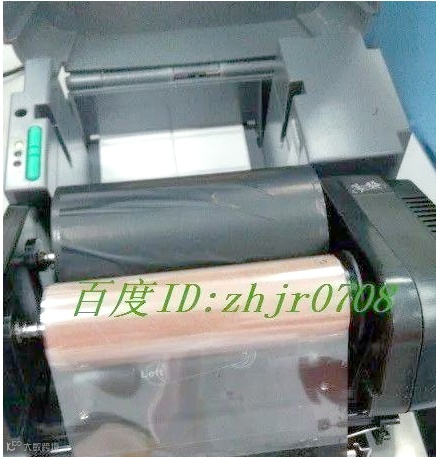
打开打印机盖板后,你会看到侧面有一个按钮,它位于下图中标出的位置。向前轻轻扳动这个按钮,即可打开碳带更换口,随后你可以将已经使用过的碳带取下来进行更换。
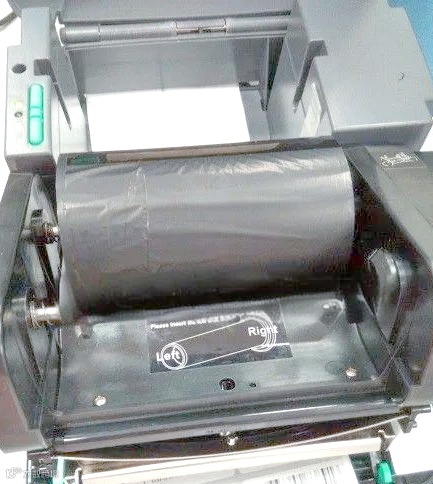
将卷轴从旧碳带中取出,然后将其安装到新碳带的一侧,注意安装时的方向,确保无误后再进行下一步操作。在完成新碳带的更换后,下一步便是将其安装到打印机上。在安装过程中,需仔细留意打印机上标示的碳带位置,如图标所示。首先,应确保碳带从底部顺利穿过,然后按照左侧先装的原则进行操作(左侧装有弹簧,应先确保弹簧完全压实),最后再将右侧装入即可。
将新碳带从打印机前部底部拉出,并卷绕在空卷轴上,确保透明部分被妥善卷好,直至能看到碳带露出。随后,将卷轴按照先前所述的方法安装回打印机,先装入左侧部分,再装入右侧部分,以确保安装正确。安装完毕后,轻按下色带,并合上盖板,如图所示。接着,按下进纸键,直至红灯熄灭,此时打印机已准备就绪,可进行正常打印。