


亚马逊2024最新促销设置全攻略
优惠券、Prime会员折扣与购买折扣操作详解
亚马逊促销活动不仅是提升销量和排名的有效手段,还能助力清库存、稀释留评率、降低退货率,对产品推广具有多重意义[k]。
以下是2024年最新版亚马逊促销设置技巧与注意事项,涵盖优惠券、Prime专享折扣及购买折扣(Percentage Off)的详细操作流程,帮助卖家高效开展站内营销[k]。


一、设置优惠券(Coupons)
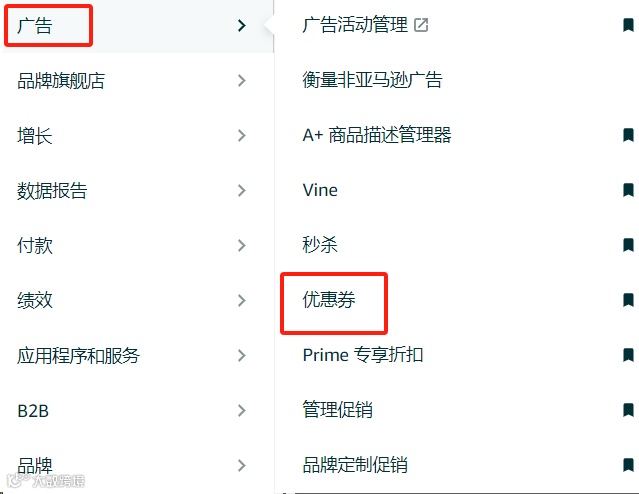
路径:广告 - 优惠券[k]。
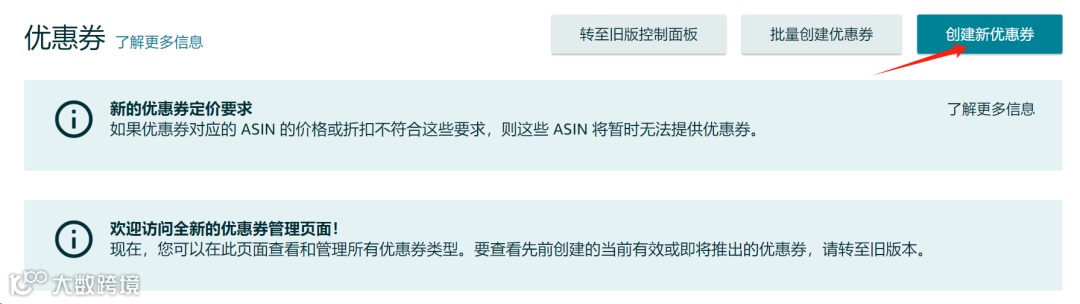
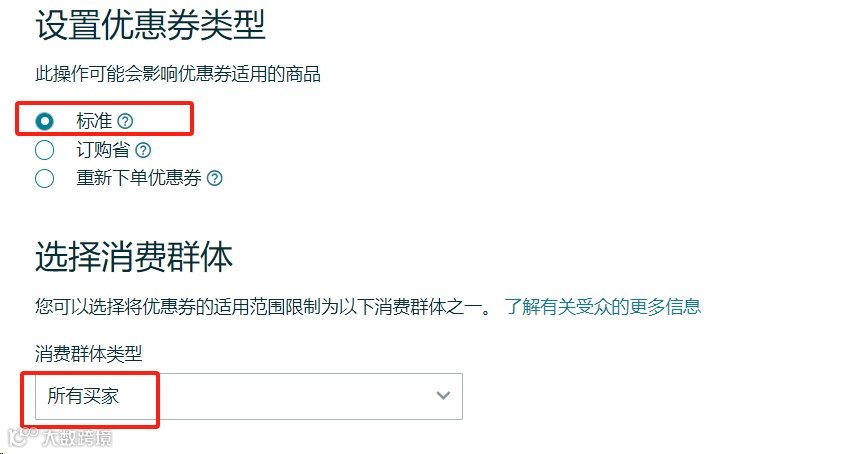
点击【创建新优惠券】,选择优惠类型(标准/所有买家)[k]。
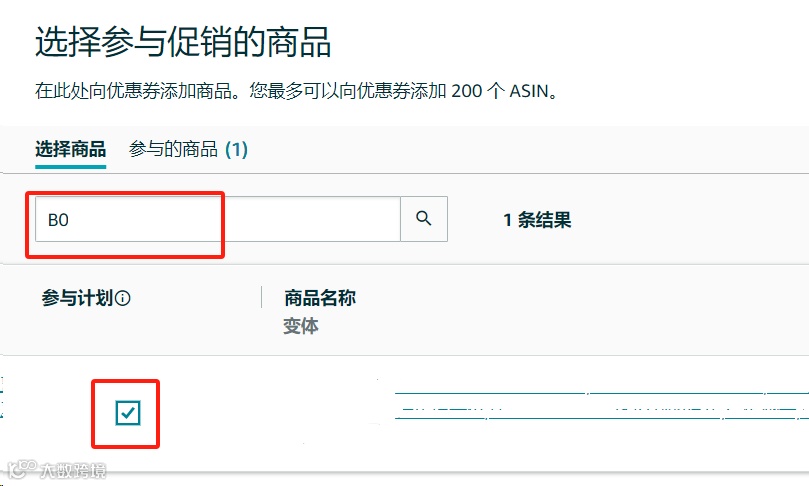
输入ASIN搜索并勾选商品,进入下一步[k]。
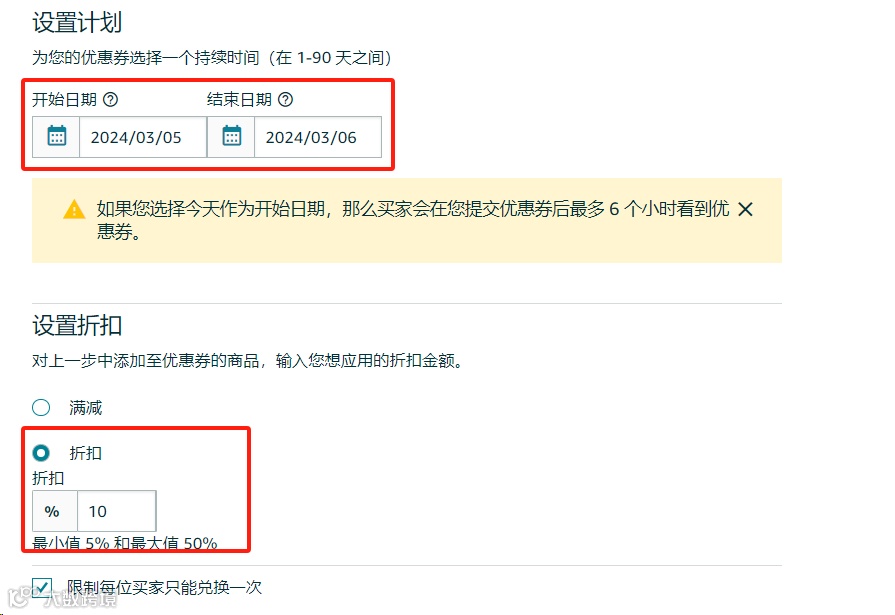
设置促销时间与折扣力度[k]。
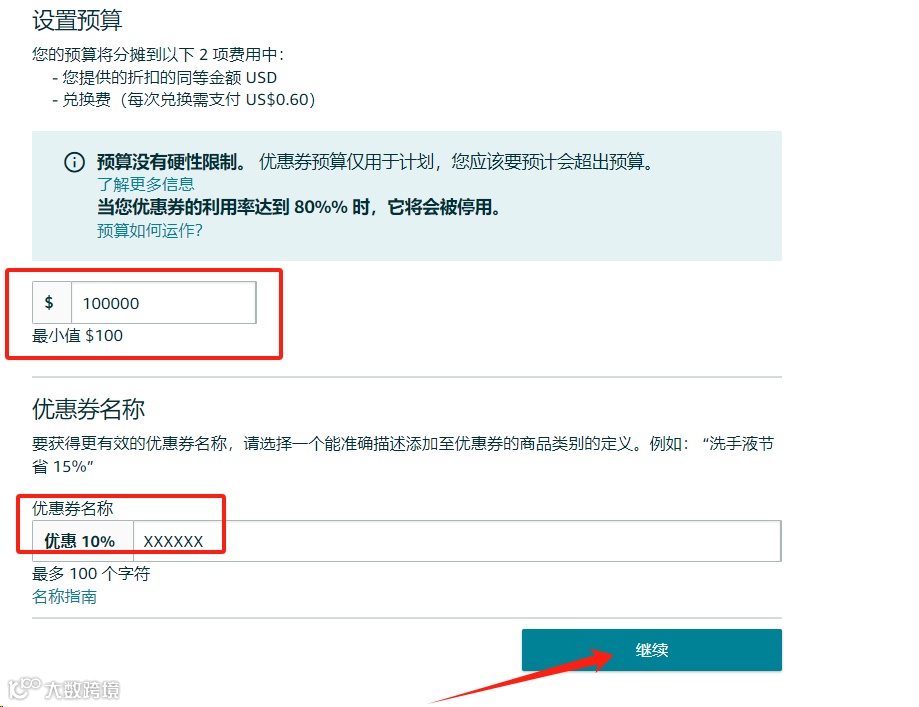
填写预算金额与优惠券名称后提交[k]。
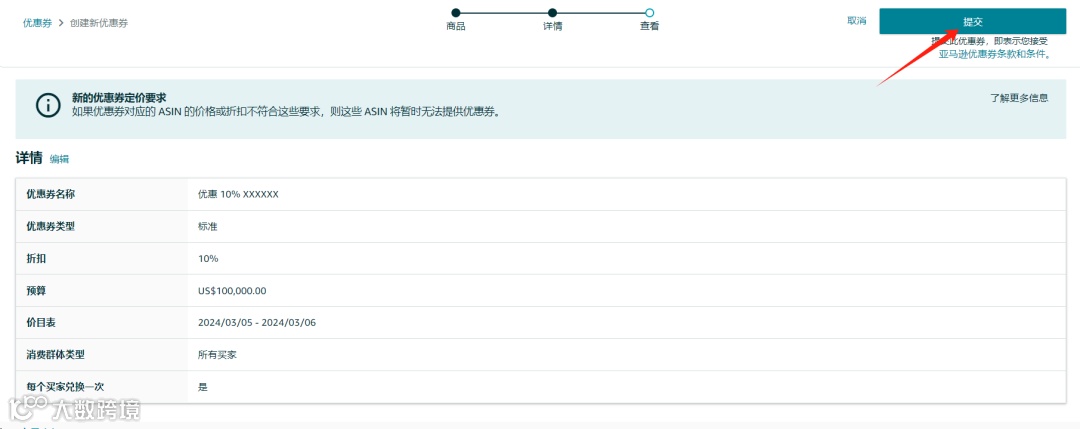
最后检查信息无误,点击提交完成创建[k]。
二、设置Prime专享折扣
路径:广告 - Prime专享折扣[k]。
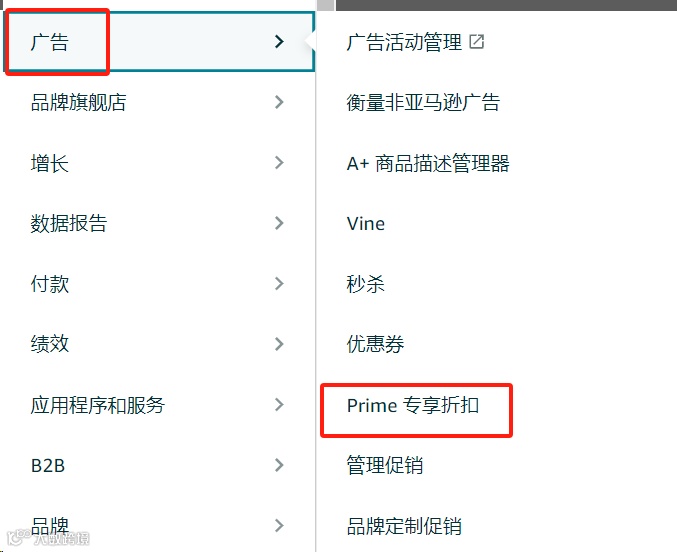
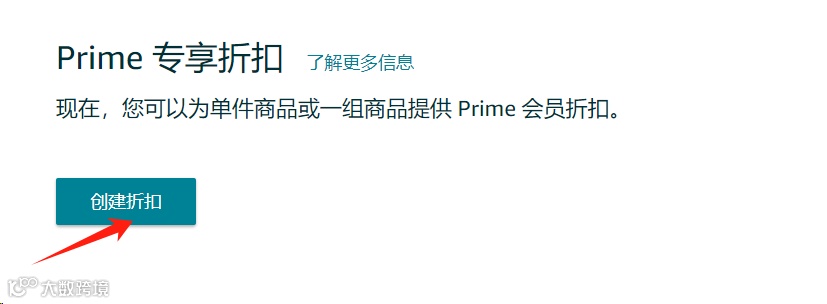
点击【创建折扣】[k]。
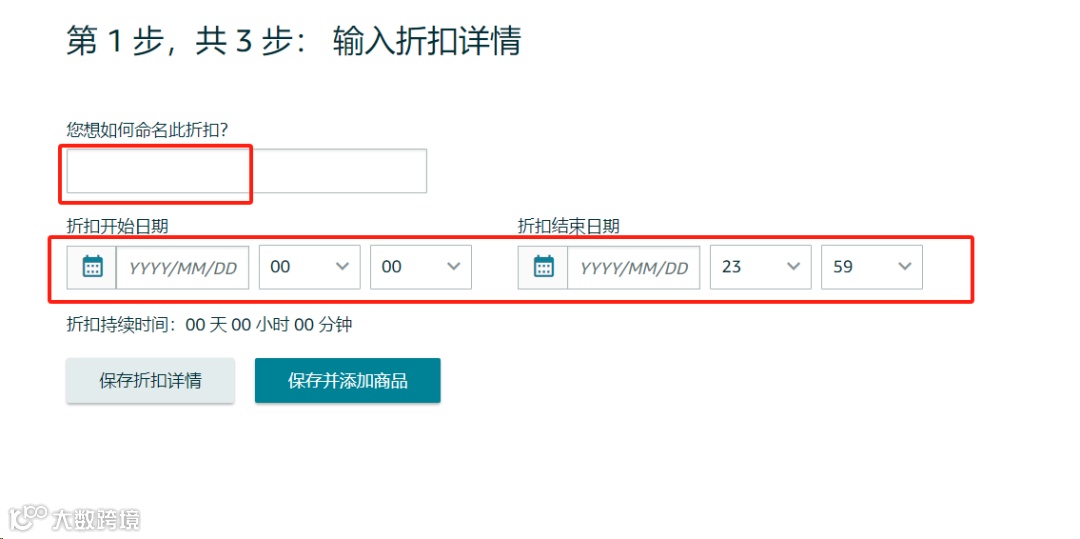
命名活动并设置时间,点击【保存并添加商品】[k]。
输入参与活动的SKU(非ASIN),选择折扣类型,填写最低价格(不得高于会员折扣价)后提交[k]。
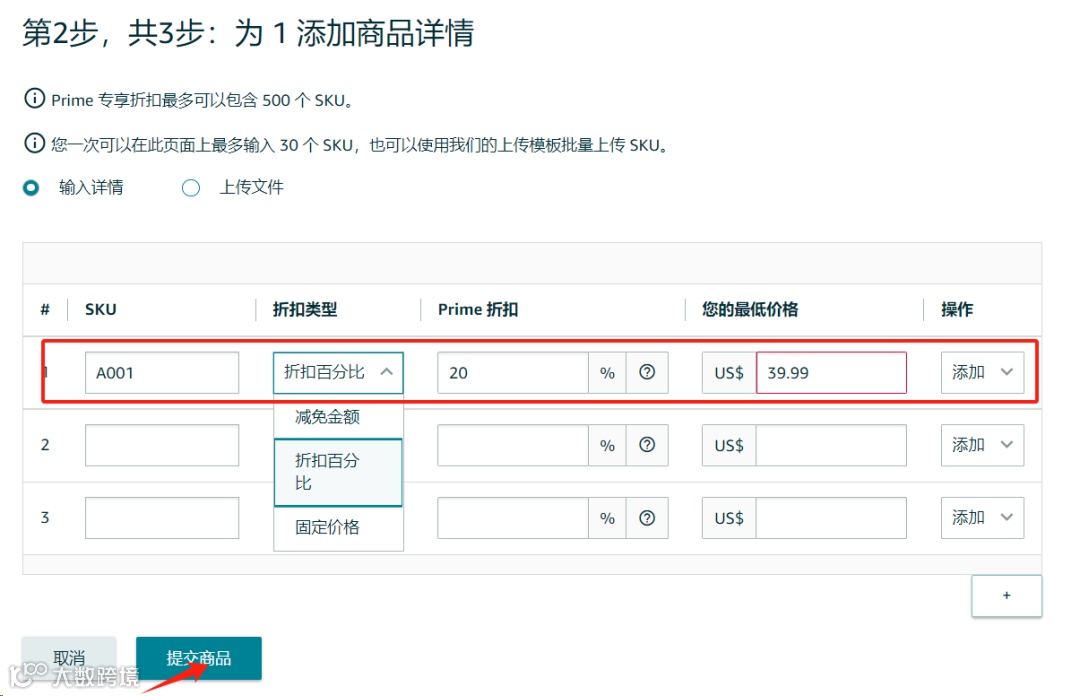
注意:Prime会员折扣需有历史参考价格方可设置,否则无法启用[k]。
三、创建购买折扣(Percentage Off)
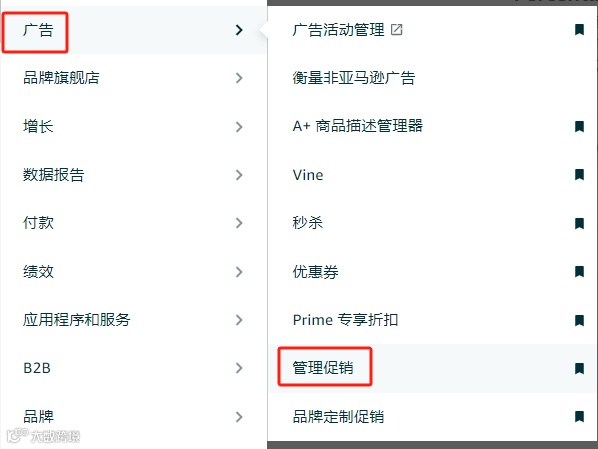
第一步:进入管理促销
路径:广告 - 管理促销[k]。
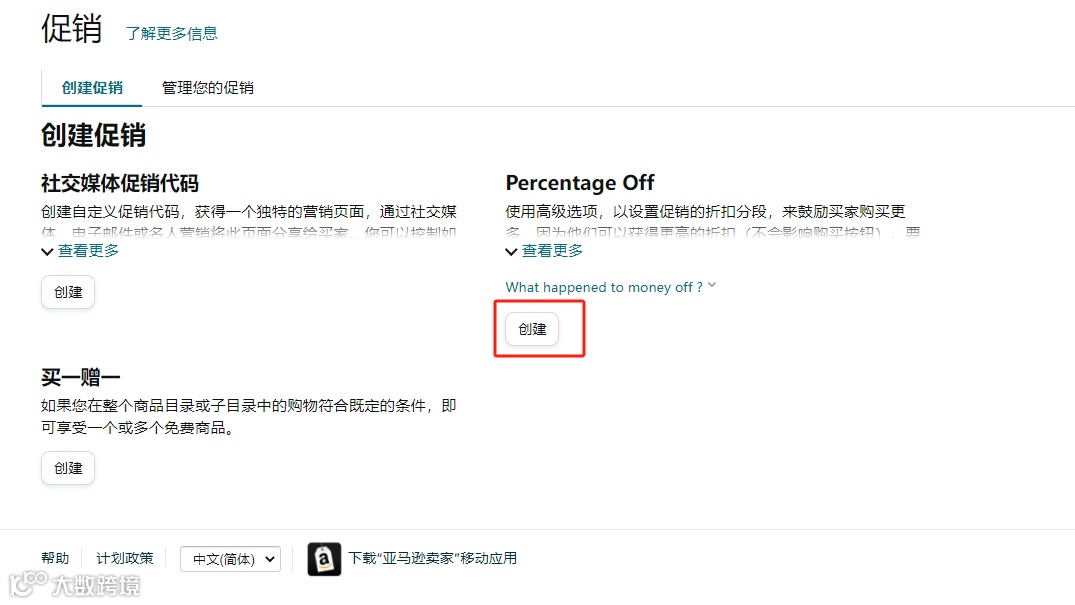
第二步:创建Percentage Off活动
路径:促销 - Percentage Off - 创建[k]。
第1步:设置促销条件
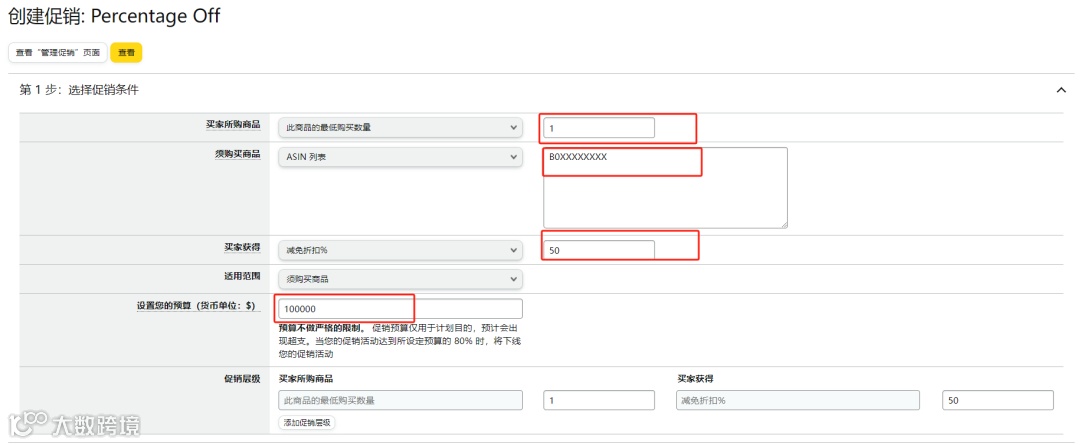
- 最低购买数量默认为1
- 输入目标ASIN
- 填写折扣比例(最高50%)
- 设置预算(100–100,000美元之间,整数)[k]
第2步:设置促销时间

- 根据推广计划设定开始与结束时间,建议开始时间提前1小时生效
- 促销名称建议格式:产品型号+ASIN/SKU+促销类型+折扣力度+失效时间(如:A001-B0XXXXXXXX+购买折扣-50%-2024-3-10失效)[k]
第3步:配置附加选项

- 优惠码选择【无限制】,并点击“推荐一个优惠码”
- 如需前台展示,在“在详情页面上显示促销”前打勾[k]
确认信息无误后点击提交[k]。
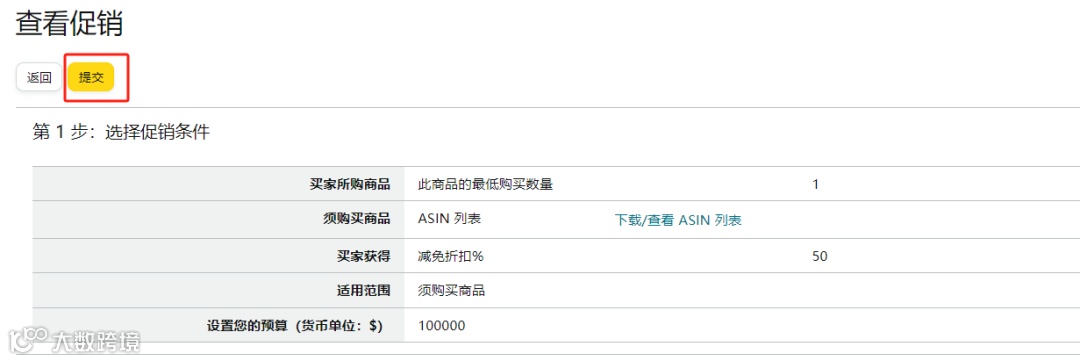
预算设置建议:根据预期出单量计算。例如售价200美元,设50%折扣,目标销售100件,则预算应设为 200 × (1–50%) × 100 = 10,000美元[k]。
预算使用机制:当预算使用率达80%时,促销自动下线;剩余20%用于支付已产生但尚未结算的订单。例如1,000美元预算,使用800美元后活动关闭,30分钟内仍可兑换,由剩余200美元承担[k]。