


<<点击题目下方蓝色字体“商品解析微课堂”,一键关注本账号。
SKU=Stock Keeping Unit(库存量单位)。即库存进出计量的基本单元,可以是以件,盒,托盘等为单位。SKU这是对于大型连锁超市DC(配送中心)物流管理的一个必要的方法。现在已经被引申为产品统一编号的简称,每种产品均对应有唯一的SKU号。对于服装行业而言,通常每一款衣服就计算为一个SKU(也有的服装公司对同一款衣服有多种颜色的也用同一编码表示,这样则是有多个SKU,对于这种情况,暂不针对这种情况,这里仅仅只针对同一款商品代表一种颜色的情况)。在商品管理工作中,经常需要统计商品的SKU等情况,本章就来介绍一下数据透视表来统计SKU的方法。
如果你的数据源表中,同一款产品没有重复出现,那么你只需要在透视表将款号进行计数即可。这种情况十分简单,这里不作演示。但是在实际工作中,数据源表中款号通常是重复的,这时候统计SKU数的话就需要计算款号不重复的个数。给大家介绍两种方法供大家参考学习:
数据源表:一张销售表,需要统计各性别、品类SKU和销售数量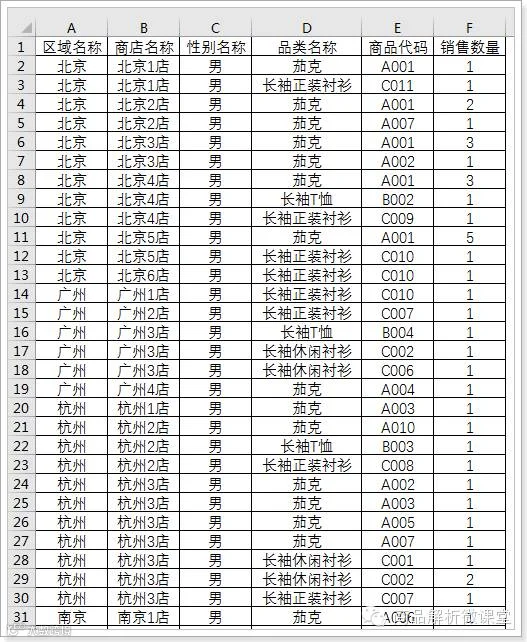
图1
1.EXCEL2013或更高版本
2013版本功能比之前版本功能有了不少提升,可以在透视表中直接实现不重复计数,十分快捷方便。
1.1选择数据源表,在插入功能选项卡中 点击“数据透视表”,在弹出的创建数据透视表对话框中勾选将此数据添加到数据模型,然后点击确定。
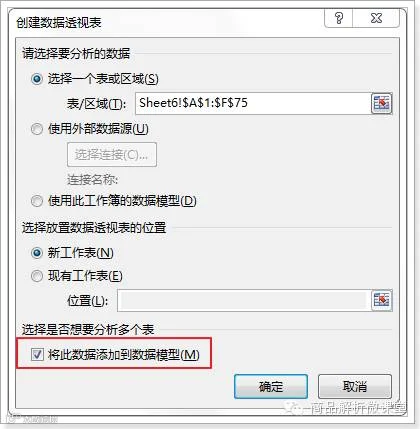
图2
1.2在“数据透视表字段列表”中 将“性别名称”、 “品类名称”拖入到“行标签”区域,“商品代码”、“销售数量”拖入到“值”区域。
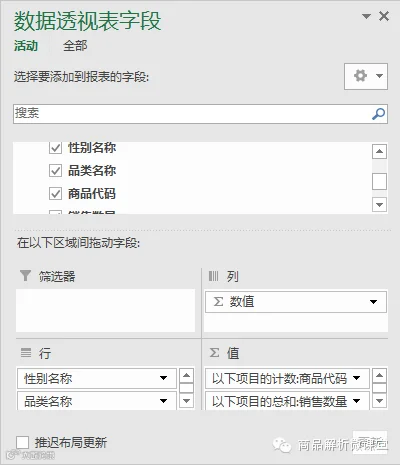
图3
效果显示
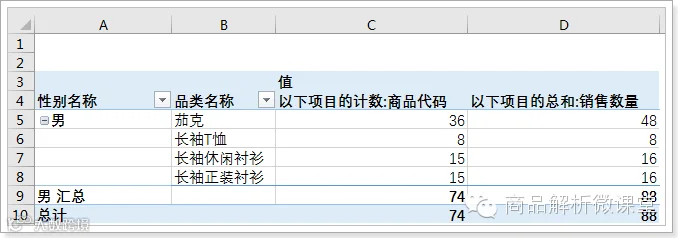
图4
1.3双击“以下项目的计数:商品代码”,在弹出的“值字段设置”对话框中,选择“值汇总方式”选项卡,在计算类型中选择“非重复计数”后确定。
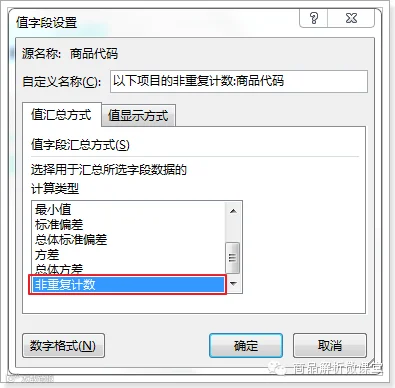
图5
效果显示
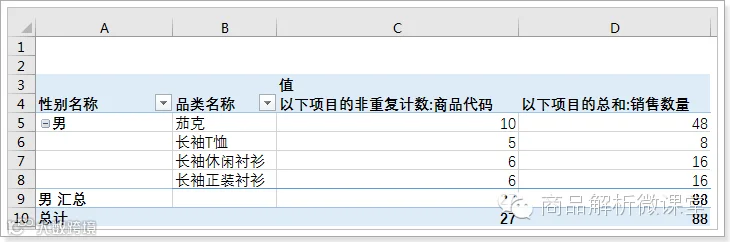
图6
1.4.分别在值字段设置中将“以下项目的计数:商品代码”名称改为“SKU”,“以下项目的总和:销售数量”名称改为“销量”。
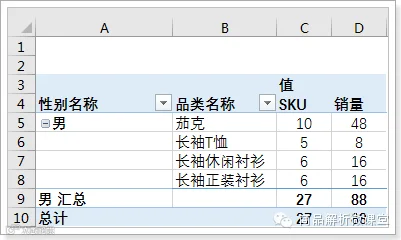
图7
2.EXCEL2013以下版本
上面介绍的方法是使用13版本的新功能来实现,可能有人还在使用EXCEL2007这样的较低版本。对于在13版以下的低版本中,我们可以使用添加辅助列的方法来实现。
2.1在数据源表添加辅助列,在G2单元格输入公式:=IF(COUNTIF($E$2:E2,E2)=1,1,""),然后下拉填充公式至最后一行。
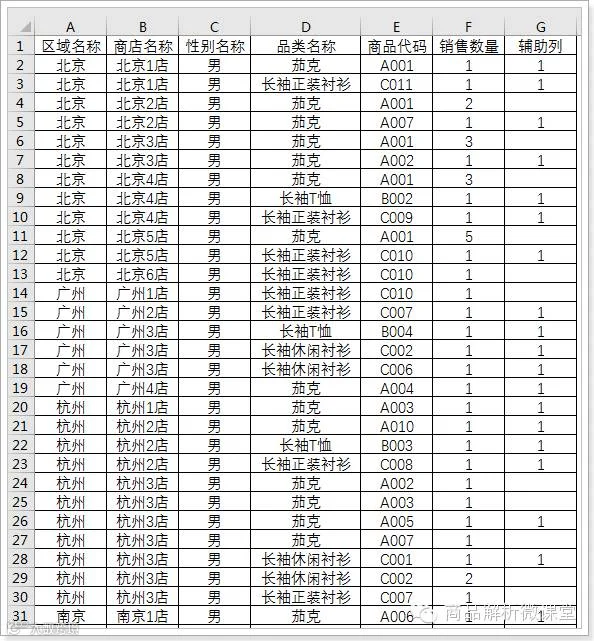
图8
2.2选择数据源表,在插入功能选项卡中 点击“数据透视表”,创建数据透视表,在“数据透视表字段列表”中 将“性别名称”、 “品类名称”、 拖入到“行标签”区域,“辅助列”、“销售数量”拖入到“值”区域。
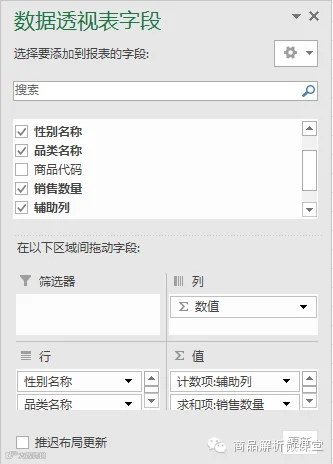
图9
效果显示:
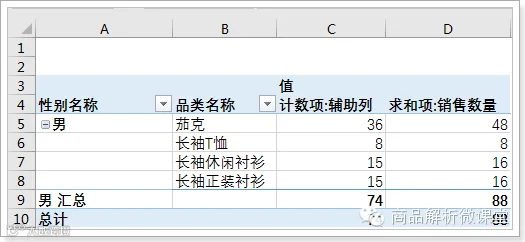
图10
2.3双击“计数项:辅助列”,在弹出的“值字段设置”对话框中,选择“值汇总方式”选项卡,在计算类型中选择“求和”后确定。
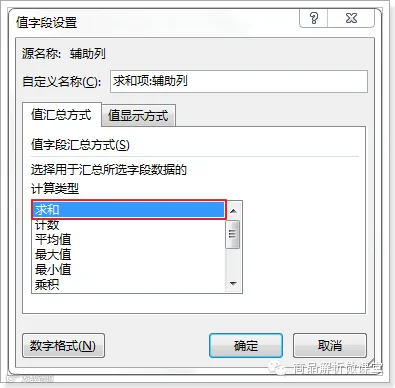
图10
效果显示
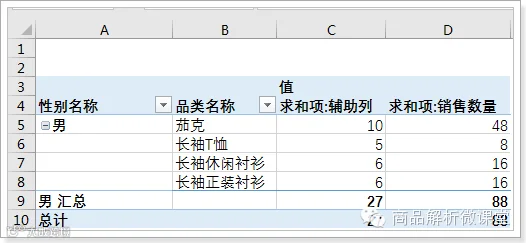
图11
2.4将“计数项:辅助列”名称改为“SKU”,“求和项:销售数量”名称改为“销量”。
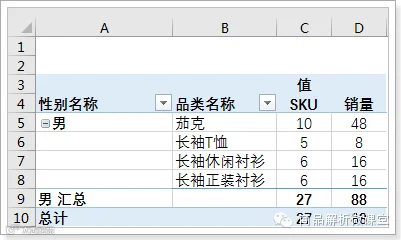
图12
请扫描下方二维码,关注本账号。

商品解析微课堂——服装行业专业的商品管理、营销运营、数据分析、EXCEL技巧、PPT演示移动学习平台。