


一、安装后的第一步
当你在群晖套件中心完成PostgreSQL安装后,会看到一串初始化日志。别紧张,这不是报错,而是系统在告诉你:数据库已经准备就绪,但还没启动。
二、三个关键配置
1. 启动服务
进入套件中心 → PostgreSQL,点击"运行"按钮即可。
2. 开放远程访问
数据库默认只能本机访问,需要修改两个配置文件:
位置:/volume1/@appstore/postgresql/share/data/
① postgresql.conf
   listen_addresses = '*'  # 允许所有IP连接
port = 5433            # 确认端口号
② pg_hba.conf(在文件末尾添加)
host all all 192.168.50.0/24 md5
这行意思是:允许你家局域网的所有设备访问
3. 放行防火墙
控制面板 → 安全性 → 防火墙,添加规则允许TCP 5433端口。
三、选择管理工具
Windows桌面工具
-
• pgAdmin 4(官方工具,功能最全) -
• DBeaver(界面友好,推荐新手)
连接参数:
-
• 主机: 192.168.50.133 -
• 端口: 5433 -
• 数据库: postgres
注意:不能用浏览器直接访问!数据库不是网页服务。
Docker容器工具(推荐)
直接在群晖上用Docker运行管理面板:
|
|
|
|
|
|
|
|
|
|
|
|
|
|
|
|
|
|
|
|
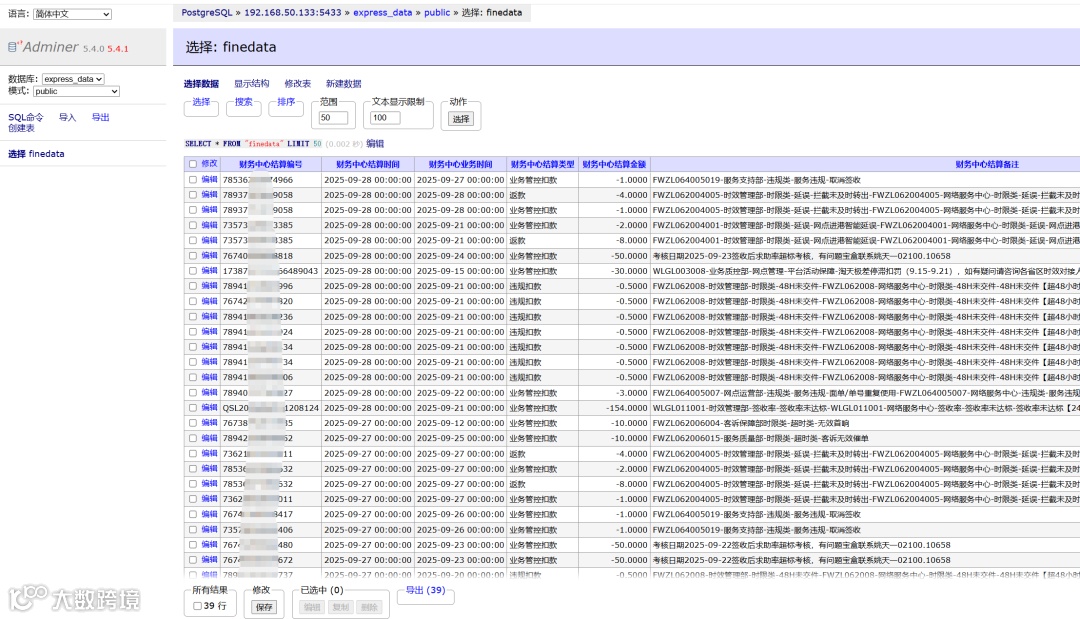
部署步骤:
-
1. 在群晖建立文件夹 /docker/pg-tools/ -
2. 上传docker-compose配置文件 -
3. Container Manager中导入项目 -
4. 浏览器访问对应端口
四、常见问题
Q: 连不上数据库?
按顺序检查:
-
1. 服务是否运行(套件中心查看状态) -
2. 配置文件是否修改并重启 -
3. 防火墙端口是否开放 -
4. 使用专业客户端而非浏览器
Q: 中文显示乱码?
初始编码是SQL_ASCII,建议重建为UTF-8编码(需清空数据)。
Q: 忘记密码?
通过群晖SSH登录,使用系统用户sc-postgresql重置。
小贴士:数据库是"幕后服务",就像家里的保险柜,需要用"专用钥匙"(客户端工具)才能打开,直接敲门(浏览器访问)是行不通的。
搭建好后,你就拥有了一个强大的个人数据中心,可以用来存储各类应用数据、做数据分析,或搭建自己的博客后端!
━━━━━━━━━━━━━━━━━━━━━━━━ 📦 ━━━━━━━━━━━━━━━━━━━━━━━━━━━
💡 快递范大师说:
今天的分享就到这里。记住,AI不是高高在上的黑科技,而是每个快递人都能掌握的效率工具。
让每个快递人都用得起AI ✨
💬 有问题?欢迎留言交流 觉得有用?点个关注转发让更多快递兄弟看到
📢 本月已帮助 500+ 快递人用上AI工具