


前两天发了这篇 还没订阅Codex 和 Claude Code 的,可以看看 Droid 了,两个都支持,目前免费试用一个月后,有朋友反应说,其实效果上还是和真正的 Claude Code 、Codex 有差别的。
差别确实是有的,因为 AI Agent 的能力取决于大模型 和 Agent 终端工程化两方面的能力,这两个工具之所以厉害,除了模型外,优秀的 Agent 终端工程能力也占了一半功劳。所以,换了其他终端后,如果终端能力不行,依然没办法发挥优势。
还有个问题,那就是 Droid 依然是国外的产品。
关键是国外的大模型,购买链路上要费点劲,还有一个很现实的问题,那就是价格不便宜。
所以,今天就来彻底解决这个问题,Claude Code 配合国内大模型,已经被包括我在内的很多开发者验证过了,能力上绝对也是一流水准。
安装 Claude Code
首先保证本地安装了 Nodejs,版本最好是v20之后的版本,越新越好。如果后面运行有问题的话,首先排查是不是node版本过低。
然后安装 Claude Code
npminstall -g @anthropic-ai/claude-code
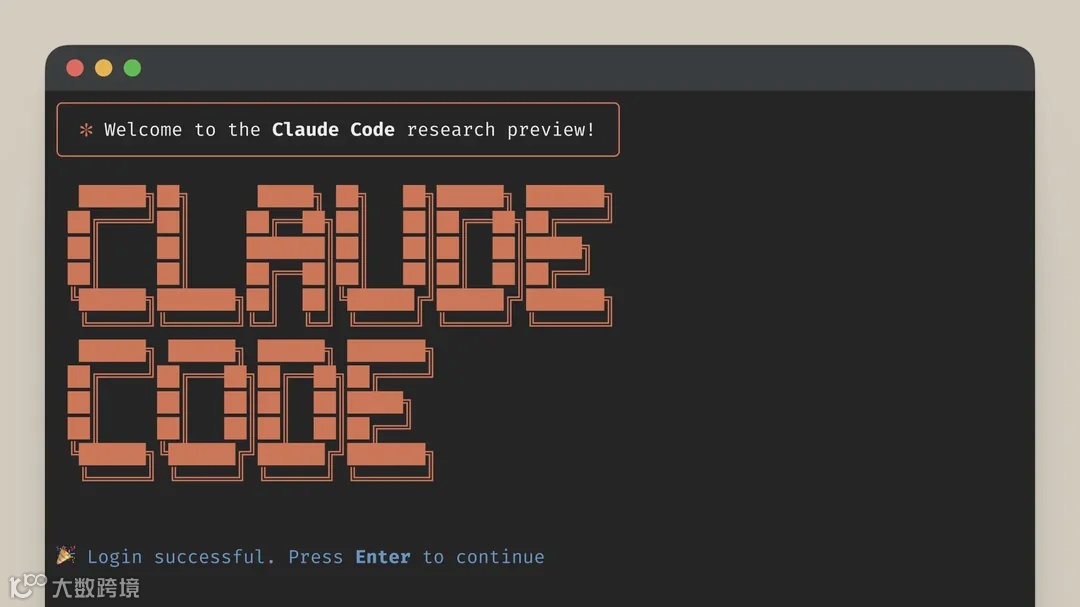
然后就安装成功后,直接在输入claude,如果出现类似于下面的 Claude Code Logo 表示安装成功了,但是这时是不能用的,因为这时默认连接的是Anthropic 账号。
配置国内大模型
国内大模型中最常用的还是Kimi 和智谱,其中智谱是提供套餐的,就类似于 Anthropic 和 OpenAI 的20刀的套餐,Kimi 就是在Kimi自家平台或其他第三方平台购买,按量计费。
因为 Claude Code 会读取环境变量,主要就是 API 地址、API key 和模型ID。所以我们要改的主要就是这三个。
用 MacOS 和硅基流动 API 为,Windows 的环境变量其实配置更简单。
在 ~/.bashrc中加入关于第三方模型,例如 Kimi、智谱的配置
   # Claude Code environment variables
exportANTHROPIC_BASE_URL=https://api.siliconflow.cn/
exportANTHROPIC_API_KEY=sk-key
exportANTHROPIC_MODEL=moonshotai/Kimi-K2-Instruct
这样之后,就可以在终端中使用 claude命令来使用 Claude Code 了。
但是,这可能会有一些问题,每次新开一个终端 session,还是需要输入 source ~/.bashrc才能生效。
这种情况的原因是 macOS 上的终端默认使用的是 zsh 而不是 bash,所以你的 ~/.bashrc 文件不会被自动加载。
解决方法是将以上配置再加入到 ~/.zshrc配置文件中。
或者在 ~/.zshrc 加入如下内容,以便将~/.bashrc自动加载到 ~/.zshrc中。
   if[ -f ~/.bashrc ];then
source ~/.bashrc
fi
之后每次开新终端就可以直接用 claude来使用 Claude Code 了。
下面是几个常用的 API 购买渠道。
智谱
注册送 2000万Token。
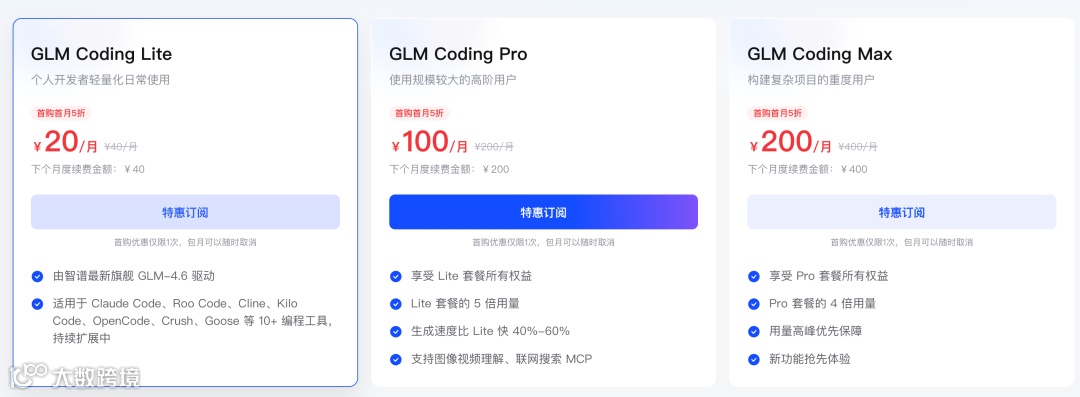
· Lite 套餐:每 5 小时最多约 120 次 prompts,相当于 Claude Pro 套餐用量的 3 倍 · Pro 套餐:每 5 小时最多约 600 次 prompts,相当于 Claude Max(5x) 套餐用量的 3 倍 · Max 套餐:每 5 小时最多约 2400 次 prompts,相当于 Claude Max(20x) 套餐用量的 3 倍
环境变量配置:
   exportANTHROPIC_BASE_URL=https://open.bigmodel.cn/api/anthropic
exportANTHROPIC_API_KEY=你的智谱apiKey
注册地址: https://www.bigmodel.cn/claude-code?ic=IIXKBSMJTI
七牛
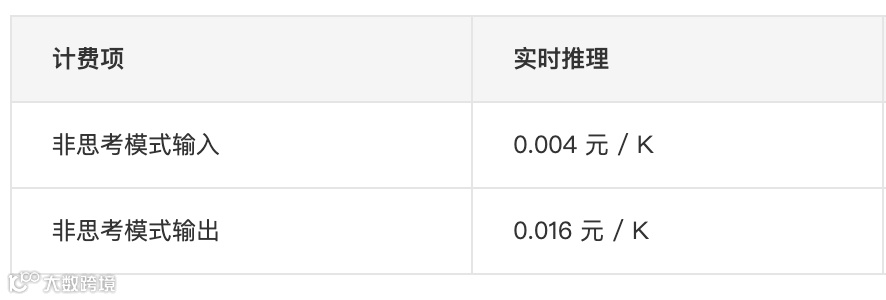
新用户注册赠送 300万Token,但是没有套餐,是按量消费的。
   exportANTHROPIC_BASE_URL=https://openai.qiniu.com/v1
exportANTHROPIC_API_KEY=你的七牛apiKey
exportANTHROPIC_MODEL=moonshotai/kimi-k2-0905
注册地址:https://s.qiniu.com/Mrqmy2
硅基流动
价格和七牛是一样的。
环境变量配置:
   exportANTHROPIC_BASE_URL=https://api.siliconflow.cn/
exportANTHROPIC_API_KEY=sk-key
exportANTHROPIC_MODEL=moonshotai/Kimi-K2-Instruct
我在这篇用 Claude Code + Kimi + Zed 做Vibe Coding,效果出乎意料!文章中写了如何使用Claude Code 集成硅基流动 API了。
购买地址:https://cloud.siliconflow.cn/me/models
Kimi 官方
购买地址:https://platform.moonshot.cn/console/pay
环境变量配置
   exportANTHROPIC_BASE_URL=https://api.moonshot.ai/anthropic/
exportANTHROPIC_API_KEY=你的Kimi Api Key
exportANTHROPIC_MODEL=moonshotai/Kimi-K2-Instruct
使用 cc-switch
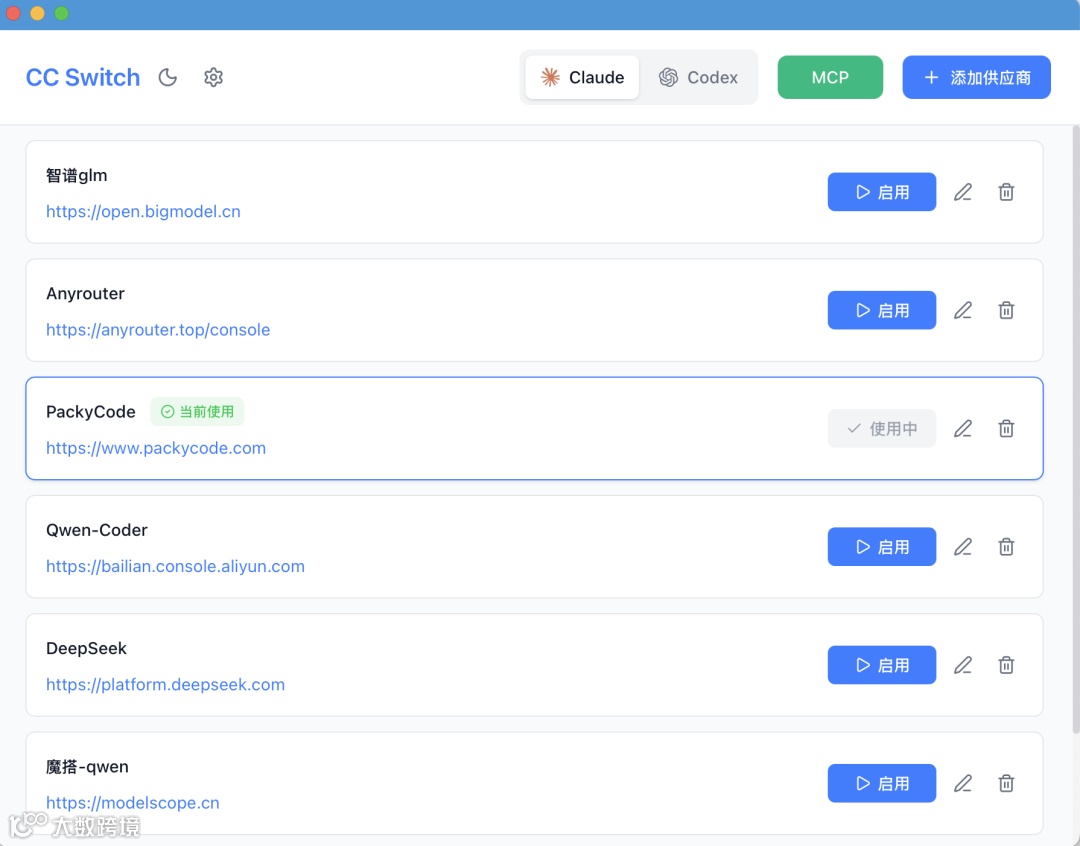
如果你感觉配置环境变量太麻烦,或者一些非程序员的朋友,可以使用 cc-switch 这个工具。
GitHub 地址:https://github.com/farion1231/cc-switch
这个工具提供了界面化的配置,可以在界面上配置各个大模型,并且方便随时切换不同的大模型。
在 VS Code 中使用 Claude Code 插件
以上配置好之后,你只能用终端的方式使用,有一些问题,比如粘贴图片,@文件等都不太方便。
所以更好的方式是使用官方的 Claude Code for VS Code 插件和 VSCode 配合使用。
直接在 VSCode 中搜索下图这个插件,认准名称,类似的有很多。
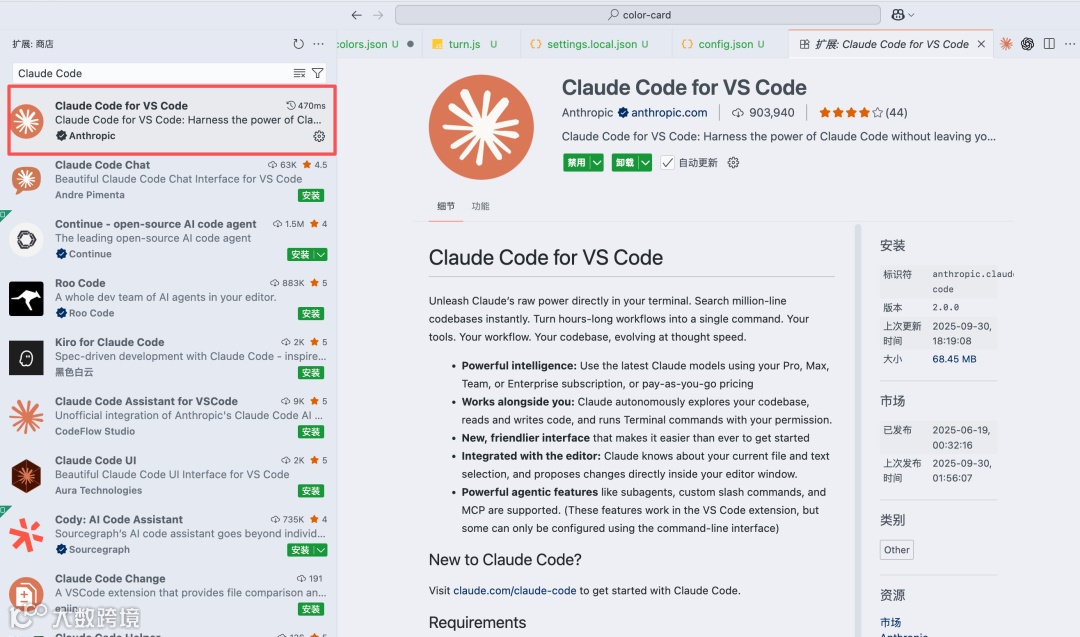
或者直接在 https://marketplace.visualstudio.com/items?itemName=anthropic.claude-code 插件商店下载。
注意了,有可能使用时,Claude Code 会要求登录 Anthropic 账号,否则不让使用,这不就把第三方模型给禁止了吗?
没关系,有方法可以避免。
在你的项目下找到 .claude这个文件夹,在里面找一下config.json这个配置文件,如果没有的话,新建一个。
在其中加入下面的配置,key 的值是随便填的:
   {
"primaryApikey":"随便填"
}
之后,再点击 Claude Code 图标,就可以用了。(我发现我只是第一次使用时在一个项目中加了这个配置,后面再打开其他项目也没有提示,不知道为什么?)
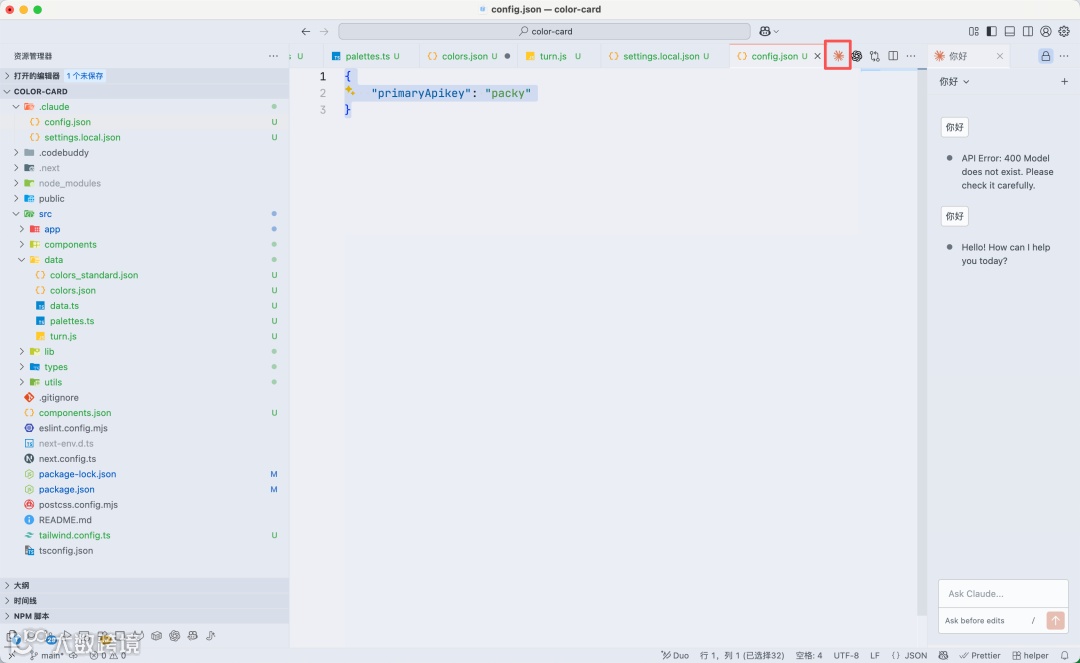
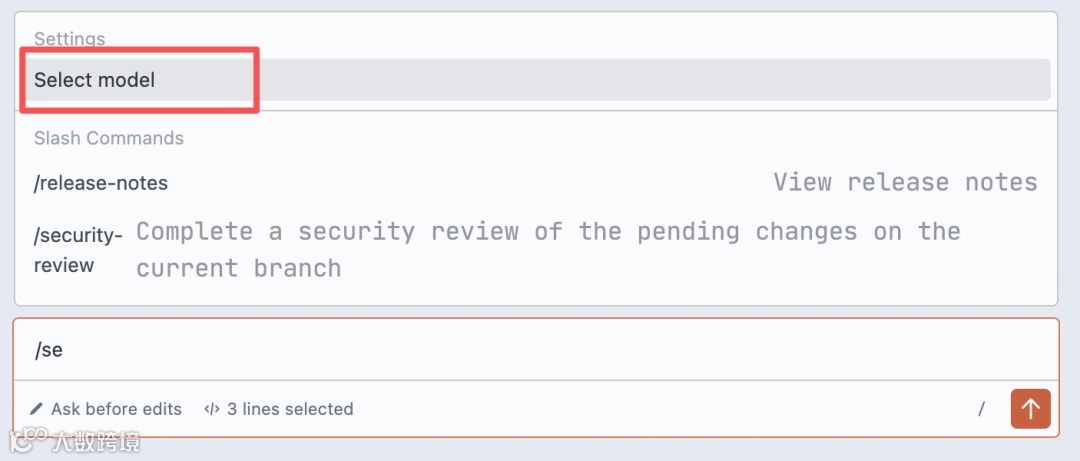
然后输入 Select model 选择模型。
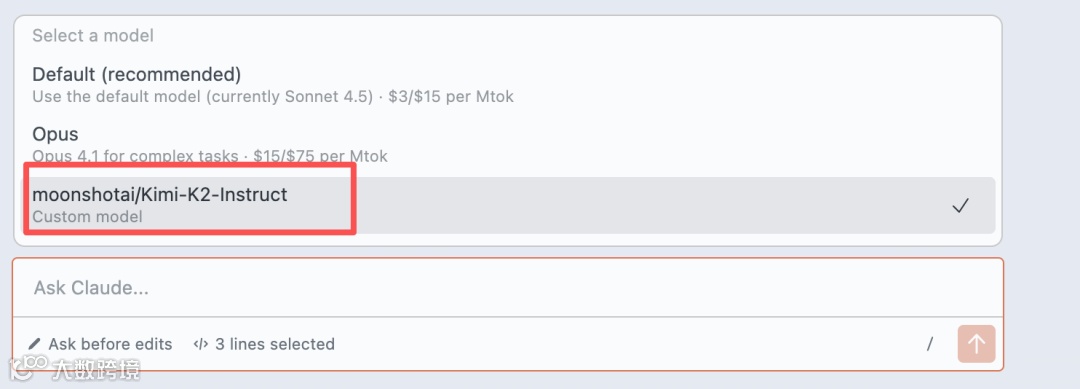
选择配置好的第三方国内大模型就可以开始用了。
最后
我知道还有很多程序员还没来得及使用 Claude Code、Codex、Gemini Cli 或者国内的 Cli 工具。
现在是时候上手体验一下了,毕竟国内模型还是比较便宜,并且还有一些免费赠送额度可以体验。
以后编程大概率是人和AI合作的模式,擅长使用 AI 开发很可能以后会变成一条招聘要求。

还可以看看风筝往期文章
我用 Claude Sonnet 和 DeepSeek R1 开发一个同样的工具,看谁更厉害
用这个方法,免费、无限期使用 SSL(HTTPS)证书,从此实现证书自由了