


Excel 自定义单元格格式是不改变单元格原始数值、仅调整显示形式的高效工具,尤其适合财务工作中对数据格式的规范性、可读性要求。下面从「基础使用方法」和「财务核心应用场景」两方面详细说明,所有场景均附具体格式代码和效果示例,方便直接套用。因内容较多,将分多篇进行拆分降解。
本篇主要讲解:应用小技巧及常见问题解决。
1、 财务实用技巧:提升效率
(1)保存常用格式,避免重复设置
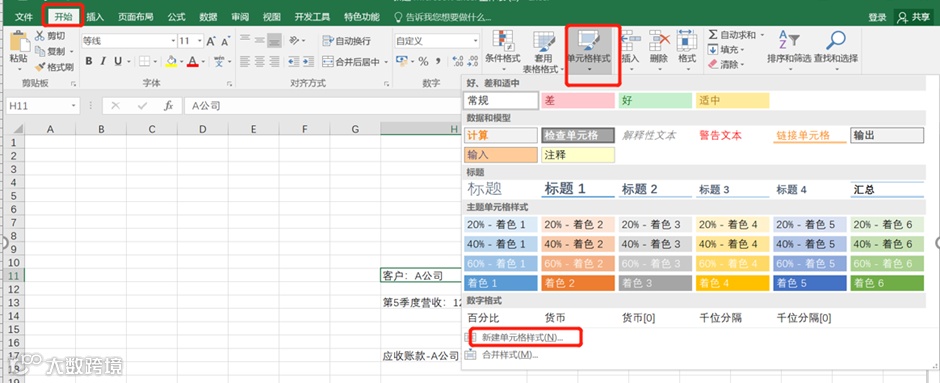
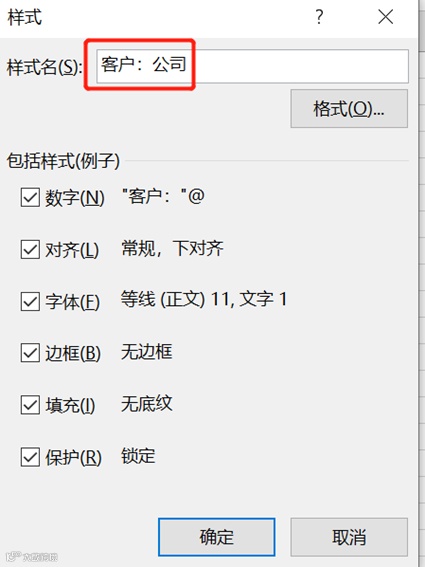
若某格式高频使用,可设置后将单元格「另存为样式」:选中格式单元格 → 「开始」→ 「样式」→ 「单元格样式」→ 「新建单元格样式」,命名后下次直接套用。

(2)格式不改变原值,确保计算准确
自定义格式仅改 “显示”,原始数值(如 123456、45378 日期序列)不变,可直接参与求和、VLOOKUP 等计算(避免手动添加 “¥”“%” 导致数值变文本,无法计算)。
(3)快速清除格式
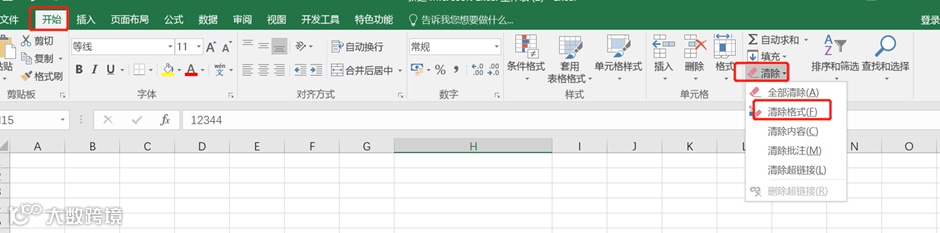
若需恢复默认格式:选中单元格 → 「开始」→ 「编辑」→ 「清除」→ 「清除格式」(仅清格式,不清数值)。
(4)快速查询格式
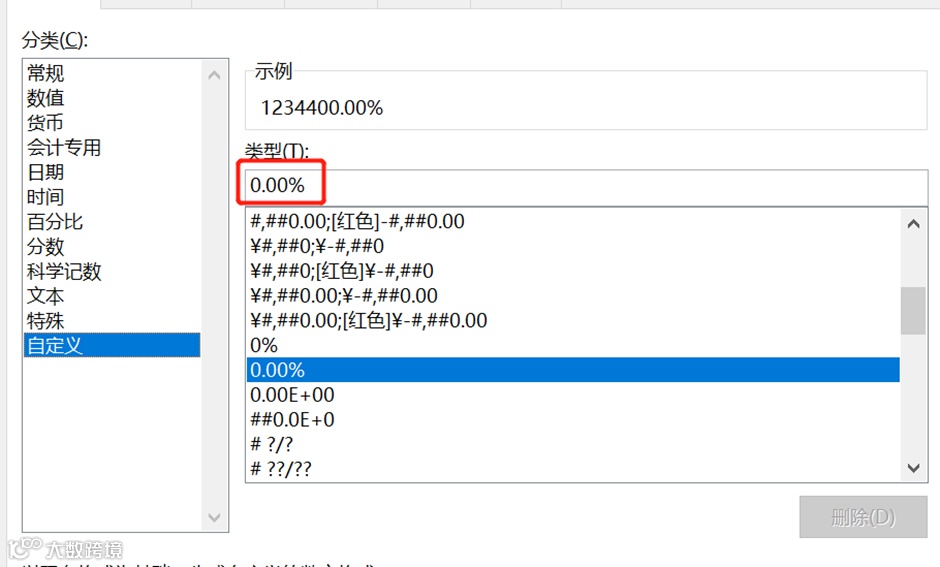
选中需要查询格式的单元格,选择「设置单元格格式」→ 「数字」选项卡 → 下拉列表选择「自定义」→则可以在自定义类型中查看到具体设置。
(5)快速复制格式
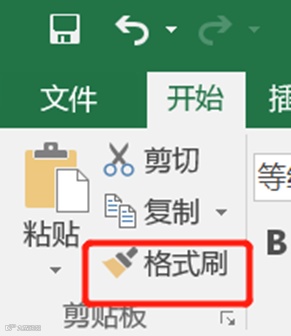
如果一个单元格已设置好格式,则可以通过格式刷快速刷新其他单元格为相同格式。
先选中设置好格式的单元格,点击格式刷,选中需要被刷新的单元格,之后格式刷模式自动退出;如果被刷新的单元格有多个,则可以双击格式刷,等所有单元格刷新之后再点击格式刷即可。
2、 常见问题与解决方法
(1)自定义格式无效的排查:
检查格式代码是否符合Excel规范,特别注意分号、引号等符号是否为英文状态
确认单元格内容类型与自定义格式匹配(数字格式应用于数字,文本格式应用于文本)
检查格式代码长度是否超过200字符限制
在多语言环境中,某些格式(如月份名称)可能受系统语言影响,建议使用通用格式如yyyy-mm-dd
(2)显示与实际值问题:
-
编辑栏显示原始值,单元格显示格式化后的内容 -
若格式后无法计算,可能是单元格实际为文本格式,可使用VALUE函数转换或重新设置格式
(3)自定义格式的限制:
- 最多可指定四个部分(正数、负数、零值、文本)
- 每部分代码长度有限制(总长不超过200字符)
- 颜色代码必须放在每部分的开头
- 条件判断只能使用简单的比较运算符(=、>、<、>=、<=、<>)
(4)与条件格式功能的区别:
- 自定义格式:改变数据显示方式,不改变实际值,基于单个单元格内容判断
- 条件格式:可改变单元格样式(如背景色、边框等),可基于其他单元格内容判断,功能更丰富但设置更复杂
总结
对财务人员而言,自定义单元格格式的核心价值是「规范显示 + 不影响计算 + 提升效率」,尤其在制作利润表、资产负债表、应收账款明细表等场景中,能显著减少手动调整格式的时间,同时保证报表的专业性和可读性。
如有帮助,请帮忙点击关注,每一个关注都对小白非常重要,感谢!