

![[自用存档]飞牛 NAS 一键部署 MeTube 容器教程](https://cdn.10100.com/user/76228707f6924a1a9415546fbdadec45.png?x-oss-process=style/180x)
网页访问,后台自动下载,轻量又实用 💪
一、MeTube 是什么?
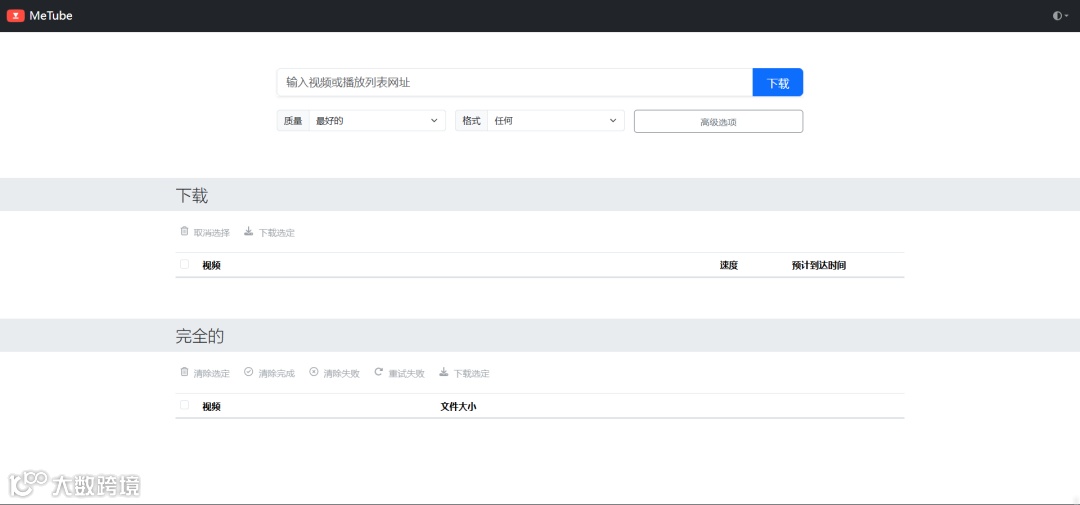
MeTube 是一个基于 yt-dlp 的网页端视频下载器,
你只需要在浏览器打开 NAS 的端口,就能粘贴视频链接直接下载。
✨ 支持:
YouTube / 哔哩哔哩 / 抖音 等主流网站
播放列表批量下载
自动命名与格式化
多任务下载显示
官网项目地址👇
https://github.com/alexta69/metube?tab=readme-ov-file#metube创建文件夹
先在 NAS 终端(SSH)中执行以下命令👇
mkdir -p /vol2/1000/docker/metube/downloadscd /vol2/1000/docker/metube
/vol2/1000/docker/metube/downloads 是存放下载文件的目录,你可以根据实际路径修改。
创建 docker-compose.yml 文件
在刚才的目录中创建一个文件:
nano docker-compose.ymlservices:metube:image: ghcr.io/alexta69/metubecontainer_name: metuberestart: unless-stoppedports:- "8881:8081"volumes:- /path/to/downloads:/downloads
📌 说明:
8881是外部访问端口(可自行修改)
/downloads是容器内下载目录,对应 NAS 路径
restart: unless-stopped表示自动启动
启动容器
在 /vol2/1000/docker/metube 目录下执行:
docker compose up -d部署成功后,打开浏览器访问👇
http://<你的NAS IP>:8881💡 网页打开后,输入视频链接 → 点击 Download
即可开始下载任务。
所有下载内容会自动保存在:
/vol2/1000/docker/metube/downloads/总结
✅ 一键启动,无需配置
✅ 支持多网站视频下载
✅ 网页端操作,简单直观
✅ 飞牛 NAS 全面兼容
💾 MeTube 让你的 NAS 变身私人视频下载中心!